Ubuntu Server auf Home Server installieren: Schritt-für-Schritt Anleitung 2024
Ubuntu Server auf Home Server installieren: Schritt-für-Schritt Anleitung
Featured Snippet: Ubuntu Server 22.04 LTS ist die optimale Wahl für Home Server mit Docker-Containern, Nextcloud oder Plex. Die Installation dauert 30 Minuten und erfordert mindestens 4 GB RAM.
Nach der Grundinstallation folgen SSH-Konfiguration, statische IP-Einrichtung und Sicherheitshärtung für einen produktionstauglichen Server.
Entscheidungsmatrix: Wann Ubuntu Server nutzen?
✅ Ubuntu Server verwenden wenn:
- Docker-Container betreiben: Native Docker-Unterstützung und umfangreiche Container-Registry
- SSH-Zugriff bevorzugt: Vollständige Kommandozeilen-Kontrolle über alle Systemfunktionen
- Linux-Kenntnisse vorhanden: Grundverständnis für Paketmanagement und Systemadministration
- Langzeit-Support benötigt: 5 Jahre Sicherheitsupdates für Ubuntu 22.04 LTS
- Flexible Service-Installation: Nextcloud, Plex, Home Assistant, Jellyfin
❌ Ubuntu Server NICHT verwenden wenn:
- Nur File-Sharing benötigt: TrueNAS oder Synology DSM bieten bessere Web-GUIs
- Web-GUI zwingend erforderlich: Cockpit nachinstallierbar, aber nicht standardmäßig vorhanden
- Weniger als 4 GB RAM: Ubuntu Server benötigt mindestens 2 GB, empfohlen 4 GB
- Keine Linux-Erfahrung: Kommandozeilen-basierte Administration erforderlich
Ubuntu Server Varianten-Auswahl
| Hardware-Szenario | Empfohlene Version | Begründung |
|---|---|---|
| Mini-PC oder Desktop (x86) | Ubuntu Server 22.04 LTS | 5 Jahre Support bis April 2027, optimiert für x86-Hardware |
| Raspberry Pi 4 kaufen/5 | Ubuntu Server 22.04 LTS ARM64 | Native ARM64-Optimierung, bessere Performance als 32-Bit |
| Produktions-Server | Ubuntu Server 20.04 LTS | Bewährt seit 2020, Support bis April 2025, maximale Stabilität |
| Test-/Entwicklungsumgebung | Ubuntu Server 23.10 | Neueste Kernel und Pakete, nur 9 Monate Support |
Hardware-Anforderungen und Empfehlungen
| Komponente | Minimum | Empfohlen | Begründung |
|---|---|---|---|
| CPU | Intel Celeron N4000 Angebot (2 Kerne) | Intel i3-10100T Angebot (4 Kerne, 15W TDP) | Niedrige Stromaufnahme, ausreichend für Docker-Container |
| RAM | 4 GB DDR4 | 16 GB DDR4 | Ubuntu Server: 1-2 GB, Rest für Services und Container |
| Storage | 64 GB eMMC/SSD | 500 GB NVMe SSD Angebot | Schnelle I/O für Datenbanken und Container-Images |
| Netzwerk | 100 Mbit Ethernet | Gigabit Ethernet | Lokale Transfers mit maximaler Geschwindigkeit |
Schritt-für-Schritt Installation
1. Vorbereitungen und USB-Stick erstellen
Lade Ubuntu Server 22.04 LTS von ubuntu.com herunter (ca. 1,4 GB).
USB-Stick erstellen:
# Windows: Rufus verwenden (rufus.ie)
# Linux: dd-Befehl
sudo dd if=ubuntu-22.04.1-live-server-amd64.iso of=/dev/sdX bs=4M status=progress
sync
Wichtig: Verbinde den Computer per Ethernet-Kabel mit dem Router. WLAN-Setup während der Installation ist deutlich komplexer.
2. BIOS-Einstellungen konfigurieren
Starte den Computer und drücke F2, F12 oder Entf für das BIOS/UEFI-Setup:
- Secure Boot: Disabled
- Boot Priority: USB-Stick an erste Stelle
- Legacy Boot: Enabled (nur bei PCs vor 2012)
- SATA Mode: AHCI (nicht RAID)
3. Installation durchführen
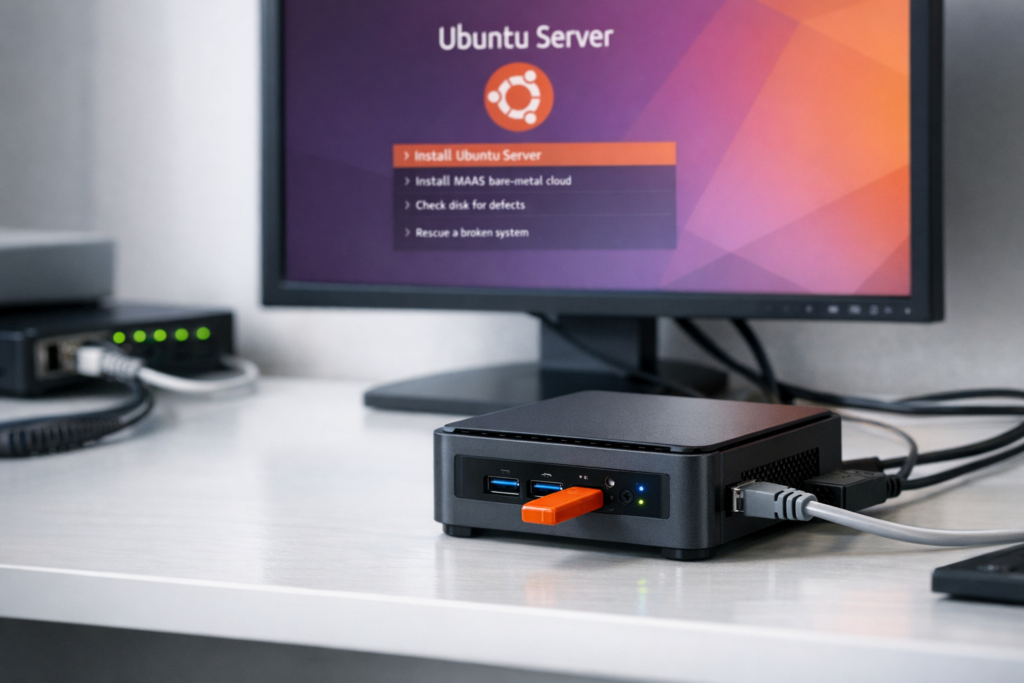
Boote vom USB-Stick und wähle ry or Install Ubuntu Server“:
- Sprache: English (bessere Fehlermeldungen)
- Tastatur: German
- Netzwerk: Automatische DHCP-Konfiguration
- Proxy: Leer lassen
- Mirror: Standard beibehalten
4. Festplatten-Partitionierung
Wähle se entire disk“ für automatische Partitionierung. Ubuntu erstellt:
- Root-Partition (/): ext4-Dateisystem
- Swap-Partition: 2x RAM-Größe
- EFI-Partition: 512 MB (bei UEFI-Systemen)
5. Benutzer-Account und SSH einrichten
Wichtige Einstellungen:
- Username: Ohne Sonderzeichen, nur a-z, 0-9, Unterstrich
- Passwort: Mindestens 12 Zeichen mit Groß-/Kleinbuchstaben, Zahlen, Sonderzeichen
- SSH-Server: Unbedingt aktivieren für Remote-Zugriff
6. Installation abschließen
Nach dem Neustart entferne den USB-Stick und teste den ersten Login:
# SSH-Verbindung testen
ssh username@192.168.1.100

# System-Status prüfen
sudo systemctl status
free -h
df -h
Post-Installation Konfiguration
7. Grundkonfiguration
# System updaten
sudo apt update && sudo apt upgrade -y

# Firewall aktivieren
sudo ufw enable
sudo ufw allow ssh

# Automatische Security-Updates
sudo apt install unattended-upgrades -y
sudo dpkg-reconfigure -plow unattended-upgrades

# Docker installieren (optional)
curl -fsSL https://get.docker.com -o get-docker.sh
sudo sh get-docker.sh
sudo usermod -aG docker $USER
8. Statische IP-Adresse konfigurieren
# Netplan-Konfiguration bearbeiten
sudo nano /etc/netplan/00-installer-config.yaml

# Inhalt ersetzen:
network:
  ethernets:
    enp1s0:  # Interface-Name prüfen mit: ip link show
      dhcp4: false
      addresses:
        - 192.168.1.100/24
      gateway4: 192.168.1.1
      nameservers:
        addresses: [8.8.8.8, 1.1.1.1]
  version: 2

# Konfiguration anwenden
sudo netplan apply
Häufige Installationsfehler und Lösungen
| Fehlerbild | Ursache | Lösung |
|---|---|---|
| USB-Stick wird nicht erkannt, Computer bootet normal | Boot-Reihenfolge falsch oder Secure Boot aktiv | BIOS öffnen, USB an erste Stelle, Secure Boot deaktivieren |
| ernel panic“ oder nable to mount root fs“ | Defekter USB-Stick oder korrupte ISO-Datei | ISO neu herunterladen, anderen USB-Stick verwenden, mit Rufus neu erstellen |
| Installation hängt bei onfiguring apt“ | Keine Internetverbindung oder DNS-Problem | Ethernet-Kabel prüfen, Router neustarten, andere DNS-Server (8.8.8.8) verwenden |
| Kein SSH-Zugriff nach Installation | SSH-Server nicht installiert oder Firewall blockiert | sudo systemctl enable ssh && sudo ufw allow ssh ausführen |
| ermission denied“ bei sudo-Befehlen | User nicht in sudo-Gruppe | sudo usermod -aG sudo username ausführen, neu einloggen |
Debug-Sequenz bei Problemen
Systematische Fehlerdiagnose:
- Hardware-Check: RAM-Test mit Memtest86+, Festplatten-SMART-Status prüfen
- Boot-Diagnose: BIOS-Einstellungen dokumentieren, Boot-Logs analysieren
- Netzwerk-Test: Ethernet-Kabel tauschen, Switch-Port wechseln
- Installation-Retry: Andere USB-Ports, ISO-Checksumme verifizieren
- Minimal-Installation: Ohne Netzwerk installieren, später konfigurieren
Sicherheitshärtung nach Installation
SSH-Sicherheit konfigurieren
# SSH-Konfiguration anpassen
sudo nano /etc/ssh/sshd_config

# Sicherheitseinstellungen:
PermitRootLogin no
PasswordAuthentication no  # Nach SSH-Key-Setup
PubkeyAuthentication yes
Port 2222  # Standard-Port ändern
MaxAuthTries 3

# SSH-Service neustarten
sudo systemctl restart ssh
Fail2ban gegen Brute-Force-Angriffe
# Fail2ban installieren
sudo apt install fail2ban -y

# Konfiguration erstellen
sudo cp /etc/fail2ban/jail.conf /etc/fail2ban/jail.local
sudo nano /etc/fail2ban/jail.local

# SSH-Jail aktivieren:
[sshd]
enabled = true
port = 2222
maxretry = 3
bantime = 3600
findtime = 600
Performance-Optimierung
Swap-Verhalten optimieren
# Swappiness reduzieren (weniger Swap-Nutzung)
echo 'vm.swappiness=10' | sudo tee -a /etc/sysctl.conf

# I/O-Performance verbessern
echo 'vm.dirty_ratio=15' | sudo tee -a /etc/sysctl.conf
echo 'vm.dirty_background_ratio=5' | sudo tee -a /etc/sysctl.conf

# Änderungen anwenden
sudo sysctl -p
Systemd-Journal begrenzen
# Journal-Größe begrenzen
sudo nano /etc/systemd/journald.conf

# Einstellungen:
SystemMaxUse=100M
SystemMaxFileSize=10M
MaxRetentionSec=1month

# Service neustarten
sudo systemctl restart systemd-journald
Erste Services installieren
Cockpit für Web-Management
# Cockpit installieren
sudo apt install cockpit -y
sudo systemctl enable --now cockpit.socket

# Zugriff über: https://192.168.1.100:9090
# Login mit Ubuntu-Benutzer
Docker Compose für Container-Management
# Docker Compose installieren
sudo curl -L "https://github.com/docker/compose/releases/download/v2.20.0/docker-compose-$(uname -s)-$(uname -m)" -o /usr/local/bin/docker-compose
sudo chmod +x /usr/local/bin/docker-compose

# Portainer für Container-Management
docker run -d -p 9000:9000 --name portainer --restart=always \
  -v /var/run/docker.sock:/var/run/docker.sock \
  portainer/portainer-ce
Ubuntu Server vs. Alternativen
| Betriebssystem | Vorteile | Nachteile | Beste für |
|---|---|---|---|
| Ubuntu Server | Große Community, 5 Jahre Support, Docker-Support | Höherer RAM-Verbrauch als Alpine | Einsteiger und Allround-Server |
| Debian | Extrem stabil, minimaler Ressourcen-Verbrauch | Ältere Pakete, komplexere Installation | Produktions-Server mit maximaler Stabilität |
| CentOS Stream | Enterprise-Features, SELinux | Steile Lernkurve, weniger Home-Lab-Content | Professionelle Umgebungen |
| TrueNAS CORE | Web-GUI, ZFS, fertige NAS-Features | Weniger flexibel, braucht viel RAM | Reine Storage-Server |
Monitoring und Wartung
Automatische Updates konfigurieren
# Unattended-upgrades konfigurieren
sudo nano /etc/apt/apt.conf.d/50unattended-upgrades

# Nur Security-Updates automatisch:
Unattended-Upgrade::Allowed-Origins {
    "${distro_id}:${distro_codename}-security";
};

# E-Mail-Benachrichtigungen
Unattended-Upgrade::Mail "admin@example.com";

# Service aktivieren
sudo systemctl enable unattended-upgrades
System-Monitoring mit Netdata
# Netdata installieren
bash <(curl -Ss https://my-netdata.io/kickstart.sh)

# Zugriff über: http://192.168.1.100:19999
# Real-time Monitoring von CPU, RAM, Disk, Netzwerk
Zusammenfassung: Ubuntu Server 22.04 LTS bietet eine solide Basis für Home Server mit 5 Jahren Support. Die Installation dauert etwa 30 Minuten, die Sicherheitskonfiguration weitere 15 Minuten. Mit Docker, Cockpit und automatischen Updates entsteht ein wartungsarmer Server für Nextcloud, Plex oder andere Self-Hosted-Services.
„`
Unsere Empfehlungen

Intel i3-10100T
* Affiliate-Links – beim Kauf erhalten wir ggf. eine Provision.
Preisvergleich
| Produkt | smartkram | Fachhandel | Amazon | eBay |
|---|---|---|---|---|
| Raspberry Pi 4 | smartkram ↗ | reichelt elektronik DE ↗ | Amazon ↗ | eBay ↗ |
| Intel Celeron N4000 | — | — | Amazon ↗ | eBay ↗ |
| Intel i3-10100T | — | cyberport DE ↗ | Amazon ↗ | eBay ↗ |
| NVMe SSD | smartkram ↗ | cyberport DE ↗ | Amazon ↗ | eBay ↗ |
* Affiliate-Links – beim Kauf erhalten wir ggf. eine Provision.
Das könnte dich auch interessieren