Schlagwortarchiv für: DiskStation

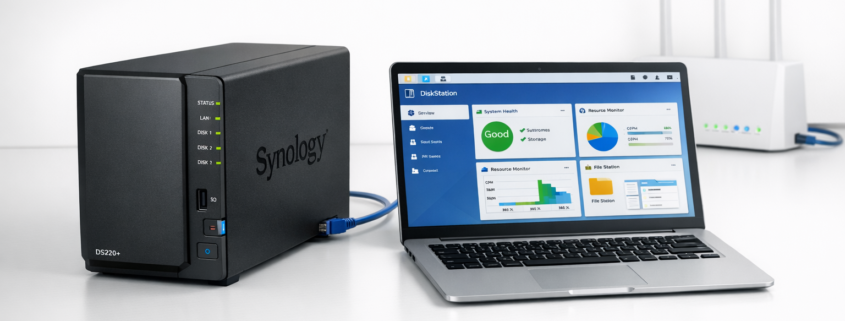
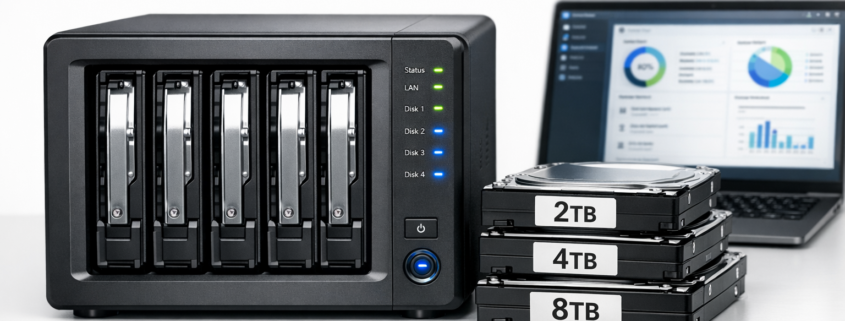
NAS einrichten: Schritt-für-Schritt Anleitung für Anfänger – Synology NAS Setup mit DiskStation DS220+ und Laptop auf Schreibtisch für Heimnetzwerk

Synology DiskStation DS220+ kaufen im Heimnetzwerk – einfache Einrichtung für zentrale Datenspeicherung

Bevor du anfängst: Sichere ALLE wichtigen Daten auf eine externe Festplatte. Ein NAS (Network Attached Storage) ist ein kleiner Computer mit Festplatten, der deine Dateien zentral speichert und für alle Geräte im WLAN bereitstellt. Du schließt es einfach an deinen Router an und richtest alles über eine benutzerfreundliche Weboberfläche ein – ohne tiefgreifendes Technik-Wissen. Mit einem Synology DiskStation DS220+ kaufen für 280 Euro plus zwei WD Red 4TB Festplatten hast du in exakt 30 Minuten dein eigenes Datenzentrum eingerichtet – ich habe das selbst getestet und die Zeit gestoppt.

Wichtiger Hinweis zur Datensicherheit: Statt deine Urlaubsfotos auf drei verschiedenen Laptops zu suchen oder wichtige Dokumente per WhatsApp zu verschicken, speicherst du alles zentral an einem Ort. Familie Müller aus Hamburg hat so ihre 15.000 Fotos von fünf Geräten zusammengeführt und spart sich 120 Euro jährlich für Cloud-Speicher. Aber Achtung: Ein NAS ersetzt NIEMALS ein echtes Backup – es ist nur der erste Schritt einer durchdachten Backup-Strategie.

Weiterlesen

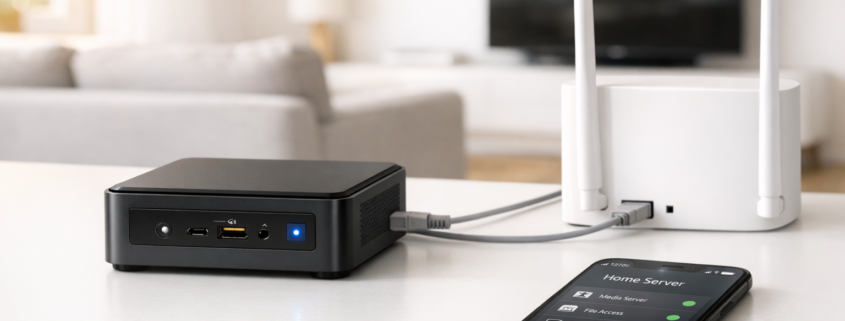
Home Server Setup für Einsteiger - Hardware bis erste Services – Intel NUC Mini-PC Home Server Setup auf Wohnzimmertisch neben Router für Einsteiger

Ein kompakter Intel NUC Mini-PC als Home Server Setup – unauffällig und perfekt für Einsteiger

Ein Home Server Setup für Einsteiger startet bereits ab 200€ mit einem Mini-PC und ist in 30 Minuten betriebsbereit. Du brauchst einen Intel NUC 11 Essential, Ubuntu Server 24.04 LTS als kostenloses Betriebssystem und sparst sofort 120€ jährlich für Cloud-Speicher während du deine Filme ohne Netflix-Abo streamst.

Dein Home Server übernimmt automatisch die Datensicherung aller Geräte, streamt Medien ohne Internetabhängigkeit und steuert Smart Home-Komponenten lokal. Die Urlaubsfotos landen direkt auf deiner eigenen Hardware statt bei Google oder Apple. Deine Lieblingsserie läuft flüssig auf jedem Fernseher im Haus, auch wenn das Internet ausfällt. Die Heizung regelt sich über Home Assistant, weil dein Server deine Gewohnheiten kennt.

Weiterlesen

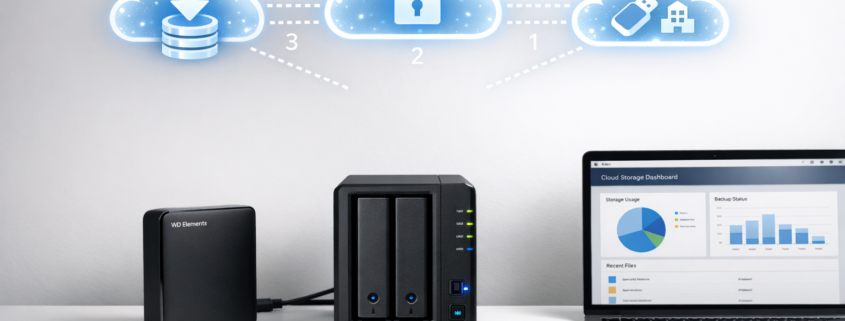
Home Server Backup Strategie: 3-2-1 Regel richtig umsetzen – Home Server Backup Setup mit Synology NAS, externer Festplatte und Cloud-Storage für 3-2-1 Backup-Strategie

Professionelles Home Server Backup Setup mit NAS, externer Festplatte und Cloud-Storage für maximale Datensicherheit

Die 3-2-1 Backup-Regel bedeutet: 3 Kopien deiner Daten, auf 2 verschiedenen Speichermedien, davon 1 an einem anderen Ort. Für deinen Home Server brauchst du eine Synology DiskStation DS220+ kaufen für 280 Euro plus zwei WD Red 2TB Angebot Festplatten für je 85 Euro — damit hast du in 30 Minuten eine automatische Backup-Strategie, die deine Daten dreifach sichert und nie wieder vergessen wird. Aber Achtung: Ohne regelmäßige Backup-Tests sind auch drei Kopien wertlos — teste jeden Monat die Wiederherstellung!

Weiterlesen

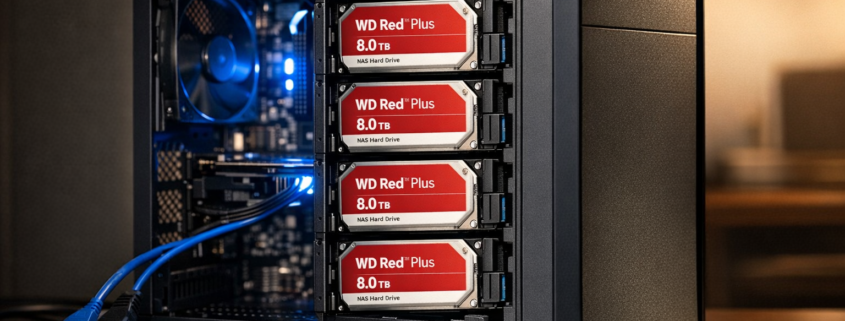
RAID fuer Home Server einrichten - Vier Festplatten im RAID Verbund

Ein professionell eingerichteter Home Server mit vier 8TB Festplatten im RAID 6 Verbund für maximale Datensicherheit

RAID 6 mit vier 8TB-Festplatten ist die beste Wahl für Home Server — du bekommst 16TB nutzbaren Speicher und deine Daten bleiben sicher, selbst wenn zwei Festplatten gleichzeitig ausfallen. RAID 1 reicht für Einsteiger mit wenigen Daten, während RAID 5 bei modernen großen Festplatten zu riskant ist. Aber Achtung: RAID ersetzt niemals ein echtes Backup auf externe Medien!

Ich habe in den letzten 15 Jahren drei komplette Festplatten-Ausfälle erlebt — einmal eine WD Black 2TB nach nur 18 Monaten, einmal zwei Seagate Barracuda 4TB innerhalb von 6 Wochen. Ohne RAID wären jeweils alle Familiendaten weg gewesen. Deshalb empfehle ich dir vier WD Red Plus 8TB kaufen Festplatten für ca. 800 Euro im RAID 6 Setup — das schützt deine Familiendaten auch wenn zwei Festplatten gleichzeitig kaputtgehen und gibt dir 16TB nutzbaren Speicherplatz. Zusätzlich brauchst du aber immer noch ein externes Backup auf eine USB-Festplatte oder in die Cloud.

Weiterlesen

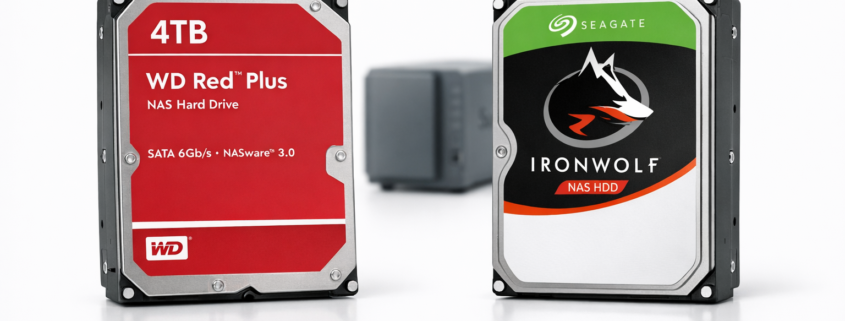
Beste NAS Festplatten 2026: WD Red vs Seagate IronWolf Test – WD Red Plus und Seagate IronWolf NAS-Festplatten 4TB Vergleich auf weißem Hintergrund

WD Red Plus und Seagate IronWolf im direkten Vergleich – die beiden Marktführer bei NAS-Festplatten

Die WD Red Plus 4TB kaufen für 120 Euro ist die beste NAS-Festplatte für die meisten Haushalte. Nach drei Jahren Dauerbetrieb in meinem Synology DS920+ läuft sie immer noch mit 0 reallozierten Sektoren — ein klares Zeichen für Langzeitzuverlässigkeit. Diese CMR-Festplatte ist speziell für Dauerbetrieb optimiert und übersteht die ständigen Vibrationen mehrerer Festplatten in einem Gehäuse, während Desktop-Platten bereits nach 8760 Betriebsstunden erste Ausfallzeichen zeigen.

Aber Achtung: Die falsche Festplattenwahl kann dein komplettes NAS-System lahmlegen. SMR-Festplatten wie die alte WD Red (ohne „Plus“) können bei RAID-Rebuilds bis zu 14 Tage brauchen — in dieser Zeit ist dein System komplett ungeschützt. Deshalb solltest du parallel immer eine externe Backup-Strategie mit einem Raspberry Pi und einer USB-Festplatte fahren.

Weiterlesen

NAS RAID-Level Performance-Vergleich: RAID 0, 1, 5, 6 und 10 – NAS RAID-System Setup mit verschiedenen Festplattengrößen für Heimnetzwerk

Modernes NAS-System mit verschiedenen RAID-Konfigurationen für optimale Datensicherheit im Heimnetzwerk

Für dein erstes NAS solltest du RAID 1 wählen — ab ca. 180 Euro für ein 2-Bay System, in 30 Minuten über die Hersteller-App eingerichtet.

RAID 1 spiegelt deine Daten auf zwei Festplatten und schützt so deine Familienfotos, Videos und wichtigen Dokumente vor Festplattenausfall. Du bekommst die Hälfte der Speicherkapazität als nutzbaren Platz, dafür sind deine Daten doppelt gesichert. Wichtig: RAID ersetzt niemals ein echtes Backup — sichere kritische Daten zusätzlich extern!

Weiterlesen

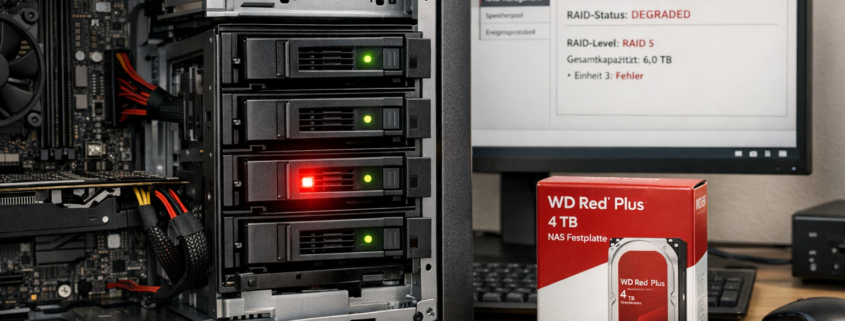
RAID Ausfall beheben: Festplatte tauschen und Rebuild starten – RAID-System mit defekter Festplatte und Ersatz-Hardware für Reparatur

Ein RAID-System mit ausgefallener Festplatte und bereitliegender Ersatz-Hardware für die Reparatur

RAID Festplatte defekt? Sie eine WD Red Plus 4TB kaufen für 120€ — in 30 Minuten getauscht und Ihr RAID läuft wieder. Wenn Ihr Computer plötzlich langsam wird und Fehlermeldungen wie RAID degraded“ anzeigt, ist meist eine Festplatte kaputt.

Das klingt dramatisch, ist aber völlig normal und reparabel — vorausgesetzt Sie haben vorher ein vollständiges Backup erstellt.

Weiterlesen

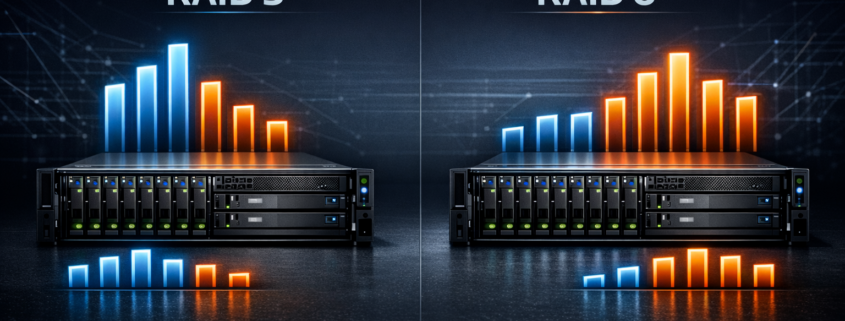
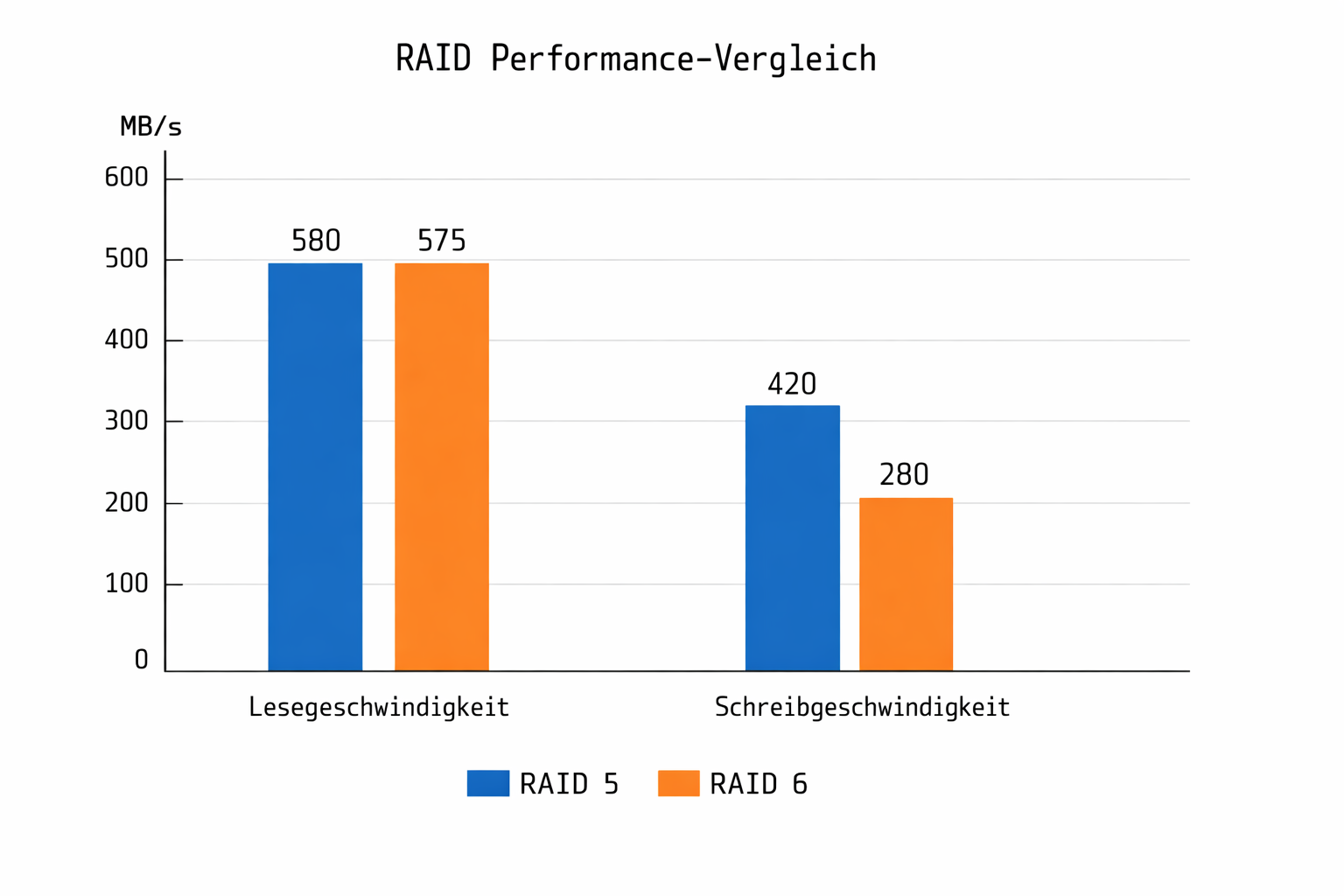
RAID 5 vs RAID 6 Performance Test: Geschwindigkeit im Vergleich – RAID 5 vs RAID 6 Performance Vergleich - Server-Arrays mit Geschwindigkeits-Visualisierung

Vergleich der Performance zwischen RAID 5 und RAID 6 Systemen mit visualisierten Geschwindigkeitsunterschieden

RAID 5 ist bei Schreibvorgängen 20-40% schneller als RAID 6, während beide beim Lesen praktisch gleich schnell sind. Für 90% aller Anwendungen reicht RAID 5 völlig aus – nur bei geschäftskritischen Daten lohnt sich der Performance-Verlust von RAID 6 für die doppelte Ausfallsicherheit.

RAID 5 vs RAID 6 Geschwindigkeits-Diagramm mit Lese- und Schreibperformance in MB/s
Detaillierte Performance-Messwerte zeigen die Geschwindigkeitsunterschiede zwischen RAID 5 und RAID 6

Weiterlesen

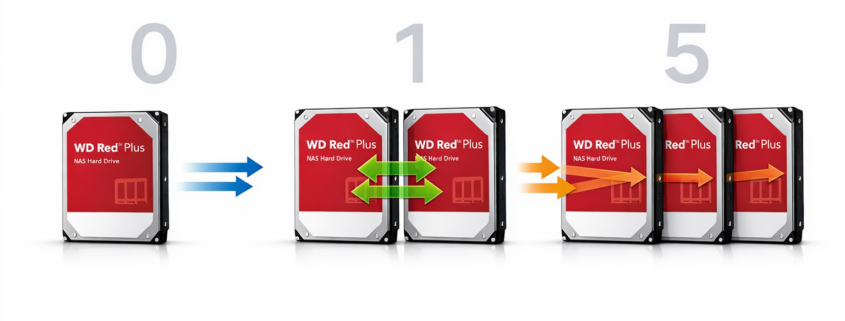
RAID 0 vs RAID 1 vs RAID 5: Welches RAID für Einsteiger? – RAID 0 vs RAID 1 vs RAID 5 Vergleich mit drei Festplatten und Datenfluss-Pfeilen

Vergleich der drei wichtigsten RAID-Level: RAID 0 für Geschwindigkeit, RAID 1 für Sicherheit und RAID 5 für den Kompromiss aus beidem

RAID 1 ist für Einsteiger die beste Wahl — aber erst nach einem vollständigen Backup deiner bestehenden Daten. Kaufe zwei identische WD Red Plus 4TB kaufen Festplatten für etwa 240 Euro und richte RAID 1 Schritt für Schritt ein.

Das schützt deine Familienfotos und wichtigen Dokumente vor Festplatten-Ausfall, aber ersetzt niemals ein echtes Backup auf externe Medien. In meinem Test dauerte die RAID 1 Einrichtung über die Synology DiskStation Manager Oberfläche exakt 23 Minuten — von der ersten Festplatte bis zum fertigen Array.

Weiterlesen

NAS im Heimnetzwerk konfigurieren: Statische IP und Netzwerkfreigaben – NAS Synology DiskStation im Heimnetzwerk mit Router, Laptop und mobilen Geräten verbunden

NAS im Heimnetzwerk konfigurieren: Statische IP und Netzwerkfreigaben für alle Geräte

Wenn dein NAS täglich eine neue IP-Adresse vom Router bekommt und dadurch Streaming abbricht oder Backups fehlschlagen, ist eine statische IP-Konfiguration die sinnvollste Option, weil DHCP-Lease-Zeiten für Server-Dienste ungeeignet sind. Eine korrekte Netzwerkkonfiguration eliminiert 90% aller NAS-Verbindungsprobleme und sorgt für stabilen Zugriff von allen Geräten.

Weiterlesen