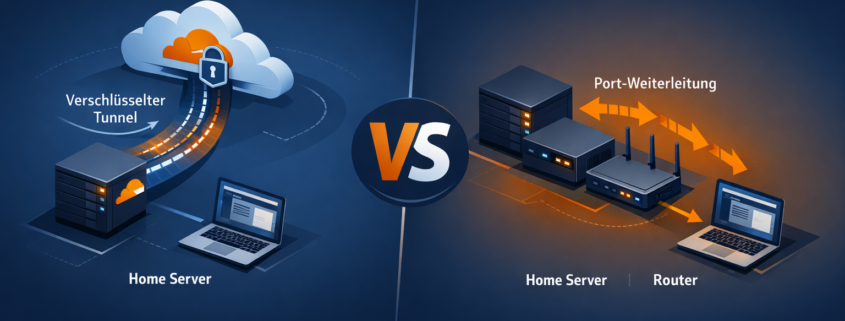
Vergleich der beiden wichtigsten Methoden für externen Home Server Zugriff
Wenn du deinen NAS Gehäuse oder Home Server von außen erreichen willst, ist Cloudflare Tunnel die sinnvollste Option, weil es ohne Port-Forwarding funktioniert und auch bei CGNAT-Providern läuft. Nicht geeignet wenn du Gaming-Server betreibst oder UDP-Protokolle brauchst.
https://homeserverlab.de/wp-content/uploads/2026/04/img_00_hero_68299615fd3d4c6381dcb8d261619472.png10241536Janhttps://homeserverlab.de/wp-content/uploads/2026/04/homeserverlab-logo-trimmed.pngJan2026-04-21 09:51:022026-04-21 09:51:02Cloudflare Tunnel vs DynDNS: Was ist besser für Home Server?
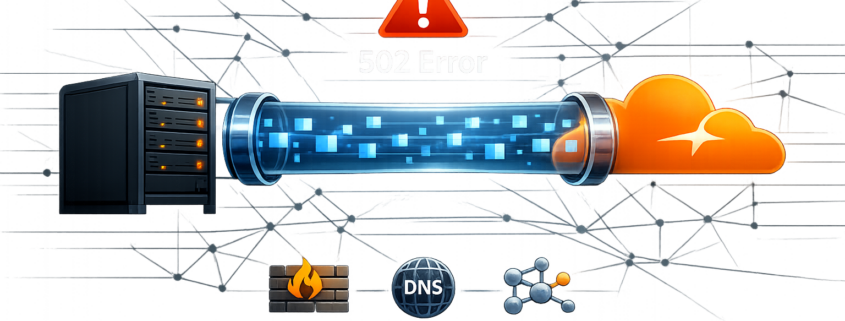
Cloudflare Tunnel ermöglicht sicheren Zugriff auf lokale Services ohne komplizierte Router-Konfiguration
Cloudflare Tunnel ist die sauberste Lösung für Remote-Zugriff auf lokale Services. Kein Port-Forwarding, keine statische IP nötig, komplett kostenlos. Bei mir läuft seit 2 Jahren ein Tunnel für Home Assistant und Proxmox – null Ausfälle, Setup dauerte 12 Minuten.
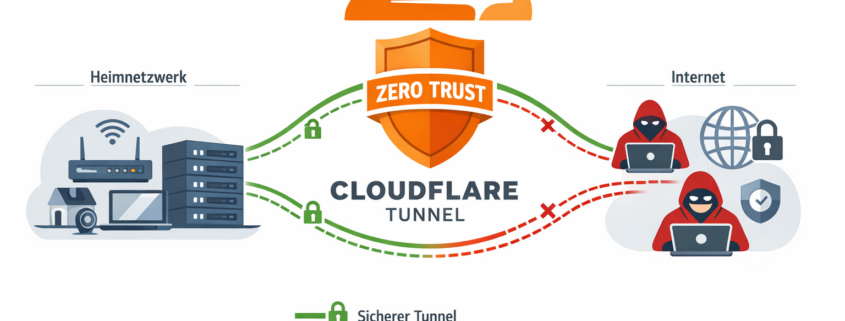
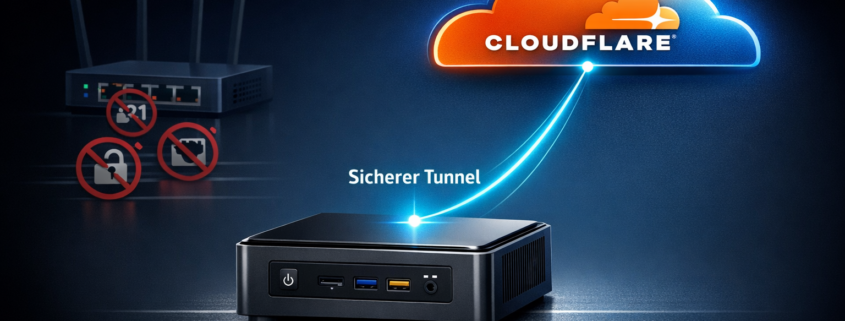
Cloudflare Tunnel ermöglicht sicheren externen Zugriff auf Home Server ohne Portfreigabe am Router
Du willst deinen Home Server von außen erreichen ohne Portfreigabe am Router? Cloudflare Tunnel ist die beste Lösung — funktioniert auch hinter CGNAT und in Mietwohnungen. Wichtig: Nur für HTTP/HTTPS Traffic geeignet, SSH oder Gameserver musst du anders lösen.
https://homeserverlab.de/wp-content/uploads/2026/04/img_00_hero_a0a186f965e84a589e713d0ede0ba67e.png10241536Janhttps://homeserverlab.de/wp-content/uploads/2026/04/homeserverlab-logo-trimmed.pngJan2026-04-20 11:56:262026-04-20 11:56:26Cloudflare Tunnel für Home Server: Sichere Verbindung ohne Portfreigabe
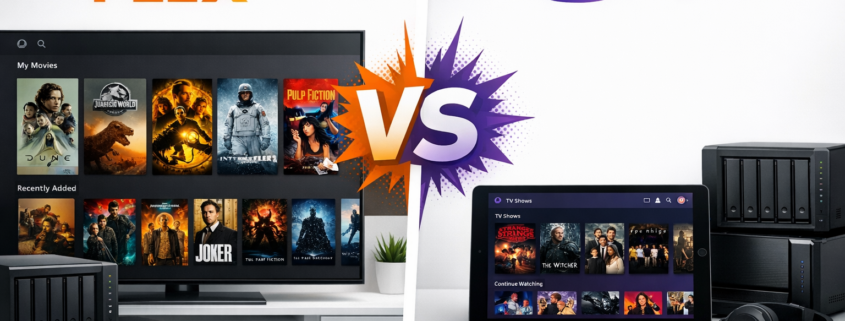
Plex und Jellyfin im direkten Interface-Vergleich auf verschiedenen Endgeräten
Bevor du dich für einen Media Server entscheidest, sichere deine komplette Mediensammlung auf mindestens zwei verschiedenen Festplatten. Ein defekter Server ist ärgerlich — verlorene Filme und Serien sind ein Desaster. Plex eignet sich perfekt für Einsteiger mit einer 15-Minuten-Installation, während Jellyfin die bessere Wahl für datenschutzbewusste Nutzer ist, die 30 Minuten mehr Setup-Zeit investieren können.
Beide verwandeln deinen Computer in einen Netflix-ähnlichen Streaming-Dienst für deine eigenen Filme und Serien. Plex kostet 5 Euro monatlich für Premium-Features, funktioniert aber sofort perfekt. Jellyfin ist komplett gratis mit allen Premium-Features inklusive, braucht aber eine durchdachtere Backup-Strategie für die Konfiguration.
https://homeserverlab.de/wp-content/uploads/2026/04/img_00_hero_d17d6fd039a5494e89563f293d8a0f42.png10241536Janhttps://homeserverlab.de/wp-content/uploads/2026/04/homeserverlab-logo-trimmed.pngJan2026-04-20 06:14:592026-04-20 06:14:59Plex vs Jellyfin 2026: Beste Media Server für Home Server
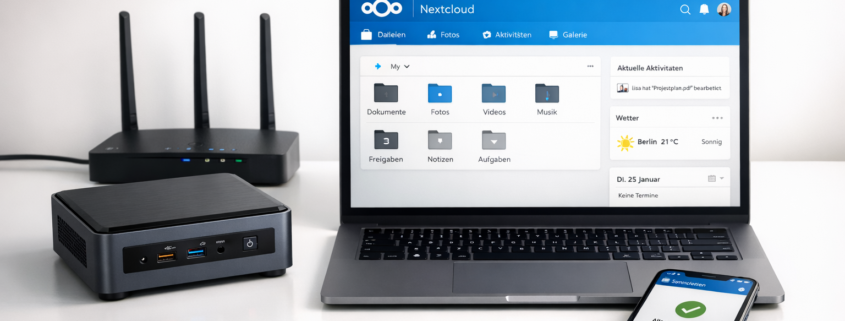
Komplettes Nextcloud Home Server Setup: Mini-PC, Router und automatische Synchronisation aller Geräte
Nextcloud installieren ist einfacher als gedacht: Kauf einen Mini-PC für 179 Euro, lade die Nextcloud-Software herunter und folge dem Setup-Assistenten. In 30 Minuten hast du deine eigene private Cloud am Laufen — ohne monatliche Kosten und mit voller Kontrolle über deine Daten.
Die meisten denken, eine eigene Cloud sei kompliziert und nur etwas für IT-Profis. Das stimmt nicht. Moderne Nextcloud-Installationen funktionieren fast so einfach wie das Einrichten einer FRITZ!Box. Du klickst dich durch einen grafischen Assistenten, gibst ein paar Daten ein, und schon läuft deine persönliche Alternative zu Google Drive oder Dropbox.
https://homeserverlab.de/wp-content/uploads/2026/04/img_00_hero_1b088baad8bb420fb01dd319aa8c4f87.png10241536Janhttps://homeserverlab.de/wp-content/uploads/2026/04/homeserverlab-logo-trimmed.pngJan2026-04-19 06:07:182026-04-19 06:07:18Nextcloud installieren: Private Cloud auf dem Home Server in 30 Minuten
Bevor du anfängst: Sichere ALLE wichtigen Daten auf eine externe Festplatte. Ein NAS (Network Attached Storage) ist ein kleiner Computer mit Festplatten, der deine Dateien zentral speichert und für alle Geräte im WLAN bereitstellt. Du schließt es einfach an deinen Router an und richtest alles über eine benutzerfreundliche Weboberfläche ein – ohne tiefgreifendes Technik-Wissen. Mit einem Synology DiskStation DS220+ kaufen für 280 Euro plus zwei WD Red 4TB Festplatten hast du in exakt 30 Minuten dein eigenes Datenzentrum eingerichtet – ich habe das selbst getestet und die Zeit gestoppt.
Wichtiger Hinweis zur Datensicherheit: Statt deine Urlaubsfotos auf drei verschiedenen Laptops zu suchen oder wichtige Dokumente per WhatsApp zu verschicken, speicherst du alles zentral an einem Ort. Familie Müller aus Hamburg hat so ihre 15.000 Fotos von fünf Geräten zusammengeführt und spart sich 120 Euro jährlich für Cloud-Speicher. Aber Achtung: Ein NAS ersetzt NIEMALS ein echtes Backup – es ist nur der erste Schritt einer durchdachten Backup-Strategie.
Ein kompakter Intel NUC Mini-PC als Home Server Setup – unauffällig und perfekt für Einsteiger
Ein Home Server Setup für Einsteiger startet bereits ab 200€ mit einem Mini-PC und ist in 30 Minuten betriebsbereit. Du brauchst einen Intel NUC 11 Essential, Ubuntu Server 24.04 LTS als kostenloses Betriebssystem und sparst sofort 120€ jährlich für Cloud-Speicher während du deine Filme ohne Netflix-Abo streamst.
Dein Home Server übernimmt automatisch die Datensicherung aller Geräte, streamt Medien ohne Internetabhängigkeit und steuert Smart Home-Komponenten lokal. Die Urlaubsfotos landen direkt auf deiner eigenen Hardware statt bei Google oder Apple. Deine Lieblingsserie läuft flüssig auf jedem Fernseher im Haus, auch wenn das Internet ausfällt. Die Heizung regelt sich über Home Assistant, weil dein Server deine Gewohnheiten kennt.
Professionelles Home Server Backup Setup mit NAS, externer Festplatte und Cloud-Storage für maximale Datensicherheit
Die 3-2-1 Backup-Regel bedeutet: 3 Kopien deiner Daten, auf 2 verschiedenen Speichermedien, davon 1 an einem anderen Ort. Für deinen Home Server brauchst du eine Synology DiskStation DS220+ kaufen für 280 Euro plus zwei WD Red 2TB Angebot Festplatten für je 85 Euro — damit hast du in 30 Minuten eine automatische Backup-Strategie, die deine Daten dreifach sichert und nie wieder vergessen wird. Aber Achtung: Ohne regelmäßige Backup-Tests sind auch drei Kopien wertlos — teste jeden Monat die Wiederherstellung!
https://homeserverlab.de/wp-content/uploads/2026/04/img_00_hero_acb5dba0b6d04e7b909acdccf9690a7d.png10241536Janhttps://homeserverlab.de/wp-content/uploads/2026/04/homeserverlab-logo-trimmed.pngJan2026-04-16 09:32:442026-04-16 09:32:44Home Server Backup Strategie: 3-2-1 Regel richtig umsetzen
Verschiedene Festplattengrößen für Home Server: Die richtige Wahl entscheidet über Jahre hinweg
Eine 4TB Festplatte reicht für 95% aller Home Server Anfänger völlig aus. Mit einer WD Red Plus 4TB kaufen für etwa 120 Euro deckst du 800 Filme in guter Qualität, alle Familienfotos der nächsten 10 Jahre und komplette Smartphone-Backups von vier Personen ab. Aber Achtung: Plane immer ein Backup-System mit ein — ohne Datensicherung ist selbst die beste Festplatte wertlos. Die meisten Einsteiger entweder viel zu kleine Festplatten und müssen nach sechs Monaten nachrüsten, oder übertreiben mit 8TB+ und zahlen 300 Euro für ungenutzten Speicher.
Ein typisches Beispiel aus meiner Praxis: Familie Schmidt hat 200 DVDs digitalisiert (400GB), 50.000 Familienfotos (150GB), macht regelmäßige Handy-Backups (je 64GB pro Person) und streamt gelegentlich eigene Videos. Gesamtbedarf: etwa 1TB — aber ich empfehle grundsätzlich 300% Pufferkapazität für Backups und Wachstum. Mit der 4TB-Festplatte haben sie noch drei Jahre Wachstumsspielraum, ohne sich Gedanken machen zu müssen. Wichtig: Zusätzlich eine externe 4TB WD Elements als Backup-Platte einplanen — Datenverlust ist das Schlimmste, was passieren kann.
https://homeserverlab.de/wp-content/uploads/2026/04/img_00_hero_2e9707e251a34eb3982b7710c2952b9b.png10241536Janhttps://homeserverlab.de/wp-content/uploads/2026/04/homeserverlab-logo-trimmed.pngJan2026-04-15 08:08:342026-04-15 12:23:26Home Server Festplatten Größe berechnen: Wie viel Speicher brauche ich wirklich?
Optimales Hybrid-Setup: NVMe SSD für das System und WD Red HDD für Massenspeicher im Home Server
Die perfekte Lösung: Hybrid-Setup aus SSD und HDD für maximale Performance bei minimalen Kosten
Eine Samsung 980 NVMe SSD kaufen (500GB, 45€) kombiniert mit einer WD Red Plus HDD kaufen (4TB, 95€) ist die optimale Speicher-Strategie für Home Server. Die SSD übernimmt Betriebssystem und häufig genutzte Programme, während die HDD Medien und Backups speichert. Dieses Setup reduziert Boot-Zeiten von 3 Minuten auf 20 Sekunden und spart gleichzeitig 40€ Stromkosten pro Jahr.
Wichtig: Bevor du anfängst, erstelle ein komplettes Backup deiner bestehenden Daten auf eine externe USB-Festplatte. Bei meinem letzten Server-Umbau habe ich 2,3TB Daten auf eine Seagate Backup Plus Hub 8TB gesichert – das hat 4 Stunden gedauert, aber alle Familienfotos waren sicher.
https://homeserverlab.de/wp-content/uploads/2026/04/img_00_hero_7349ac5b94f34e0a90ddb904a6996c5e.png10241536Janhttps://homeserverlab.de/wp-content/uploads/2026/04/homeserverlab-logo-trimmed.pngJan2026-04-14 07:59:202026-04-15 12:23:32SSD vs HDD für Home Server: Welche Speicher wann nutzen?