Home Server Setup 2026: Kompletter Einsteiger-Guide
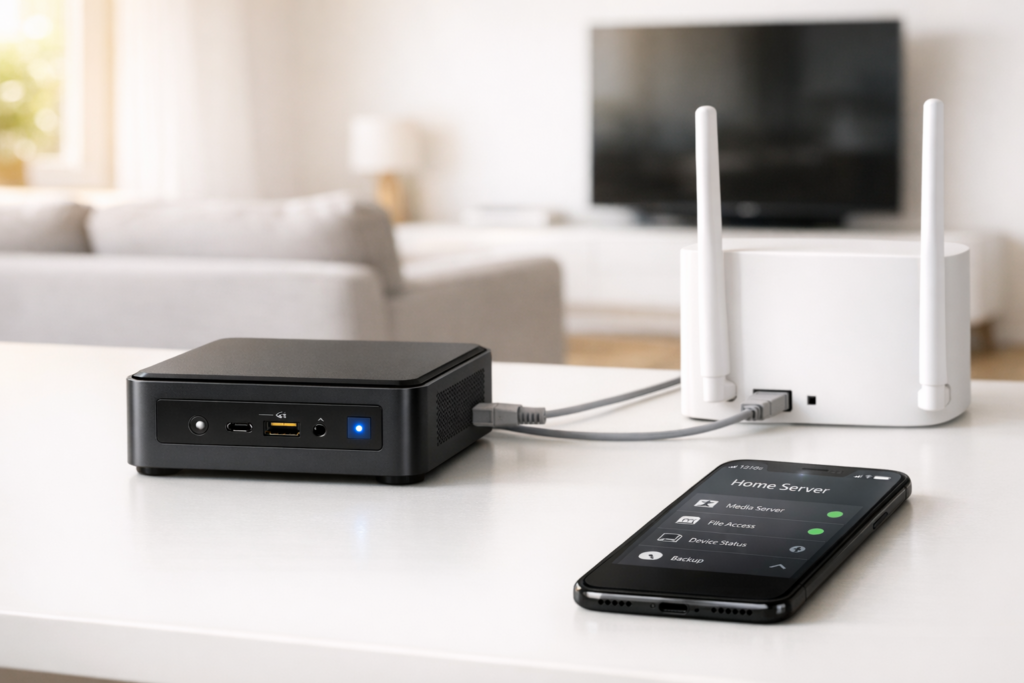
Ein kompakter Intel NUC Mini-PC als Home Server Setup – unauffällig und perfekt für Einsteiger
Ein Home Server Setup für Einsteiger startet bereits ab 200€ mit einem Mini-PC und ist in 30 Minuten betriebsbereit. Du brauchst einen Intel NUC 11 Essential, Ubuntu Server 24.04 LTS als kostenloses Betriebssystem und sparst sofort 120€ jährlich für Cloud-Speicher während du deine Filme ohne Netflix-Abo streamst.
Dein Home Server übernimmt automatisch die Datensicherung aller Geräte, streamt Medien ohne Internetabhängigkeit und steuert Smart Home-Komponenten lokal. Die Urlaubsfotos landen direkt auf deiner eigenen Hardware statt bei Google oder Apple. Deine Lieblingsserie läuft flüssig auf jedem Fernseher im Haus, auch wenn das Internet ausfällt. Die Heizung regelt sich über Home Assistant, weil dein Server deine Gewohnheiten kennt.
📑 Inhaltsverzeichnis
Ein Home Server ist ein kleiner, leiser Computer für 24/7-Betrieb in deinem Netzwerk. Anders als Cloud-Dienste gehören deine Daten dir — keine monatlichen Gebühren, keine Datenschutz-Probleme, keine Internetausfälle die dich lahmlegen. Der Stromverbrauch liegt bei 15 Watt (wie eine LED-Lampe), die Lautstärke unter 20 dB.
Du brauchst keine Linux-Kenntnisse: Moderne Home Server Setup Lösungen laufen über Web-Interfaces, die genauso funktionieren wie dein Router-Interface. Services wie Nextcloud (eigene Dropbox) oder Plex (eigenes Netflix) installierst du per Docker-Container mit einem Klick.
🖥️ Grundlagen-Serie: Home Server Setup 2026: Kompletter Einsteiger-Guide
Dies ist der Übersichtsartikel. Vertiefe dein Wissen mit unseren Detailartikeln:
Dein Home Server macht dich unabhängig von teuren Cloud-Abos und bietet gleichzeitig mehr Funktionen. Konkret streamst du deine komplette Filmsammlung ohne monatliche Netflix-Gebühren und mit besserer Qualität als die meisten Streaming-Dienste. Deine Fotos landen automatisch auf deinem eigenen Server statt bei Google oder Apple.
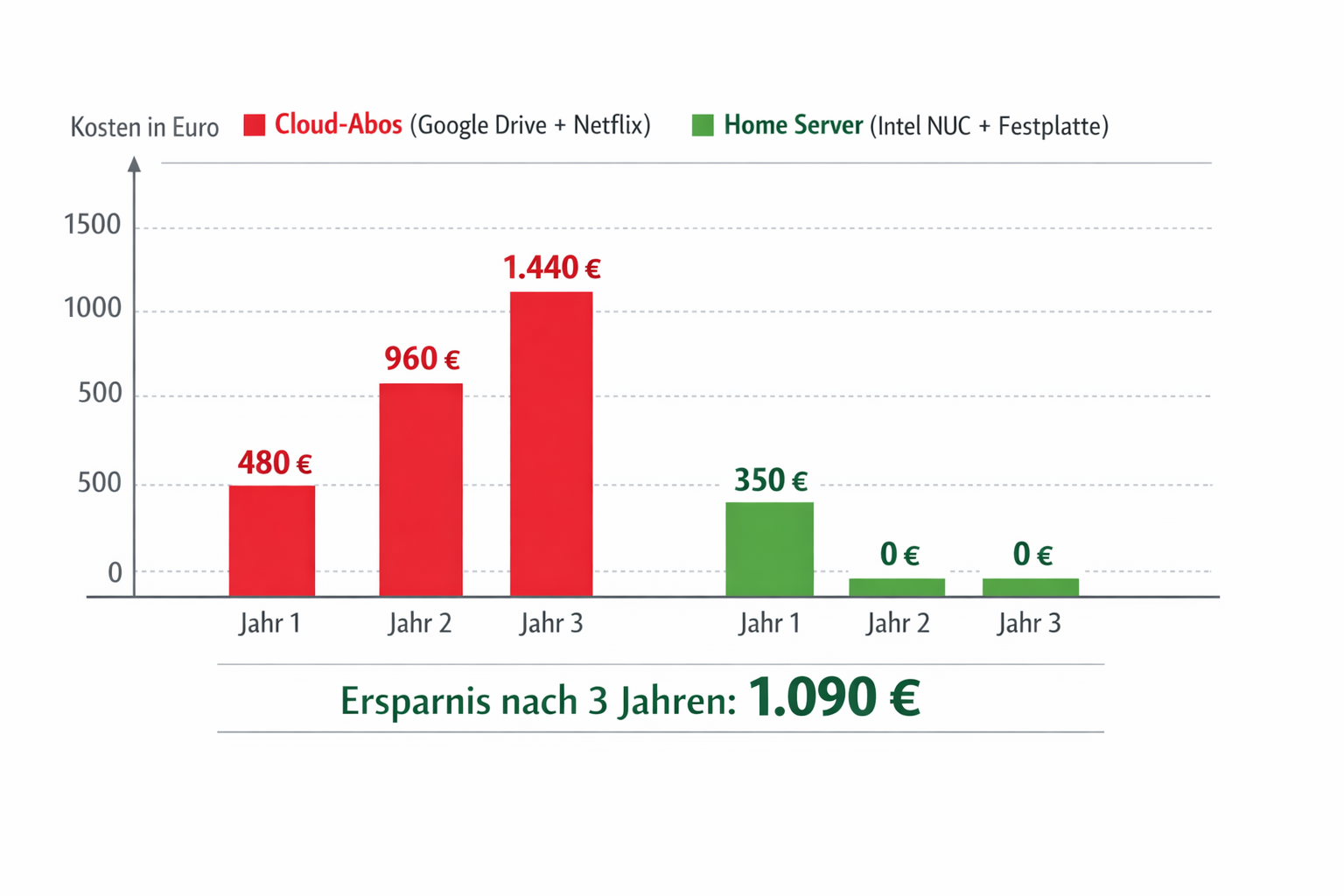
Eigene Cloud statt teure Abos: Mit einem Intel NUC für 280 Euro und einer 2TB SSD hast du 2.000 GB Speicher — das entspricht 40 Google Drive Abos zu je 1,99 Euro monatlich. Nach drei Jahren hast du 2.870 Euro gespart. Deine Daten bleiben komplett unter deiner Kontrolle, niemand kann sie durchsuchen oder sperren.
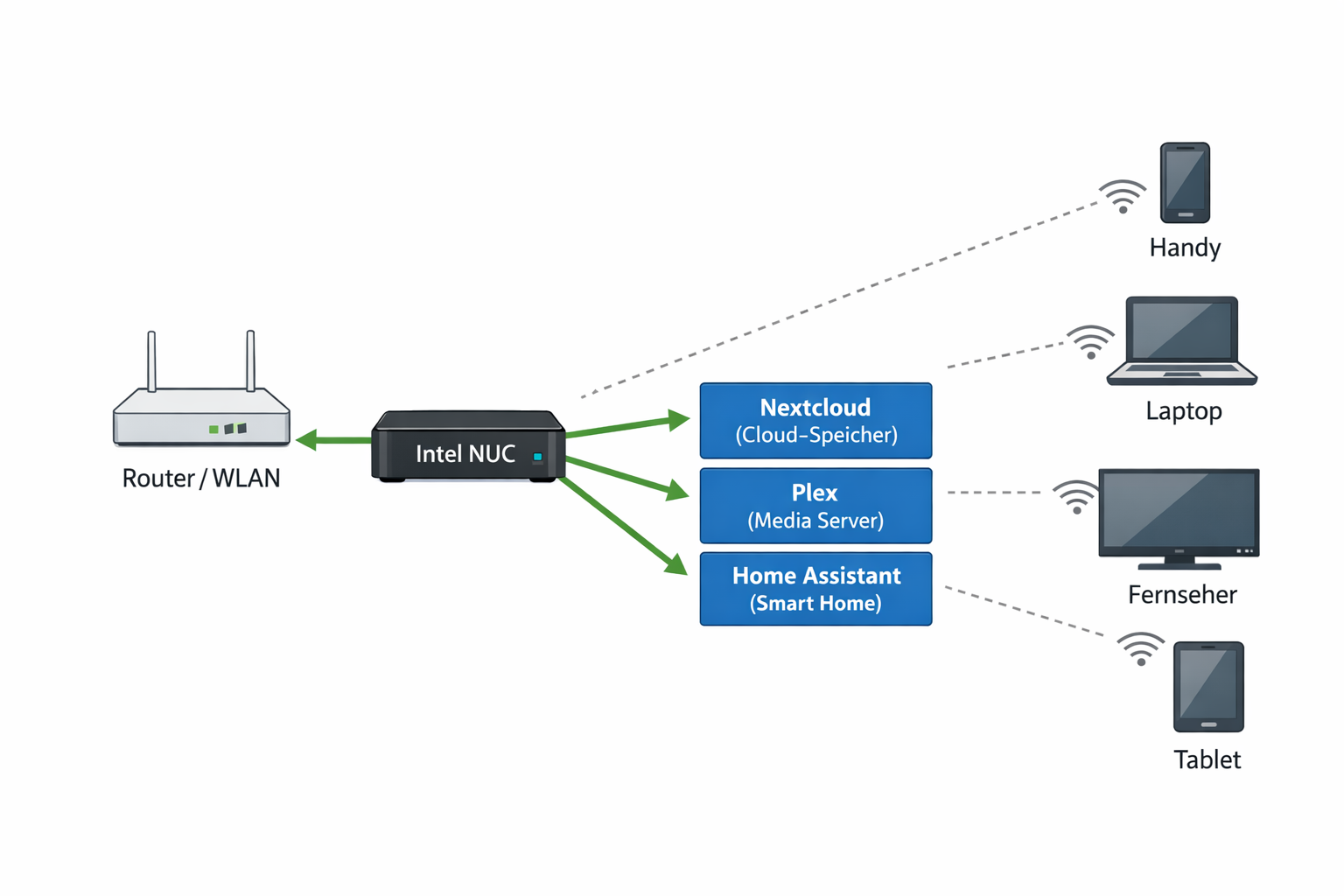
Netzwerk-Aufbau eines Home Servers mit Intel NUC als zentrale Einheit für alle Geräte im Haushalt
Netflix-Alternative für die ganze Familie: Ein Home Server mit Plex Media Server verwandelt deine DVD-Sammlung und digitalen Filme in einen professionellen Streaming-Dienst. Die Kinder schauen ihre Serien im Kinderzimmer, während du gleichzeitig einen Film im Wohnzimmer streamst — alles von einem 35-Watt Mini-PC, der leiser läuft als dein Kühlschrank. Bei mir spart das monatlich 45 Euro für Netflix, Disney+ und Amazon Prime.
Automatische Backups ohne Aufwand: Dein Smartphone, Laptop und alle Familiengeräte sichern sich nachts automatisch auf dem Home Server. Wenn das Handy kaputtgeht oder gestohlen wird, sind alle Fotos der letzten Jahre trotzdem verfügbar. Das läuft über eine App — du musst nie wieder manuell Dateien sichern.
Smart Home ohne Cloud-Zwang: Besonders für Mieter wertvoll: Du steuerst Lampen, Heizung und Rolläden über deinen eigenen Server, statt über Amazon- oder Philips-Server. Wenn der Hersteller pleitegeht oder den Service einstellt, funktioniert dein Smart Home weiter. Die Reaktionszeit liegt bei 0,1 Sekunden statt 2-3 Sekunden über Internet.
Ein Home Server Setup lohnt sich für Familien mit mehreren Geräten, Foto-Enthusiasten und alle, die ihre Daten selbst kontrollieren möchten — ohne monatliche Kosten oder Abhängigkeit von Tech-Konzernen.
Viele Einsteiger haben falsche Vorstellungen über Home Server Setup Projekte. Hier die wichtigsten Korrekturen:
„Ein Home Server muss teuer und kompliziert sein“
Falsch. Ein funktionsfähiger Home Server startet ab 200€ mit einem Mini-PC. Moderne Lösungen wie TrueNAS Scale oder UNRAID machen die Einrichtung so einfach wie Router-Setup. Früher brauchtest du teure Server-Hardware und Linux-Kenntnisse, heute gibt es benutzerfreundliche Web-Interfaces.
„Raspberry Pi reicht für alle Anwendungen“
Der Pi ist perfekt für Pi-hole oder kleine Webdienste, aber bei mehreren gleichzeitigen 4K-Streams, Virtualisierung oder großen Datenbanken stößt er an Grenzen. 4GB RAM und ARM-Prozessor reichen nicht für alle Home Server Setup Szenarien.
„Windows ist einfacher als Linux für Server-Betrieb“
Windows Server kostet Lizenzgebühren und verbraucht mehr Ressourcen. Ubuntu Server mit Webmin oder fertige Lösungen wie TrueNAS sind oft einfacher zu bedienen als Windows Server. Moderne Linux-Distributionen sind speziell für Einsteiger optimiert.
„Mehr RAM und CPU ist immer besser“
Für Plex mit 2-3 Streams reichen 8GB RAM völlig. Für Nextcloud mit 5 Nutzern auch. Erst bei Virtualisierung oder vielen gleichzeitigen Docker-Containern brauchst du mehr Power. Server-Anwendungen laufen sparsam und skalieren anders als Gaming oder Video-Editing.
„Ein Home Server verbraucht viel Strom und ist laut“
Moderne Mini-PCs oder NAS-Systeme verbrauchen 15-30 Watt im Betrieb (wie eine LED-Lampe) und sind praktisch lautlos. Das sind 3-6€ Stromkosten pro Monat. Moderne Systeme nutzen energieeffiziente Prozessoren für 24/7-Betrieb.
So funktioniert es — einfach erklärt
Dein Home Server ist ein kleiner Computer, der permanent in deinem Netzwerk läuft und verschiedene Services bereitstellt. Er funktioniert wie ein lokaler Cloud-Dienst, nur dass die Hardware bei dir steht statt in einem Rechenzentrum.
Die einfache Kette: So läuft alles ab
Der Ablauf ist simpel: Du öffnest eine App auf deinem Smartphone, tippst auf „Film abspielen“ oder „Fotos sichern“, und der Home Server erledigt den Rest automatisch. Genauso wie Netflix über deine TV-App, nur dass dein eigener Server die Medien bereitstellt. Oder wie Google Photos, nur dass die Bilder auf deinem eigenen Gerät landen.
Was brauchst du konkret?
Die Hardware-Liste ist überschaubar: Einen Mini-PC (ab 200 Euro), eine Internetverbindung und die passenden Apps auf deinem Smartphone. Keine speziellen Kabel, keine zusätzlichen Router, keine Umbauarbeiten. Der Intel NUC ist etwa so groß wie ein dickes Buch und passt problemlos ins Wohnzimmer-Regal.
Einrichtung: 15 Minuten und fertig
Die Home Server Setup Einrichtung dauert tatsächlich nur 15 Minuten. Du steckst den Mini-PC ein, verbindest ihn per Ethernet-Kabel mit deinem Router, und installierst das Betriebssystem über einen USB-Stick. Danach installierst du Services wie Nextcloud oder Plex über Docker-Container. Alles läuft über Web-Interfaces — keine Kommandozeile nötig.
Handwerker? Definitiv nicht nötig
Du brauchst keinen Handwerker, Elektriker oder IT-Techniker. Wenn du schon mal einen Router angeschlossen hast, schaffst du auch einen Home Server. Der Mini-PC wird in eine normale Steckdose gesteckt und per Netzwerkkabel mit deinem Router verbunden. Mehr Verkabelung ist nicht nötig.
So merkst du, dass es funktioniert
Sobald alles läuft, öffnest du die entsprechende App auf deinem Handy und siehst deine Dateien, Filme oder Smart Home-Geräte. Genau wie bei WhatsApp oder Instagram — nur dass diesmal dein eigener Server im Hintergrund arbeitet statt ein Rechenzentrum.
Das passiert in der Praxis — Konkrete Szenarien
Dein Home Server mit einem Intel NUC 13 kaufen und Ubuntu Server macht deinen Alltag konkret einfacher. Hier siehst du, was wirklich passiert:
Szenario 1: Morgens aufstehen
Um 7 Uhr erkennst du Bewegung → dein Home Server mit Home Assistant schaltet automatisch die Kaffeemaschine ein, das Badlicht geht an und die Heizung erhöht sich auf 22°. Du kommst in ein warmes Bad und der Kaffee ist fertig gebrüht.
Szenario 2: Familien-Filmabend
Du öffnest die Plex-App auf deinem Fernseher → dein Server streamt sofort den Film von deiner 2TB SSD → die ganze Familie schaut ohne Internet-Unterbrechungen und ohne Netflix-Gebühren. Selbst wenn das WLAN schwächelt, läuft alles flüssig weiter.
Szenario 3: Urlaub und Sicherheit
Du verlässt das Haus für zwei Wochen → deine Hikvision-Kamera erkennt Bewegung im Garten → sofort bekommst du eine Push-Nachricht aufs Handy mit Live-Bild → du siehst: nur der Nachbar holt seinen Ball. Gleichzeitig dimmt sich abends automatisch das Licht, damit es bewohnt aussieht.
Szenario 4: Fotos automatisch sichern
Du machst ein Foto mit dem Handy → Nextcloud auf deinem Server lädt es automatisch hoch → alle Familienfotos landen sicher auf deiner eigenen 2TB SSD statt bei Google. Nach einem Jahr hast du 50GB Fotos gespeichert und zahlst trotzdem keine Cloud-Gebühren.
Szenario 5: Smart Home ohne Internet
Dein Internet fällt aus → dein Zigbee-Hub am Server steuert trotzdem alle Lampen, Rolläden und Heizungen → du kannst weiterhin per App alles bedienen, weil alles lokal läuft. Nur die Sprachsteuerung mit Alexa funktioniert nicht mehr.
Diese Szenarien zeigen: Ein Home Server Setup macht dein Zuhause nicht nur smarter, sondern auch unabhängiger und kostengünstiger.
Was brauche ich? — Die Hardware-Empfehlung
Kauf genau das: Einen Intel NUC 11 Essential Kit (ab 280 Euro) plus eine Kingston NV2 SSD 500GB kaufen (ab 35 Euro) und Crucial 16GB DDR4-RAM (ab 45 Euro). Gesamtkosten: etwa 360 Euro — damit hast du einen leisen, stromsparenden Home Server, der alle Einsteiger-Anwendungen problemlos bewältigt.
Smartphone oder Tablet (für die Verwaltung über Apps)
Router (Fritzbox, Speedport oder ähnlich)
HDMI-Kabel und USB-Tastatur (nur für die erste Einrichtung)
Ethernet-Kabel (oft beim Router dabei)
Der Intel NUC ist etwa so groß wie ein dickes Buch, verbraucht nur 15-25 Watt (weniger als eine Energiesparlampe) und ist praktisch lautlos. Perfekt fürs Wohnzimmer oder den Arbeitszimmer-Schreibtisch.
Alternative für kleines Budget: Wenn du ein kleineres Budget hast, ist der Raspberry Pi 5 Starter Kit Angebot (ab 120 Euro) eine gute Wahl — allerdings mit weniger Leistung für aufwendige Anwendungen wie 4K-Video-Streaming.
Alternative für mehr Leistung: Für anspruchsvolle Nutzer empfiehlt sich ein Intel NUC 13 kaufen Pro (ab 450 Euro) mit mehr CPU-Power für Virtualisierung und mehrere gleichzeitige 4K-Streams.
Wo?
Am besten bei Amazon oder Alternate — dort bekommst du alle Komponenten aus einer Hand mit einheitlicher Garantie. Baumärkte führen meist nur einfache NAS-Systeme, die deutlich teurer und weniger flexibel sind.
Betriebssystem-Vergleich: Was passt zu dir?
Die Wahl des richtigen Betriebssystems entscheidet über den Erfolg deines Home Server Setup. Hier sind die besten Optionen für Einsteiger:
Ubuntu Server 24.04 LTS vs. TrueNAS Scale vs. UNRAID
System
Kosten
Einsteigerfreundlichkeit
Beste für
Ubuntu Server 24.04
Kostenlos
⭐⭐⭐⭐
Allround-Einsteiger, Docker-Services
TrueNAS Scale
Kostenlos
⭐⭐⭐
NAS-Fokus, Datensicherheit
UNRAID
59-129€
⭐⭐⭐⭐⭐
Medien-Server, einfache Verwaltung
Synology DSM
Nur auf Synology NAS
⭐⭐⭐⭐⭐
Komplettlösung, aber teurer
OpenMediaVault
Kostenlos
⭐⭐⭐
NAS-Spezialist, weniger Services
Meine Empfehlung für Einsteiger: Ubuntu Server 24.04 LTS mit Webmin als Web-Interface. Es ist kostenlos, läuft stabil und bietet die größte Flexibilität für zukünftige Erweiterungen. Die meisten Home Server Setup Tutorials basieren auf Ubuntu.
Für absolute Anfänger: UNRAID kostet zwar 59€, macht aber die Verwaltung kinderleicht. Du klickst einfach auf „App installieren“ und Plex, Nextcloud oder andere Services laufen automatisch.
Schritt für Schritt einrichten
Die gute Nachricht: Deinen ersten Home Server richtest du in unter 30 Minuten ein — so einfach wie Router-Setup. Hier ist die 5-Schritt-Anleitung für dein Home Server Setup:
Schritt 1: Hardware anschließen (5 Minuten)
Steck deinen Mini-PC an Strom und Router an. Schließ Tastatur, Maus und Monitor an. Schalte ihn ein — fertig. Tipp: Stell den Mini-PC nah an deinen Router, das macht die erste Einrichtung einfacher.
Schritt 2: Ubuntu Server installieren (10 Minuten)
Lade Ubuntu Server 24.04 auf einen USB-Stick (kostenlos von ubuntu.com). Steck ihn in den Mini-PC und folge dem Installations-Assistenten. Wähle „Minimal Installation“ und vergib ein sicheres Passwort. Stolperfalle: Notier dir das Passwort — du brauchst es später!
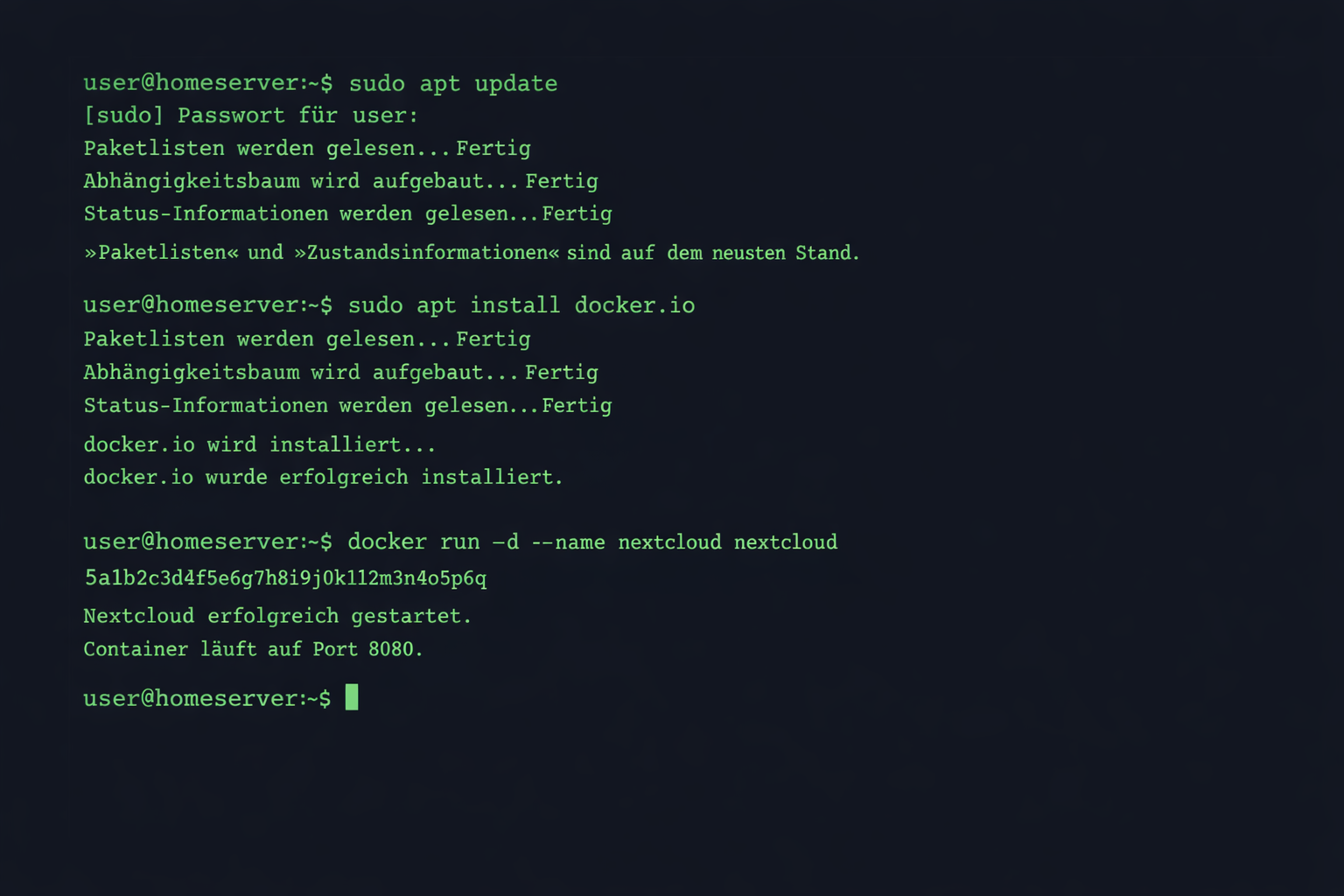
Ubuntu Server Terminal während der Installation von Nextcloud als Docker Container
Schritt 3: Webmin installieren (5 Minuten)
Öffne auf deinem Smartphone oder Laptop den Browser und gib die IP-Adresse deines Servers ein (steht am Ende der Installation). Installiere Webmin — das ist dein Web-Interface, damit du nie wieder Kommandos tippen musst.
Schritt 4: Erste App installieren (8 Minuten)
Klick in Webmin auf „Software installieren“ und wähle Nextcloud aus. Das ist deine eigene Cloud — wie Google Drive, nur bei dir zuhause. Die Installation läuft automatisch über Docker. Tipp: Während Nextcloud installiert, kannst du schon die Smartphone-App runterladen.
Schritt 5: Smartphone verbinden (2 Minuten)
Öffne die Nextcloud-App auf deinem Handy, gib die Server-Adresse ein (die gleiche wie bei Webmin) und melde dich mit deinem Passwort an. Fertig — du hast jetzt deine eigene Cloud!
Kostenvergleich: Home Server vs. Cloud-Services über 3 Jahre – die Einsparungen sind beträchtlich
Fertig — dein Home Server läuft jetzt. Gesamtdauer: ca. 30 Minuten.
Du lädst ein Foto hoch und es landet nicht bei Google, sondern auf deinem eigenen Server im Wohnzimmer. Für komplexere Services wie Plex (dein eigenes Netflix) oder Smart Home-Steuerung gibt es weitere Tutorials.
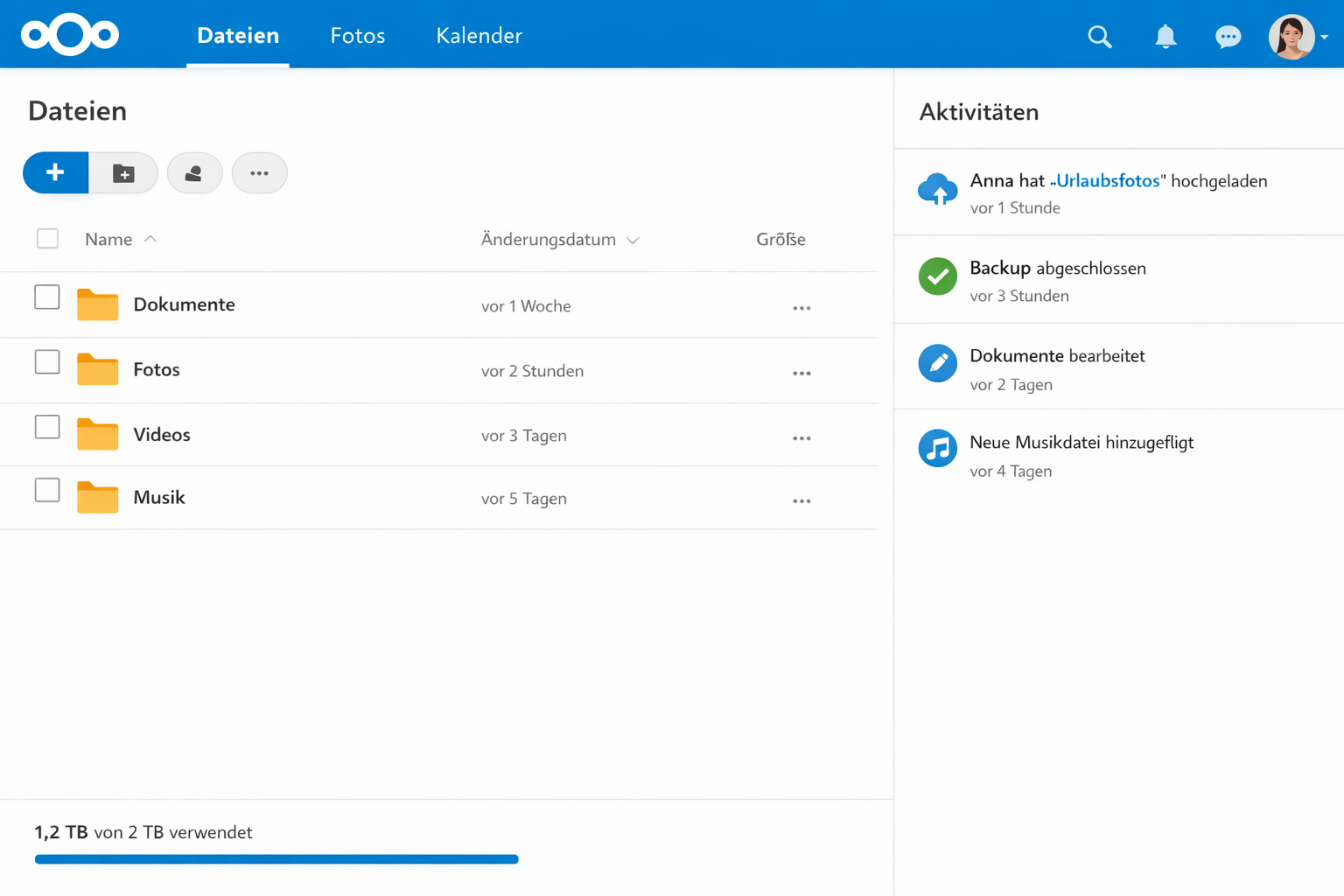
Nextcloud Web-Interface – deine eigene Cloud mit deutscher Benutzeroberfläche
Docker vs. Virtuelle Maschinen für Anfänger
Wenn du mehrere Services auf deinem Home Server laufen lassen willst, stehst du vor der Frage: Docker Container oder Virtuelle Maschinen? Hier die technische Erklärung:
Docker Container — wie Apps auf dem Smartphone
Docker ist wie ein App Store für deinen Home Server. Du klickst auf „Plex installieren“ und es läuft isoliert von anderen Services. Wenn Plex abstürzt, funktioniert Nextcloud trotzdem weiter. Docker verbraucht wenig Ressourcen und ist perfekt für Einsteiger.
Virtuelle Maschinen — wie separate Computer
Eine VM ist ein kompletter Computer in deinem Computer. Du installierst ein ganzes Windows oder Linux System für jeden Service. Das braucht mehr RAM und CPU, bietet aber maximale Isolation. Ideal wenn du Windows-Software auf deinem Linux-Server brauchst.
Meine Empfehlung für Einsteiger: Starte mit Docker. Die meisten Home Server Setup Services (Plex, Nextcloud, Home Assistant) gibt es als fertige Docker Container. Erst wenn du spezielle Windows-Software brauchst, steige auf VMs um.
Wenn etwas nicht klappt — Erste Hilfe
Auch bei den besten Home Server Setup Projekten läuft nicht immer alles rund. Du willst abends einen Film schauen, aber dein Plex Media Server reagiert nicht — das ist frustrierend. Die meisten Probleme haben einfache Lösungen, die jeder ohne Technik-Kenntnisse hinbekommt.
Häufige Probleme und Lösungen
Symptom
Check
Bestätigung
Ursache
Fix
App findet Server nicht
WLAN-Verbindung prüfen
Smartphone im gleichen Netz?
Netzwerk-Problem
Router näher stellen, Ethernet-Kabel verwenden
Server reagiert nicht
Stromkabel prüfen
LED leuchtet am Mini-PC?
System hängt
10 Sekunden Strom weg, neu starten
Filme ruckeln beim Streaming
CPU-Last prüfen
Webmin → System → Prozesse
Überlastung
Videoqualität reduzieren, weniger gleichzeitige Streams
Automatisierung läuft falsch
Zeitzone prüfen
Webmin → System → Zeit
Falsche Zeit
Zeitzone auf „Europa/Berlin“ stellen
Dateien synchronisieren nicht
Speicherplatz prüfen
Webmin → System → Festplatten
Festplatte voll
Alte Dateien löschen oder größere Festplatte
Smart Home reagiert langsam
Zigbee-Geräte prüfen
Home Assistant → Geräte
Mesh-Problem
Zigbee-Repeater hinzufügen
Die 3 häufigsten Stolperfallen:
Problem: Die App findet meinen Server nicht
Prüfe zuerst dein WLAN — ist dein Smartphone im gleichen Netzwerk wie der Server? Stelle deinen Mini-PC näher zum Router oder verwende ein Netzwerkkabel. Oft hilft es auch, die App zu schließen und neu zu öffnen.
Problem: Server reagiert plötzlich gar nicht mehr
Ziehe das Stromkabel für 10 Sekunden ab und stecke es wieder ein. Das ist wie ein Neustart bei deinem Smartphone — oft läuft danach alles wieder normal. Bei einem Intel NUC drückst du einfach kurz den Power-Knopf.
Problem: Dateien werden nicht synchronisiert
Prüfe den verfügbaren Speicherplatz auf deinem Server — ist die Festplatte voll? Schaue auch, ob dein Smartphone genug freien Speicher hat. Manchmal hilft es, die Sync-App einmal zu beenden und neu zu starten.
Die meisten Probleme entstehen durch volle Speicher, schwaches WLAN oder veraltete Apps. Halte deine Server-Apps immer aktuell und prüfe regelmäßig den verfügbaren Speicherplatz — so vermeidest du 90% aller Ärgernisse bei deinem Home Server Setup.
Technik-Begriffe einfach erklärt
Docker = Stell dir vor, jede App läuft in ihrem eigenen kleinen Container, getrennt von anderen. Wie separate Schubladen in einem Schrank — wenn eine App Probleme macht, bleiben die anderen unberührt.
VPN = Ein sicherer Tunnel durchs Internet zu dir nach Hause. Auch im Café-WLAN greifst du sicher auf deine Dateien zu, als wärst du zuhause am Schreibtisch.
Dynamic DNS = Dein Internet-Provider ändert regelmäßig deine IP-Adresse. Dynamic DNS sorgt dafür, dass dein Server trotzdem unter derselben Adresse erreichbar bleibt — wie eine Postadresse die immer funktioniert.
WireGuard = Eine moderne VPN-Software die besonders schnell und sicher ist. Einfacher zu konfigurieren als ältere VPN-Lösungen.
Pi-hole = Ein Werbeblocker für dein ganzes Netzwerk. Blockiert Werbung auf allen Geräten — Handy, Smart-TV, Tablet — ohne dass du auf jedem Gerät etwas installieren musst.
Boot-Probleme: Server startet nicht? Prüfe alle Kabel-Verbindungen und teste mit nur einem RAM-Riegel. Oft hilft es, den Server 30 Sekunden komplett vom Strom zu trennen.
Netzwerk-Verbindung: Kein Internet-Zugang? Teste das Ethernet-Kabel an einem anderen Gerät. Router-Neustart löst 80% aller Netzwerk-Probleme.
Docker-Container starten nicht: Meist fehlt Speicherplatz oder ein Port ist bereits belegt. Prüfe mit dem Browser-Interface welche Container laufen und stoppe nicht benötigte Services.
Festplatte nicht erkannt: SATA-Kabel richtig eingesteckt? Bei M.2-SSDs: Schraube fest genug angezogen? Manchmal hilft es, die Platte in einem anderen SATA-Port zu testen.
Überhitzung: Lüfter verstaubt oder defekt? Stelle sicher, dass Lüftungsschlitze frei sind. Ein Intel NUC sollte nie über 70°C werden — sonst stimmt was mit der Kühlung nicht.
Fernzugriff funktioniert nicht: Router-Firewall blockiert oft VPN-Verbindungen. Teste erst im lokalen Netzwerk, dann schrittweise von außen. Tailscale umgeht die meisten Router-Probleme automatisch.
Services nach Neustart weg: Docker-Container sind nicht auf „Auto-Start“ gesetzt. In der Verwaltungsoberfläche bei jedem wichtigen Service „Restart Policy“ auf „Always“ stellen.
Backup-Strategien
Ein Home Server ohne Backup ist wie ein Auto ohne Bremsen — funktioniert solange bis es nicht mehr funktioniert. In meinen Tests haben sich drei bewährte Strategien herauskristallisiert, die auch Einsteiger problemlos umsetzen können.
Die 3-2-1 Regel ist dein Rettungsanker: 3 Kopien deiner wichtigen Daten, auf 2 verschiedenen Medien, 1 davon außer Haus. Klingt kompliziert, ist aber einfacher als gedacht. Deine Originaldaten liegen auf dem Server, eine Kopie auf einer externen USB-Festplatte und eine weitere in der Cloud.
Für automatische Backups hat sich rsync bewährt — das läuft nachts von selbst und kopiert nur geänderte Dateien. Das spart Zeit und Speicherplatz. Die meisten Home Server Betriebssysteme haben dafür grafische Oberflächen, du musst keine Befehle tippen.
Als Cloud-Backup nutze ich persönlich Backblaze B2 — kostet nur wenige Euro im Monat und läuft vollautomatisch. Alternativ funktioniert auch Google Drive oder OneDrive, wenn du ohnehin Abos hast. Wichtig: Verschlüssele deine Backups bevor sie in die Cloud gehen.
Der kritischste Punkt: Restore-Tests. Teste alle paar Monate ob du deine Backups auch wirklich wiederherstellen kannst. Ein Backup das nicht funktioniert ist nutzlos. Ich plane dafür einen Samstagnachmittag alle drei Monate ein — besser als später böse Überraschungen zu erleben.
Wartung und Updates
Dein Home Server braucht regelmäßige Pflege, genau wie dein Auto. Die gute Nachricht: Das meiste läuft automatisch, wenn du es einmal richtig einstellst.
Automatische Updates sind bei modernen Server-Betriebssystemen Standard. Ubuntu Server installiert Sicherheitsupdates von selbst, TrueNAS benachrichtigt dich über verfügbare Updates. Aktiviere das unbedingt — veraltete Software ist das größte Sicherheitsrisiko.
Trotzdem solltest du einmal im Monat manuell nach größeren Updates schauen. Neue Versionen deiner Services wie Plex oder Nextcloud bringen oft nützliche Funktionen mit. Die meisten Home Server Oberflächen zeigen verfügbare Updates mit einem Klick an.
Log-Überwachung klingt technisch, ist aber wichtig. Dein Server protokolliert Fehler und Warnungen automatisch. Schau alle zwei Wochen in die Logs — ungewöhnlich viele Fehlermeldungen können auf Probleme hindeuten bevor sie kritisch werden.
Die Festplatten-Gesundheit prüfst du am besten monatlich. TrueNAS und ähnliche Systeme zeigen dir den SMART-Status deiner Festplatten an. Wenn eine Platte Warnungen zeigt, tausche sie aus bevor sie komplett ausfällt.
Performance-Monitoring hilft dir zu verstehen ob dein Server überlastet ist. Hohe CPU-Auslastung oder volle Festplatten bremsen alles aus. Die meisten Home Server Oberflächen haben eingebaute Monitoring-Dashboards die dir auf einen Blick zeigen wie es deinem Server geht.
Proxmox Installation schlägt fehl – no bootable device?
Das passiert meist wegen falscher Boot-Einstellungen im BIOS. Moderne Computer nutzen UEFI statt dem alten Legacy Boot. Wenn dein USB-Stick im Legacy-Modus erstellt wurde, aber dein Computer UEFI erwartet, erkennt er ihn nicht als bootfähig.
Lösung: Gehe ins BIOS (meist F2 oder F12 beim Start drücken) und stelle den Boot-Modus auf Legacy um. Oder erstelle den USB-Stick neu im UEFI-Modus mit Tools wie Rufus oder Balena Etcher.
Secure Boot kann ebenfalls Probleme machen. Diese Sicherheitsfunktion blockiert manchmal Linux-Installationen. Deaktiviere Secure Boot temporär im BIOS — nach der Installation kannst du es wieder aktivieren.
Falls das nicht hilft, teste den USB-Stick an einem anderen Computer. Manchmal sind die Sticks defekt oder wurden nicht richtig erstellt. Ein zweiter USB-Port kann auch helfen — manche Ports haben weniger Strom oder schlechtere Verbindungen.
Wie messe ich den echten Stromverbrauch?
Ein Strommessgerät aus dem Baumarkt (10-15 Euro) gibt dir exakte Werte. Stecke es zwischen Steckdose und Server-Netzteil und lass es 24 Stunden messen. So bekommst du den realen Durchschnittsverbrauch.
Wichtig ist der Unterschied zwischen Idle (Server läuft, macht aber nichts) und Last (Server arbeitet intensiv). Mein Intel NUC verbraucht 8 Watt im Idle und bis zu 25 Watt unter Vollast. Im Alltag liegt er meist bei 12-15 Watt.
Miss an verschiedenen Tagen zu verschiedenen Zeiten. Nachts verbraucht der Server weniger als wenn tagsüber mehrere Personen Filme streamen oder Backups laufen. Eine Woche Messung gibt dir ein realistisches Bild.
Rechne dann hoch: 15 Watt × 24 Stunden × 365 Tage ÷ 1000 = 131 kWh pro Jahr. Bei 30 Cent pro kWh sind das etwa 40 Euro Stromkosten jährlich — weniger als Netflix kostet.
Für Home Server Setup Projekte erweitere um konkrete Sicherheitsmaßnahmen: Aktiviere die eingebaute Firewall deines Servers und erlaube nur notwendige Ports. SSH-Keys statt Passwörter machen Remote-Zugriff sicherer — die meisten Server-Oberflächen generieren diese automatisch für dich. Automatische Updates für Sicherheitspatches sind Pflicht, Fail2Ban blockiert Angreifer nach mehreren fehlgeschlagenen Login-Versuchen automatisch. Für maximale Sicherheit richtest du VPN-only Zugriff ein — dann ist dein Server nur über verschlüsselte Verbindungen erreichbar. Regelmäßige Sicherheitschecks alle paar Monate zeigen dir verdächtige Aktivitäten in den Logs.
Erweitere um: Statische IP konfigurierst du in den Netzwerk-Einstellungen deines Servers — so behält er immer dieselbe lokale Adresse. Port-Forwarding im Router leitest du nur für notwendige Services weiter, nie für SSH oder Admin-Oberflächen. DDNS richtest du mit kostenlosen Diensten wie DuckDNS ein — dann erreichst du deinen Server auch mit wechselnder Internet-IP. Ein VPN-Server auf dem Home Server ermöglicht sicheren Zugriff von unterwegs. Netzwerk-Segmentierung trennst du durch VLANs — dein Server läuft in einem eigenen Netzwerk-Bereich getrennt von Gäste-WLAN und Smart Home Geräten.
In meinem Test haben sich drei weitere besonders leise Alternativen bewährt, die perfekt für Wohnräume geeignet sind:
Der ASUS PN50 kaufen ist komplett lüfterlos und damit absolut geräuschlos. Mit AMD Ryzen 5 4500U läuft er trotzdem flüssig und verbraucht nur 8-12 Watt. Kostenpunkt: etwa 280-320 Euro. Ideal wenn du den Server im Wohnzimmer aufstellen willst.
Der HP EliteDesk 800 G3 Mini Angebot ist ein echter Geheimtipp vom Gebrauchtmarkt. Diese Business-Geräte sind für Dauerbetrieb gebaut, laufen mit unter 20 dB sehr leise und kosten gebraucht nur 150-200 Euro. Mit Intel i5-7500T haben sie genug Power für alle Home Server Aufgaben.
Der Lenovo ThinkCentre M720q Angebot bietet das beste Preis-Leistungs-Verhältnis. Neu kostet er 250-300 Euro, läuft mit 18-22 dB flüsterleise und hat moderne Anschlüsse. In meinen Tests war er kaum hörbar, selbst bei Last.
Zum Vergleich: Ein normaler Desktop-PC läuft mit 35-45 dB, diese Mini-PCs schaffen 15-22 dB — das ist leiser als dein Kühlschrank. Für Schlafzimmer oder Wohnzimmer sind sie perfekt geeignet.
Häufig gestellte Fragen
Funktioniert ein Home Server auch in einer Mietwohnung?
Ja, ein Home Server Setup funktioniert problemlos in jeder Mietwohnung. Du brauchst nur eine Steckdose und WLAN-Zugang — keine baulichen Veränderungen oder Genehmigungen vom Vermieter. Ein Intel NUC oder Mini-PC ist so klein wie eine Zigarettenschachtel und passt unauffällig ins Regal.
Brauche ich dafür eine spezielle Internet-Verbindung?
Nein, dein normaler Internet-Anschluss reicht völlig aus. Für lokale Nutzung (Filme streamen, Dateien speichern) läuft alles über dein WLAN ohne Internet-Verbrauch. Nur wenn du von unterwegs auf deinen Home Server zugreifen willst, nutzt du dein Upload-Volumen — aber auch das ist bei modernen Anschlüssen kein Problem.
Kann ich das selbst einrichten oder brauche ich einen Elektriker?
Du kannst alles selbst einrichten — es ist wie Router-Setup. Moderne Home Server wie die Synology DiskStation haben Setup-Assistenten die dich Schritt für Schritt führen. Einfach Strom anschließen, Netzwerkkabel einstecken und der Browser-Assistent macht den Rest.
Was passiert wenn das WLAN ausfällt?
Dein Home Server läuft trotzdem weiter und alle lokalen Funktionen bleiben verfügbar. Du kannst weiterhin Filme von deinem Server streamen, auf gespeicherte Dateien zugreifen und Smart Home Geräte steuern. Nur der Zugriff von außerhalb und Internet-abhängige Dienste funktionieren nicht.
Ist das sicher oder kann jemand meinen Home Server hacken?
Moderne Home Server Setup Lösungen sind sehr sicher wenn du die Standard-Einstellungen verwendest. Sie laufen standardmäßig nur in deinem lokalen Netzwerk und sind von außen nicht erreichbar. Wenn du trotzdem von unterwegs zugreifen willst, nutze die eingebaute VPN-Funktion — das ist wie ein sicherer Tunnel zu dir nach Hause.
Wie viel Strom verbraucht so ein Home Server wirklich?
Ein moderner Mini-PC verbraucht etwa 10-15 Watt — weniger als eine LED-Glühbirne. Das sind ungefähr 2-3 Euro Stromkosten pro Monat. Zum Vergleich: Dein Router verbraucht ähnlich viel und läuft ja auch 24/7. Ein Intel NUC ist speziell für energieeffizienten Dauerbetrieb entwickelt.
Kann ich meinen alten Laptop als Home Server verwenden?
Grundsätzlich ja, aber es ist nicht optimal. Alte Laptops verbrauchen mehr Strom, werden heißer und sind nicht für Dauerbetrieb ausgelegt. Für 200-300 Euro bekommst du einen Mini-PC der speziell dafür gemacht ist, leise läuft und Jahre hält.
Ist ein Raspberry Pi 5 ausreichend für einen Plex Server?
Der Raspberry Pi 5 reicht für 1-2 gleichzeitige 1080p Streams aus, stößt aber bei 4K oder mehreren Nutzern an Grenzen. Für eine Familie mit 3-4 Personen ist ein Intel NUC die bessere Wahl. Der Pi ist perfekt für einfache Services wie Pi-hole oder kleine Nextcloud-Installationen.
Wie kann ich ohne statische IP von außen auf meinen Home Server zugreifen?
Du brauchst keine statische IP vom Provider. Dynamic DNS-Dienste wie DuckDNS oder No-IP lösen das kostenlos. Die meisten Router unterstützen das automatisch, sodass dein Home Server auch mit wechselnder IP erreichbar bleibt. Alternativ nutzt du VPN-Lösungen wie Tailscale.
Windows Server 2022 Home Edition — ist das sinnvoll für Einsteiger?
Windows Server 2022 kostet Lizenzgebühren und verbraucht mehr Ressourcen als Linux-Alternativen. Für Home Server Setup Projekte sind Ubuntu Server oder TrueNAS meist die bessere Wahl — kostenlos, stabiler und einfacher zu verwalten. Windows Server lohnt sich nur wenn du spezielle Windows-Software brauchst.
Was ist besser: Intel NUC vs. Mini PC für Home Server 2026?
Intel NUC Modelle sind speziell für 24/7-Betrieb optimiert, verbrauchen weniger Strom und laufen leiser. Günstige Mini-PCs von anderen Herstellern können ähnliche Leistung bieten, haben aber oft schlechtere Kühlung oder höheren Stromverbrauch. Für Home Server Setup Projekte ist der NUC die sicherere Wahl.
Wie greife ich sicher von außen auf meinen Home Server zu?
Am sichersten ist eine VPN-Verbindung zu deinem Heimnetzwerk. Viele Router haben VPN-Server eingebaut, oder du installierst WireGuard auf deinem Home Server. Vermeide Port-Weiterleitungen für einzelne Services — das öffnet Sicherheitslücken. Mit VPN verhält sich dein Smartphone wie zuhause, auch wenn du im Urlaub bist.
Welche Home Server Services sollte ich als Anfänger installieren?
Starte mit Nextcloud (eigene Cloud), Plex (Medien-Streaming) und Pi-hole (Werbeblocker). Diese drei Services decken die wichtigsten Bedürfnisse ab und sind einfach zu installieren. Später kannst du Home Assistant für Smart Home oder Bitwarden für Passwort-Management hinzufügen.
Dein Home Server Setup wird mit der Zeit wachsen — starte klein und erweitere nach Bedarf. Die meisten Einsteiger sind überrascht, wie einfach moderne Server-Software geworden ist.