Fotos automatisch vom Handy sichern ohne Google oder iCloud — 5 einfache Alternativen
Fotos automatisch vom Handy sichern ohne Google oder iCloud — 5 bewährte Alternativen
Featured Snippet: Die beste Lösung für automatische Foto-Backups
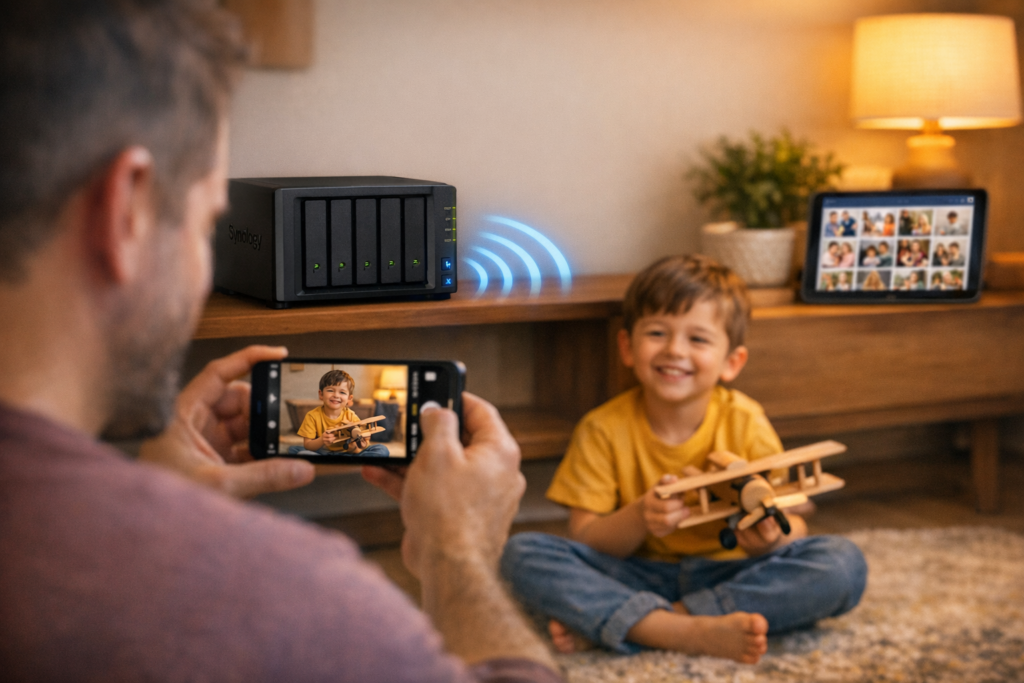
Ein Synology NAS mit Synology Photos ist die optimale Lösung für automatische Smartphone-Backups ohne Cloud-Anbieter. Die Einrichtung dauert 20 Minuten, kostet einmalig 520 Euro und bietet vollständige Datenkontrolle plus automatische Synchronisation für die ganze Familie. Alternative: Immich auf Docker für technikaffine Nutzer (400 Euro, 45 Minuten Setup).
Decision Block: Welche Backup-Lösung passt zu deinem Profil?
✅ Synology Photos nutzen, wenn du:
Familie mit 2+ Smartphones und 5.000+ Fotos pro Jahr hast
Vollständige Datenkontrolle ohne monatliche Cloud-Kosten willst
Stabiles Heimnetzwerk mit 25+ Mbit/s Upload besitzt
Bereit bist, einmalig 520 Euro zu investieren
❌ Nicht geeignet, wenn du:
Weniger als 50 Fotos pro Monat machst
Kein stabiles WLAN oder unter 10 Mbit/s Upload hast
Ausschließlich mobile Geräte ohne festen Standort nutzt
Keine 20 Minuten für die Einrichtung investieren willst
Entscheidungsmatrix: Die richtige Lösung für deinen Anwendungsfall
Wenn du…
Dann nutze…
Kosten einmalig
Setup-Zeit
Familie mit mehreren Smartphones, einfache Bedienung wichtig
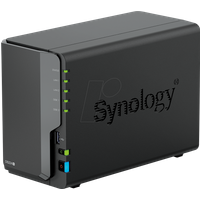
Synology Photos auf DS224+
520 Euro (NAS + 2x 4TB)
20 Minuten
Technik-affin, willst moderne Google Photos Alternative
Immich auf Docker
400 Euro (Mini-PC + Festplatte)
45 Minuten
Große Fotosammlung (50.000+ Bilder), Profi-Features
Port 2283 bereits belegt oder docker-compose.yml fehlerhaft
docker ps prüfen, anderen Port wählen oder bestehenden Container stoppen
PhotoPrism zeigt atabase connection failed“
MariaDB Container nicht gestartet oder falsche Credentials
docker-compose logs mariadb prüfen, Passwort in .env Datei korrigieren
Debug Sequence: 5-Schritte-Selbstdiagnose bei Problemen
Schritt 1: Netzwerk-Konnektivität prüfen
Öffne die NAS-Weboberfläche im Browser. Wenn sie nicht lädt, prüfe Ethernet-Kabel und Router-Status.
ping 192.168.1.100 (IP deines NAS)
Schritt 2: App-Berechtigungen kontrollieren
Gehe zu Smartphone-Einstellungen → Apps → DS photo → Berechtigungen. Stelle sicher, dass Kamera, Speicher und Hintergrund-App-Aktualisierung aktiviert sind.
Schritt 3: Speicherplatz überprüfen
Logge dich ins NAS ein und prüfe unter Speicher-Manager den verfügbaren Platz. Bei unter 10% freiem Speicher stoppt die Synchronisation automatisch.
Schritt 4: Backup-Status validieren
Öffne Hyper Backup und prüfe den letzten Backup-Zeitstempel. Sollte älter als 24 Stunden sein, starte den Backup-Task manuell.
Schritt 5: Log-Dateien analysieren
DSM → Protokollzentrum → Anwendung → Synology Photos. Suche nach Fehlermeldungen der letzten 24 Stunden.
Kostenvergleich: Cloud vs eigenes NAS über 5 Jahre
Ideal für: Familien mit 50.000+ Fotos, die professionelle Organisationsfeatures brauchen. PhotoPrism erkennt automatisch Gesichter, Orte und Objekte in deinen Bildern.
Hardware-Anforderungen: Mindestens 4GB RAM und eine dedizierte GPU für die KI-Features. Ein Intel NUC kaufen mit i5-Prozessor für 400 Euro reicht aus.
Nextcloud Photos: Der Klassiker
Raspberry Pi Setup: Installiere Nextcloud auf einem Raspberry Pi 4 kaufen mit 8GB RAM und einer 1TB SSD. Die Einrichtung dauert etwa 2 Stunden, aber du hast vollständige Kontrolle über alle Einstellungen.
Langzeit-Archivierung: SSD vs HDD Haltbarkeit
Für die Langzeit-Archivierung deiner Fotos spielt die Wahl des Speichermediums eine entscheidende Rolle:
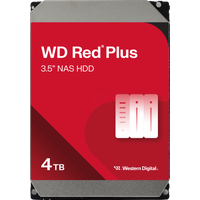
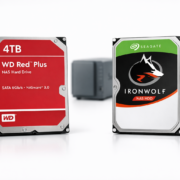
HDD-Festplatten (empfohlen für Archivierung): WD Red Plus oder Seagate IronWolf Festplatten halten bei kontinuierlichem Betrieb 5-8 Jahre. Sie speichern Daten auch ohne Strom jahrelang sicher und kosten nur 30 Euro pro TB.
SSD-Speicher (nur für aktive Nutzung): SSDs verlieren ohne regelmäßige Stromzufuhr nach 1-2 Jahren ihre Daten. Sie eignen sich für das Betriebssystem und häufig genutzte Fotos, aber nicht als Langzeit-Backup.
Troubleshooting: Spezielle Probleme lösen
iPhone-Backup ohne iCloud
iPhones funktionieren problemlos mit Synology Photos oder Nextcloud. Installiere die entsprechende App aus dem App Store und aktiviere in den iOS-Einstellungen unter otos“ die Option uf Mac oder PC übertragen“ → riginale behalten“.
Große Video-Dateien übertragen
4K-Videos vom Smartphone können 1-2GB groß sein. Erhöhe in der NAS-Konfiguration das Upload-Limit auf 2GB und stelle sicher, dass genügend freier Speicherplatz vorhanden ist.
Backup-Validierung automatisieren
Richte einen monatlichen Cronjob ein, der automatisch die Integrität deiner Backups prüft:
#!/bin/bash
# Backup-Validierung
rsync --dry-run --checksum /volume1/photos/ /volumeUSB1/backup/photos/
if [ $? -eq 0 ]; then
  echo "Backup OK" | mail -s "Backup Status" deine@email.de
else
  echo "Backup FEHLER" | mail -s "Backup FEHLER" deine@email.de
fi
https://homeserverlab.de/wp-content/uploads/2026/04/img_00_hero_c1df88bb756c4ef3a41116d72bbc208d-1.png10241536Janhttps://homeserverlab.de/wp-content/uploads/2026/04/homeserverlab-logo-trimmed.pngJan2026-02-24 10:47:352026-04-15 13:06:53Fotos automatisch vom Handy sichern ohne Google oder iCloud — 5 einfache Alternativen