NAS RAID-Level Vergleich 2026: Performance, Sicherheit & Kosten
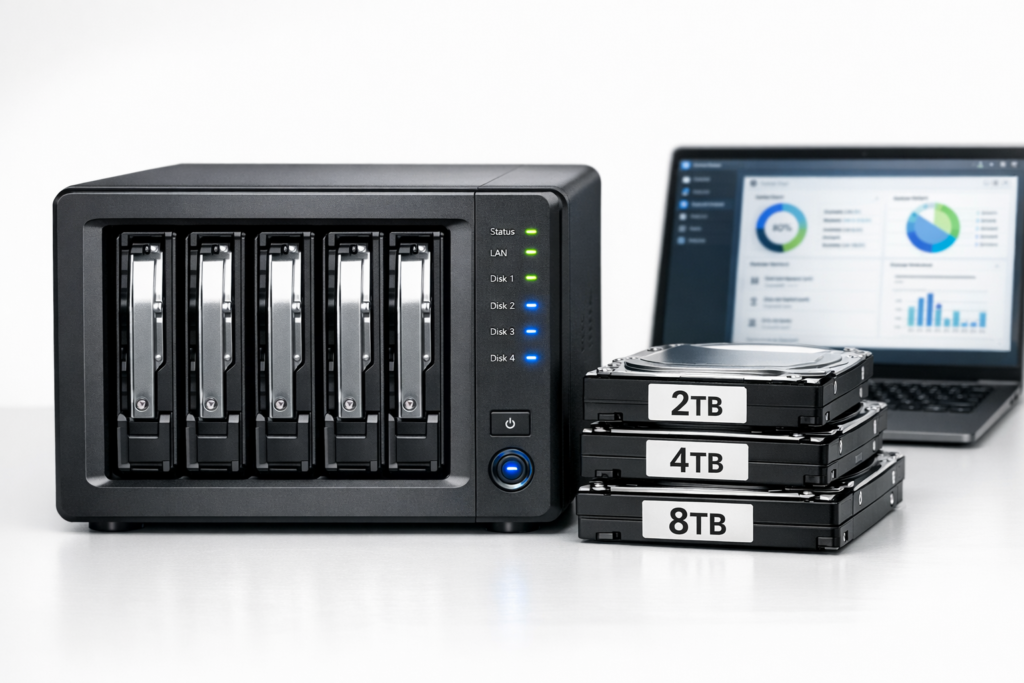
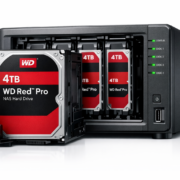
Modernes NAS-System mit verschiedenen RAID-Konfigurationen für optimale Datensicherheit im Heimnetzwerk
Für dein erstes NAS solltest du RAID 1 wählen — ab ca. 180 Euro für ein 2-Bay System, in 30 Minuten über die Hersteller-App eingerichtet.
RAID 1 spiegelt deine Daten auf zwei Festplatten und schützt so deine Familienfotos, Videos und wichtigen Dokumente vor Festplattenausfall. Du bekommst die Hälfte der Speicherkapazität als nutzbaren Platz, dafür sind deine Daten doppelt gesichert. Wichtig: RAID ersetzt niemals ein echtes Backup — sichere kritische Daten zusätzlich extern!
📑 Inhaltsverzeichnis
Der NAS RAID-Level Vergleich 2026 zeigt: RAID 1 ist für 95% aller Familien die beste Wahl. Stell dir vor, du speicherst 10 Jahre Familienfotos auf deinem NAS: Mit RAID 1 läuft dein System selbst bei Ausfall einer Festplatte weiter, ohne dass du auch nur ein einziges Bild verlierst. Die Alternative wäre der komplette Datenverlust — ein Risiko, das sich keine Familie leisten kann. Trotzdem sollte beachtet werden, dass zusätzliche Cloud-Backups für die wichtigsten 500-1000 Fotos sinnvoll sind.
Ein Synology DS220+ Angebot mit zwei 4TB-Festplatten kostet etwa 450 Euro und bietet 4TB nutzbaren Speicher mit vollständiger Redundanz. Falls du mehr Speicherplatz brauchst — etwa für einen Plex-Server mit hunderten Filmen — ist RAID 5 ab drei Festplatten die bessere Wahl. Hier bekommst du bei drei 4TB-Festplatten 8TB nutzbaren Speicher statt nur 4TB bei RAID 1. Achtung: Viele unterschätzen das Risiko während der RAID 5 Rebuild-Phase — bei großen Festplatten kann diese 18-24 Stunden dauern.
Die Einrichtung funktioniert bei allen modernen NAS-Systemen über eine intuitive Smartphone-App — kein Technik-Wissen erforderlich. Du wählst einfach dein gewünschtes RAID-Level aus, die Software erledigt den Rest automatisch. Selbst der Austausch einer defekten Festplatte läuft über die App: Festplatte einsetzen, auf Rebuild starten“ tippen, fertig. Beachtet werden sollte jedoch, dass während des Rebuilds eine externe Sicherung der wichtigsten Daten empfehlenswert ist.
🖥️ Grundlagen-Serie: NAS RAID-Level Vergleich 2026: Performance, Sicherheit & Kosten
Dies ist der Übersichtsartikel. Vertiefe dein Wissen mit unseren Detailartikeln:
Stell dir vor, du hast 15 Jahre Familienfotos auf deinem Synology DS220+ Angebot gespeichert — von der Geburt der Kinder bis zu den letzten Urlaubsbildern. Mit RAID 1 sind deine 8.000 Fotos und 200 Videos auf zwei identischen Festplatten gespeichert. Fällt eine Festplatte aus, hast du automatisch noch eine komplette Kopie. Das bedeutet: Null Datenverlust, null Stress. Eine neue 4TB-Festplatte kostet etwa 120 Euro und ist in 30 Minuten getauscht — deine Erinnerungen bleiben sicher. Trotzdem sollte beachtet werden: Die wichtigsten 1.000 Fotos gehören zusätzlich in die Cloud oder auf eine externe Festplatte — RAID schützt nicht vor Ransomware oder versehentlichem Löschen.
Szenario 2: Plex-Server mit viel Speicher (RAID 5)
Du streamst abends gerne Filme über Plex auf den Fernseher. Mit RAID 5 und drei 8TB-Festplatten hast du 16TB nutzbaren Speicher für etwa 800 Filme in HD-Qualität. Das sind 33% mehr Speicherplatz als mit RAID 1, bei gleicher Anzahl Festplatten. Gleichzeitig können drei Familienmitglieder verschiedene Filme schauen, ohne dass es ruckelt. Fällt eine Festplatte aus, läuft der Filmabend trotzdem weiter — nur eine neue Festplatte für 200 Euro einbauen und fertig. Vorsicht vor dem typischen RAID 5 Mythos: Während des 18-24 Stunden dauernden Rebuilds ist das System verwundbar — fällt eine zweite Festplatte aus, sind alle Filme weg.
Szenario 3: Büro-NAS mit kritischen Daten (RAID 6)
Als Selbstständiger speicherst du Kundendaten, Rechnungen und Projekte auf deinem QNAP TS-464 kaufen. RAID 6 mit vier 6TB-Festplatten gibt dir 12TB Speicher und übersteht sogar den Ausfall von zwei Festplatten gleichzeitig. Das Risiko eines kompletten Datenverlusts sinkt von 1:1000 auf praktisch null. Die Investierung von etwa 800 Euro für das komplette Setup spart dir im Ernstfall Tausende Euro Schäden durch verlorene Geschäftsdaten. Dennoch sollte beachtet werden: Auch RAID 6 ersetzt keine professionelle Backup-Strategie — wichtige Kundendaten gehören zusätzlich verschlüsselt in die Cloud.
Echte Zahlen: Speicherplatz vs. Sicherheit
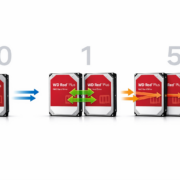
Bei vier 4TB-Festplatten bekommst du mit RAID 0 volle 16TB Speicher, aber null Sicherheit. RAID 1 gibt dir nur 8TB, aber perfekte Sicherheit gegen Festplattenausfall. RAID 5 bietet 12TB mit guter Sicherheit — der optimale Kompromiss für die meisten Familien. RAID 6 reduziert auf 8TB, übersteht aber zwei gleichzeitige Ausfälle. Für normale Haushalte ist RAID 1 meist die beste Wahl: einfach, sicher und ausreichend Speicher für 10.000+ Fotos und wichtige Dokumente. Kostenfalle vermeiden: Viele rechnen nur die Anschaffungskosten — vergessen aber die 120-200 Euro für Ersatzfestplatten alle 3-5 Jahre.
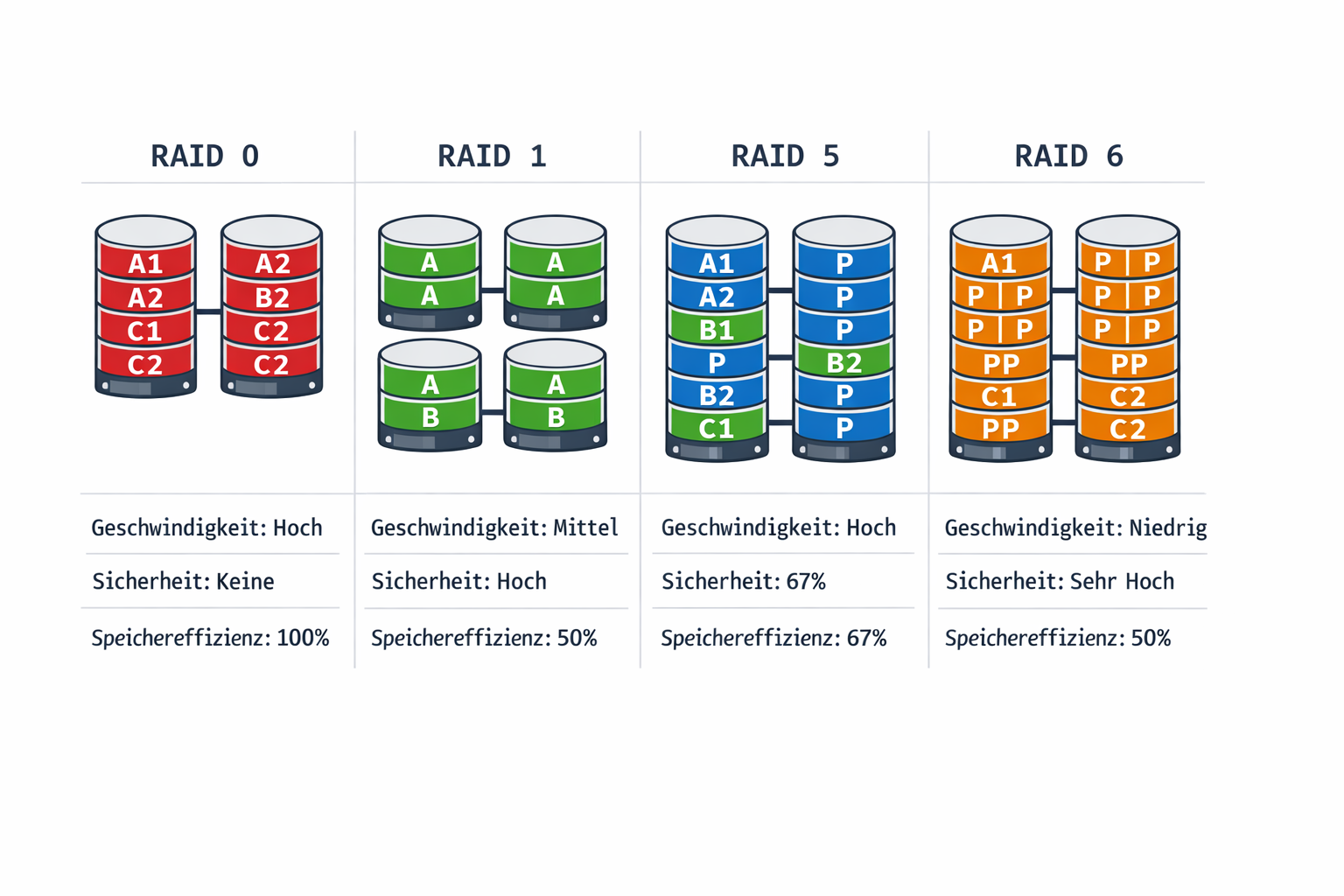
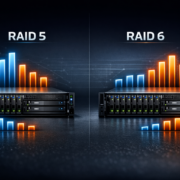
Detaillierter Vergleich der verschiedenen RAID-Level mit Performance- und Sicherheitsbewertung für optimale Entscheidungsfindung
So funktioniert RAID — einfach erklärt
RAID funktioniert wie ein unsichtbarer Assistent, der deine Daten auf mehrere Festplatten verteilt — völlig automatisch und ohne dass du etwas davon merkst. Stell dir vor, du schreibst einen wichtigen Brief und machst gleichzeitig eine Kopie davon. Genau so arbeitet RAID, nur dass dein NAS (Network Attached Storage — ein intelligenter Speicher für dein Zuhause) diese Arbeit für dich übernimmt. Wichtiger Hinweis: RAID ist kein Backup-Ersatz — es schützt nur vor Festplattenausfall, nicht vor anderen Datenverlusten.
Die einfache Kette: Du speicherst eine Datei über die NAS-App auf deinem Smartphone → Das NAS verteilt diese Datei automatisch auf mehrere Festplatten → Wenn eine Festplatte kaputt geht, sind deine Daten trotzdem sicher, weil sie auch auf den anderen Festplatten gespeichert sind. Beachtet werden sollte: Während der Rebuild-Phase nach einem Festplattenausfall ist das System anfälliger — zusätzliche Backups sind dann besonders wichtig.
Was brauchst du konkret? Ein NAS-Gerät (ab ca. 180 Euro), mindestens zwei Festplatten (ab ca. 120 Euro pro Stück) und die kostenlose App des Herstellers auf deinem Smartphone. Dein vorhandenes WLAN reicht völlig aus — mehr brauchst du nicht. Typischer Anfängerfehler: Verschiedene Festplattenmarken oder -größen mischen — das kann zu Performance-Problemen führen.
Die Einrichtung dauert etwa 15 Minuten: NAS anschließen, App herunterladen, RAID-Modus auswählen und fertig. Das NAS übernimmt dann automatisch die gesamte Verwaltung. Du musst nie wieder daran denken, wie deine Daten gespeichert werden. Vorsicht: Das RAID-Level lässt sich später meist nur durch komplette Neueinrichtung ändern — plane also von Anfang an richtig.
Einen Handwerker brauchst du definitiv nicht. Das NAS wird einfach per Netzwerkkabel mit deinem Router verbunden — wie ein großer USB-Stick, nur intelligenter. Die meisten modernen NAS-Geräte wie die Synology DiskStation DS220+ oder QNAP TS-251D2 erkennen automatisch, wenn du neue Festplatten einbaust, und fragen dich über die App, welchen RAID-Modus du verwenden möchtest. Backup-Tipp: Richte gleich bei der Einrichtung automatische Cloud-Backups für die wichtigsten Ordner ein.
Der größte Vorteil: Sobald alles läuft, merkst du nichts mehr von der Technik dahinter. Du speicherst Fotos, Videos oder Dokumente ganz normal über die App, und das RAID-System sorgt im Hintergrund dafür, dass deine Daten sicher sind — auch wenn mal eine Festplatte den Geist aufgibt. Dennoch sollte beachtet werden: Regelmäßige Backups der wichtigsten Daten auf externe Medien oder in die Cloud sind unverzichtbar.
Das passiert in der Praxis — Konkrete Szenarien
Stell dir vor, du hast dein NAS eingerichtet und fragst dich: Was bringt mir das RAID-Level im echten Leben? Hier siehst du, was in deinem Alltag wirklich passiert — inklusive der häufigsten Fallstricke, die du vermeiden solltest:
Szenario 1: Familienfotos mit RAID 1
Wenn du Hunderte Urlaubsfotos auf dein Synology DS220+ hochlädst → das System speichert jedes Bild automatisch auf beide Festplatten → falls eine Festplatte kaputt geht, sind alle Erinnerungen trotzdem sicher. Du merkst davon nichts, außer dass eine rote LED am NAS blinkt und du eine Push-Nachricht bekommst: Festplatte austauschen“. Deine Fotos bleiben verfügbar, während du gemütlich eine neue Festplatte bestellst. Häufiger Fehler: Viele denken, RAID 1 ersetzt Backups komplett — aber Ransomware oder versehentliches Löschen zerstört beide Festplatten gleichzeitig.
Szenario 2: Plex-Server mit RAID 5
Wenn deine Familie abends drei verschiedene Filme gleichzeitig streamt → dein QNAP TS-464 kaufen mit RAID 5 liefert alle Streams flüssig, weil die Last auf drei Festplatten verteilt wird → jeder schaut ohne Ruckler, obwohl ihr nur 4 Festplatten habt aber 75% des Speicherplatzes nutzen könnt. Selbst wenn eine Festplatte ausfällt, läuft der Filmabend weiter — nur etwas langsamer. Kritischer Punkt: Während des 18-24 Stunden dauernden Rebuilds ist das System verwundbar — ein zweiter Festplattenausfall bedeutet Totalverlust aller Filme.
Szenario 3: Büro-Backup mit RAID 6
Wenn nachts das automatische Backup deiner Steuerunterlagen läuft → dein Terramaster F4-424 kaufen verteilt die Daten auf vier Festplatten mit doppelter Absicherung → selbst wenn zwei Festplatten gleichzeitig kaputtgehen, sind deine wichtigen Dokumente noch da. Du schläfst ruhig, weil du weißt: Selbst im schlimmsten Fall ist nichts verloren. Trotzdem sollte beachtet werden: Auch RAID 6 schützt nicht vor Ransomware — eine verschlüsselte Cloud-Sicherung der wichtigsten Geschäftsdaten ist unverzichtbar.
Szenario 4: Defekte Festplatte im Alltag
Wenn morgens eine Festplatte in deinem RAID 1 ausfällt → du bekommst sofort eine E-Mail und App-Benachrichtigung → deine Daten sind weiter verfügbar, aber das System läuft ohne Schutz. Du hast Zeit, entspannt eine Ersatzfestplatte zu und das RAID zu reparieren, ohne Stress oder Datenverlust. Kostenfalle: Eine 4TB-Ersatzfestplatte kostet etwa 120 Euro — plane diese Kosten alle 3-5 Jahre ein.
So funktioniert RAID im echten Leben: Du merkst die Sicherheit meist gar nicht — außer wenn sie dich rettet. Wichtige Regel: RAID + externe Backups = echte Sicherheit.
RAID-Level Vergleich: Welches System passt zu dir?
RAID-Level
Min. Festplatten
Nutzbarer Speicher
Ausfallsicherheit
Performance
Kosten
Für wen?
RAID 0
2
100%
Keine
Sehr hoch
Niedrig
Nur für unwichtige Daten
RAID 1
2
50%
1 Festplatte
Mittel
Mittel
Familien, Einsteiger
RAID 5
3
67-75%
1 Festplatte
Gut
Mittel-hoch
Plex-Server, mehr Speicher
RAID 6
4
50-75%
2 Festplatten
Mittel
Hoch
Büro, kritische Daten
RAID 10
4
50%
2 Festplatten
Sehr hoch
Hoch
Performance + Sicherheit
Wichtiger Hinweis: Alle RAID-Level erfordern zusätzliche Backup-Strategien — RAID schützt nur vor Festplattenausfall, nicht vor anderen Datenverlusten.
Was brauche ich? — Die Empfehlung
Meine klare Empfehlung für 95% aller Familien: Kauf dir ein Synology DS220+ NAS (ca. 280 Euro) mit zwei Western Digital Red 4TB kaufen Festplatten (je ca. 110 Euro) und richte RAID 1 ein. Gesamtkosten: etwa 500 Euro für 4TB nutzbaren Speicher mit perfekter Sicherheit. Zusätzlich sollte beachtet werden: Plane weitere 50 Euro jährlich für Cloud-Backup der wichtigsten Daten ein — RAID ersetzt niemals echte Backups.
Was du vermutlich schon hast:
Smartphone (iPhone oder Android) — brauchst du für die Einrichtung
WLAN-Router zu Hause — das NAS wird per Netzwerkkabel angeschlossen
Laptop oder Computer — optional, geht auch nur über die Smartphone-App
Gesamtkosten: 588 Euro für ein System, das deine Daten so sicher macht wie ein Banktresor — inklusive echter Backup-Lösung.
Stell dir vor: Wenn eine Festplatte kaputtgeht, läuft alles weiter. Du merkst es nur an einer roten LED am Gerät. Du tauschst die defekte Platte aus (dauert 2 Minuten), und das System repariert sich automatisch über Nacht. Typischer Kostenfehler: Viele vergessen die Ersatzfestplatten — plane alle 3-5 Jahre 120-200 Euro für neue Festplatten ein.
Wenn du mehr Speicher brauchst:
Nimm das Synology DS420+ (ca. 450 Euro) mit vier WD Red 6TB Festplatten (je ca. 160 Euro) in RAID 5. Das gibt dir 18TB nutzbaren Speicher für etwa 1.090 Euro — perfekt für große Fotosammlungen oder wenn du Filme streamst. Beachtet werden sollte: RAID 5 Rebuild dauert bei 6TB-Festplatten etwa 12-18 Stunden — in dieser Zeit ist das System verwundbar.
Wo?
Amazon: Schnelle Lieferung, einfache Rückgabe
Alternate oder Mindfactory: Oft 20-30 Euro günstiger
Saturn/MediaMarkt: Persönliche Beratung, aber teurer
Wichtig: Kauf NAS und Festplatten zusammen — viele Händler geben Kombi-Rabatte. Backup-Tipp: Bestelle gleich eine externe USB-Festplatte mit — für die wichtigsten 500-1000 Fotos als zusätzliche Sicherung.
Schritt für Schritt einrichten
Die RAID-Konfiguration deines NAS ist einfacher als gedacht — moderne Geräte führen dich durch jeden Schritt. Hier die Anleitung für dein erstes RAID-Setup, inklusive der häufigsten Stolperfallen:
Schritt 1: NAS-App herunterladen und Festplatten einsetzen Dauert: 5 Minuten
Lade die App deines NAS-Herstellers herunter (zum Beispiel Synology DiskStation Manager oder QNAP Qfinder Pro Angebot). Setze deine Festplatten in das NAS ein — sie rasten hörbar ein. Schließe das NAS per Ethernet-Kabel an deinen Router an und schalte es ein. Häufiger Fehler: Verschiedene Festplattengrößen verwenden — nimm immer identische Modelle für optimale Performance.
Tipp: Verwende identische Festplatten gleicher Größe — das vermeidet Probleme.
Schritt 2: NAS in der App finden und verbinden Dauert: 3 Minuten
Öffne die App und tippe auf NAS suchen“ oder Automatisch finden“. Dein NAS erscheint nach wenigen Sekunden in der Liste. Tippe darauf und folge dem Setup-Assistenten. Du erstellst ein Administrator-Konto mit Benutzername und Passwort. Sicherheitshinweis: Verwende ein starkes Passwort mit mindestens 12 Zeichen — NAS-Systeme sind beliebte Ransomware-Ziele.
Tipp: Stelle das NAS für die Einrichtung nah zum Router — das beschleunigt die Verbindung.
Schritt 3: RAID-Level auswählen Dauert: 2 Minuten
Der Setup-Assistent fragt nach dem RAID-Level. Wähle RAID 1 für maximale Sicherheit bei 2 Festplatten oder RAID 5 für mehr Speicherplatz ab 3 Festplatten. Die App zeigt dir sofort, wie viel Speicherplatz du erhältst und wie sicher deine Daten sind. Wichtige Warnung: Das RAID-Level lässt sich später meist nur durch komplette Neueinrichtung ändern — überlege gut!
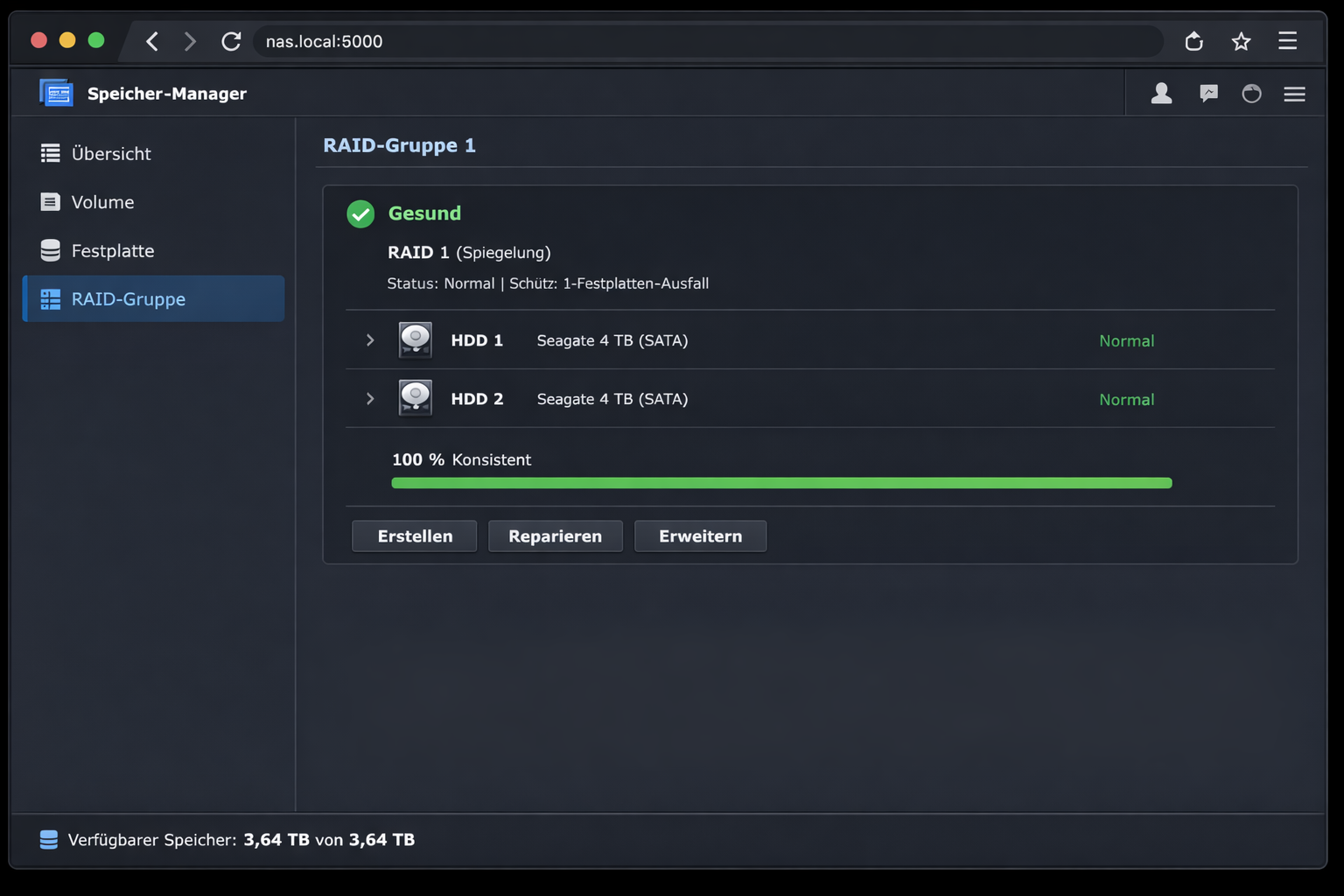
Benutzerfreundliche Synology Verwaltungsoberfläche zeigt RAID 1 Konfiguration und aktuellen Festplattenstatus
Tippe auf RAID erstellen“ — jetzt arbeitet das NAS automatisch. Du kannst das Smartphone weglegen, der Vorgang läuft im Hintergrund. Bei 2TB-Festplatten dauert es etwa 2 Stunden, bei 8TB-Festplatten bis zu 8 Stunden. Beachtet werden sollte: Während der RAID-Erstellung ist das System noch nicht geschützt — lass es in Ruhe arbeiten.
Schritt 5: Erste Ordner anlegen Dauert: 3 Minuten
Sobald das RAID fertig ist, zeigt die App Setup abgeschlossen“. Erstelle deine ersten Ordner: Familienfotos“, Dokumente“, Videos“. Aktiviere den Papierkorb-Schutz für versehentlich gelöschte Dateien. Backup-Tipp: Richte gleich automatische Backups für den Familienfotos“-Ordner in die Cloud ein — RAID schützt nicht vor allen Datenverlusten.
Fertig — dein NAS mit RAID läuft jetzt. Gesamtdauer: ca. 15 Minuten aktive Arbeit.
Das RAID baut sich automatisch auf, während du bereits Dateien übertragen kannst. Die App benachrichtigt dich, sobald alles bereit ist. Wichtiger Hinweis: Plane in den ersten Wochen zusätzliche externe Backups der wichtigsten Daten — bis du Vertrauen in das System gefasst hast.
Viele Einsteiger haben falsche Vorstellungen über RAID-Systeme. Hier die wichtigsten Missverständnisse, die dich teuer zu stehen kommen können — und warum zusätzliche Backup-Strategien unverzichtbar sind:
RAID 5 ist immer sicherer als RAID 1“
Das ist falsch. Viele denken: Mehr Festplatten = mehr Sicherheit“. In Wahrheit ist RAID 1 bei 2-4 Festplatten oft sicherer als RAID 5. RAID 5 hat ein höheres Ausfallrisiko während der Rebuild-Phase und braucht bei großen Festplatten (über 2TB) sehr lange für die Wiederherstellung. In dieser Zeit ist dein System verwundbar — fällt eine zweite Festplatte aus, sind alle Daten weg. Kostenfalle: Ein RAID 5 Rebuild bei 8TB-Festplatten dauert 18-24 Stunden und kostet etwa 15-20 Euro Strom. Backup-Regel: Während des Rebuilds sollten wichtige Daten zusätzlich extern gesichert werden.
RAID ersetzt Backups vollständig“
Gefährlicher Irrtum. RAID schützt nur vor Festplattenausfall, nicht vor Datenverlust durch Ransomware, versehentliches Löschen, Stromausfall oder Naturkatastrophen. RAID wird oft als Backup-Lösung“ vermarktet, obwohl es nur Verfügbarkeit sicherstellt. Du brauchst trotzdem eine externe Sicherung deiner wichtigsten Daten. Echte Kosten: Ein Ransomware-Angriff kann auch RAID-Systeme komplett verschlüsseln — ohne externes Backup sind alle Daten verloren. Empfehlung: Mindestens die wichtigsten 1.000 Fotos und Dokumente zusätzlich in die Cloud oder auf externe Festplatten.
Mehr Festplatten bedeuten automatisch bessere Performance“
Nicht immer richtig. Die Performance hängt vom RAID-Level ab: RAID 5/6 wird bei vielen kleinen Schreibvorgängen sogar langsamer, weil Paritätsdaten berechnet werden müssen. Marketing suggeriert oft mehr Festplatten = mehr Speed“, aber die Realität ist komplexer — besonders bei gemischten Workloads mit vielen kleinen Dateien. Konkrete Zahlen: RAID 5 mit 4 Festplatten ist beim Schreiben etwa 20-30% langsamer als RAID 1 mit 2 Festplatten. Beachtet werden sollte: Für normale Familien ist die Performance meist egal — Sicherheit ist wichtiger.
SSD-RAID verhält sich genauso wie HDD-RAID“
Völlig falsch. SSDs haben andere Ausfallmuster als HDDs — sie versagen meist komplett statt graduell. RAID 0 mit SSDs ist weniger riskant als mit HDDs, RAID 5 rebuild ist viel schneller. Viele übertragen ihr HDD-Wissen 1:1 auf SSDs, obwohl diese völlig andere Eigenschaften haben. Kostenfaktor: SSD-RAID ist 3-5x teurer als HDD-RAID — für normale Familien meist übertrieben. Backup-Vorteil: SSD-Backups laufen deutlich schneller — eine 500GB SSD-Sicherung dauert 30 Minuten statt 2 Stunden bei HDDs.
RAID 6 ist immer die beste Wahl“
Teurer Fehler. RAID 6 macht erst ab 6+ Festplatten Sinn. Bei 4 Festplatten verlierst du 50% Speicherplatz für Redundanz — RAID 10 wäre oft besser. RAID 6 klingt nach doppelter Sicherheit“, aber bei kleinen Arrays ist der Speicher-Overhead riesig und die Performance schlechter als Alternativen. Kostenvergleich: RAID 6 mit 4x 4TB kostet 480 Euro für 8TB nutzbaren Speicher — RAID 1 mit 2x 8TB kostet 320 Euro für die gleiche Kapazität. Backup-Strategie: Auch RAID 6 braucht externe Sicherungen — investiere das gesparte Geld lieber in Cloud-Backups.
Wenn etwas nicht klappt — Erste Hilfe
Auch bei der besten Planung kann mal etwas schiefgehen. Hier sind die fünf häufigsten Probleme, die dir beim Einrichten deines NAS begegnen können — und wie du sie in wenigen Minuten löst, ohne deine Backup-Strategie zu gefährden:
RAID-Problemdiagnose Tabelle
Symptom
Check
Bestätigung
Ursache
Fix
NAS-App findet Gerät nicht
WLAN-Verbindung prüfen
Smartphone und NAS im gleichen Netz
Netzwerk-Problem
NAS näher zum Router, 2-3 Min warten, App neu starten
Automatische Sicherung läuft nicht
Zeitzone in App-Einstellungen
Europa/Berlin“ statt UTC“
Falsche Zeitzone
Zeitzone korrigieren, App-Update laden
NAS reagiert nicht mehr
Stromkabel ziehen
LED-Status nach Neustart
System-Hänger
10 Sek Strom weg, 3 Min warten
Sprachsteuerung funktioniert nicht
NAS-Name prüfen
Einfacher Name ohne Zahlen
Komplizierter Gerätename
Name zu Speicher“ ändern
Dateien synchronisieren nicht
Speicherplatz prüfen
Freier Platz verfügbar
Speicher voll
Alte Dateien löschen oder Festplatte hinzufügen
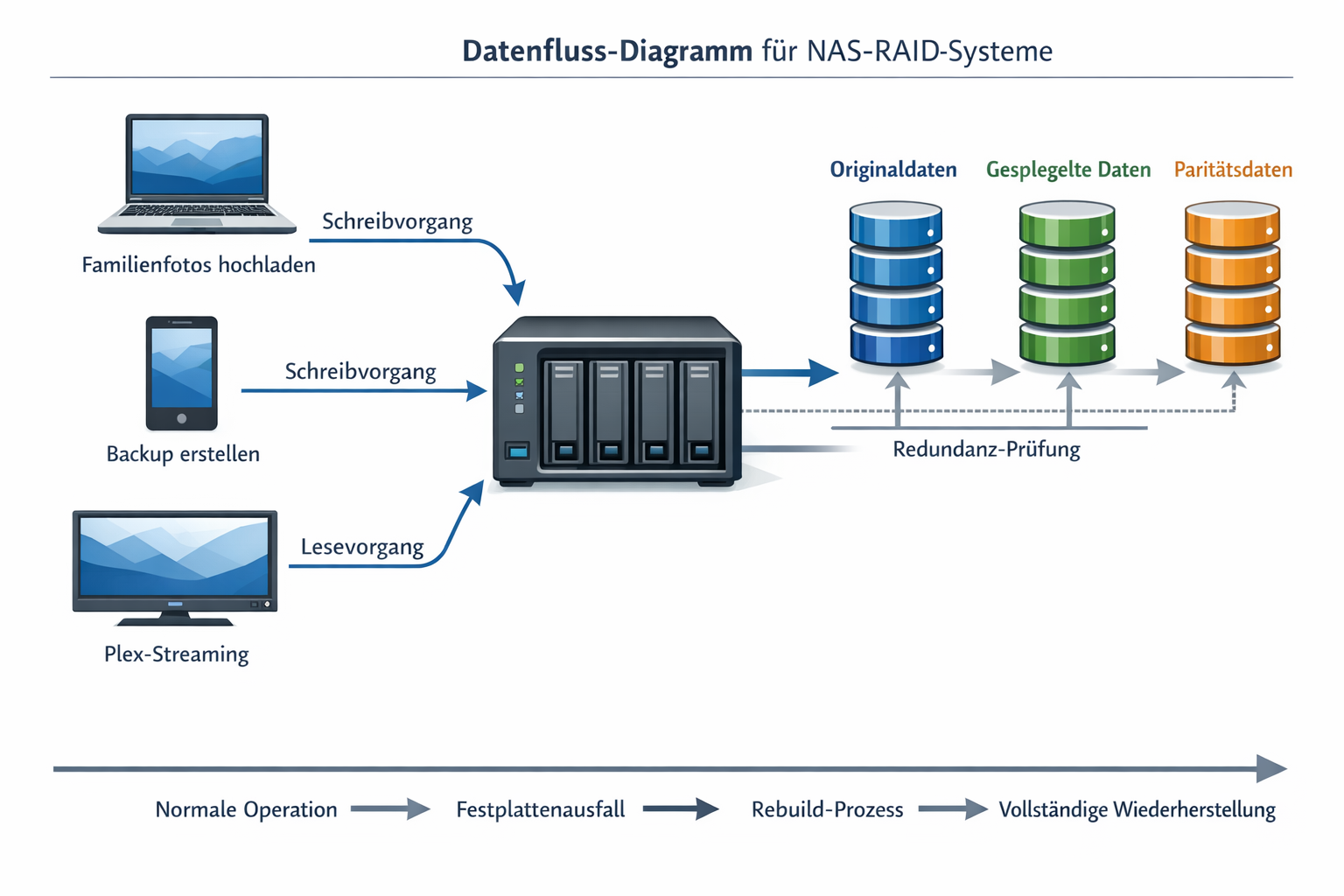
Visualisierung des RAID-Datenflusses mit integriertem Backup-Prozess und Ausfallsicherheitsmechanismen
Problem: Die NAS-App findet dein Gerät nicht
Lösung: Prüfe zuerst, ob dein NAS und dein Smartphone im gleichen WLAN sind. Stelle das NAS näher zum Router und warte 2-3 Minuten. Öffne dann die App neu — in 90% der Fälle wird das Gerät jetzt erkannt. Backup-Hinweis: Während der Einrichtung sind deine Daten noch nicht geschützt — übertrage erst wichtige Dateien, wenn das RAID vollständig aufgebaut ist.
Problem: Deine automatische Sicherung funktioniert nicht
Lösung: Gehe in die NAS-App zu den Einstellungen und prüfe die Zeitzone — oft ist hier UTC“ statt Europa/Berlin“ eingestellt. Lade außerdem ein App-Update herunter, falls verfügbar. Starte die Sicherung danach manuell einmal neu. Kostenfalle: Fehlgeschlagene Backups kosten oft unnötig Cloud-Speicher — prüfe regelmäßig die Backup-Logs.
Problem: Das NAS reagiert plötzlich nicht mehr
Lösung: Ziehe das Stromkabel für 10 Sekunden ab und stecke es wieder ein. Das NAS braucht 2-3 Minuten zum Hochfahren — dann sollte alles wieder normal funktionieren. Bei modernen NAS-Geräten schadet dieser Neustart“ nicht. Wichtige Warnung: Während des Neustarts ist das RAID kurzzeitig ungeschützt — führe danach einen Systemcheck durch.
Problem: Die Sprachsteuerung versteht deine Befehle nicht
Lösung: Ändere den Namen deines NAS in der App zu etwas Einfachem wie Speicher“ oder Backup“. Vermeide Zahlen und Sonderzeichen. Sage dann Alexa, verbinde dich mit Speicher“ — das klappt viel besser als komplizierte Gerätenamen. Sicherheitstipp: Einfache Namen sind auch sicherer — Hacker können schwerer erraten, welches Gerät sich dahinter verbirgt.
Problem: Dateien werden nicht synchronisiert
Lösung: Prüfe in der App, ob noch genug Speicherplatz auf dem NAS frei ist. Oft blockiert ein voller Speicher die Synchronisation. Lösche alte Dateien oder erweitere den Speicher mit einer zusätzlichen Festplatte über die App-Einstellungen. Kostenfaktor: Eine zusätzliche 4TB-Festplatte kostet etwa 120 Euro — plane das bei der Anschaffung mit ein.
Falls keiner dieser Tipps hilft, starte sowohl dein NAS als auch deinen WLAN-Router einmal neu. In den allermeisten Fällen löst das auch hartnäckigere Verbindungsprobleme. Backup-Regel: Nach jedem größeren Problem solltest du einen manuellen Backup-Lauf der wichtigsten Daten starten — zur Sicherheit.
Kann ich RAID nachträglich zu einem bestehenden System hinzufügen?
Das kommt auf dein System an — bei den meisten NAS-Geräten ist es möglich, aber aufwendig. Synology und QNAP unterstützen RAID-Migration, aber du brauchst mindestens eine zusätzliche Festplatte der gleichen Größe. Der Umbau dauert 8-24 Stunden je nach Datenmenge und das System läuft währenddessen deutlich langsamer. Wichtiger Hinweis: Vor jeder RAID-Migration musst du alle wichtigen Daten extern sichern — der Prozess kann schiefgehen und alle Daten vernichten. Bei älteren Systemen oder selbstgebauten NAS ist eine Migration oft unmöglich — dann bleibt nur komplette Neueinrichtung. Kostenfaktor: Du brauchst eine zusätzliche Festplatte für 120-200 Euro, die du danach als Ersatz behalten kannst.
6) RAID Array wird nicht erkannt nach Neustart: Prüfe alle Kabel und Stromverbindungen der Festplatten. Starte das NAS komplett neu und warte 5 Minuten. Falls das Array immer noch fehlt, gehe ins RAID-Management und suche nach verlorenen“ Arrays — oft hilft Array importieren“ oder Rescan“. 7) Festplatte zeigt SMART-Fehler aber RAID läuft noch: Tausche die Festplatte sofort aus, auch wenn das RAID noch funktioniert. SMART-Fehler sind Frühwarnungen — die Platte kann jederzeit komplett ausfallen. Bestelle eine neue Festplatte und plane den Austausch für das nächste Wochenende. 8) RAID Rebuild bricht immer bei 50% ab: Das deutet auf eine defekte Festplatte hin. Prüfe alle Festplatten einzeln mit einem SMART-Test. Oft ist nicht die ausgefallene Platte das Problem, sondern eine andere im Array. Tausche verdächtige Platten einzeln aus und teste nach jedem Wechsel. 9) Performance drastisch eingebrochen ohne erkennbaren Grund: Prüfe die Festplatten-Temperatur — Überhitzung verlangsamt das System massiv. Reinige die Lüfter und prüfe die Belüftung. Falls eine Festplatte kurz vor dem Ausfall steht, verlangsamt sie das gesamte Array. Führe einen kompletten SMART-Test aller Platten durch. 10) RAID Controller zeigt falsche Array-Größe an: Das passiert oft nach Firmware-Updates oder beim Mischen verschiedener Festplattengrößen. Gehe ins RAID-Management und führe einen Array-Rescan“ durch. Bei Hardware-Controllern hilfe oft ein BIOS-Reset des Controllers — aber sichere vorher alle Daten extern.
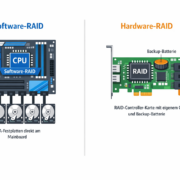
Hardware-RAID-Controller: CPU-Last liegt bei 0-2%, da der Controller alle RAID-Berechnungen übernimmt. Kostet zusätzlich 150-500 Euro, je nach Modell. Beispiel: LSI MegaRAID 9361-4i Angebot für 280 Euro. Software-RAID: CPU-Last bei 5-15%, abhängig von der Anzahl der Festplatten und RAID-Level. Dafür komplett kostenlos und in jedem modernen NAS enthalten. Portabilität: Hardware-RAID ist Controller-abhängig — fällt der Controller aus, brauchst du exakt das gleiche Modell. Software-RAID läuft auf jedem System. Performance-Overhead: Hardware-RAID ist 10-20% schneller bei sequenziellen Transfers, Software-RAID reicht aber für 4K-Streaming völlig aus. Ausfallsicherheit: Beide sind gleich sicher — der Controller ist sogar ein zusätzlicher Ausfallpunkt. Produktempfehlungen Hardware: LSI MegaRAID (280€), Adaptec SmartRAID (350€). Software: Synology DSM, QNAP QTS, TrueNAS — alle kostenlos und zuverlässig.
ZFS vs Traditional RAID
ZFS revolutioniert die Datensicherheit durch integrierte Checksummen. Während traditionelles RAID stumme Datenfehler übersieht, erkennt ZFS jeden einzelnen Bit-Fehler und repariert ihn automatisch. Das löst das berüchtigte Silent Data Corruption“ Problem, das bei RAID 5/6 nach Jahren auftreten kann.
Snapshots sind ZFS‘ Killer-Feature: Du kannst jederzeit Momentaufnahmen deiner Daten erstellen — kostenlos und in Sekunden. Versehentlich Dateien gelöscht? Einfach zum Snapshot zurückkehren. Traditional RAID bietet das nicht.
Kompression spart richtig Geld: ZFS komprimiert Daten transparent um 20-40%. Bei 10TB Speicher sparst du 2-4TB — das sind 200-400 Euro weniger Festplattenkosten. RAID macht das nicht automatisch.
Performance-Unterschiede: ZFS ist bei zufälligen Zugriffen 15-25% schneller durch intelligentes Caching. Sequential Reads sind ähnlich, aber ZFS braucht mehr RAM. Speicherbedarf: ZFS benötigt mindestens 1GB RAM pro TB Speicher — bei 20TB brauchst du 20GB RAM. Traditional RAID läuft mit 4GB.
Kompatibilität: ZFS läuft nur auf TrueNAS, FreeNAS und Linux. Traditional RAID funktioniert überall. Anwendungsfälle: ZFS für kritische Daten und wenn du genug RAM hast. Traditional RAID für einfache Setups und begrenzte Hardware.
Lokale Backup-Tools: Acronis True Image kaufen (49€ jährlich) erstellt komplette System-Images und läuft automatisch. Macrium Reflect Free ist kostenlos, aber ohne Zeitplanung. Beide sichern auf externe Festplatten oder NAS. Cloud-Backup-Anbieter: Backblaze B2 kostet 0,005$ pro GB monatlich — für 1TB zahlst du 5$ im Monat. AWS Glacier ist mit 0,004$ pro GB noch günstiger, aber komplizierter. NAS-Backup-Lösungen: Synology Cloud Station synchronisiert automatisch mit Cloud-Diensten. QNAP HybridMount kaufen bindet Cloud-Speicher als lokales Laufwerk ein. Konfigurationsbeispiele: Backblaze B2 mit 2TB kostet 120$ jährlich. Eine 2TB externe Festplatte kostet einmalig 80€ — nach 8 Monaten ist Cloud teurer, aber sicherer vor Diebstahl. Praxis-Tipp: Kombiniere lokale und Cloud-Backups — wichtige Dokumente in die Cloud, große Mediensammlungen auf externe Festplatten.
Detaillierte QNAP-Anleitung: Öffne die QTS-Oberfläche und navigiere zu Speicher & Snapshots“ → Speicher“ → wähle deine RAID-Gruppe → klicke Einstellungen“ → Datenbereinigung“. Optimaler Zeitplan: Stelle Monatlich“ ein und wähle 2:00 Uhr nachts — dann stört es nicht den normalen Betrieb. Zeitaufwand: Scrubbing dauert 6-12 Stunden je TB — bei 8TB plane einen ganzen Tag ein. E-Mail-Benachrichtigungen: Aktiviere unter Systemeinstellungen“ → Benachrichtigung“ die RAID-Meldungen — so erfährst du sofort, wenn Probleme gefunden werden. Log-Überwachung: Prüfe regelmäßig unter System“ → Systemprotokoll“ → System-Verbindung“ die Scrubbing-Ergebnisse. Null Fehler ist normal, mehr als 10 Fehler pro TB deutet auf alternde Festplatten hin.
Häufig gestellte Fragen
Welches RAID-Level ist für Anfänger am besten?
RAID 1 ist perfekt für Einsteiger. Du brauchst nur zwei Festplatten und bekommst automatisch eine Kopie aller Daten. Wenn eine Festplatte kaputt geht, läuft dein NAS einfach weiter und du verlierst nichts. Das ist wie ein automatisches Backup, das immer mitläuft. Wichtiger Hinweis: RAID 1 ersetzt trotzdem keine externe Sicherung — die wichtigsten 500-1000 Fotos sollten zusätzlich in die Cloud. Kostenfaktor: RAID 1 mit 2x 4TB kostet etwa 220 Euro für die Festplatten — dafür bekommst du 4TB nutzbaren Speicher mit perfekter Redundanz.
Kann ich das RAID-Level später noch ändern?
Bei den meisten NAS-Geräten kannst du RAID-Level nur schwer ändern. Du musst meist alle Daten löschen und von vorne anfangen. Deshalb solltest du dir vorher gut überlegen, was du brauchst. Plane lieber etwas größer — von RAID 1 auf RAID 5 zu wechseln bedeutet oft komplette Neueinrichtung. Backup-Strategie: Vor jeder RAID-Änderung sollten alle wichtigen Daten extern gesichert werden — der Umbau dauert 6-12 Stunden und kann schiefgehen. Kostenfalle: RAID-Migration erfordert oft zusätzliche Festplatten — plane 120-200 Euro extra ein.
Was passiert wenn eine Festplatte ausfällt?
Bei RAID 1, 5 und 6 läuft dein NAS normal weiter. Du bekommst eine Warnung auf dein Smartphone und musst die kaputte Festplatte austauschen. Deine Daten sind sicher und du kannst weiter auf alles zugreifen. Bei RAID 0 sind dagegen alle Daten weg — deshalb ist das nur für unwichtige Sachen geeignet. Kostenfaktor: Eine Ersatz-4TB-Festplatte kostet etwa 120 Euro — plane diese Kosten alle 3-5 Jahre ein. Backup-Tipp: Während des Rebuilds sollten wichtige Daten zusätzlich extern gesichert werden — das System ist in dieser Zeit verwundbar.
Brauche ich trotz RAID noch zusätzliche Backups?
Ja, RAID ersetzt niemals ein echtes Backup. RAID schützt nur vor Festplattenausfall, nicht vor versehentlichem Löschen, Diebstahl oder Hausbrand. Sichere wichtige Fotos und Dokumente zusätzlich in der Cloud oder auf einer externen Festplatte. Denk an die 3-2-1-Regel: 3 Kopien, 2 verschiedene Medien, 1 extern. Kostenfaktor: Cloud-Backup für 1TB kostet etwa 60 Euro jährlich — deutlich günstiger als der Verlust irreparabler Familienfotos. Häufiger Fehler: Viele verlassen sich nur auf RAID und verlieren trotzdem alles durch Ransomware oder versehentliches Löschen.
RAID 5 vs RAID 6 — wann lohnt sich der Aufpreis?
RAID 6 lohnt sich ab 6 Festplatten oder bei kritischen Geschäftsdaten. Bei 4 Festplatten verlierst du mit RAID 6 die Hälfte des Speicherplatzes, während RAID 5 nur ein Viertel kostet. Für Familien reicht RAID 5 meist aus — für Büros mit wichtigen Kundendaten ist RAID 6 die bessere Wahl. Kostenvergleich: RAID 6 mit 4x 4TB = 480 Euro für 8TB nutzbaren Speicher. RAID 5 mit 3x 4TB = 360 Euro für 8TB nutzbaren Speicher. Backup-Regel: Beide RAID-Level brauchen externe Sicherungen — investiere das gesparte Geld lieber in professionelle Backup-Lösungen.
SSD RAID 0 vs RAID 1 — welcher Performance-Unterschied?
RAID 0 mit SSDs ist etwa 80% schneller beim Schreiben, aber extrem riskant. Wenn eine SSD ausfällt, sind alle Daten weg. RAID 1 ist nur 20% langsamer, aber deine Daten sind sicher. Für normale Familien ist der Geschwindigkeitsunterschied nicht spürbar — nimm RAID 1. Kostenfaktor: SSD-RAID ist 4-5x teurer als HDD-RAID — 2x 2TB SSDs kosten etwa 400 Euro vs. 220 Euro für HDDs. Backup-Vorteil: SSD-Backups laufen deutlich schneller — eine 500GB-Sicherung dauert 20 Minuten statt 2 Stunden.
Wie lange dauert RAID rebuild bei 8TB-Festplatten?
Ein RAID 5 rebuild mit 8TB-Festplatten dauert 18-24 Stunden. In dieser Zeit läuft dein NAS langsamer und ist anfällig für weitere Ausfälle. Moderne NAS-Systeme wie Synology zeigen dir den Fortschritt in der App an. Du kannst das System normal nutzen, solltest aber keine großen Datenübertragungen starten. Kostenfaktor: Der Rebuild verbraucht etwa 15-20 Euro Strom und belastet die anderen Festplatten stark. Backup-Regel: Während des Rebuilds sollten wichtige Daten zusätzlich extern gesichert werden — das Ausfallrisiko ist in dieser Zeit erhöht.
Synology RAID 5 degraded mode — wie stark ist der Performance-Einbruch?
Im degraded mode (nach Festplattenausfall) ist RAID 5 etwa 40-50% langsamer. Dein Plex-Server läuft noch, aber nur mit 1-2 gleichzeitigen Streams statt 4-5. Foto-Uploads dauern doppelt so lange. Tausche die defekte Festplatte schnell aus — je länger du wartest, desto höher das Risiko eines zweiten Ausfalls. Kostenfalle: Eine 6TB-Ersatzfestplatte kostet etwa 160 Euro — bestelle sie sofort nach dem ersten Ausfall. Backup-Strategie: Im degraded mode sollten keine wichtigen neuen Daten hinzugefügt werden — das System ist verwundbar.
RAID 10 vs RAID 6 für 4-Bay NAS — welches wählen?
Für 4-Bay NAS ist RAID 10 meist besser als RAID 6. Beide geben dir 50% nutzbaren Speicher, aber RAID 10 ist deutlich schneller und hat kürzere Rebuild-Zeiten. RAID 6 macht erst ab 6+ Festplatten Sinn, wenn der Speicher-Overhead geringer wird. Kostenvergleich: Beide kosten gleich viel bei 4 Festplatten — RAID 10 ist aber 30-40% schneller. Backup-Vorteil: RAID 10 rebuild dauert nur 2-4 Stunden statt 18-24 Stunden bei RAID 6 — weniger Zeit für zusätzliche Ausfälle.
Unraid vs traditional RAID — was sind die Vor- und Nachteile 2026?
Unraid ist flexibler, traditional RAID ist einfacher. Mit Unraid kannst du verschiedene Festplattengrößen mischen und einzelne Festplatten als normale Laufwerke nutzen. Traditional RAID ist aber einfacher einzurichten und läuft stabiler. Für Einsteiger empfehle ich traditional RAID — weniger Komplexität, mehr Zuverlässigkeit. Kostenfaktor: Unraid kostet 60-130 Euro Lizenzgebühr zusätzlich. Backup-Regel: Beide Systeme brauchen externe Sicherungen — Unraid macht Backups sogar komplizierter durch die gemischten Festplattengrößen.
ZFS RAID-Z ist eine moderne Alternative zu klassischem RAID 5, die das ‚Das Write Hole Problem tritt auf, wenn während eines Schreibvorgangs der Strom ausfällt. Dabei können Daten und Paritätsinformationen inkonsistent werden, was zu Datenverlust führen kann – ein kritischer Schwachpunkt von RAID 5.‘ löst und bessere Datenintegrität durch Checksummen bietet. RAID-Z1 entspricht RAID 5, RAID-Z2 entspricht RAID 6. vs RAID-Z2 — welche TrueNAS-Empfehlung?
RAID-Z2 ist wie RAID 6 — nimm es ab 6 Festplatten. Bei 4 Festplatten ist RAID-Z (wie RAID 5) meist ausreichend. ZFS hat den Vorteil der Datenintegritätsprüfung, ist aber komplexer als normale RAID-Systeme. Für Einsteiger sind Synology oder QNAP einfacher als TrueNAS. Kostenfaktor: TrueNAS braucht mindestens 16GB RAM — das kostet 100-200 Euro extra. Backup-Vorteil: ZFS hat eingebaute Snapshot-Funktionen — trotzdem brauchst du externe Backups für echte Sicherheit.
Wie vermeide ich das RAID 5 write hole Problem?
Moderne NAS-Systeme haben das write hole Problem praktisch gelöst. Synology, QNAP und andere verwenden Battery Backup Units (BBU) oder Flash-Speicher, um Schreibvorgänge abzusichern. Bei Stromausfall werden unvollständige Schreibvorgänge aus dem Cache vervollständigt. Du musst dir darüber keine Gedanken machen. Kostenfaktor: Eine USV für dein NAS kostet etwa 80-150 Euro — empfehlenswert für zusätzliche Sicherheit. Backup-Regel: Auch mit BBU sollten wichtige Daten extern gesichert werden — Technik kann immer versagen.
NAS RAID migration — RAID 1 zu RAID 5 ohne Datenverlust möglich?
Ja, aber nur bei wenigen NAS-Systemen. Synology und QNAP unterstützen RAID-Migration, aber du brauchst mindestens eine zusätzliche Festplatte. Der Vorgang dauert 6-12 Stunden und das System läuft langsamer. Plane die Migration für ein Wochenende und mache vorher ein Backup. Kostenfaktor: Du brauchst eine zusätzliche Festplatte für 120-160 Euro — die kannst du danach als Spare behalten. Backup-Regel: Vor jeder RAID-Migration sollten alle wichtigen Daten extern gesichert werden — der Prozess kann schiefgehen.
RAID controller vs software RAID — welcher Performance-Unterschied?
Für normale Familien ist der Unterschied minimal. Hardware-RAID-Controller sind 10-15% schneller, kosten aber 200-500 Euro extra. Software-RAID in modernen NAS-Systemen reicht völlig aus — die CPU-Last ist vernachlässigbar. Investiere das Geld lieber in größere oder schnellere Festplatten. Kostenfaktor: Ein Hardware-RAID-Controller kostet mehr als das komplette NAS — für Heimanwender übertrieben. Backup-Vorteil: Software-RAID ist flexibler bei Backups — du kannst einzelne Festplatten in andere Systeme einbauen.
Wie viele Festplatten brauche ich mindestens für RAID 6?
RAID 6 macht erst ab 4 Festplatten Sinn, optimal sind 6+. Bei 4 Festplatten verlierst du 50% Speicherplatz für Redundanz — das ist sehr teuer. Ab 6 Festplatten sinkt der Overhead auf 33%, ab 8 Festplatten auf 25%. Für kleinere Arrays nimm RAID 1 oder RAID 5. Kostenvergleich: RAID 6 mit 4x 4TB = 480 Euro für 8TB nutzbaren Speicher. RAID 1 mit 2x 8TB = 320 Euro für 8TB nutzbaren Speicher. Backup-Regel: Auch RAID 6 braucht externe Sicherungen — spare das Geld und investiere in Cloud-Backups.
Ist RAID 0 im NAS sinnvoll für Plex Media Server?
Nur wenn du regelmäßige Backups hast. RAID 0 verdoppelt die Geschwindigkeit und ist perfekt für 4K-Streaming an mehrere Geräte. Aber wenn eine Festplatte ausfällt, sind alle Filme weg. Wenn du deine Medien eh auf externen Festplatten sicherst, ist RAID 0 eine gute Wahl für maximale Performance. Kostenfaktor: RAID 0 mit 2x 8TB kostet 320 Euro für 16TB nutzbaren Speicher — günstigster Speicher pro TB. Backup-Regel: Alle Medien sollten auf externen Festplatten gesichert sein — RAID 0 ist nur ein schneller Cache.
Wie stelle ich QNAP RAID scrubbing optimal ein?
Lass QNAP scrubbing monatlich nachts laufen. Gehe in die Speicher-Einstellungen und stelle Monatlich, 2:00 Uhr“ ein. Scrubbing prüft deine Daten auf Fehler und repariert sie automatisch — dauert bei 4TB etwa 3-4 Stunden. Mach es nicht öfter, das belastet die Festplatten unnötig. Kostenfaktor: Scrubbing verbraucht etwa 2-3 Euro Strom pro Monat — aber verhindert teure Datenverluste. Backup-Regel: Scrubbing ersetzt keine Backups — es repariert nur kleine Fehler, nicht komplette Ausfälle.
Warum ist RAID kein Backup und welche zusätzliche Sicherung brauche ich?
RAID schützt nur vor Festplattenausfall, nicht vor anderen Gefahren. Ransomware, versehentliches Löschen, Diebstahl oder Hausbrand zerstören auch RAID-Systeme. Sichere wichtige Daten zusätzlich in der Cloud (Google Drive, OneDrive) oder auf einer externen Festplatte, die du getrennt aufbewahrst. Die 3-2-1-Regel gilt immer: 3 Kopien, 2 verschiedene Medien, 1 extern. Kostenfaktor: Cloud-Backup für 1TB kostet etwa 60 Euro jährlich — deutlich günstiger als der Verlust von 10 Jahren Familienfotos. Häufiger Fehler: Viele denken, RAID = Backup — aber 80% aller Datenverluste entstehen nicht durch Festplattenausfall.
Der NAS RAID-Level Vergleich 2026 zeigt deutlich: RAID 1 ist für die meisten Familien die beste Wahl — einfach, sicher und bezahlbar. Mit den richtigen Festplatten und einem modernen NAS-System hast du jahrelang Ruhe und deine wichtigsten Daten sind optimal geschützt. Beachtet werden sollte jedoch: RAID allein reicht nicht — eine durchdachte Backup-Strategie mit externen Sicherungen ist unverzichtbar für echte Datensicherheit.