NAS Backup-Strategie: 3-2-1 Regel richtig umsetzen

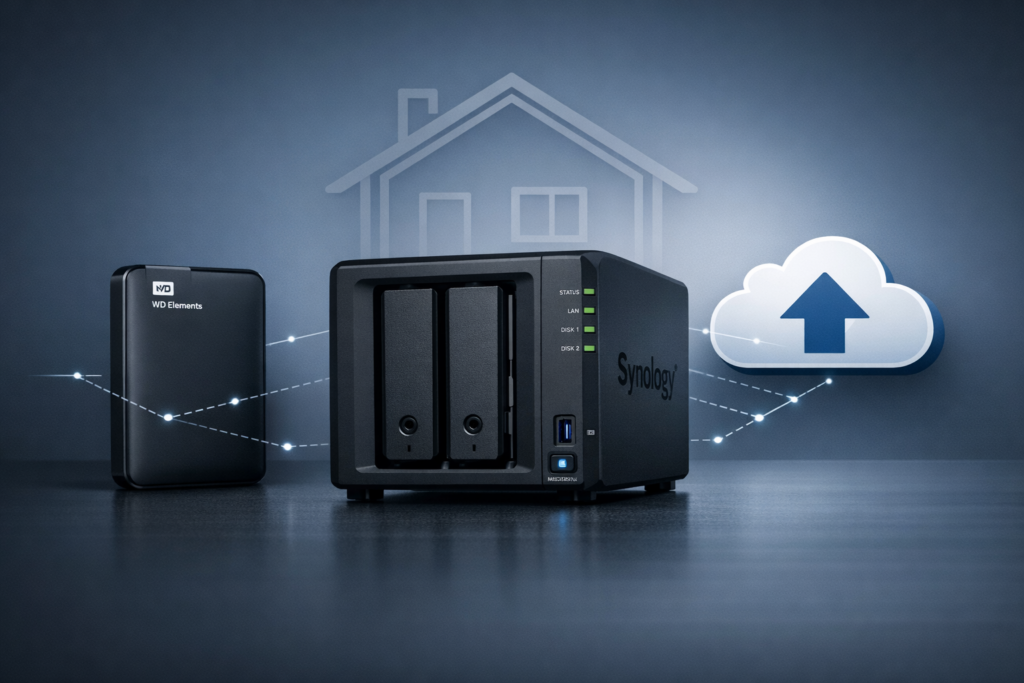
NAS Backup-Strategie: 3-2-1 Regel richtig umsetzen – NAS Backup-Strategie Setup mit Synology NAS, externer Festplatte und Cloud-Backup Visualisierung

Das Problem: NAS ohne Backup ist ein Single Point of Failure

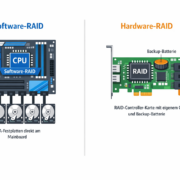
Wenn dein NAS durch Ransomware, Feuer oder versehentliches Löschen alle Daten verliert, hilft dir RAID nicht. RAID schützt nur vor einzelnen Festplattenausfällen – nicht vor den häufigsten Datenverlust-Szenarien. Die 3-2-1-Backup-Strategie ist die einzige technisch sinnvolle Lösung, weil sie drei unabhängige Kopien an verschiedenen Orten erstellt.

Entscheidung: Wann 3-2-1-Backup nutzen

✓ Wann nutzen: NAS mit wichtigen Daten (Fotos, Dokumente, Projekte), Internetverbindung mit min. 10 Mbit Upload, Budget für externe Festplatte + Cloud-Storage

✗ Nicht nutzen wenn: Nur unwichtige Daten (Downloads, Cache), keine stabile Internetverbindung, unter 100GB Gesamtdaten

Hardware-Anforderungen und Kosten

Datenvolumen Lokales Backup Cloud-Backup Gesamtkosten
Bis 2TB WD My Book 4TB kaufen Google Drive Angebot 2TB 90€ + 10€/Monat
2-5TB WD My Book 8TB Angebot Backblaze B2 Angebot 160€ + 6€/Monat
5TB+ WD My Book 12TB Angebot Microsoft 365 Angebot 6TB 220€ + 10€/Monat

Setup: Lokales Backup konfigurieren

  1. WD My Book an USB 3.0 Port des NAS anschließen
  2. NAS-Verwaltungsoberfläche öffnen (DSM oder QTS)
  3. Synology Hyper Backup oder QNAP Hybrid Backup Sync starten
  4. Backup-Task erstellen → okaler Ordner & USB“ auswählen
  5. Externe Festplatte als Ziel definieren
  6. Quellordner auswählen: /volume1/homes, /volume1/photos, /volume1/documents
  7. Zeitplan: Täglich 02:00 Uhr
  8. Versionierung: 30 Tage aufbewahren
  9. AES-256 Verschlüsselung aktivieren

Synology Backup-Konfiguration

Backup-Typ: Lokaler Ordner
Ziel: /volumeUSB1/usbshare/NAS-Backup
Quellordner: /volume1/homes, /volume1/photos, /volume1/documents
Zeitplan: Täglich 02:00 Uhr
Versionierung: 30 Versionen
Verschlüsselung: AES-256

Cloud-Backup einrichten

  1. Cloud-Backup-Task erstellen
  2. Google Drive Angebot oder Backblaze B2 Angebot als Ziel auswählen
  3. Account autorisieren
  4. Identische Quellordner wie beim lokalen Backup
  5. Zeitplan: Täglich 03:00 Uhr (nach lokalem Backup)
  6. Upload-Limit: 80% der verfügbaren Bandbreite
  7. Client-seitige Verschlüsselung aktivieren

Cloud-Backup Konfiguration

Ziel: Google Drive/NAS-Backup/
Upload-Limit: 40 Mbit/s (bei 50 Mbit Leitung)
Verschlüsselung: Client-seitig, AES-256
Komprimierung: Aktiviert

Überwachung und Test-Wiederherstellung

  • NAS-App installieren (DS mobile oder Qfile)
  • Push-Benachrichtigungen für Backup-Status aktivieren
  • E-Mail-Alerts bei Fehlern einrichten
  • Test-Wiederherstellung: 5 verschiedene Dateitypen aus beiden Backup-Quellen
  • Wiederherstellungszeiten dokumentieren

Typische Fehler und Lösungen

Problem Ursache Lösung
Backup bricht nach 2 Stunden ab USB-Festplatte geht in Standby Systemsteuerung → Hardware → USB → SB-Geräte nicht in Standby versetzen“
Cloud-Upload nur 1 Mbit/s Bandbreitenbegrenzung zu niedrig Upload-Limit auf 80% der verfügbaren Bandbreite erhöhen
ackup-Ziel nicht erreichbar“ Cloud-API-Token abgelaufen Backup-Task bearbeiten → Verbindung testen → Neu anmelden
Externe Festplatte nicht erkannt NTFS bei Linux-NAS Festplatte mit ext4 formatieren: Systemsteuerung → Externe Geräte
Backup dauert 12+ Stunden Vollbackup statt inkrementell ur geänderte Dateien sichern“ aktivieren
Verschlüsselungsschlüssel verloren Nur lokal gespeichert Schlüssel an 3 Orten: Passwort-Manager, Tresor, Vertrauensperson

Debug-Sequenz bei Backup-Problemen

  1. Netzwerk erreichbar? ping google.com vom NAS
  2. USB-Verbindung OK? lsusb zeigt externe Festplatte
  3. Speicherplatz verfügbar? df -h prüft freien Platz
  4. Backup-Service läuft? ps aux | grep backup
  5. Logs prüfen: Protokollzentrum → Hyper Backup → letzte 24h

SSH-Diagnose-Befehle

df -h                           # Speicherplatz prüfen
lsusb                          # USB-Geräte anzeigen
ping -c 4 8.8.8.8              # Internet-Verbindung testen
ps aux | grep backup           # Backup-Prozesse anzeigen
tail -f /var/log/messages | grep -i backup  # Live-Logs

Kosten vs. Datenverlust-Risiko

Szenario 3-2-1 Backup-Kosten Wiederherstellungskosten ohne Backup
Festplatten-Crash 220€ + 120€/Jahr 800-2500€ Datenrettung
Ransomware-Angriff 220€ + 120€/Jahr Totalverlust + Lösegeld
Feuer/Einbruch 220€ + 120€/Jahr Unersetzlich

Häufige Fragen

Wie oft Backups testen?

Monatlich 5 zufällige Dateien aus beiden Backup-Quellen wiederherstellen. Quartalsweise komplette Test-Wiederherstellung auf separatem System.

Welche Cloud-Anbieter für DSGVO-Compliance?

Strato HiDrive oder 1&1 Online-Speicher für deutsche Server. Client-seitige Verschlüsselung macht Serverstandort technisch irrelevant.

Backup bei langsamer Internet-Verbindung?

Unter 10 Mbit Upload: Inkrementelle Backups + Komprimierung aktivieren. Backup-Zeiten in die Nacht legen. Alternativ: Externe Festplatte wöchentlich zu Vertrauensperson bringen.

Verschlüsselungsschlüssel sichern?

Drei Orte: Passwort-Manager, ausgedruckt im Tresor, verschlüsselt auf USB-Stick bei Vertrauensperson. Niemals nur digital speichern.

Fazit

Die 3-2-1-Backup-Strategie kostet 220€ Setup plus 120€ jährlich – deutlich weniger als eine einzige professionelle Datenrettung. Ohne echtes Backup ist dein NAS ein Single Point of Failure mit 100% Datenverlust-Risiko bei Ransomware oder Feuer.


Unsere Empfehlungen

* Affiliate-Links – beim Kauf erhalten wir ggf. eine Provision.

Preisvergleich

Produkt smartkram Fachhandel Amazon eBay
WD My Book 4TB kaufen smartkram ↗ cyberport DE ↗ Amazon ↗ eBay ↗
WD My Book 8TB Angebot smartkram ↗ cyberport DE ↗ Amazon ↗ eBay ↗
WD My Book 12TB Angebot cyberport DE ↗ Amazon ↗ eBay ↗
Google Drive eibmarkt DE ↗ Amazon ↗ eBay ↗
Backblaze B2 Amazon ↗ eBay ↗
Microsoft 365 Angebot smartkram ↗ Amazon ↗ eBay ↗
pCloud Lifetime 2TB Amazon ↗ eBay ↗
Synology DS220+ Angebot cyberport DE ↗ Amazon ↗ eBay ↗
Synology Hyper Backup Amazon ↗ eBay ↗
QNAP QTS cyberport DE ↗ Amazon ↗ eBay ↗

* Affiliate-Links – beim Kauf erhalten wir ggf. eine Provision.

Unsere Empfehlungen

* Affiliate-Links – beim Kauf erhalten wir ggf. eine Provision.

Preisvergleich

Produkt smartkram Fachhandel Amazon eBay
WD My Book 4TB smartkram ↗ cyberport DE ↗ Amazon ↗ eBay ↗
WD My Book 8TB smartkram ↗ cyberport DE ↗ Amazon ↗ eBay ↗
WD My Book 12TB cyberport DE ↗ Amazon ↗ eBay ↗
Google Drive eibmarkt DE ↗ Amazon ↗ eBay ↗
Backblaze B2 Amazon ↗ eBay ↗
Microsoft 365 smartkram ↗ Amazon ↗ eBay ↗
Synology DS220+ cyberport DE ↗ Amazon ↗ eBay ↗

* Affiliate-Links – beim Kauf erhalten wir ggf. eine Provision.