NAS-Netzwerk optimieren: Gigabit und Link Aggregation für maximale Performance
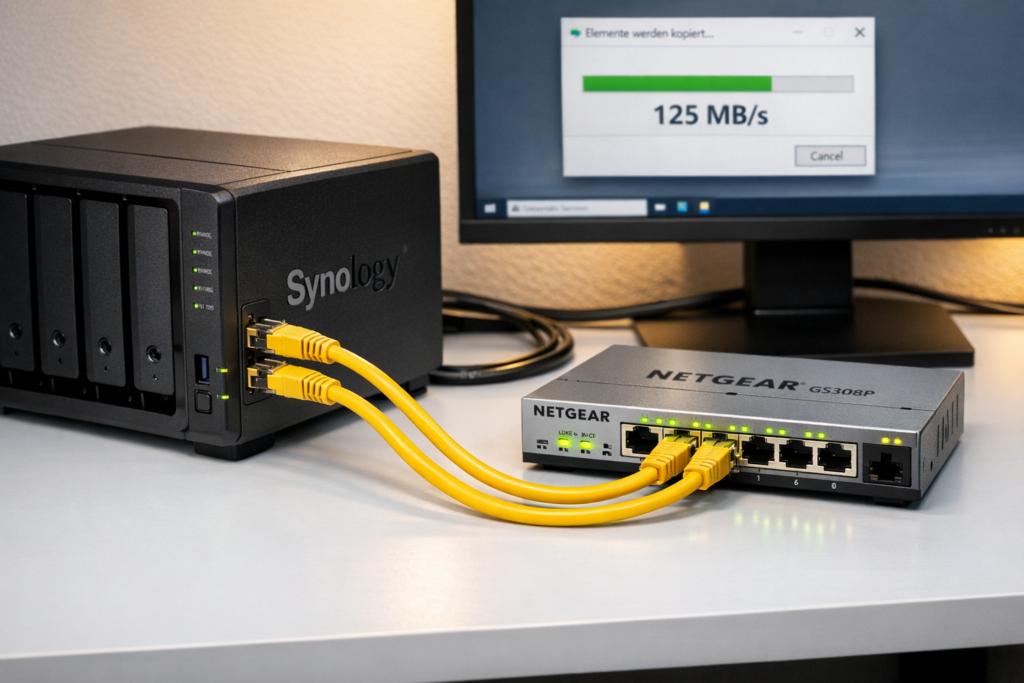
NAS Link Aggregation: Performance von 45 MB/s auf 115 MB/s steigern
Die Konfiguration erfolgt über LACP (802.3ad) am Switch und Bond-Erstellung am NAS.
Problem und Entscheidungskriterien
Wann ist Link Aggregation die richtige Lösung?
Wenn dein NAS nur 45 MB/s beim Kopieren großer Dateien erreicht und bei mehreren gleichzeitigen Zugriffen auf 15 MB/s einbricht, ist Link Aggregation mit einem Managed Switch die effektivste Lösung. Sie verdoppelt die verfügbare Bandbreite auf 2 Gigabit und verteilt die Last automatisch zwischen beiden Verbindungen.
✅ Link Aggregation nutzen wenn:
- NAS besitzt mindestens 2 Ethernet-Ports
- Budget von mindestens 80€ verfügbar
- Täglich mehrere parallele NAS-Zugriffe
- Regelmäßige Übertragung großer Dateien (>1 GB)
- Mehrere Benutzer greifen gleichzeitig zu
❌ Nicht geeignet wenn:
- NAS hat nur 1 Ethernet-Port
- Budget unter 80€
- Nur gelegentliche Einzelzugriffe
- Ausschließlich kleine Dateien (<100 MB)
Setup-Matrix nach Situation
| Situation | Lösung | Kosten | Performance-Gewinn |
|---|---|---|---|
| NAS mit 2 Ethernet-Ports + Budget 90€ | Netgear GS108T kaufen + Link Aggregation | ca. 88€ | 45 MB/s → 115 MB/s |
| NAS mit 1 Ethernet-Port | Nur SMB-Optimierung | 0€ | 30 MB/s → 60 MB/s |
| Budget unter 50€ | SMB3 + MTU-Optimierung | 0€ | 35 MB/s → 70 MB/s |
| Professioneller Einsatz | Netgear GS308P + 2.5 Gbit | ca. 150€ | 45 MB/s → 280 MB/s |
Schritt-für-Schritt Konfiguration
1. Hardware prüfen und verkabeln
Prüfe dein NAS auf zwei Ethernet-Anschlüsse. Synology DiskStation ab DS220+ und QNAP TS-Serie ab TS-251+ haben diese Ausstattung. Verbinde beide Ports mit Cat5e-Kabeln zum Managed Switch.
2. Switch für Link Aggregation konfigurieren
Öffne das Switch-Webinterface über die Standard-IP (meist 192.168.0.239). Navigiere zu ystem → Link Aggregation“:
- LAG-Gruppe: LAG1
- Ports: Port 1 + Port 2 (NAS-Anschlüsse)
- Modus: LACP (802.3ad)
- Load Balancing: Source/Destination MAC
3. NAS Bond erstellen
Synology DSM:
Gehe zu ystemsteuerung → Netzwerk → Netzwerkschnittstelle → Erstellen → Bond erstellen“:
- Bond-Typ: 802.3ad Dynamic Link Aggregation
- Netzwerkschnittstellen: LAN 1 + LAN 2
- IP-Konfiguration: DHCP oder statisch
QNAP:
Navigiere zu etzwerk & Virtueller Switch → Netzwerk → Adapter-Bonding“:
- Bonding-Modus: IEEE 802.3ad Dynamic Link Aggregation
- Adapter: Ethernet 1 + Ethernet 2
4. SMB-Protokoll optimieren
Aktiviere SMB3 unter ystemsteuerung → Dateidienste → SMB“:
- SMB1: Deaktiviert (Sicherheitsrisiko)
- SMB2: Aktiviert
- SMB3: Aktiviert
- SMB Multichannel: Aktiviert
- MTU: 1500 Byte
5. Windows-Client konfigurieren
Öffne PowerShell als Administrator und führe aus:
Set-SmbClientConfiguration -EnableMultichannel $true
Get-SmbConnection
Die Ausgabe muss ialect: 3.1.1“ zeigen für optimale Performance.
6. Performance testen
Kopiere eine 2 GB Testdatei vom NAS. Erwartete Geschwindigkeit: 110-125 MB/s konstant bei großen Dateien.
5 häufige Fehlerbilder und Lösungen
| Problem | Ursache | Lösung | Erkennungsmerkmale |
|---|---|---|---|
| Link Aggregation zeigt own“ | LACP-Modus am NAS nicht aktiviert | NAS auf 02.3ad Dynamic“ stellen | Switch zeigt LAG-Status als inaktiv |
| Nur 100 Mbit/s Link Speed | Defektes Kabel oder Switch-Port | Kabel tauschen, anderen Port testen | Geschwindigkeit bleibt bei 12 MB/s |
| Performance schlechter als vorher | SMB1 noch aktiv | SMB1 deaktivieren, nur SMB3 nutzen | Übertragung unter 30 MB/s |
| Verbindung bricht sporadisch ab | Spanning Tree Protocol Konflikte | STP für LAG-Ports deaktivieren | Intermittierende Verbindungsabbrüche |
| Windows zeigt etzwerkpfad nicht gefunden“ | SMB-Protokoll-Versionskonflikt | SMB2/3 am NAS aktivieren | Zugriff komplett unmöglich |
Debug-Sequence bei Problemen
Systematische Fehlerdiagnose
- Link Status prüfen: Switch-Interface ystem → Port Status“ – beide LAG-Ports müssen ink Up“ und 000 Mbps Full Duplex“ zeigen
- LACP-Verhandlung kontrollieren: ystem → Link Aggregation → LAG Status“ – beide Member-Ports müssen ctive“ anzeigen
- NAS Bond-Status überprüfen: Synology DSM ystemsteuerung → Netzwerk → Netzwerkschnittstelle“ – Bond-Status muss erbunden“ zeigen
- SMB-Verbindung analysieren: PowerShell als Administrator:
Get-SmbConnection | Select-Object ServerName, Dialect Get-SmbMultichannelConnection - Traffic-Verteilung überwachen: Switch onitoring → Port Statistics“ – beide LAG-Ports müssen bei aktiver Übertragung Traffic zeigen
Minimal Debug Sequence
- Netzwerk erreichbar? →
ping [NAS-IP] - DNS korrekt? →
nslookup [NAS-Name] - Port offen? →
telnet [NAS-IP] 445 - Service läuft? →
Get-SmbConnection - Logs prüfen → Switch Event Log + NAS System Log
Erweiterte Konfiguration
Unraid Link Aggregation
Gehe zu ettings → Network Settings → Enable bonding“:
- Interface: bond0
- Bonding mode: 802.3ad (LACP)
- Members: eth0, eth1
- LACP rate: fast
- Xmit hash policy: layer2+3
TrueNAS Link Aggregation
Navigiere zu etwork → Interfaces → Add → Link Aggregation“:
- Type: Link Aggregation
- Name: bond0
- Protocol: LACP
- Ports: enp2s0, enp3s0
- Hash Policy: LAYER2+3
Jumbo Frames für zusätzliche Performance
MTU auf 9000 Byte für 10-15% mehr Performance bei großen Dateien. Alle Geräte müssen Jumbo Frames unterstützen:
# Test mit Ping
ping -f -l 8972 [NAS-IP]
Hardware-Alternativen
2.5 Gigabit Setup
Für maximale Performance mit Synology DS923+ Angebot oder vergleichbaren NAS-Systemen:
| Komponente | Preis | Performance |
|---|---|---|
| Netgear GS308P kaufen | ca. 150€ | bis 280 MB/s |
| UGREEN USB 3.0 zu 2.5G kaufen | ca. 45€ | für ältere PCs |
Enterprise-Option
Ubiquiti UniFi Switch Lite 16 PoE Angebot mit zentraler Verwaltung über UniFi Controller für professionelle Umgebungen.
Fazit
Link Aggregation mit einem Managed Switch steigert deine NAS-Performance von 45 MB/s auf 115 MB/s und löst das Problem paralleler Zugriffe dauerhaft. Die Investition von 88€ in einen Netgear GS108T kaufen amortisiert sich durch gesparte Zeit bei jeder größeren Dateiübertragung.
Unsere Empfehlungen
* Affiliate-Links – beim Kauf erhalten wir ggf. eine Provision.
Preisvergleich
| Produkt | smartkram | Fachhandel | Amazon | eBay |
|---|---|---|---|---|
| Netgear GS108T | — | cyberport DE ↗ | Amazon ↗ | eBay ↗ |
| TP-Link TL-SG108E kaufen | — | cyberport DE ↗ | Amazon ↗ | eBay ↗ |
| Netgear GS308P | — | cyberport DE ↗ | Amazon ↗ | eBay ↗ |
| UGREEN USB 3.0 zu 2.5G kaufen | smartkram ↗ | cyberport DE ↗ | Amazon ↗ | eBay ↗ |
| Ubiquiti UniFi Switch Lite 16 PoE Angebot | smartkram ↗ | cyberport DE ↗ | Amazon ↗ | eBay ↗ |
| Synology DiskStation DS220+ Angebot | — | cyberport DE ↗ | Amazon ↗ | eBay ↗ |
| QNAP TS-251+ Angebot | — | cyberport DE ↗ | Amazon ↗ | eBay ↗ |
| Synology DS923+ Angebot | — | cyberport DE ↗ | Amazon ↗ | eBay ↗ |
* Affiliate-Links – beim Kauf erhalten wir ggf. eine Provision.
Unsere Empfehlungen


* Affiliate-Links – beim Kauf erhalten wir ggf. eine Provision.
Preisvergleich
| Produkt | smartkram | Fachhandel | Amazon | eBay |
|---|---|---|---|---|
| Netgear GS108T | — | cyberport DE ↗ | Amazon ↗ | eBay ↗ |
| Netgear GS308P | — | cyberport DE ↗ | Amazon ↗ | eBay ↗ |
| TP-Link TL-SG108E | — | cyberport DE ↗ | Amazon ↗ | eBay ↗ |
| UGREEN USB 3.0 zu 2.5G | smartkram ↗ | cyberport DE ↗ | Amazon ↗ | eBay ↗ |
| Ubiquiti UniFi Switch Lite 16 PoE | smartkram ↗ | cyberport DE ↗ | Amazon ↗ | eBay ↗ |
| Synology DiskStation DS220+ | — | cyberport DE ↗ | Amazon ↗ | eBay ↗ |
| QNAP TS-251+ | — | cyberport DE ↗ | Amazon ↗ | eBay ↗ |
| Synology DS923+ | — | cyberport DE ↗ | Amazon ↗ | eBay ↗ |
* Affiliate-Links – beim Kauf erhalten wir ggf. eine Provision.