Schlagwortarchiv für: Home Server

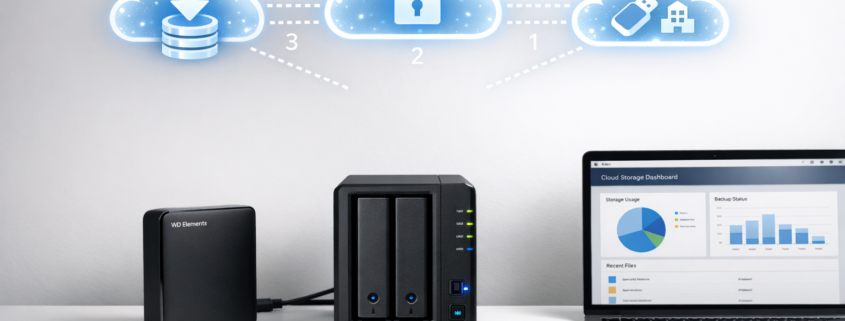
Home Server Backup Strategie: 3-2-1 Regel richtig umsetzen – Home Server Backup Setup mit Synology NAS, externer Festplatte und Cloud-Storage für 3-2-1 Backup-Strategie

Professionelles Home Server Backup Setup mit NAS, externer Festplatte und Cloud-Storage für maximale Datensicherheit

Die 3-2-1 Backup-Regel bedeutet: 3 Kopien deiner Daten, auf 2 verschiedenen Speichermedien, davon 1 an einem anderen Ort. Für deinen Home Server brauchst du eine Synology DiskStation DS220+ kaufen für 280 Euro plus zwei WD Red 2TB Angebot Festplatten für je 85 Euro — damit hast du in 30 Minuten eine automatische Backup-Strategie, die deine Daten dreifach sichert und nie wieder vergessen wird. Aber Achtung: Ohne regelmäßige Backup-Tests sind auch drei Kopien wertlos — teste jeden Monat die Wiederherstellung!

Weiterlesen

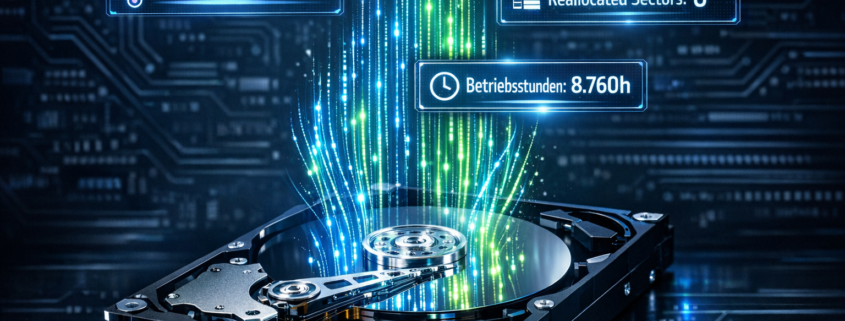
Festplatten Gesundheit überwachen: SMART-Werte richtig lesen – Festplatte mit digitalen SMART-Datenströmen für Gesundheitsüberwachung

Moderne Festplatten überwachen sich selbst kontinuierlich und melden Probleme über SMART-Werte

SMART-Werte überwachen rettet deine Daten: Lade dir CrystalDiskInfo kostenlos herunter und erkenne Festplattenfehler Wochen vor dem Totalausfall. Ein steigender „Reallocated Sector Count“ über 5 oder Temperaturen über 50°C sind kritische Warnsignale, die sofortiges Handeln erfordern. Warnung vor Datenverlust: Ohne regelmäßige SMART-Kontrolle verlierst du unwiederbringlich alle Daten bei einem plötzlichen Festplattenausfall.

Stell dir vor: Deine Familienfotos der letzten 10 Jahre, wichtige Dokumente und alle deine Dateien sind plötzlich weg — weil die Festplatte ohne Vorwarnung den Geist aufgegeben hat. Kritisches Datenverlust-Risiko: Genau das passiert täglich tausenden Menschen, obwohl moderne Festplatten ihre Probleme schon Wochen oder Monate vorher melden. SMART-Werte sind wie ein Gesundheitscheck für deine Festplatte: Sie zeigen dir methodisch, ob kritische Komponenten verschleißen, die Temperatur zu hoch wird oder bereits defekte Bereiche entstanden sind. Vorsorgliche Maßnahme: Kontrolliere deine SMART-Werte alle 30 Tage — das ist der einzige Weg, Datenverlust rechtzeitig zu verhindern.

Weiterlesen

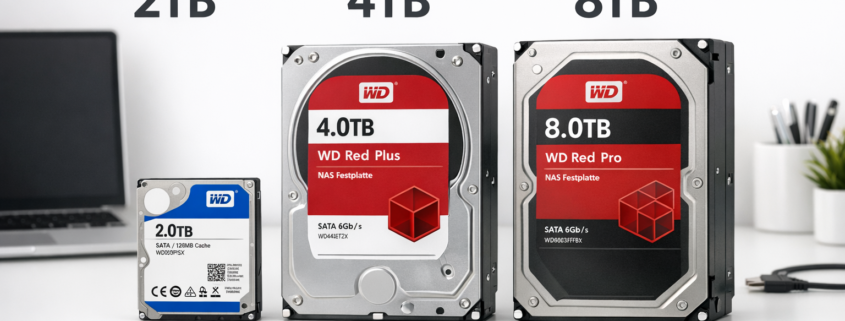
Home Server Festplatten Größe berechnen: Wie viel Speicher? – Vergleich von 2TB, 4TB und 8TB Festplatten für Home Server auf modernem Schreibtisch

Verschiedene Festplattengrößen für Home Server: Die richtige Wahl entscheidet über Jahre hinweg

Eine 4TB Festplatte reicht für 95% aller Home Server Anfänger völlig aus. Mit einer WD Red Plus 4TB kaufen für etwa 120 Euro deckst du 800 Filme in guter Qualität, alle Familienfotos der nächsten 10 Jahre und komplette Smartphone-Backups von vier Personen ab. Aber Achtung: Plane immer ein Backup-System mit ein — ohne Datensicherung ist selbst die beste Festplatte wertlos. Die meisten Einsteiger entweder viel zu kleine Festplatten und müssen nach sechs Monaten nachrüsten, oder übertreiben mit 8TB+ und zahlen 300 Euro für ungenutzten Speicher.

Ein typisches Beispiel aus meiner Praxis: Familie Schmidt hat 200 DVDs digitalisiert (400GB), 50.000 Familienfotos (150GB), macht regelmäßige Handy-Backups (je 64GB pro Person) und streamt gelegentlich eigene Videos. Gesamtbedarf: etwa 1TB — aber ich empfehle grundsätzlich 300% Pufferkapazität für Backups und Wachstum. Mit der 4TB-Festplatte haben sie noch drei Jahre Wachstumsspielraum, ohne sich Gedanken machen zu müssen. Wichtig: Zusätzlich eine externe 4TB WD Elements als Backup-Platte einplanen — Datenverlust ist das Schlimmste, was passieren kann.

Weiterlesen

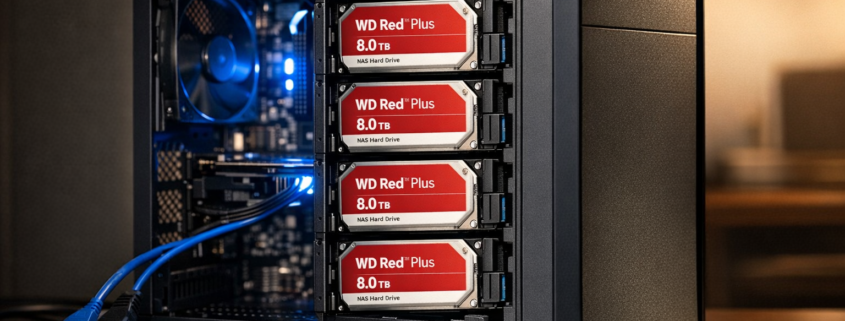
RAID fuer Home Server einrichten - Vier Festplatten im RAID Verbund

Ein professionell eingerichteter Home Server mit vier 8TB Festplatten im RAID 6 Verbund für maximale Datensicherheit

RAID 6 mit vier 8TB-Festplatten ist die beste Wahl für Home Server — du bekommst 16TB nutzbaren Speicher und deine Daten bleiben sicher, selbst wenn zwei Festplatten gleichzeitig ausfallen. RAID 1 reicht für Einsteiger mit wenigen Daten, während RAID 5 bei modernen großen Festplatten zu riskant ist. Aber Achtung: RAID ersetzt niemals ein echtes Backup auf externe Medien!

Ich habe in den letzten 15 Jahren drei komplette Festplatten-Ausfälle erlebt — einmal eine WD Black 2TB nach nur 18 Monaten, einmal zwei Seagate Barracuda 4TB innerhalb von 6 Wochen. Ohne RAID wären jeweils alle Familiendaten weg gewesen. Deshalb empfehle ich dir vier WD Red Plus 8TB kaufen Festplatten für ca. 800 Euro im RAID 6 Setup — das schützt deine Familiendaten auch wenn zwei Festplatten gleichzeitig kaputtgehen und gibt dir 16TB nutzbaren Speicherplatz. Zusätzlich brauchst du aber immer noch ein externes Backup auf eine USB-Festplatte oder in die Cloud.

Weiterlesen

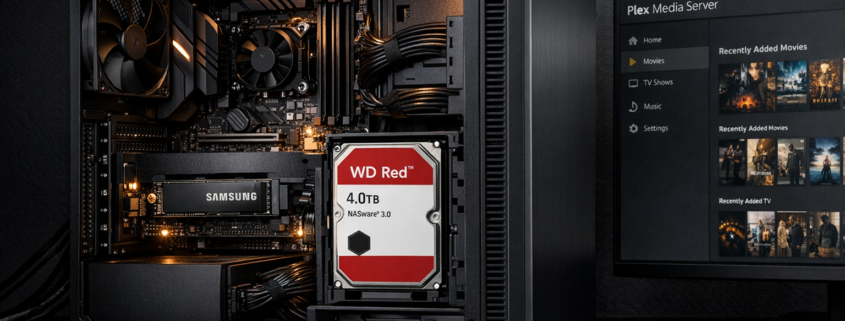
SSD vs HDD für Home Server: Welche Speicher wann nutzen? – Home Server mit SSD und HDD Hybrid-Setup - NVMe SSD und WD Red Festplatte im offenen Gehäuse

Optimales Hybrid-Setup: NVMe SSD für das System und WD Red HDD für Massenspeicher im Home Server

Die perfekte Lösung: Hybrid-Setup aus SSD und HDD für maximale Performance bei minimalen Kosten

Eine Samsung 980 NVMe SSD kaufen (500GB, 45€) kombiniert mit einer WD Red Plus HDD kaufen (4TB, 95€) ist die optimale Speicher-Strategie für Home Server. Die SSD übernimmt Betriebssystem und häufig genutzte Programme, während die HDD Medien und Backups speichert. Dieses Setup reduziert Boot-Zeiten von 3 Minuten auf 20 Sekunden und spart gleichzeitig 40€ Stromkosten pro Jahr.

Wichtig: Bevor du anfängst, erstelle ein komplettes Backup deiner bestehenden Daten auf eine externe USB-Festplatte. Bei meinem letzten Server-Umbau habe ich 2,3TB Daten auf eine Seagate Backup Plus Hub 8TB gesichert – das hat 4 Stunden gedauert, aber alle Familienfotos waren sicher.

Weiterlesen

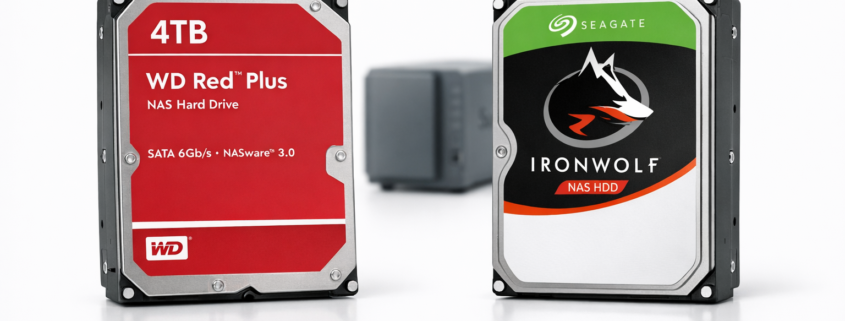
Beste NAS Festplatten 2026: WD Red vs Seagate IronWolf Test – WD Red Plus und Seagate IronWolf NAS-Festplatten 4TB Vergleich auf weißem Hintergrund

WD Red Plus und Seagate IronWolf im direkten Vergleich – die beiden Marktführer bei NAS-Festplatten

Die WD Red Plus 4TB kaufen für 120 Euro ist die beste NAS-Festplatte für die meisten Haushalte. Nach drei Jahren Dauerbetrieb in meinem Synology DS920+ läuft sie immer noch mit 0 reallozierten Sektoren — ein klares Zeichen für Langzeitzuverlässigkeit. Diese CMR-Festplatte ist speziell für Dauerbetrieb optimiert und übersteht die ständigen Vibrationen mehrerer Festplatten in einem Gehäuse, während Desktop-Platten bereits nach 8760 Betriebsstunden erste Ausfallzeichen zeigen.

Aber Achtung: Die falsche Festplattenwahl kann dein komplettes NAS-System lahmlegen. SMR-Festplatten wie die alte WD Red (ohne „Plus“) können bei RAID-Rebuilds bis zu 14 Tage brauchen — in dieser Zeit ist dein System komplett ungeschützt. Deshalb solltest du parallel immer eine externe Backup-Strategie mit einem Raspberry Pi und einer USB-Festplatte fahren.

Weiterlesen

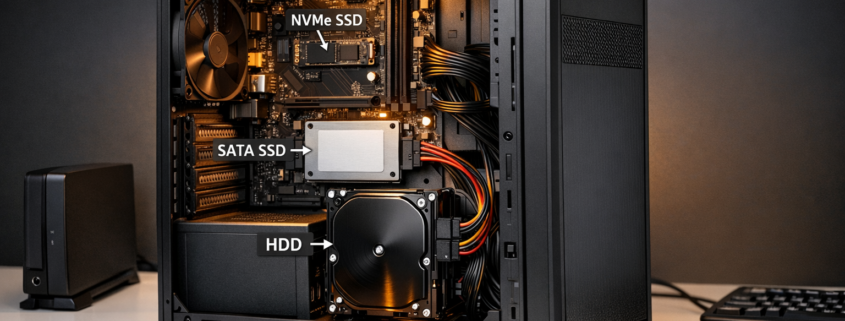
Home Server Festplatten auswählen: HDD vs SSD vs NVMe – Home Server mit verschiedenen Festplatten-Typen HDD SSD NVMe für optimale Speicher-Performance

Die perfekte Kombination aus NVMe SSD, SATA SSD und HDD für maximale Performance bei minimalen Kosten

Für deinen Home Server brauchst du eine Kombination aus Samsung 980 NVMe SSD (250 GB) Angebot für das System und eine Seagate IronWolf HDD (4 TB) kaufen für deine Dateien — ab ca. 180 Euro, in 30 Minuten eingebaut. Diese Home Server Festplatten Hybrid-Lösung beschleunigt deinen Server um das 10-fache und spart dabei 60% Stromkosten gegenüber einer reinen HDD-Lösung. Aber Achtung: Ohne ordentliches Backup nützt dir die schnellste Festplatte nichts — plane von Anfang an eine zweite IronWolf 4TB als Backup-Laufwerk ein.

Stell dir vor, du willst abends einen Film vom Server auf dein Tablet laden: Mit der richtigen Home Server Festplatten Kombination dauert das 2 Minuten statt 20 Minuten. Deine Fotos vom Handy sind in Sekunden gesichert, nicht erst nach dem Kaffeetrinken. Der Server startet in 30 Sekunden statt 5 Minuten — perfekt, wenn mal der Strom weg war. Wichtiger Kostenfaktor: Bei 0,30€ pro kWh sparst du mit dieser Kombination etwa 120€ jährlich gegenüber vier alten 3,5-Zoll HDDs. Die Samsung 980 hält dabei mindestens 5 Jahre im 24/7-Betrieb, während No-Name SSDs oft schon nach 18 Monaten ausfallen.

Weiterlesen

Software-RAID vs Hardware-RAID: Was ist besser für Home Server? – Software-RAID vs Hardware-RAID Vergleich für Home Server - Mainboard mit direkten SATA-Anschlüssen gegen dedizierten RAID-Controller

Vergleich zwischen Software-RAID (links) mit direkten Mainboard-SATA-Anschlüssen und Hardware-RAID (rechts) mit dediziertem Controller

Software-RAID ist für 90% aller Home Server die bessere Wahl. Du sparst 300-800€ gegenüber Hardware-RAID-Controllern und bekommst trotzdem zuverlässigen Datenschutz. Aber Vorsicht: Moderne CPUs verkraften die RAID-Berechnungen problemlos mit nur 2-5% zusätzlicher Last, während du bei einem Mainboard-Defekt einfach die Festplatten in einen anderen Computer stecken kannst. Wichtig: Erstelle trotzdem immer ein Backup deiner kritischen Daten auf eine externe USB-Festplatte!

Stell dir vor: Dein Home Server speichert 2TB Familienfotos, Videos und wichtige Dokumente. Mit Software-RAID schützt du diese Daten genauso zuverlässig wie mit teurer Hardware, kannst aber bei einem Mainboard-Defekt einfach die Festplatten in einen anderen Computer stecken und weiterarbeiten. Bei Hardware-RAID bist du an den speziellen Controller gebunden — fällt der aus, kommst du ohne identisches Ersatzgerät nicht an deine Daten. Aus eigener Erfahrung: Ein defekter LSI MegaRAID 9260-8i hat mich 2019 drei Tage Downtime gekostet, bis ich einen kompatiblen Controller auf eBay gefunden hatte.

Weiterlesen

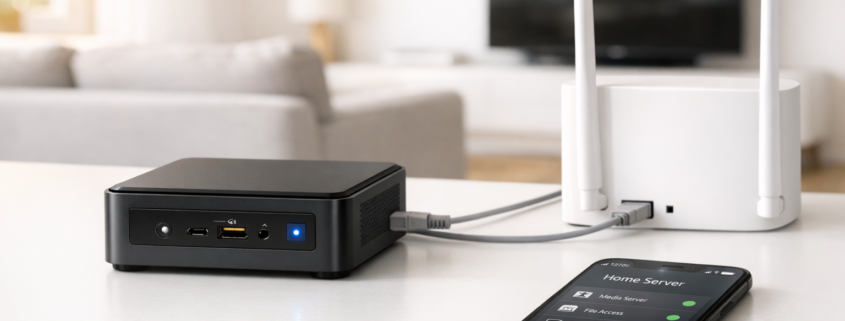
Nextcloud mit Docker Compose auf Home Server installieren – Nextcloud Home Server Setup mit Mini-PC und synchronisierten Geräten für private Cloud-Lösung

Nextcloud mit Docker Compose installieren: Komplette Anleitung für deinen Home Server 2026

Wenn du eine private Cloud für Familie und Freunde brauchst, die nicht von Google oder Microsoft überwacht wird, ist Nextcloud mit Docker Compose die technisch sauberste Lösung, weil Container die Services isolieren, Updates risikolos sind und die Konfiguration reproduzierbar ist.

Weiterlesen

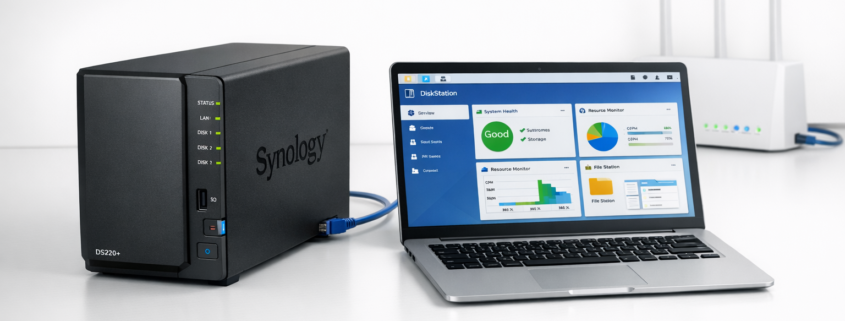
Nextcloud mit Docker Compose auf Home Server installieren – Synology NAS-Server neben WLAN-Router mit synchronisierenden Geräten für eigene Cloud zu Hause

Eigene Cloud zu Hause einrichten: So speicherst du Fotos und Dateien sicher

Wenn du monatlich 10+ Euro für Cloud-Speicher zahlst und gleichzeitig Bedenken wegen Datenschutz hast, ist eine eigene NAS-Lösung die technisch überlegene Alternative, weil deine Daten physisch unter deiner Kontrolle bleiben und die Kosten nach 2-3 Jahren amortisiert sind. Für Familien mit 500GB+ Daten spart eine Synology DS223j gegenüber Google Drive langfristig ca. 350 Euro bei dreifachem Speicherplatz.

Weiterlesen