Plex vs Jellyfin vs Emby: Media Server Vergleich 2026
Plex vs Jellyfin vs Emby: Media Server Vergleich 2026
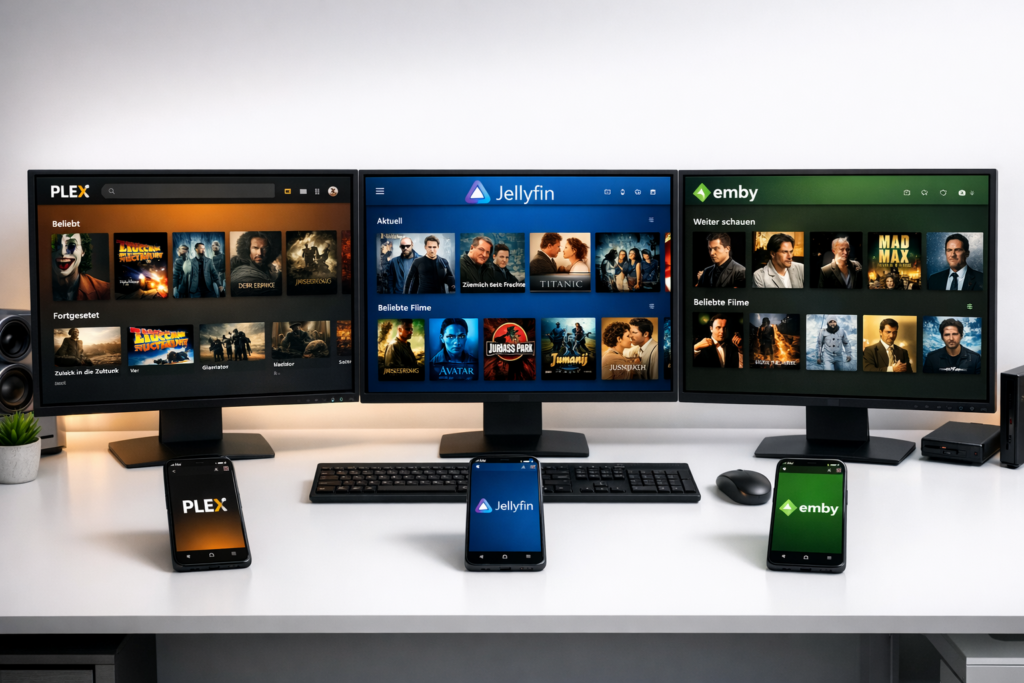
Wenn du deine Filmsammlung auf mehreren Geräten streamen willst, ohne Netflix-Gebühren zu zahlen, ist ein eigener Media Server die sinnvollste Option, weil du einmalig Hardware kaufst und danach kostenlos streamst. Plex dominiert bei Benutzerfreundlichkeit, Jellyfin bei Kostenfreiheit und Emby bei Premium-Features.
Die 5 häufigsten Fehler
| Fehler | Folge | Vermeidung |
|---|---|---|
| Hardware-Transcoding ohne Plex Pass aktivieren | CPU-Last 100%, System unbenutzbar | Erst Plex Pass kaufen oder Jellyfin nutzen |
| 4K-Medien ohne HEVC-Support streamen | Transcoding-Hölle, 150W+ Verbrauch | Clients mit nativer HEVC-Wiedergabe wählen |
| Database auf langsamer HDD speichern | Bibliotheks-Scan dauert Stunden | System-SSD für Plex/Jellyfin Database nutzen |
| Firewall-Ports nicht freigeben | Remote-Zugriff funktioniert nicht | 32400 (Plex), 8096 (Jellyfin), 8920 (Emby) öffnen |
| Untertitel als MKV einbetten | Erzwingt Transcoding bei jedem Stream | Externe .srt-Dateien mit identischem Namen |
Entscheidungsmatrix: Welcher Media Server für welchen Anwendungsfall
| Kriterium | Plex | Jellyfin | Emby | Gewinner |
|---|---|---|---|---|
| Einsteiger-Freundlichkeit | 10/10 – Setup in 5 Minuten | 7/10 – Mehr Konfiguration nötig | 8/10 – Guter Kompromiss | Plex |
| Kostenfreiheit | 6/10 – Hardware-Transcoding kostenpflichtig | 10/10 – Alle Features kostenlos | 7/10 – Basis kostenlos, Premium 50€/Jahr | Jellyfin |
| Hardware-Transcoding | 9/10 – Intel Quick Sync + NVENC (Plex Pass) | 9/10 – Intel Quick Sync + NVENC (kostenlos) | 8/10 – Weniger GPU-Support | Tie |
| Remote-Streaming | 10/10 – Automatische Relay-Server | 6/10 – Manuelle Port-Konfiguration | 7/10 – Emby Connect Service | Plex |
| Client-Apps | 10/10 – Alle Plattformen, beste Qualität | 8/10 – Open Source, weniger poliert | 8/10 – Gute Apps, weniger Plattformen | Plex |
| Datenschutz | 5/10 – Telemetrie, Cloud-Abhängigkeit | 10/10 – Komplett lokal, keine Telemetrie | 7/10 – Optional Cloud-Features | Jellyfin |
| Live-TV Integration | 8/10 – HDHomeRun Support (Plex Pass) | 7/10 – Grundlegende DVR-Funktionen | 9/10 – Beste Live-TV Features | Emby |
| Plugin-Ökosystem | 6/10 – Eingeschränkt, wenige Plugins | 9/10 – Offenes System, viele Plugins | 7/10 – Moderate Plugin-Auswahl | Jellyfin |
Hardware-Anforderungen nach Nutzungsgrad
| Szenario | Media Server | CPU | RAM | Gleichzeitige Streams | Kosten |
|---|---|---|---|---|---|
| 1-2 Nutzer, Budget | Jellyfin | Raspberry Pi 4 kaufen | 8GB | 1x 1080p | ca. 120€ |
| Familie, einfach | Plex | Intel i3-12100 Angebot | 16GB | 3x 4K | ca. 380€ |
| Power User, Kontrolle | Jellyfin | Intel i5-12400 kaufen | 32GB | 6x 4K | ca. 650€ |
| Premium Features | Emby Premiere | Intel i3-10100 Angebot | 16GB | 4x 4K | ca. 350€ + 50€/Jahr |
3 konkrete Anwendungsszenarien
Szenario 1: Einsteiger-Setup (Familie Schmidt)
Anforderung: 4-köpfige Familie, 500 Filme, 2 TVs + 2 Tablets, Budget 400€
Hardware: Intel i3-12100 + 16GB RAM + 2TB HDD
Software: Plex mit Plex Pass (120€ Lifetime)
Ergebnis: 3 gleichzeitige 4K-Streams, automatisches Remote-Streaming, Apps auf allen Geräten funktionieren sofort
Szenario 2: Power-User-Setup (Technik-Enthusiast)
Anforderung: 2000+ Filme, 6 Nutzer, maximale Kontrolle, kein Cloud-Service
Hardware: Intel i5-12400 + 32GB RAM + 8TB RAID1
Software: Jellyfin mit Custom-Plugins
Ergebnis: 6 gleichzeitige 4K-Streams, komplette Datenkontrolle, erweiterte Metadaten-Plugins
Szenario 3: Live-TV-Setup (Cord-Cutter)
Anforderung: Ersatz für Kabel-TV, DVR-Funktionen, Premium-Features
Hardware: Intel i3-10100 + 16GB RAM + HDHomeRun Tuner
Software: Emby Premiere (50€/Jahr)
Ergebnis: Live-TV auf allen Geräten, automatische Aufnahmen, beste DVR-Integration
Hardware-Transcoding: Intel Quick Sync vs NVIDIA NVENC
| Technologie | Hardware | 4K Streams | Stromverbrauch | Plex Support | Jellyfin Support |
|---|---|---|---|---|---|
| Intel Quick Sync | i3-10100 oder neuer | 3-4 | 65W | Ja (Plex Pass) | Ja (kostenlos) |
| NVIDIA NVENC | GTX 1650 Angebot oder höher | 5-6 | 75W + GPU | Ja (Plex Pass) | Ja (kostenlos) |
| Software-Transcoding | Jede CPU | 1 pro 4 Kerne | 150W+ | Ja | Ja |
Installation und Konfiguration
Plex Setup
Für die Plex Media Server Installation sind folgende Schritte erforderlich:
- Download von plex.tv → Plex Media Server
- Installation mit Standardeinstellungen
- Browser: http://localhost:32400/web
- Plex-Konto erstellen
- Bibliothek hinzufügen → Filme → Ordner wählen
- Hardware-Transcoding: Einstellungen → Transcoder → Hardware-Beschleunigung aktivieren (Plex Pass erforderlich)
Jellyfin Setup
- Download von jellyfin.org
- Installation und Service-Start
- Browser: http://localhost:8096
- Setup-Wizard: Admin-Konto, Bibliotheken
- Hardware-Transcoding: Dashboard → Wiedergabe → Intel Quick Sync oder NVENC aktivieren
- Netzwerk: Dashboard → Netzwerk → LAN-Bereiche definieren
Hardware-Transcoding aktivieren (Jellyfin)
# Intel Quick Sync
sudo usermod -a -G render jellyfin
sudo systemctl restart jellyfin

# NVIDIA NVENC
sudo apt install nvidia-driver-470
sudo usermod -a -G video jellyfin
sudo systemctl restart jellyfin

# Berechtigung prüfen
ls -la /dev/dri/
Storage-Konfiguration
Bei der Einrichtung solltest du auch die NAS Hardware-Konfiguration berücksichtigen:
# System: SSD für Performance
/dev/sda1 → / (System + Plex Database)

# Medien: HDD für Kapazität
/dev/sdb1 → /media/movies
/dev/sdc1 → /media/tv

# /etc/fstab
UUID=xxx /media/movies ext4 defaults,nofail 0 2
UUID=yyy /media/tv ext4 defaults,nofail 0 2
Technische Tiefe: Performance-Optimierung
Plex Database Tuning
# SQLite Optimierung für bessere Performance
sqlite3 /var/lib/plexmediaserver/Library/Application\ Support/Plex\ Media\ Server/Plug-in\ Support/Databases/com.plexapp.plugins.library.db

# Innerhalb SQLite:
PRAGMA journal_mode=WAL;
PRAGMA synchronous=NORMAL;
PRAGMA cache_size=10000;
PRAGMA temp_store=memory;
Jellyfin Memory Tuning
# /etc/systemd/system/jellyfin.service.d/override.conf
[Service]
Environment="JELLYFIN_DATA_DIR=/var/lib/jellyfin"
Environment="JELLYFIN_CACHE_DIR=/var/cache/jellyfin"
Environment="JELLYFIN_CONFIG_DIR=/etc/jellyfin"
Environment="JELLYFIN_LOG_DIR=/var/log/jellyfin"
LimitNOFILE=65536
Transcoding-Profile anpassen
Für die Plex Transcoding Optimierung sind spezielle Profile wichtig:
# Plex Transcoding Settings
# H.264 Level 4.1 für maximale Kompatibilität
# HEVC Main10 für 4K HDR Content
# Audio: EAC3 5.1 → AAC 2.0 für mobile Geräte
Häufige Fehler und Lösungen
| Problem | Ursache | Lösung |
|---|---|---|
| 4K-Video ruckelt | CPU-Transcoding ohne Hardware-Beschleunigung | Intel Quick Sync aktivieren oder Client mit nativer 4K-Wiedergabe |
| Jellyfin Transcoding failed“ | Fehlende GPU-Berechtigung | sudo usermod -a -G render jellyfin |
| Remote-Zugriff funktioniert nicht | Router blockiert Ports | Port 32400 (Plex) oder 8096 (Jellyfin) freigeben |
| Bibliotheks-Scan dauert Stunden | Plex-Database auf langsamer HDD | Database auf SSD verschieben |
| Untertitel werden nicht angezeigt | Eingebettete Untertitel nicht unterstützt | Externe .srt-Dateien mit identischem Dateinamen |
| Hoher Stromverbrauch | Software-Transcoding statt Hardware | Intel Quick Sync oder NVENC aktivieren |
| HTTP 401 Unauthorized | Jellyfin Reverse-Proxy Headers fehlen | proxy_set_header X-Forwarded-Proto $scheme; |
| Plex Server nicht erreichbar“ | Firewall blockiert Port 32400 | sudo ufw allow 32400/tcp |
CPU-Performance für Transcoding
| CPU | 4K → 1080p Streams | 1080p → 720p Streams | Stromverbrauch | Preis |
|---|---|---|---|---|
| Intel i3-12100 Angebot | 3 (Quick Sync) | 8 | 60W | ca. 130€ |
| Intel i5-12400 kaufen | 5 (Quick Sync) | 12 | 65W | ca. 180€ |
| AMD Ryzen 5 5600G | 2 (Software) | 6 | 65W | ca. 160€ |
| Raspberry Pi 4 | 0 | 1 | 8W | ca. 80€ |
Stromkosten-Vergleich
# Jährliche Stromkosten (0,30€/kWh, 8h täglich)
Intel i3-12100: 60W × 8h × 365d × 0,30€ = 52€/Jahr
Intel i5-12400: 65W × 8h × 365d × 0,30€ = 57€/Jahr
Raspberry Pi 4: 8W × 8h × 365d × 0,30€ = 7€/Jahr

# Hardware-Transcoding Einsparung
Ohne Quick Sync: 150W (CPU-Last 100%)
Mit Quick Sync: 65W (CPU-Last 20%)
Ersparnis: 74€/Jahr
Plex vs Jellyfin vs Emby: Direkter Vergleich
Im Vergleich zu anderen Lösungen wie Nextcloud für Dateisynchronisation bieten Media Server spezialisierte Streaming-Features. Die Wahl zwischen den drei Optionen hängt von deinen Prioritäten ab:
Plex gewinnt bei: Benutzerfreundlichkeit, Remote-Streaming, Client-Apps, automatische Metadaten
Jellyfin gewinnt bei: Kostenfreiheit, Datenschutz, Plugin-Ökosystem, Open Source
Emby gewinnt bei: Live-TV-Features, Balance zwischen Komfort und Kontrolle
Debug-Workflow
- Netzwerk erreichbar?
ping [server-ip] - Port offen?
telnet [server-ip] 32400(Plex) oder8096(Jellyfin) - Service läuft?
systemctl status plexmediaserveroderjellyfin - Hardware-Transcoding aktiv? Plex Dashboard → Aktivität oder Jellyfin Dashboard → Wiedergabe
- Logs prüfen:
/var/lib/plexmediaserver/Library/Application Support/Plex Media Server/Logsoder/var/log/jellyfin/ - GPU-Zugriff testen:
ls -la /dev/dri/undgroups jellyfin - Transcoding-Test:
ffmpeg -hwaccel qsv -i test.mkv -c:v h264_qsv output.mp4
Docker-Installation für fortgeschrittene Nutzer
Wenn du bereits Docker und Docker Compose installiert hast, kannst du alle drei Media Server containerisiert betreiben:
# docker-compose.yml für Jellyfin
version: '3.8'
services:
  jellyfin:
    image: jellyfin/jellyfin:latest
    container_name: jellyfin
    user: 1000:1000
    network_mode: 'host'
    volumes:
      - /path/to/config:/config
      - /path/to/cache:/cache
      - /media:/media
    devices:
      - /dev/dri:/dev/dri
    restart: unless-stopped
Fazit
In der Praxis zeigt sich: Plex ist stabiler bei Einsteigern und Remote-Streaming, Jellyfin besser bei Power-Usern und Kostenbewusstsein. Für Familien mit 3-5 Nutzern: Plex mit Intel i3-12100 und 16GB RAM. Funktioniert sofort, kostet nichts extra. Für maximale Kontrolle und Kostenersparnis: Jellyfin mit gleicher Hardware. Emby nur bei Bedarf für spezielle Premium-Features wie erweiterte Benutzerrechte oder Live-TV-Integration.
Die Entscheidung sollte auf deiner Home Server Hardware-Auswahl basieren: Intel-CPUs mit Quick Sync für Hardware-Transcoding, mindestens 16GB RAM für 4K-Streams, SSD für die Database und HDD für Medien-Storage.
Unsere Empfehlungen


* Affiliate-Links – beim Kauf erhalten wir ggf. eine Provision.
Preisvergleich
| Produkt | smartkram | Fachhandel | Amazon | eBay |
|---|---|---|---|---|
| Raspberry Pi 4 | smartkram ↗ | reichelt elektronik DE ↗ | Amazon ↗ | eBay ↗ |
| Intel i3-10100 | — | cyberport DE ↗ | Amazon ↗ | eBay ↗ |
| Intel i5-12400 | — | cyberport DE ↗ | Amazon ↗ | eBay ↗ |
| Intel i3-12100 | — | cyberport DE ↗ | Amazon ↗ | eBay ↗ |
| GTX 1650 | — | cyberport DE ↗ | Amazon ↗ | eBay ↗ |
| NVIDIA GTX 1660 | — | — | Amazon ↗ | eBay ↗ |
* Affiliate-Links – beim Kauf erhalten wir ggf. eine Provision.
Das könnte dich auch interessieren