NAS selber bauen: Hardware-Guide für Einsteiger 2026
NAS selber bauen: Hardware-Guide für Einsteiger 2026
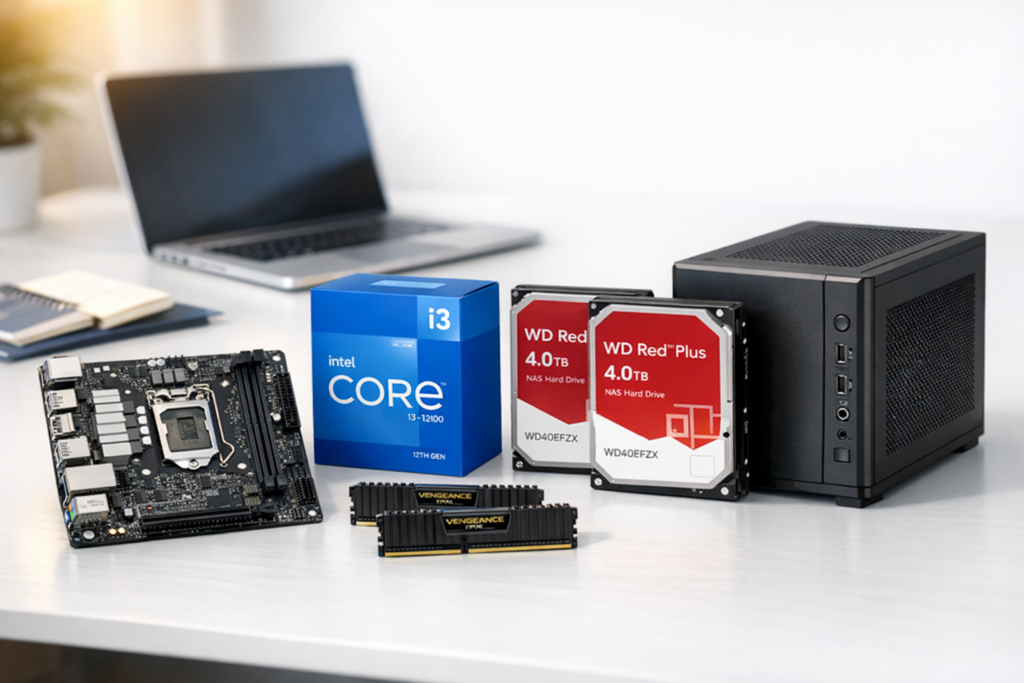
Wenn du ein NAS für 24/7-Betrieb mit Plex-Streaming und Datensicherheit brauchst, ist ein selbstgebautes System mit Intel-CPU die sinnvollste Option, weil fertige NAS-Systeme bei 4K-Transcoding und Virtualisierung an ihre Grenzen stoßen. Ein Intel i3-12100 System kostet ca. 570€ und übertrifft Synology DS920+ in der CPU-Leistung um das Dreifache.
Die 5 häufigsten Fehler beim NAS-Bau
AMD-CPU gewählt: Keine Hardware-Transcoding-Unterstützung für Plex. Intel QuickSync ist essentiell für 4K-Streams.
Zu wenig RAM: 8GB reichen nicht für ZFS + Docker. Minimum 16GB, besser 32GB für mehrere Services.
Gaming-Mainboard verwendet: Hoher Stromverbrauch und unnötige Features. Server-Boards sind effizienter.
Verschiedene Festplatten-Modelle: Unterschiedliche Sektorgrößen verhindern ZFS-Pool-Erstellung.
Kein ECC-RAM bei kritischen Daten: Bit-Flip-Fehler können ZFS-Pools korrumpieren.
Entscheidungsmatrix: Welche Hardware-Kombination passt zu dir?
Anwendungsfall
CPU
RAM
Mainboard
Festplatten
Gesamtkosten
Budget (1-2 Nutzer, nur Backup)
Intel Pentium G7400 (ca. 80€)
8GB DDR4 (ca. 40€)
ASRock H610M-ITX (ca. 90€)
2x WD Red Plus 2TB (ca. 160€)
ca. 370€
Einsteiger (2-3 Nutzer, Datenspeicher)
Intel Core i3-12100 (ca. 180€)
16GB DDR4 (ca. 80€)
ASRock H610M-ITX (ca. 90€)
2x WD Red Plus 4TB (ca. 220€)
ca. 570€
Familie (4-6 Nutzer, Plex 4K)
Intel Core i5-12400 (ca. 220€)
32GB DDR4 (ca. 140€)
ASRock B660M-ITX (ca. 120€)
4x WD Red Plus 4TB (ca. 440€)
ca. 920€
Power-User (Virtualisierung, 10+ Nutzer)
Intel Core i7-12700 (ca. 350€)
64GB DDR4 ECC (ca. 280€)
ASRock W680M-ITX (ca. 180€)
6x WD Red Pro 8TB (ca. 1200€)
ca. 2010€
Enterprise (24/7 kritische Daten)
Intel Xeon E-2314 (ca. 280€)
64GB DDR4 ECC (ca. 320€)
Supermicro X12STi-F (ca. 250€)
8x WD Red Pro 8TB (ca. 1600€)
ca. 2450€
Konkrete Anwendungsszenarien
Szenario 1: Familien-NAS mit Plex 4K
Hardware: Intel i5-12400, 32GB RAM, ASRock B660M-ITX, 4x WD Red Plus 4TB in RAID-Z2
Ergebnis: 3-4 gleichzeitige 4K-Transcoding-Streams, 12TB nutzbare Kapazität, Ausfallsicherheit bei 2 Festplatten-Defekten. Stromverbrauch: ca. 45W im Leerlauf.
# Plex Hardware-Transcoding aktivieren
# Plex Settings → Transcoder → Use hardware acceleration when available
# Intel QuickSync unterstützt: H.264, H.265, AV1 (12. Gen)
Szenario 2: Homelab mit Virtualisierung
Hardware: Intel i7-12700, 64GB ECC RAM, ASRock W680M-ITX, 6x WD Red Pro 8TB in RAID-Z2
Ergebnis: 5-8 gleichzeitige VMs, Docker-Container für 20+ Services, 32TB nutzbare Kapazität. Unterstützt Nextcloud mit Docker Compose installieren und weitere Anwendungen.
# VM-Ressourcen für TrueNAS Scale
# 8 CPU-Cores für Host-OS reservieren
# 16GB RAM für ZFS ARC reservieren
# Remaining: 8 Cores, 48GB für VMs/Container
Szenario 3: Budget-Backup-Station
Hardware: Intel Pentium G7400, 8GB RAM, H610M-ITX, 2x WD Red Plus 2TB in Mirror
Ergebnis: Reine Backup-Funktion, 2TB nutzbare Kapazität, Stromverbrauch nur 25W. Ideal für NAS Backup-Strategie: 3-2-1 Regel als Offsite-Backup.
Hardware-Auswahl: Technische Tiefe
CPU: Intel vs AMD für NAS-Anwendungen
Intel-CPUs ab 8. Generation bieten QuickSync-Hardware-Transcoding, das für Plex essentiell ist. AMD-CPUs haben zwar mehr Kerne pro Euro, aber keine dedizierte Media-Engine.
CPU
QuickSync
AV1 Decode
TDP
Plex 4K-Streams
Intel i3-12100
Ja
Ja
60W
3-4
Intel i5-12400
Ja
Ja
65W
4-6
AMD Ryzen 5 5600G
Nein
Nein
65W
1-2 (Software)
RAM: ECC vs Non-ECC für ZFS
ZFS kann Bit-Flip-Fehler im RAM nicht korrigieren. Bei kritischen Daten ist ECC-RAM Pflicht, besonders bei großen Pools über 10TB.
# ECC-Fehler prüfen (nur mit ECC-RAM)
edac-util -v
# Sollte "No errors" anzeigen

# ZFS ARC-Größe prüfen
arc_summary | grep "ARC size"
# Sollte ca. 50% des verfügbaren RAMs nutzen
Festplatten: Sektor-Alignment und Advanced Format
Moderne Festplatten nutzen 4K-Sektoren (Advanced Format). Mischung von 512e und 4Kn Festplatten verhindert ZFS-Pool-Erstellung.
# Festplatten-Erkennung und SMART-Status prüfen
lsblk -d -o NAME,SIZE,MODEL,SERIAL
smartctl -a /dev/sda | grep "SMART overall-health"

# Advanced Power Management deaktivieren (verhindert Head-Parking)
hdparm -B 255 /dev/sda
# Permanent in /etc/hdparm.conf eintragen
4. TrueNAS Scale installieren und optimieren
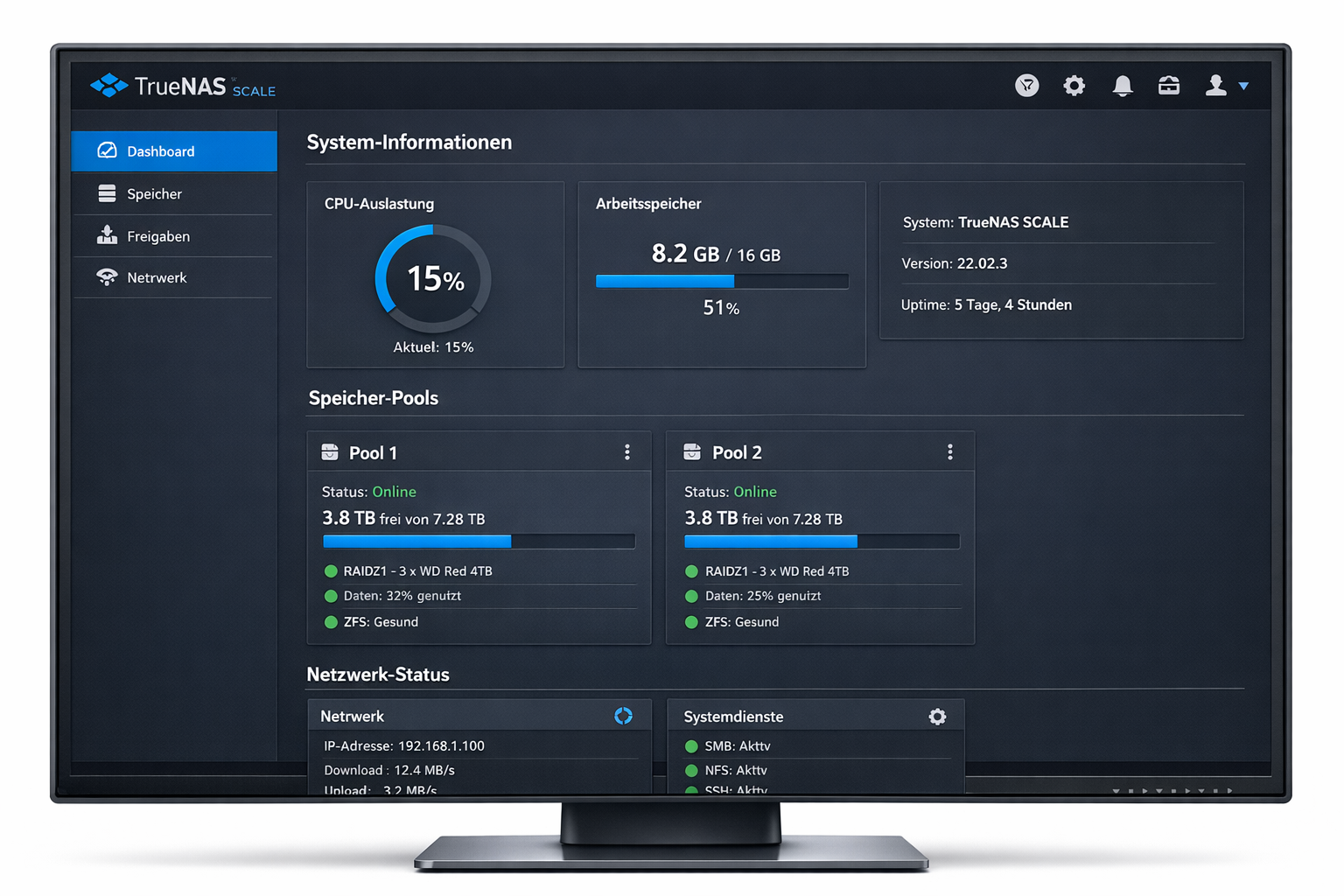
Lade TrueNAS Scale von der offiziellen Website herunter und erstelle einen USB-Stick mit Rufus. Die Installation dauert ca. 15 Minuten.
# ZFS-Parameter optimieren für NAS-Workload
echo 'vfs.zfs.arc_max="17179869184"' >> /etc/sysctl.conf  # 16GB ARC
echo 'vfs.zfs.arc_min="8589934592"' >> /etc/sysctl.conf   # 8GB ARC min

# ZFS-Pool mit optimalen Einstellungen erstellen
zpool create -o ashift=12 -O compression=lz4 -O atime=off tank raidz2 /dev/sda /dev/sdb /dev/sdc /dev/sdd
5. Netzwerk-Performance optimieren
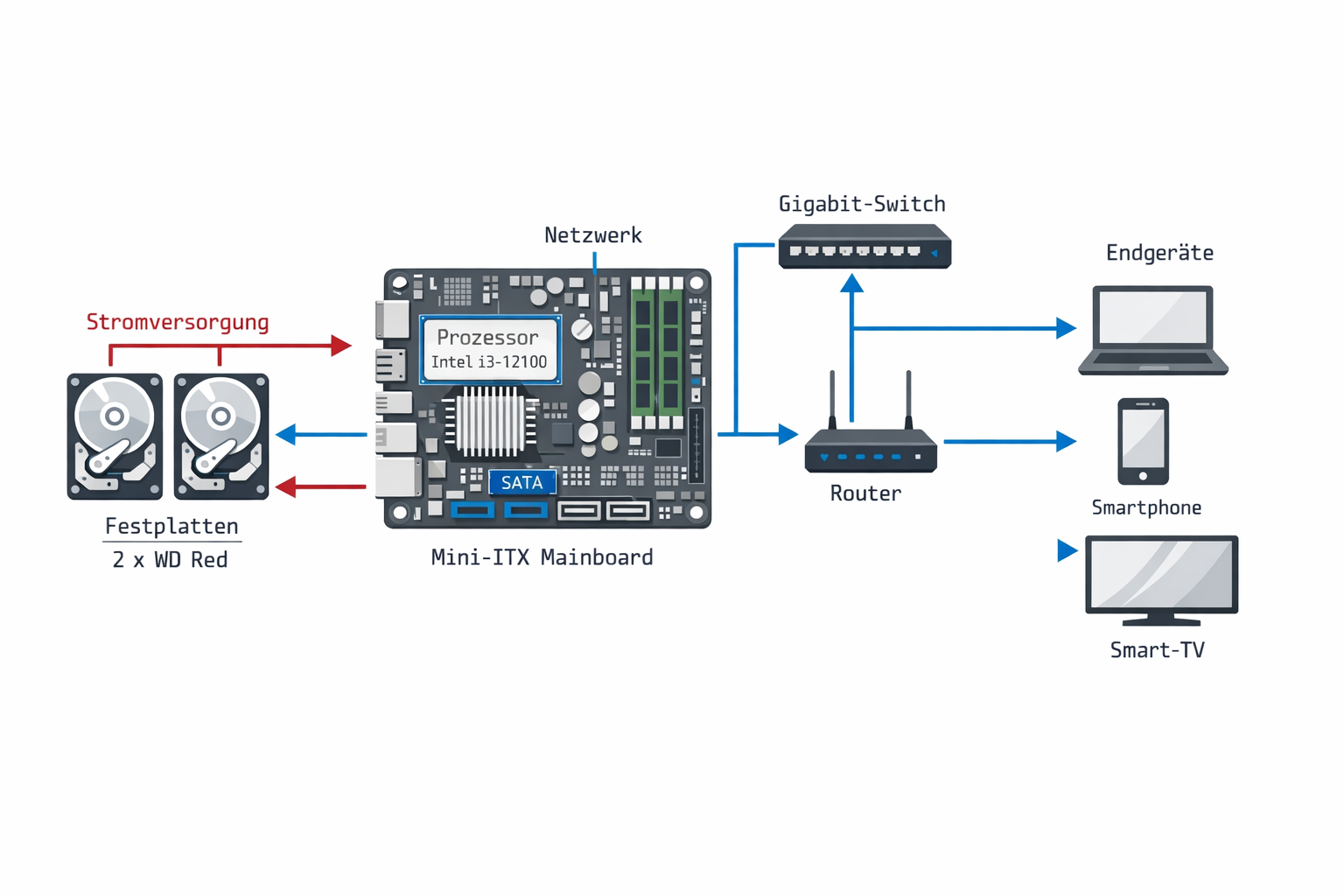
Verbinde das NAS per Ethernet-Kabel mit deinem Router. WLAN ist für NAS ungeeignet wegen Latenz und Bandbreiten-Schwankungen.
# Jumbo Frames aktivieren (9000 MTU)
ip link set dev enp1s0 mtu 9000
# Router muss Jumbo Frames unterstützen

# TCP-Window-Scaling optimieren
echo 'net.core.rmem_max = 134217728' >> /etc/sysctl.conf
echo 'net.core.wmem_max = 134217728' >> /etc/sysctl.conf
echo 'net.ipv4.tcp_rmem = 4096 87380 134217728' >> /etc/sysctl.conf
Vergleich: Selbstbau vs. Fertig-NAS
Ein selbstgebautes NAS übertrifft fertige Lösungen in Leistung und Flexibilität deutlich. Der Synology vs QNAP vs TrueNAS Vergleich zeigt die Unterschiede im Detail.
Aspekt
Selbstbau-NAS (ca. 570€)
Synology DS920+ (ca. 450€)
QNAP TS-464 (ca. 380€)
CPU-Leistung
Intel i3-12100 (8.000 Passmark)
Intel Celeron J4125 (2.800 Passmark)
Intel Celeron N5095 (3.200 Passmark)
RAM
16GB (erweiterbar auf 128GB)
4GB (erweiterbar auf 8GB)
4GB (erweiterbar auf 16GB)
Plex 4K-Streams
4-6 gleichzeitig
1-2 gleichzeitig
2-3 gleichzeitig
Docker-Container
20+ Container möglich
5-8 Container (RAM-begrenzt)
8-12 Container
Virtualisierung
Mehrere VMs mit TrueNAS Scale
Begrenzt durch schwache CPU
Virtualization Station verfügbar
Upgrade-Möglichkeiten
Vollständig erweiterbar
Nur RAM erweiterbar
RAM und teilweise CPU
Häufige Fehler und systematische Lösungen
Problem
Ursache
Lösung
NAS bootet nicht, schwarzer Bildschirm
RAM nicht richtig eingesteckt oder defekt
RAM-Module einzeln testen, fest eindrücken bis Clips einrasten
Festplatten werden nicht erkannt
Lockere SATA-Kabel oder defektes Netzteil
Alle SATA-Verbindungen prüfen, anderes SATA-Kabel testen
ZFS-Pool lässt sich nicht erstellen
Festplatten haben unterschiedliche Sektorgrößen
Nur identische Festplatten-Modelle verwenden, ashift manuell setzen
Plex-Transcoding funktioniert nicht
Intel QuickSync nicht aktiviert oder AMD-CPU
Intel-CPU mit QuickSync verwenden, Hardware-Transcoding in Plex aktivieren
# Pool-Gesundheit und Performance
zpool status -v  # Detaillierter Pool-Status
zpool iostat 1  # Live I/O-Statistiken
zfs get all [dataset]  # Dataset-Eigenschaften prüfen
4. Service-Status und Logs
# TrueNAS-Services prüfen
systemctl status middlewared
systemctl status nginx
journalctl -u middlewared -f  # Live-Logs
5. Performance-Bottlenecks identifizieren
# CPU, RAM und I/O-Monitoring
htop  # CPU und RAM-Auslastung
iotop  # Festplatten-I/O nach Prozess
nethogs  # Netzwerk-Traffic nach Prozess
Integration in bestehende Infrastruktur
Ein selbstgebautes NAS lässt sich nahtlos in bestehende Homelab-Umgebungen integrieren. Die beste Home Server Hardware ergänzt das NAS für verschiedene Anwendungsfälle.
Hypervisor-Integration
TrueNAS Scale kann als VM auf Proxmox laufen oder als Hypervisor für andere VMs dienen. Der TrueNAS vs Unraid vs Proxmox Vergleich hilft bei der Entscheidung.
Das NAS sollte Teil einer umfassenden 3-2-1 Backup-Strategie sein, nicht der einzige Speicherort.
Erweiterte Konfiguration für Power-User
ZFS-Tuning für maximale Performance
# L2ARC mit NVMe-SSD für Read-Cache
zpool add tank cache /dev/nvme0n1p1

# ZIL mit schneller SSD für Write-Cache
zpool add tank log /dev/nvme0n1p2

# Recordsize für verschiedene Workloads optimieren
zfs set recordsize=1M tank/media  # Große Dateien (Videos)
zfs set recordsize=16K tank/databases  # Datenbanken
zfs set recordsize=4K tank/vms  # VM-Images
Network-Bonding für höhere Bandbreite
# LACP-Bonding mit 2x Gigabit-Ports
ip link add bond0 type bond mode 802.3ad
ip link set enp1s0 master bond0
ip link set enp2s0 master bond0
# Router muss LACP unterstützen
Zukunftssicherheit und Upgrade-Pfad
Ein selbstgebautes NAS bietet maximale Flexibilität für zukünftige Erweiterungen. Die TrueNAS auf Mini-PC Installation zeigt alternative Ansätze für kompakte Systeme.
Geplante Upgrades
2026: DDR5-RAM wird günstiger, Upgrade auf 64GB möglich
2027: 13./14. Gen Intel CPUs mit besserer Effizienz
2028: 20TB+ Festplatten werden Standard
2029: 2.5GbE wird Mainstream, Netzwerk-Upgrade sinnvoll
Fazit
Ein selbstgebautes NAS mit Intel i3-12100 und 16GB RAM kostet ca. 570€ und übertrifft fertige Lösungen in Leistung und Flexibilität deutlich. Die Hardware läuft 24/7 stabil, verbraucht nur ca. 42€ Strom pro Jahr und bietet Upgrade-Möglichkeiten für die nächsten 5-7 Jahre. Für Familien mit Plex-Streaming und mehreren Nutzern ist dies die wirtschaftlichste Lösung.