Home Server Hardware auswählen und Betriebssystem installieren — Kompletter Einsteiger-Guide 2026
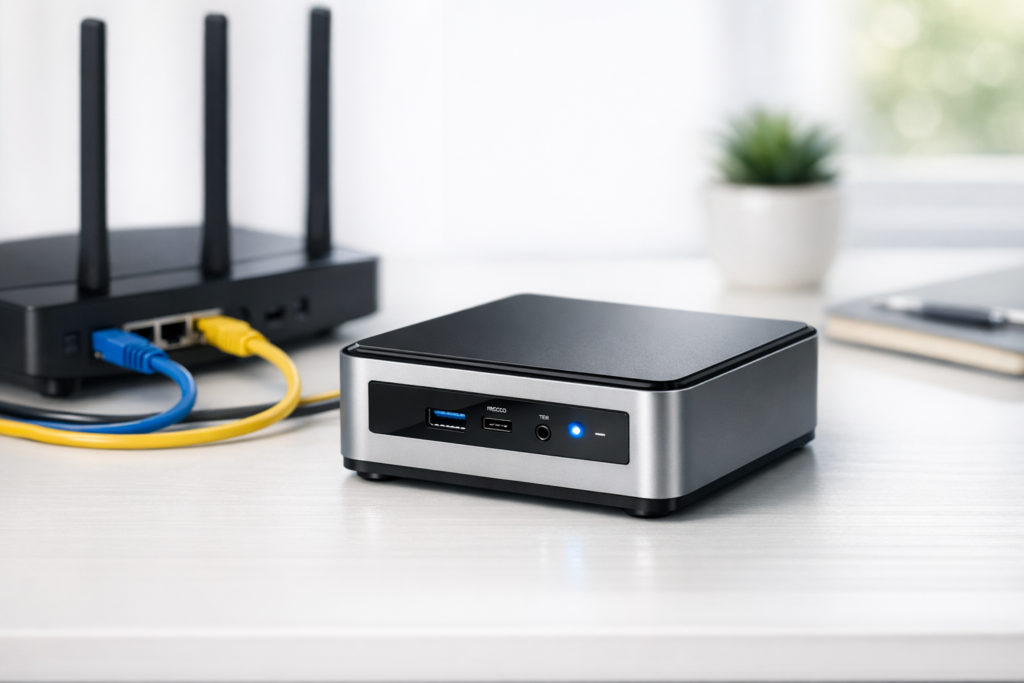
Home Server Hardware auswählen und Betriebssystem installieren — Kompletter Einsteiger-Guide 2026
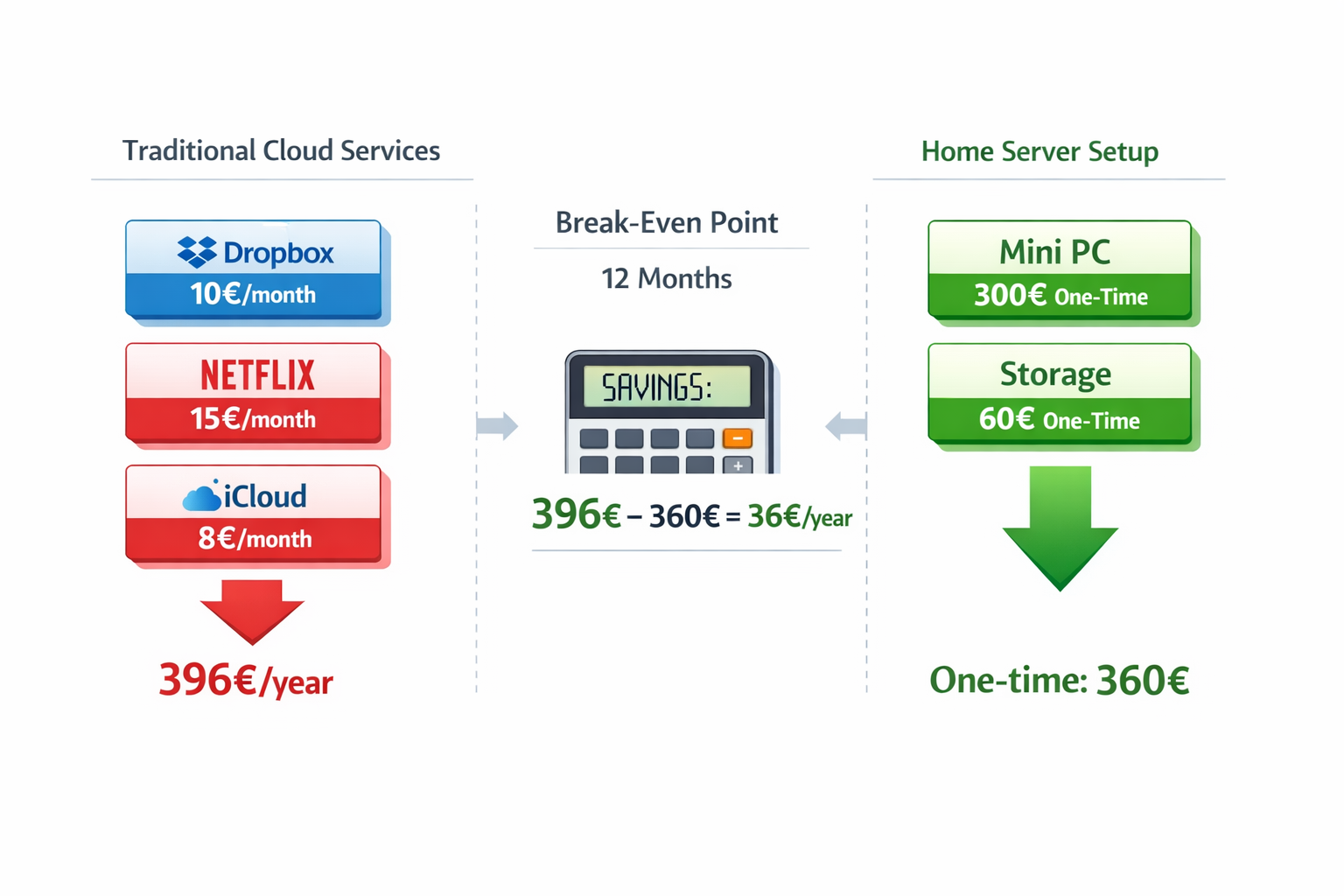
Wenn du monatlich für Dropbox, iCloud, Netflix und Spotify zahlst und gleichzeitig deine Familienfotos, Streaming-Inhalte und Smart Home-Daten kontrollieren willst, ist ein eigener Home Server die sinnvollste Option, weil du einmalig 580 Euro investierst statt jährlich 400+ Euro zu zahlen und dabei vollständige Datenkontrolle erhältst.
Die 5 häufigsten Fehler
| Fehler | Folge | Richtig machen |
|---|---|---|
| Zu schwache Hardware für geplante Services | Plex 4K-Transcoding funktioniert nicht, System überlastet | Intel Quick Sync Video für Hardware-Transcoding wählen |
| Nur eine SSD ohne separate Daten-HDD | Teurer Speicher für Medien, kein RAID möglich | NVMe für System + WD Red für Daten kombinieren |
| Ubuntu Desktop statt Server installiert | Unnötige GUI verbraucht 2-4 GB RAM permanent | Ubuntu Server 22.04 LTS für headless Betrieb |
| Keine feste IP-Adresse konfiguriert | Services nach Router-Neustart nicht erreichbar | Statische IP im Router oder netplan konfigurieren |
| Root-Partition zu klein dimensioniert | Docker-Images füllen Speicher, System nicht mehr bootbar | Mindestens 100 GB für Root, Docker-Volumes auf /mnt/data |
Hardware-Entscheidung: Welche Konfiguration für welchen Anwendungsfall?
| Wenn du hast | Dann wähle | Kosten | Stromverbrauch |
|---|---|---|---|
| 1-2 Nutzer, Nextcloud + Plex (1080p) | ASUS PN50 + 16GB RAM + 500GB SSD | ca. 420€ | 15-18 Watt |
| 3-5 Nutzer, 4K-Transcoding, Home Assistant | Intel NUC 12 Pro + 32GB RAM + 500GB SSD | ca. 580€ | 18-22 Watt |
| Mehr als 5 Nutzer, VMs, Videobearbeitung | Intel NUC 13 Pro + 64GB RAM + 1TB SSD | ca. 950€ | 25-30 Watt |
Setup Einsteiger: Standard Home Server für 580 Euro
Hardware: Intel NUC 12 Pro + 32GB RAM + 500GB NVMe + 4TB WD Red
Services: Nextcloud mit Docker Compose installieren, Plex Media Server installieren, Home Assistant
Ergebnis: 3-5 Nutzer, 4K-Transcoding, 4TB Speicher, 22 Watt Verbrauch
Setup Fortgeschritten: Profi-Server für 950 Euro
Hardware: Intel NUC 13 Pro + 64GB RAM + 1TB NVMe + 2x 8TB WD Red (RAID 1)
Services: Proxmox VE, TrueNAS VM, Docker und Docker Compose installieren, Kubernetes
Ergebnis: 10+ Container, VMs, Redundanz, Videobearbeitung, 30 Watt Verbrauch
Mini-PC vs NAS vs Raspberry Pi: Entscheidungslogik
Mini-PC (Intel NUC): Hohe CPU-Leistung für Transcoding und VMs → Wählen wenn 4K-Streaming oder mehr als 5 Services
Selbstbau-NAS: Maximaler Speicher und Erweiterbarkeit → Wählen wenn mehr als 20TB oder 8+ HDDs nötig. Details im NAS selber bauen: Hardware-Guide
Raspberry Pi: Niedrigster Stromverbrauch (5W) → Wählen wenn nur IoT-Hub oder einfache Services ohne Transcoding
Hardware zusammenstellen und Ubuntu Server installieren
Schritt 1: Hardware-Komponenten bestellen
| Komponente | Produkt | Preis | Technische Begründung |
|---|---|---|---|
| Mini-PC | Intel NUC 12 Pro Kit NUC12WSHi5 | ca. 380€ | Intel i5-1240P mit Quick Sync Video Gen 12.2 für AV1/HEVC Hardware-Transcoding |
| RAM | Crucial 32GB DDR4-3200 SO-DIMM Kit | ca. 120€ | JEDEC-Standard, CL22-Timings für stabile 24/7-Operation |
| System-SSD | Samsung 980 PRO 500GB NVMe | ca. 60€ | PCIe 4.0 x4, 3D V-NAND TLC, 600 TBW Endurance für Container-Workloads |
| Datenspeicher | WD Red Plus 4TB WD40EFPX | ca. 110€ | CMR-Technologie, 5400 RPM, MTBF 1 Million Stunden für NAS-Workloads |
Schritt 2: Hardware zusammenbauen
- NUC-Gehäuse öffnen: 4 Kreuzschlitzschrauben an der Unterseite gegen Uhrzeigersinn lösen
- RAM-Module in SO-DIMM-Slots: 45° Winkel einsetzen, bis Kontakte nicht mehr sichtbar, dann herunterdrücken bis Clips einrasten
- NVMe-SSD in M.2-2280-Slot stecken: Goldkontakte zeigen nach unten, mit M2x3-Schraube bei Standoff-Position 2280 fixieren
- USB-C-Netzteil anschließen: 90W für NUC 12 Pro erforderlich, 65W führt zu Throttling unter Last
Schritt 3: Ubuntu Server 22.04 LTS USB-Stick erstellen
- Ubuntu Server 22.04.3 LTS ISO (ca. 1.4 GB) von releases.ubuntu.com herunterladen
- Rufus 3.21+ (Windows) oder dd-Befehl (Linux/macOS) für UEFI-kompatibles Flashen
- USB 3.0-Stick (min. 8GB) verwenden für schnellere Installation
- GPT-Partitionstabelle und FAT32-Dateisystem wählen
Schritt 4: UEFI-Einstellungen konfigurieren
- Server einschalten und F2 gedrückt halten für UEFI-Setup
- Advanced → Boot → Boot Configuration: UEFI Boot auf Enabled
- Security → Secure Boot: Disabled (für Custom-Kernel-Module)
- Power → Secondary Power Settings: After Power Failure auf Power On“ für Auto-Start nach Stromausfall
- F10 für Save & Exit
Schritt 5: Ubuntu Server Installation
- Boot-Menü mit F10, USB-Stick wählen
- Sprache: English (bessere Fehlermeldungen), Tastatur: German
- Network: Ethernet DHCP aktivieren, IPv6 auf Disabled“ für Stabilität
- Proxy: leer lassen
- Mirror: Standard archive.ubuntu.com verwenden
- Storage: Custom storage layout wählen
- NVMe-SSD: 100GB für / (ext4), 8GB Swap, Rest für /var/lib/docker (ext4)
- HDD: Komplette Kapazität für /mnt/data (ext4)
- Profile: Username homeserver“, Hostname homeserver-01“
- SSH Setup: Install OpenSSH server aktivieren, Import SSH identity: No
- Featured Server Snaps: Docker auswählen
Schritt 6: Erste Konfiguration per SSH
- IP-Adresse ermitteln:
ip addr show enp1s0 | grep inet - SSH-Verbindung von Laptop:
ssh homeserver@192.168.1.100 - System-Updates:
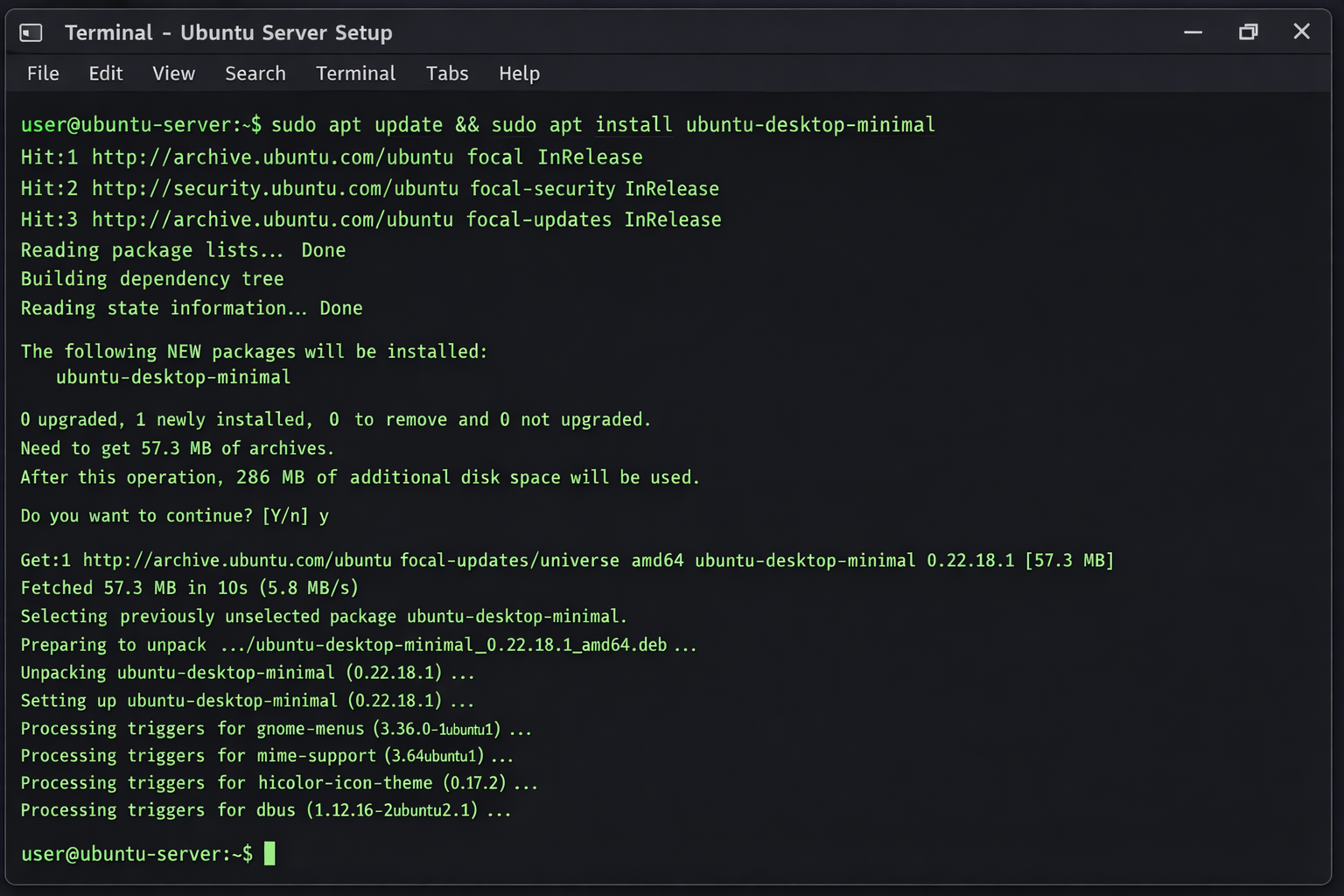
sudo apt update && sudo apt upgrade -y sudo apt install htop iotop ncdu curl wget -y - Statische IP konfigurieren:
sudo nano /etc/netplan/00-installer-config.yamlnetwork: version: 2 ethernets: enp1s0: addresses: [192.168.1.100/24] gateway4: 192.168.1.1 nameservers: addresses: [1.1.1.1, 8.8.8.8]sudo netplan apply
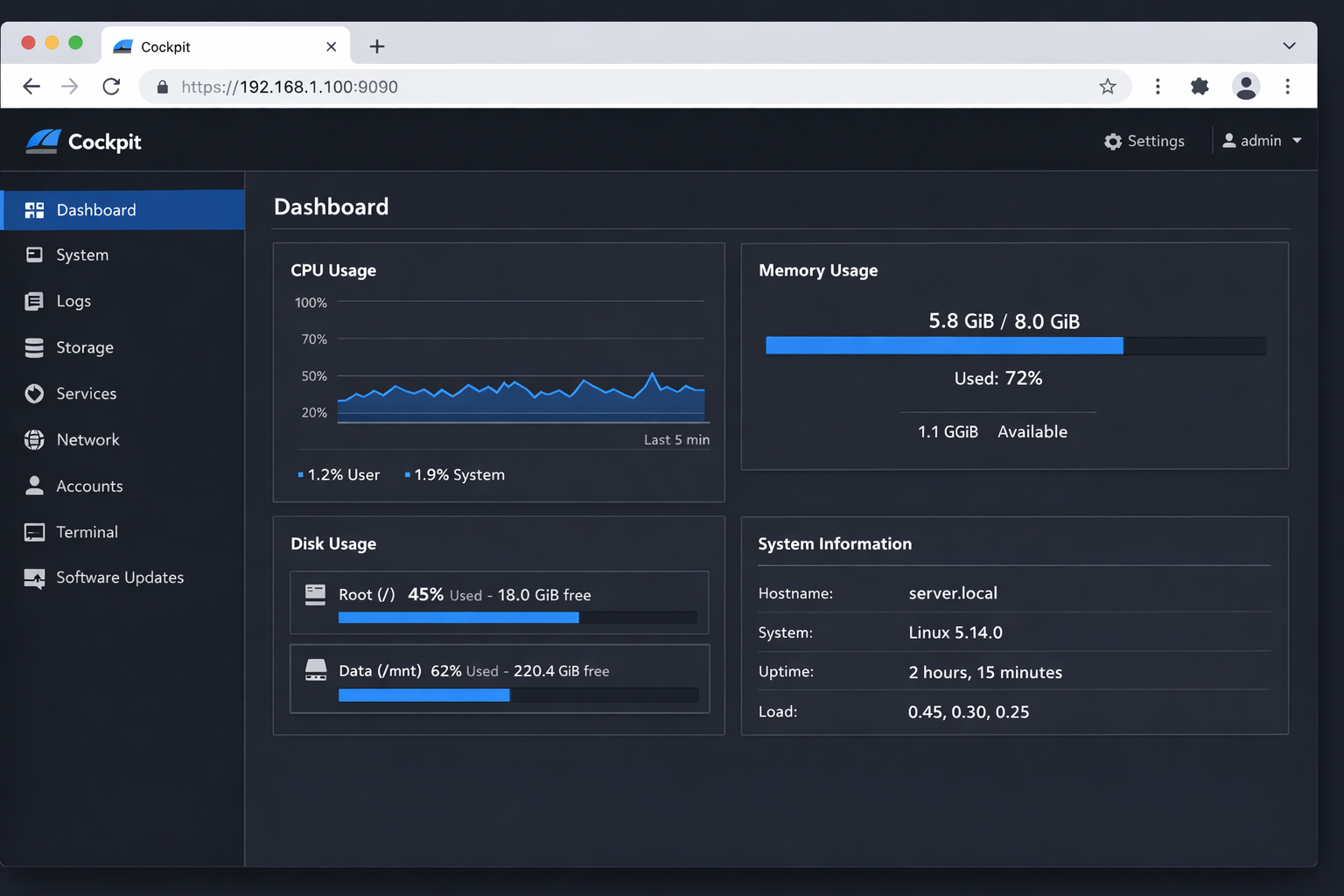
Schritt 7: Cockpit Web-Interface installieren
- Cockpit mit Zusatzmodulen:
sudo apt install cockpit cockpit-docker cockpit-machines -y - Service aktivieren:
sudo systemctl enable --now cockpit.socket - Firewall-Regel (falls ufw aktiv):
sudo ufw allow 9090/tcp - Browser: https://192.168.1.100:9090 (SSL-Warnung akzeptieren)
Schritt 8: Docker-Container für erste Services
- Docker-Compose Version prüfen:
docker-compose --version - Arbeitsverzeichnis mit korrekten Permissions:
mkdir -p ~/docker/nextcloud cd ~/docker/nextcloud sudo chown -R 1000:1000 /mnt/data - Nextcloud mit PostgreSQL:
cat > docker-compose.yml << EOF version: '3.8' services: nextcloud: image: nextcloud:28-apache ports: - "8080:80" volumes: - /mnt/data/nextcloud:/var/www/html environment: - POSTGRES_HOST=db - POSTGRES_DB=nextcloud - POSTGRES_USER=nextcloud - POSTGRES_PASSWORD=secure_password_123 - NEXTCLOUD_ADMIN_USER=admin - NEXTCLOUD_ADMIN_PASSWORD=admin_password_456 depends_on: - db restart: unless-stopped db: image: postgres:15-alpine volumes: - /mnt/data/postgres:/var/lib/postgresql/data environment: - POSTGRES_DB=nextcloud - POSTGRES_USER=nextcloud - POSTGRES_PASSWORD=secure_password_123 restart: unless-stopped EOF docker-compose up -d - Container-Status prüfen:
docker-compose ps
docker-compose logs nextcloud
Häufige Fehler und deren Lösung
| Fehlerbild | Ursache | Lösung |
|---|---|---|
| Server bootet nicht, Power-LED blinkt orange | RAM nicht korrekt eingesetzt oder inkompatibel | RAM-Module neu einsetzen, Kompatibilitätsliste prüfen, einzeln testen |
| Ubuntu Installation hängt bei „Configuring apt“ | Langsame Internetverbindung oder Mirror-Server überlastet | Installation abbrechen, lokalen Mirror wählen oder offline installieren |
| SSH-Verbindung: „Connection refused“ Port 22 | SSH-Service nicht gestartet oder Firewall blockiert | sudo systemctl status ssh, sudo ufw status, Port 22 freigeben |
| Docker-Container: „No space left on device“ | Root-Partition voll durch Docker-Images und Logs | docker system prune -a, journalctl –vacuum-time=7d |
| Hohe CPU-Last >80% bei idle System | Runaway-Prozess oder Memory-Leak in Container | htop analysieren, docker stats prüfen, Container neustarten |
| Ethernet nur 100 Mbit/s statt Gigabit | Defektes Cat5e-Kabel oder Router-Port auf Fast Ethernet | Cat6-Kabel verwenden, ethtool enp1s0 für Link-Speed prüfen |
| Nextcloud: „Trusted domain error“ | Server-IP nicht in trusted_domains Array | config/config.php: ‚trusted_domains‘ um Server-IP erweitern |
| NVMe-SSD wird nicht erkannt im UEFI | M.2-Slot nicht korrekt belegt oder SSD defekt | SSD neu einsetzen, anderen M.2-Slot testen, UEFI-Update |
| System friert nach 24h Betrieb ein | Überhitzung durch verstaubte Lüfter oder defekte Wärmeleitpaste | Temperaturen mit sensors prüfen, Lüfter reinigen, Thermal Throttling checken |
| Docker-Compose: „network homeserver_default not found“ | Docker-Netzwerk nach System-Neustart nicht verfügbar | docker-compose down && docker-compose up -d für Netzwerk-Reset |
Debug-Sequenz: Systematische Fehlerdiagnose
1. Hardware-Status prüfen
lscpu | grep MHz
free -h
lsblk -f
sensors
dmesg | grep -i error
2. Netzwerk-Konnektivität testen
ping -c 4 8.8.8.8
ip route show
ethtool enp1s0 | grep Speed
ss -tulpn | grep :22
3. Docker-Services analysieren
docker ps -a
docker stats --no-stream
docker system df
docker-compose logs --tail=50
4. System-Performance überwachen
htop
iotop -ao
ncdu /var/lib/docker
journalctl -xe --since "1 hour ago"
5. Port-Verfügbarkeit checken
sudo netstat -tulpn | grep :8080
sudo ufw status numbered
nmap -p 22,8080,9090 192.168.1.100
Stromverbrauch optimieren für 24/7-Betrieb
Ein Intel NUC 12 Pro verbraucht standardmäßig 18-22 Watt. Durch gezielte Optimierungen lässt sich der Verbrauch auf 12-15 Watt reduzieren. Details zur Stromverbrauch optimieren findest du in unserem separaten Guide.
Sofort-Optimierungen
- CPU-Governor auf „powersave“: echo powersave | sudo tee /sys/devices/system/cpu/cpu*/cpufreq/scaling_governor
- Unused USB-Ports deaktivieren im UEFI
- WiFi-Modul blacklisten: echo „blacklist iwlwifi“ | sudo tee -a /etc/modprobe.d/blacklist.conf
- Automatisches Suspend für HDDs: hdparm -S 120 /dev/sdb
Remote-Zugriff einrichten
Für sicheren Zugriff von unterwegs benötigst du VPN oder SSL-Reverse-Proxy. Die komplette Anleitung findest du unter Home Server Remote-Zugriff: VPN und SSL.
Schnell-Setup mit WireGuard VPN
sudo apt install wireguard -y
wg genkey | tee privatekey | wg pubkey > publickey
sudo nano /etc/wireguard/wg0.conf
Fazit
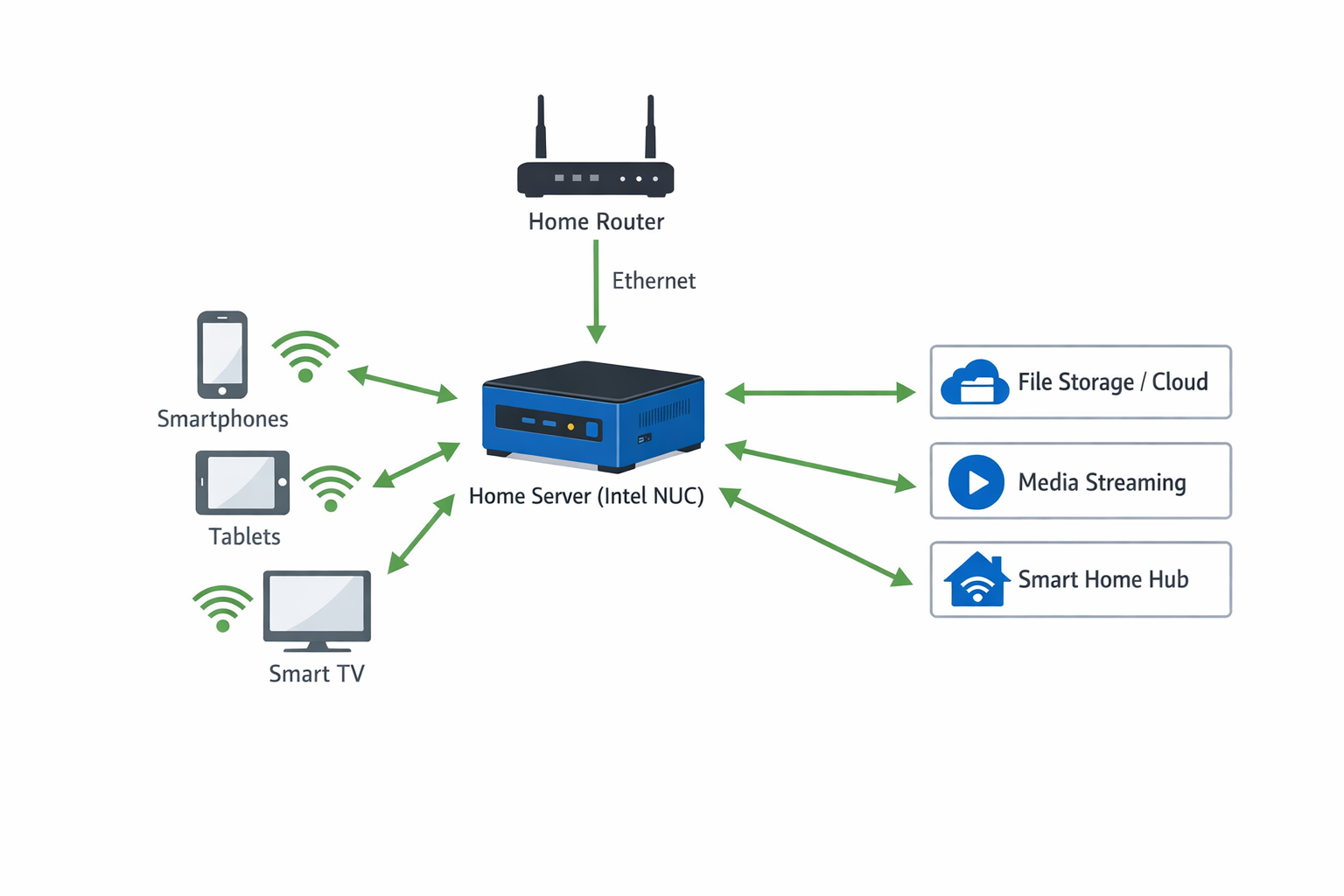
Ein Home Server mit Intel NUC 12 Pro und Ubuntu Server kostet einmalig 580 Euro und spart jährlich 400+ Euro an Cloud-Abos. Die Installation dauert 45 Minuten, danach läuft dein eigenes Nextcloud, Plex und Home Assistant mit 18 Watt Verbrauch rund um die Uhr.
In der Praxis zeigt sich: Intel NUCs stabiler bei 24/7-Betrieb als Raspberry Pi, aber teurer in der Anschaffung. Selbstbau-NAS besser bei mehr als 20TB Speicherbedarf, Mini-PCs besser für CPU-intensive Services wie 4K-Transcoding.
Unsere Empfehlungen


* Affiliate-Links – beim Kauf erhalten wir ggf. eine Provision.
Preisvergleich
| Produkt | Fachhandel | Amazon | eBay |
|---|---|---|---|
| ASUS PN50 | cyberport DE ↗ | Amazon ↗ | eBay ↗ |
| Intel NUC 12 Pro | cyberport DE ↗ | Amazon ↗ | eBay ↗ |
| Intel NUC 13 Pro | cyberport DE ↗ | Amazon ↗ | eBay ↗ |
| Intel NUC 12 Pro Kit NUC12WSHi5 | cyberport DE ↗ | Amazon ↗ | eBay ↗ |
| Crucial 32GB DDR4-3200 SO-DIMM Kit | cyberport DE ↗ | Amazon ↗ | eBay ↗ |
| Samsung 980 PRO 500GB NVMe | cyberport DE ↗ | Amazon ↗ | eBay ↗ |
| WD Red Plus 4TB WD40EFPX | cyberport DE ↗ | Amazon ↗ | eBay ↗ |
* Affiliate-Links – beim Kauf erhalten wir ggf. eine Provision.
Das könnte dich auch interessieren