Nextcloud Reverse Proxy mit Nginx einrichten: SSL und Domain in 30 Minuten
Nextcloud Reverse Proxy mit Nginx einrichten: SSL und Domain in 30 Minuten
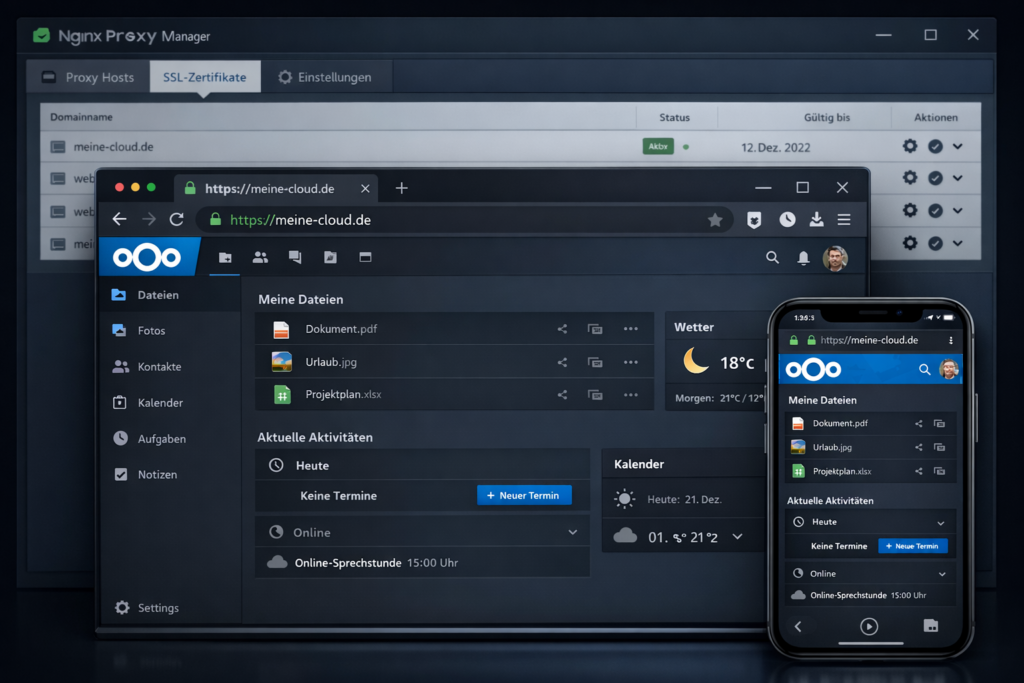
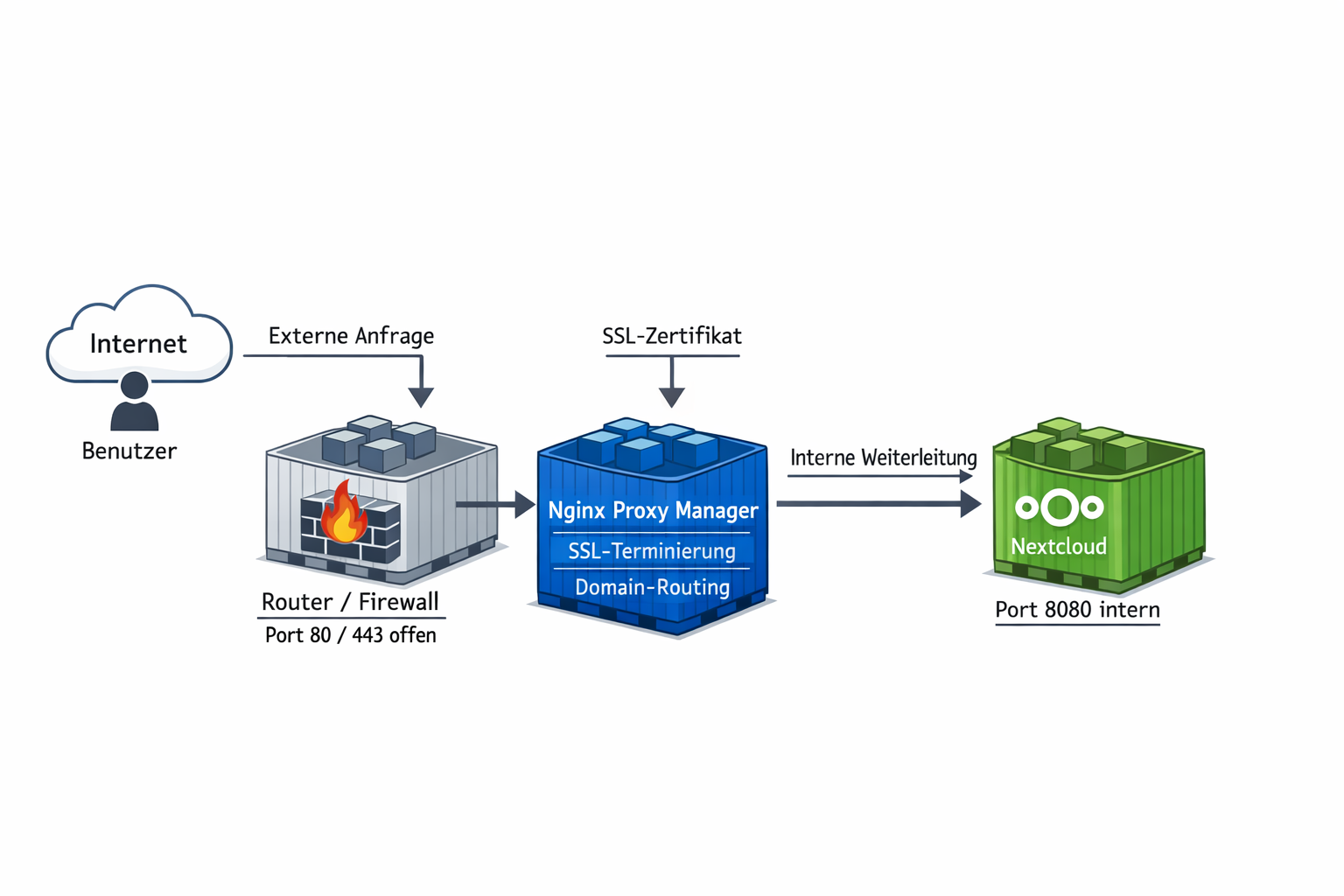
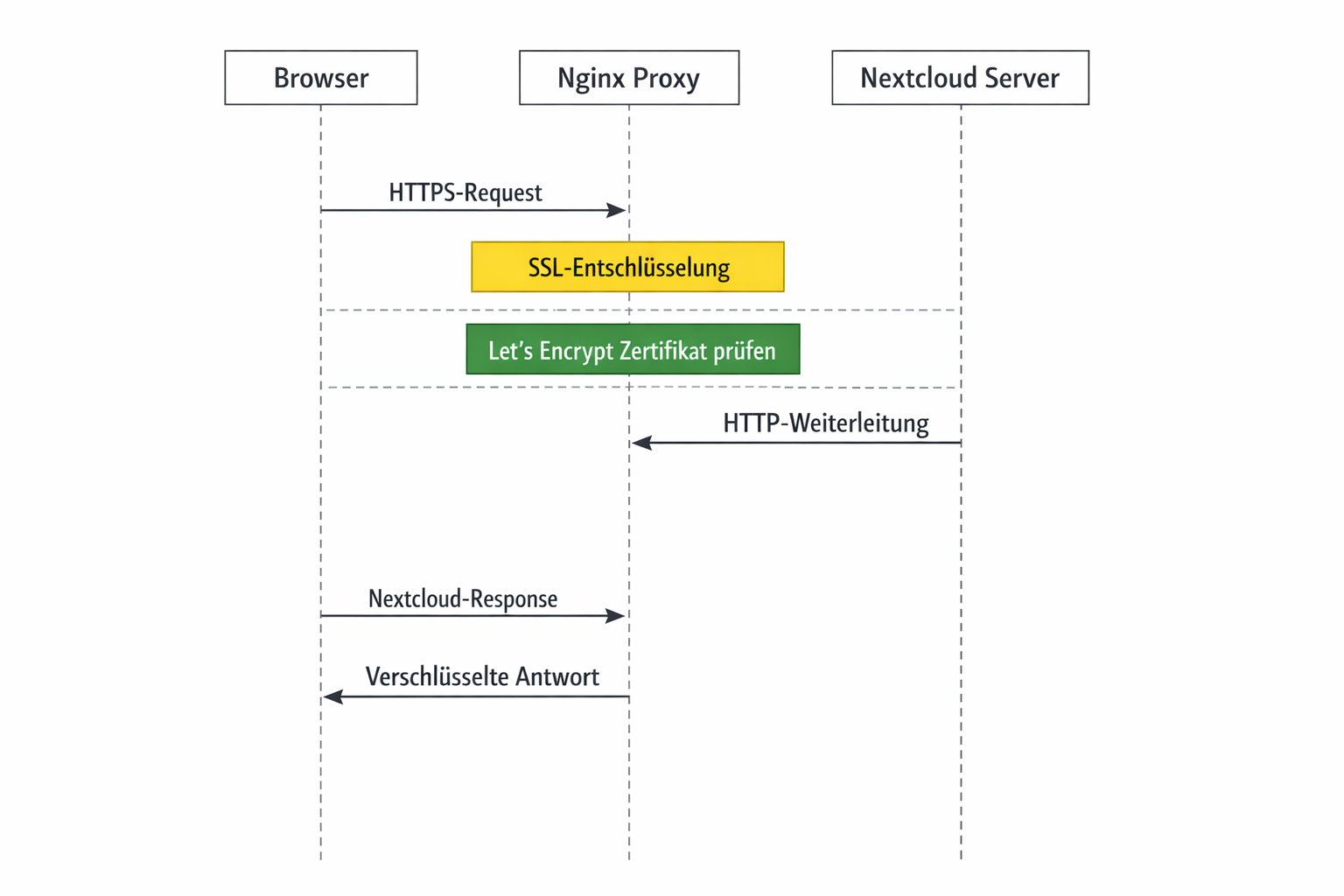
Wenn deine Nextcloud über 192.168.1.100:8080 läuft, aber SSL-Warnungen zeigt und externe Zugriffe fehlschlagen, ist ein Nginx Reverse Proxy die sinnvollste Option, weil er SSL-Terminierung auf Port 443 übernimmt und Domain-Requests zu Container-Adressen übersetzt.
Die 5 häufigsten Fehler
| Fehler | Symptom | Sofort-Fix |
|---|---|---|
| Falsche Container-IP im Proxy | 502 Bad Gateway | docker inspect nextcloud | grep IPAddress |
| Fehlende trusted_domains | Untrusted Domain“ Warnung | Domain zu config.php hinzufügen |
| Port 80/443 nicht weitergeleitet | Let’s Encrypt Challenge scheitert | Router-Portfreigabe prüfen |
| DNS zeigt auf alte IP | SSL-Zertifikat ungültig | dig domain.de – Propagation abwarten |
| client_max_body_size zu klein | Upload-Timeout bei großen Dateien | Nginx-Config auf 10G setzen |
Entscheidungsmatrix: Welcher Reverse Proxy für welchen Fall
| Kriterium | Nginx Proxy Manager | Traefik | Caddy | Native Nginx |
|---|---|---|---|---|
| Einsteiger-Freundlichkeit | ✅ Web-GUI | ❌ YAML-Config | ⚠️ Caddyfile | ❌ Komplexe Config |
| Auto-SSL (Let’s Encrypt) | ✅ 1-Click | ✅ Automatisch | ✅ Automatisch | ❌ Manuell |
| Performance | ⚠️ Mittel | ⚠️ Mittel | ✅ Hoch | ✅ Höchste |
| Memory Footprint | ~150MB | ~80MB | ~30MB | ~10MB |
| Multi-Domain Support | ✅ Unbegrenzt | ✅ Unbegrenzt | ✅ Unbegrenzt | ✅ Unbegrenzt |
| Docker Integration | ⚠️ Manuell | ✅ Auto-Discovery | ⚠️ Plugin | ❌ Keine |
| Wartungsaufwand | ✅ Minimal | ⚠️ Mittel | ✅ Minimal | ❌ Hoch |
| Empfehlung für | Einsteiger, 1-5 Services | DevOps, viele Container | Performance-kritisch | Experten, Custom Setup |
3 Praxis-Szenarien mit konkreten Setups
Szenario 1: Einsteiger-Setup (Raspberry Pi 4)
Hardware: Raspberry Pi 4 (4GB RAM), 32GB SD-Karte, 1 Gbit/s Internet
Anforderung: Nextcloud für Familie (3 Nutzer), externe Erreichbarkeit
Lösung: Nginx Proxy Manager + DuckDNS
Ergebnis: SSL-gesicherte Domain in 30 Minuten, automatische Zertifikat-Erneuerung
Szenario 2: Fortgeschrittenen-Setup (Mini-PC)
Hardware: Intel NUC (16GB RAM), 1TB NVMe, Gigabit-LAN
Anforderung: Nextcloud + Plex + Bitwarden, eigene Domain
Lösung: Traefik mit Docker Labels
Ergebnis: Auto-Discovery für neue Container, Wildcard-SSL, Load Balancing
Szenario 3: Enterprise-Setup (Dedicated Server)
Hardware: Dedicated Server (32GB RAM), 2x 1TB NVMe RAID1
Anforderung: Hochverfügbarkeit, Custom Headers, Rate Limiting
Lösung: Native Nginx mit Custom Modules
Ergebnis: Sub-100ms Response Time, 99.9% Uptime, Advanced Security
Setup: Nginx Proxy Manager für Nextcloud
Bevor du beginnst: Stelle sicher, dass Nextcloud mit Docker Compose installiert ist und Docker und Docker Compose korrekt funktionieren.
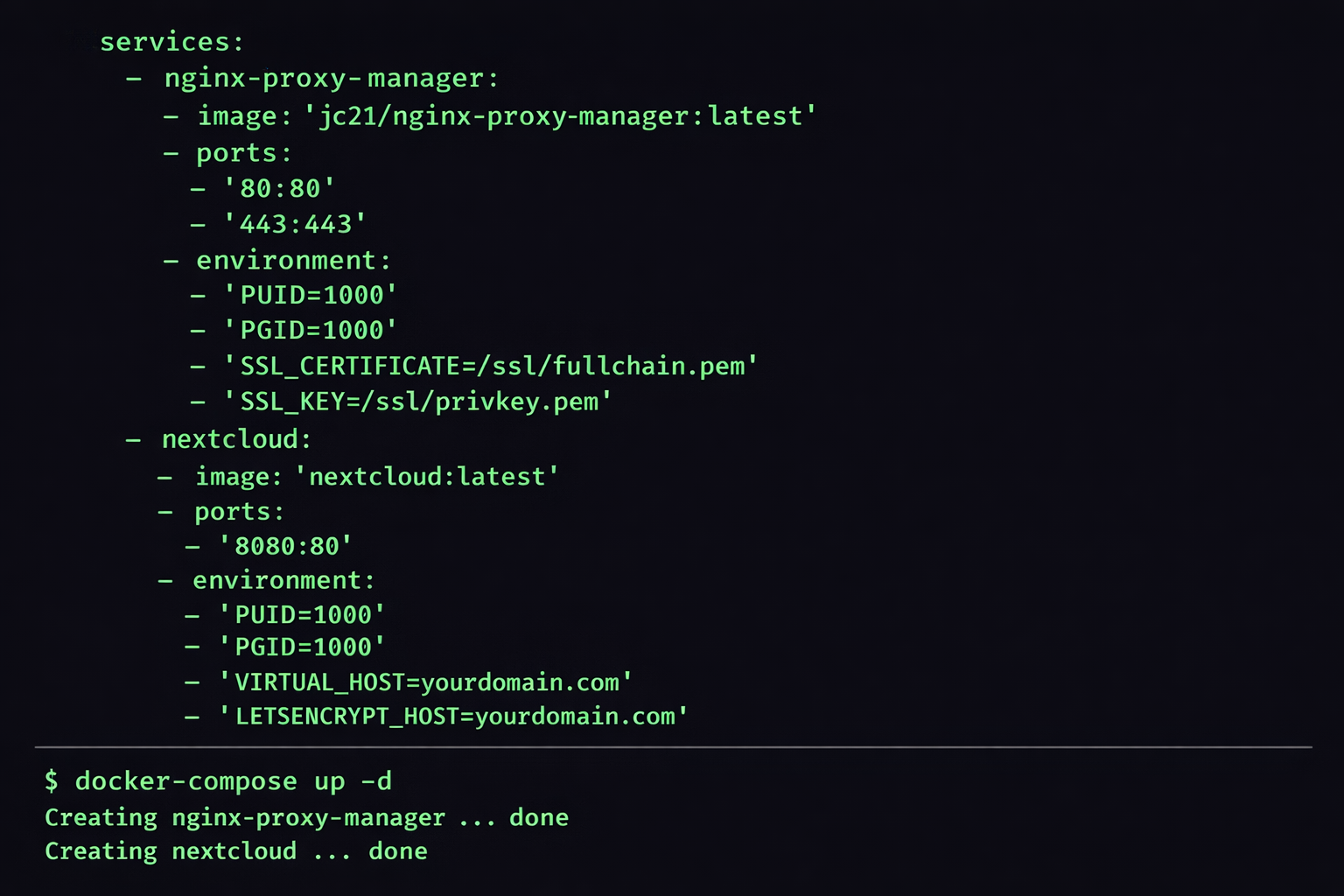
Schritt 1: Docker Compose für Nginx Proxy Manager
mkdir nginx-proxy && cd nginx-proxy
nano docker-compose.yml
version: '3.8'
services:
nginx-proxy-manager:
image: 'jc21/nginx-proxy-manager:latest'
restart: unless-stopped
ports:
- '80:80'
- '81:81'
- '443:443'
volumes:
- ./data:/data
- ./letsencrypt:/etc/letsencrypt
environment:
DB_SQLITE_FILE: "/data/database.sqlite"
DISABLE_IPV6: 'true'
networks:
- proxy-network
networks:
proxy-network:
external: true# Netzwerk erstellen falls nicht vorhanden
docker network create proxy-network
# Container starten
docker-compose up -d
# Status prüfen
docker-compose logs -fSchritt 2: Nginx Proxy Manager konfigurieren
Öffne http://DEINE-SERVER-IP:81. Standard-Login:
- Email: admin@example.com
- Passwort: changeme
⚠️ Sicherheit: Ändere sofort Passwort und Email. Aktiviere 2FA unter Users“ → Edit“.
Schritt 3: Nextcloud Container-IP ermitteln
# Container-IP herausfinden
docker inspect nextcloud-container | grep '"IPAddress"'

# Oder über Netzwerk-Name (empfohlen)
docker network inspect proxy-network
Schritt 4: Proxy Host für Nextcloud erstellen
Klicke Proxy Hosts“ → Add Proxy Host“:
Details Tab:
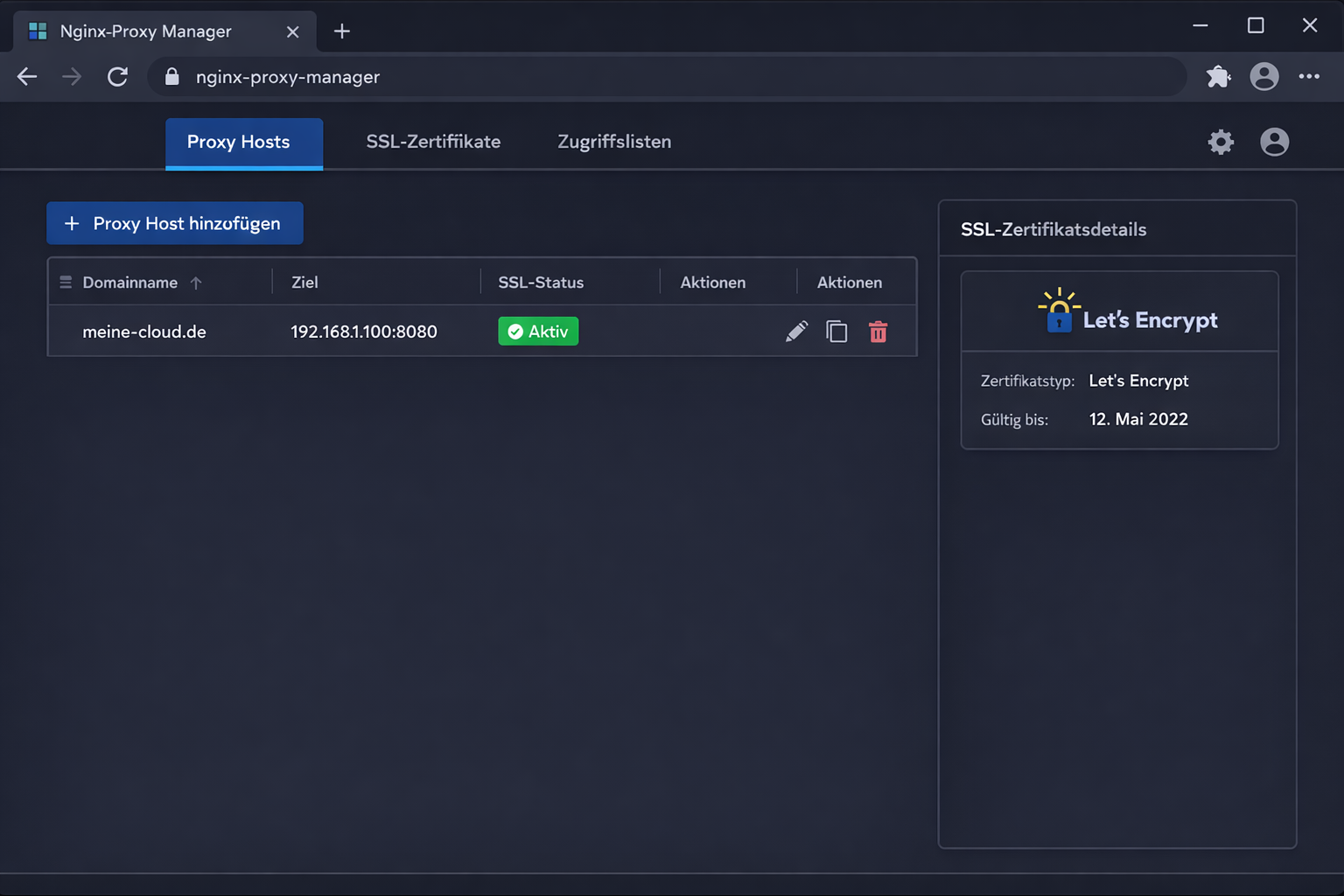
- Domain Names: meine-cloud.de
- Scheme: http
- Forward Hostname/IP: nextcloud-container (Container-Name) oder 172.18.0.3 (Container-IP)
- Forward Port: 80
- Cache Assets: ✅ aktiviert
- Block Common Exploits: ✅ aktiviert
- Websockets Support: ✅ aktiviert
Schritt 5: SSL-Zertifikat aktivieren
SSL Tab:
- SSL Certificate: Request a new SSL Certificate“
- Force SSL: ✅ aktiviert
- HTTP/2 Support: ✅ aktiviert
- HSTS Enabled: ✅ aktiviert (6 Monate)
- Email Address: deine-email@domain.de
- I Agree to the Let’s Encrypt Terms of Service: ✅
Schritt 6: Nextcloud-spezifische Headers konfigurieren
Advanced Tab, Custom Nginx Configuration:
# Upload-Limits für große Dateien
client_max_body_size 10G;
client_body_timeout 300s;
client_body_buffer_size 512k;

# Proxy-Timeouts für langsame Uploads
proxy_connect_timeout 300s;
proxy_send_timeout 300s;
proxy_read_timeout 300s;

# Buffering für bessere Performance
proxy_buffering off;
proxy_request_buffering off;
proxy_max_temp_file_size 0;

# Security Headers
add_header Strict-Transport-Security "max-age=31536000; includeSubDomains; preload" always;
add_header X-Content-Type-Options "nosniff" always;
add_header X-Frame-Options "SAMEORIGIN" always;
add_header X-XSS-Protection "1; mode=block" always;
add_header Referrer-Policy "no-referrer-when-downgrade" always;

# Nextcloud-spezifische Headers
location / {
    proxy_set_header Host $host;
    proxy_set_header X-Real-IP $remote_addr;
    proxy_set_header X-Forwarded-For $proxy_add_x_forwarded_for;
    proxy_set_header X-Forwarded-Proto $scheme;
    proxy_set_header X-Forwarded-Host $host;
    proxy_set_header X-Forwarded-Port $server_port;
}

# WebDAV-spezifische Optimierungen
location ~* ^/remote\.php/(dav|webdav|caldav|carddav) {
    proxy_set_header Host $host;
    proxy_set_header X-Real-IP $remote_addr;
    proxy_set_header X-Forwarded-For $proxy_add_x_forwarded_for;
    proxy_set_header X-Forwarded-Proto $scheme;
    proxy_set_header X-Forwarded-Host $host;

    # Spezielle WebDAV-Headers
    proxy_set_header Depth $http_depth;
    proxy_set_header Destination $http_destination;
    proxy_pass_header Authorization;
}
Schritt 7: Nextcloud trusted_domains konfigurieren
# Nextcloud-Container betreten
docker exec -it nextcloud-container bash

# Config bearbeiten
nano /var/www/html/config/config.php
  array (
    0 => 'localhost',
    1 => '192.168.1.100',
    2 => 'meine-cloud.de',
    3 => 'www.meine-cloud.de',
  ),
  'overwrite.cli.url' => 'https://meine-cloud.de',
  'overwriteprotocol' => 'https',
  'overwritehost' => 'meine-cloud.de',
  'overwritewebroot' => '',
  'trusted_proxies' =>
  array (
    0 => '172.18.0.0/16', // Docker-Netzwerk
  ),
  'forwarded_for_headers' =>
  array (
    0 => 'X-Forwarded-For',
    1 => 'X-Real-IP',
  ),
);
# Container neustarten
docker restart nextcloud-container
# Logs prüfen
docker logs nextcloud-container | tail -20Schritt 8: DNS und Firewall konfigurieren
DNS-Provider (z.B. Cloudflare, Namecheap):
- A-Record: meine-cloud.de → DEINE-ÖFFENTLICHE-IP
- CNAME-Record: www.meine-cloud.de → meine-cloud.de
Router/Firewall-Konfiguration:
- Port 80: HTTP → SERVER-IP:80 (für Let’s Encrypt Challenge)
- Port 443: HTTPS → SERVER-IP:443 (für SSL-Traffic)
DNS-Propagation prüfen:
# DNS-Auflösung testen
dig meine-cloud.de
nslookup meine-cloud.de 8.8.8.8

# Online-Tools nutzen
# https://www.whatsmydns.net/
Erweiterte Fehlerdiagnose und Lösungen
| Problem | Ursache | Lösung | Debug-Command |
|---|---|---|---|
| 502 Bad Gateway | Nextcloud-Container nicht erreichbar | Container-IP/Name prüfen | docker inspect nextcloud-container |
| SSL-Warnung im Browser | Let’s Encrypt Challenge fehlgeschlagen | DNS-Propagation abwarten, Port 80 freigeben | dig meine-cloud.de |
| Untrusted Domain“ Fehler | Domain fehlt in trusted_domains | Domain zu config.php hinzufügen | grep trusted_domains config.php |
| Upload-Timeout bei großen Dateien | client_max_body_size zu klein | Nginx-Config auf 10G erhöhen | curl -F "file=@large.zip" https://domain.de/upload |
| Mixed Content Warnung | HTTP-URLs in HTTPS-Setup | overwrite.cli.url auf HTTPS setzen | grep overwrite config.php |
| Mobile App verbindet nicht | Fehlende Proxy-Headers | X-Forwarded-* Headers hinzufügen | curl -I https://domain.de/status.php |
| WebDAV funktioniert nicht | Spezielle WebDAV-Headers fehlen | Depth/Destination Headers konfigurieren | cadaver https://domain.de/remote.php/dav |
| Performance-Probleme | Proxy-Buffering aktiviert | proxy_buffering off setzen | ab -n 100 -c 10 https://domain.de/ |
| Let’s Encrypt Rate Limit | Zu viele Zertifikat-Requests | Staging-Environment nutzen | docker logs nginx-proxy-manager | grep rate |
| Container startet nicht | Port 80/443 bereits belegt | Andere Services stoppen | netstat -tulpn | grep :80 |
Systematische Debug-Sequence
1. Container-Status und Netzwerk prüfen
# Alle Container-Status prüfen
docker ps -a

# Nginx Proxy Manager Logs
docker logs nginx-proxy-manager --tail 50

# Nextcloud Container-IP ermitteln
docker inspect nextcloud-container | grep '"IPAddress"'

# Netzwerk-Konnektivität testen
docker exec nginx-proxy-manager ping nextcloud-container
2. DNS und Domain-Erreichbarkeit testen
# DNS-Auflösung prüfen
dig meine-cloud.de
dig meine-cloud.de @8.8.8.8
nslookup meine-cloud.de

# HTTP-Erreichbarkeit testen
curl -I http://meine-cloud.de
curl -v http://meine-cloud.de/status.php

# HTTPS-Erreichbarkeit testen
curl -I https://meine-cloud.de
curl -k -v https://meine-cloud.de/status.php
3. SSL-Zertifikat validieren
# SSL-Zertifikat Details anzeigen
openssl s_client -connect meine-cloud.de:443 -servername meine-cloud.de

# Zertifikat-Gültigkeit prüfen
echo | openssl s_client -connect meine-cloud.de:443 2>/dev/null | openssl x509 -noout -dates

# SSL-Test mit externem Tool
curl -I https://www.ssllabs.com/ssltest/analyze.html?d=meine-cloud.de
4. Proxy-Konfiguration und Headers testen
# Nginx-Konfiguration testen
docker exec nginx-proxy-manager nginx -t

# Response-Headers prüfen
curl -I https://meine-cloud.de

# Proxy-Headers testen
curl -H "Host: meine-cloud.de" -H "X-Forwarded-Proto: https" http://NEXTCLOUD-CONTAINER-IP

# WebDAV-Funktionalität testen
curl -X PROPFIND https://meine-cloud.de/remote.php/dav/files/username/
5. Nextcloud-spezifische Tests durchführen
# Nextcloud Status-Endpoint testen
curl https://meine-cloud.de/status.php
curl https://meine-cloud.de/ocs/v1.php/cloud/capabilities

# Trusted Domains prüfen
docker exec nextcloud-container cat /var/www/html/config/config.php | grep -A 10 trusted_domains

# Nextcloud Logs analysieren
docker logs nextcloud-container | tail -50

# Performance-Test
ab -n 100 -c 10 https://meine-cloud.de/status.php
Performance-Optimierung für Nextcloud Reverse Proxy
Nach der Grundkonfiguration kannst du die Nextcloud Performance optimieren und ein automatisiertes Backup-System einrichten.
Nginx-Caching für statische Inhalte
# In Custom Nginx Configuration hinzufügen
location ~* \.(css|js|png|jpg|jpeg|gif|ico|svg|woff|woff2)$ {
    expires 1y;
    add_header Cache-Control "public, immutable";
    proxy_pass http://nextcloud-backend;
}

# Proxy-Cache für API-Responses
proxy_cache_path /tmp/nginx_cache levels=1:2 keys_zone=nextcloud_cache:10m max_size=1g inactive=60m;

location /ocs/v2.php/apps/files_sharing/api/v1/shares {
    proxy_cache nextcloud_cache;
    proxy_cache_valid 200 5m;
    proxy_cache_key "$scheme$request_method$host$request_uri";
}
Rate Limiting für Sicherheit
# Rate Limiting für Login-Versuche
limit_req_zone $binary_remote_addr zone=login:10m rate=5r/m;

location /login {
    limit_req zone=login burst=3 nodelay;
    proxy_pass http://nextcloud-backend;
}
Vergleich: Nginx Proxy Manager vs. Traefik
Während Nginx Proxy Manager für Einsteiger ideal ist, bietet Traefik automatische Service-Discovery. Für komplexere Setups mit vielen Containern ist Traefik die bessere Wahl, da es Docker-Labels automatisch erkennt und Proxy-Regeln erstellt.
Nginx Proxy Manager Vorteile:
- Web-GUI für einfache Konfiguration
- 1-Click SSL mit Let’s Encrypt
- Keine YAML-Konfiguration nötig
- Geringer Lernaufwand
Traefik Vorteile:
- Automatische Container-Erkennung
- Bessere Docker-Integration
- Höhere Performance bei vielen Services
- Infrastructure as Code
Fazit
Ein Nginx Reverse Proxy macht deine Nextcloud professionell über HTTPS erreichbar und übernimmt das komplette SSL-Management automatisch. Der Nginx Proxy Manager ist die beste Lösung für Einsteiger – Web-Interface statt Konfigurationsdateien und automatische Let’s Encrypt Integration ohne manuelle Certificate-Verwaltung.
Für produktive Umgebungen solltest du zusätzlich Monitoring, automatische Backups und Performance-Optimierungen implementieren. Die Kombination aus geeigneter Hardware und korrekter Proxy-Konfiguration ermöglicht eine stabile, sichere Nextcloud-Installation für den Heimbereich.
Unsere Empfehlungen

* Affiliate-Links – beim Kauf erhalten wir ggf. eine Provision.
Preisvergleich
| Produkt | smartkram | Fachhandel | Amazon | eBay |
|---|---|---|---|---|
| Raspberry Pi 4 | smartkram ↗ | reichelt elektronik DE ↗ | Amazon ↗ | eBay ↗ |
| Nginx Proxy Manager | — | — | Amazon ↗ | eBay ↗ |
* Affiliate-Links – beim Kauf erhalten wir ggf. eine Provision.