Cloudflare Tunnel Probleme lösen: 502 Fehler und Verbindungsabbrüche beheben
Systematische Problemdiagnose für Cloudflare Tunnel Verbindungsfehler und 502 Gateway Probleme
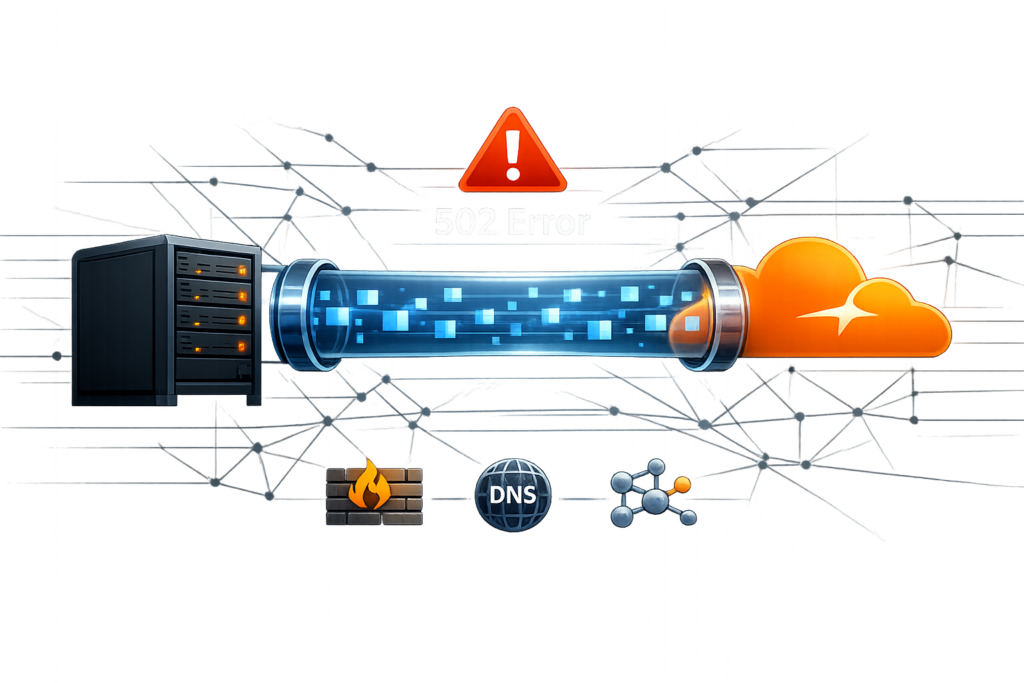
502 Bad Gateway Fehler bei Cloudflare Tunnels entstehen meist durch falsche Service-Konfiguration oder blockierte localhost-Verbindungen. Hier die direkten Lösungsansätze ohne Umwege.
Das Problem: Tunnel zeigt „Connected“ aber Services sind nicht erreichbar
Dein Tunnel ist im Dashboard als „Connected“ markiert, aber beim Aufruf der Domain kommt nur eine Fehlermeldung. Das passiert in 80% der Fälle durch drei Hauptursachen:
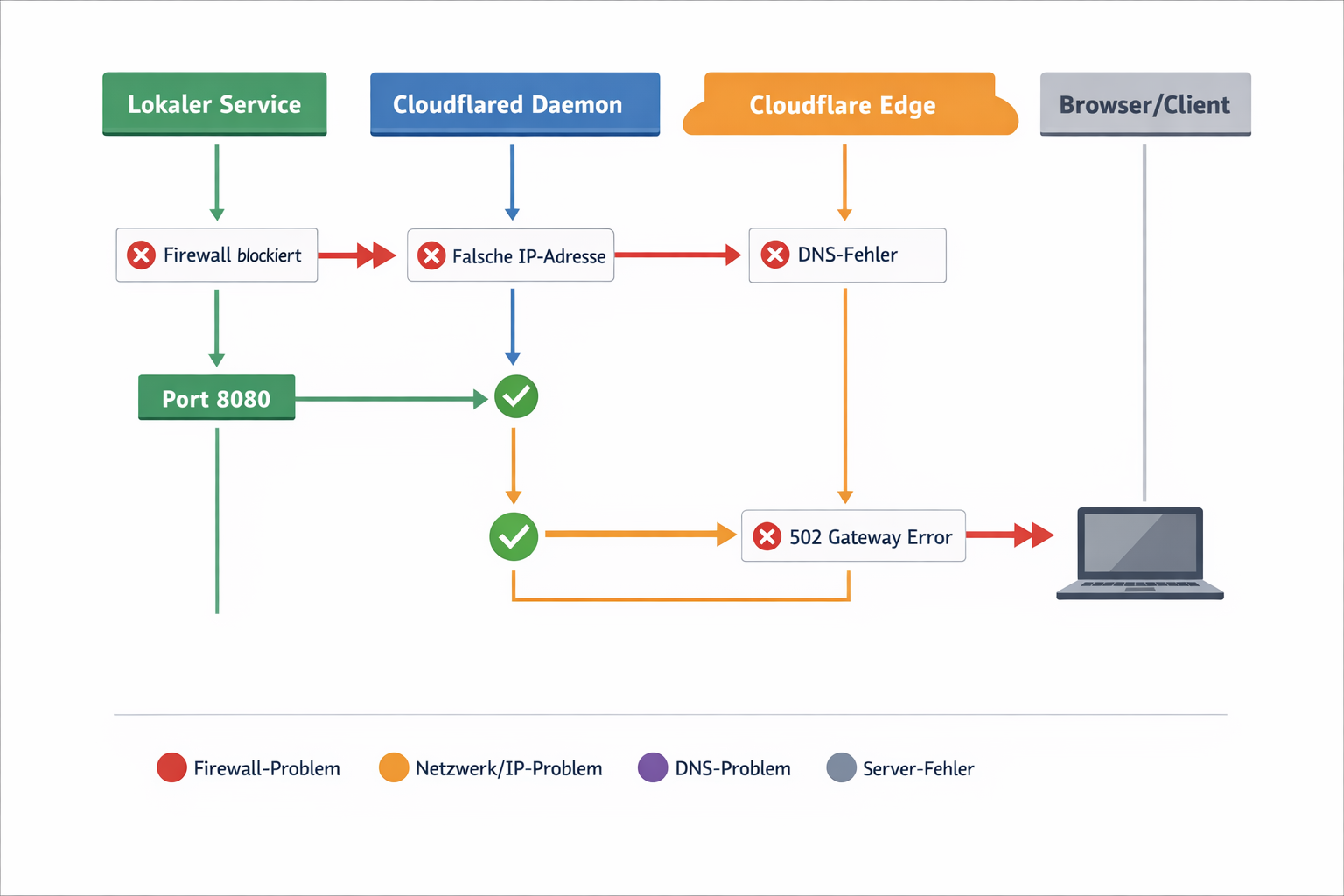
Die häufigsten Probleme: Falsche IP/Port-Kombination in der Service-Config, lokale Firewall blockiert localhost-Zugriff, oder der CNAME-Eintrag zeigt nicht auf die richtige Tunnel-ID.
Übersicht der häufigsten Cloudflare Tunnel Probleme und deren systematische Lösungsansätze
Entscheidung: Welche Lösung für welches Problem
Problem
Symptom
Lösung
Service nicht erreichbar
502 Bad Gateway, Tunnel „Connected“
IP-Adresse und Port in Tunnel-Konfiguration prüfen
DNS funktioniert nicht
„Diese Website ist nicht erreichbar“
CNAME-Eintrag im Cloudflare DNS prüfen
Sporadische Abbrüche
Mal funktioniert es, mal nicht
Lokale Firewall-Regeln und Netzwerkstabilität prüfen
Token-Konflikte
Mehrere Tunnel zeigen instabile Verbindung
Separate Token für jeden Tunnel verwenden
Performance-Probleme
Langsame Ladezeiten, Timeouts
Anzahl Services pro Tunnel reduzieren
Setup: Cloudflare Tunnel Probleme systematisch lösen
Schritt 1: Tunnel-Status im Dashboard prüfen
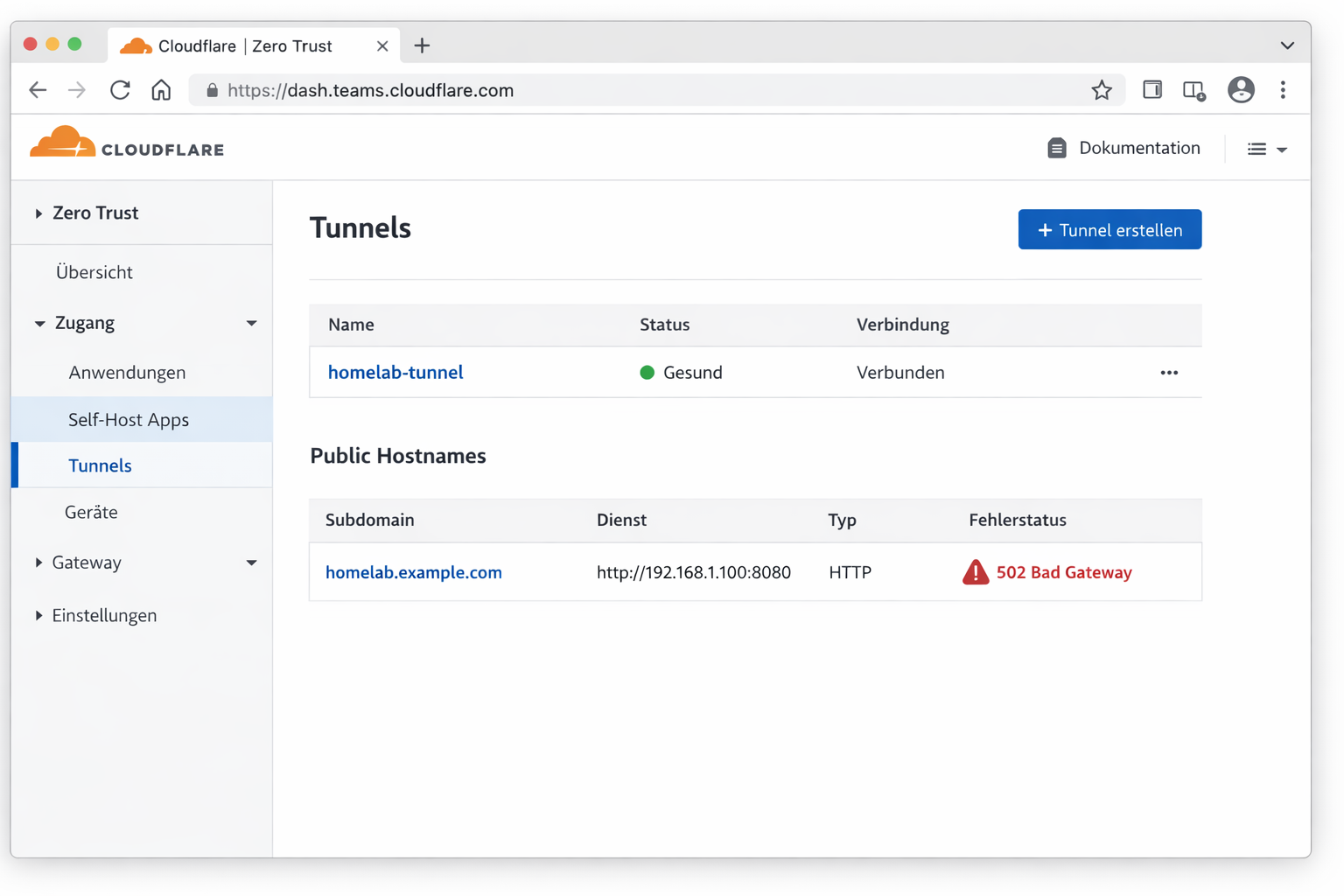
Öffne das Cloudflare Dashboard → „Zero Trust“ → „Access“ → „Tunnels“. Prüfe den Status – „Healthy“ ist gut, alles andere bedeutet Probleme. Klick auf den Tunnel-Namen → „Public Hostnames“ und kontrolliere:
Subdomain: Exakte Schreibweise ohne Tippfehler?
Service: IP-Adresse korrekt (meist 192.168.1.xxx oder 127.0.0.1)?
Port: Läuft dein Service wirklich auf diesem Port?
Bei mir war mal die IP falsch eingetragen – statt 192.168.1.105 stand da 192.168.1.150. Hat 20 Minuten Debugging gekostet.
Cloudflare Zero Trust Dashboard zeigt Tunnel-Status und Service-Konfiguration für die Fehlerdiagnose
Schritt 2: Lokale Service-Erreichbarkeit testen
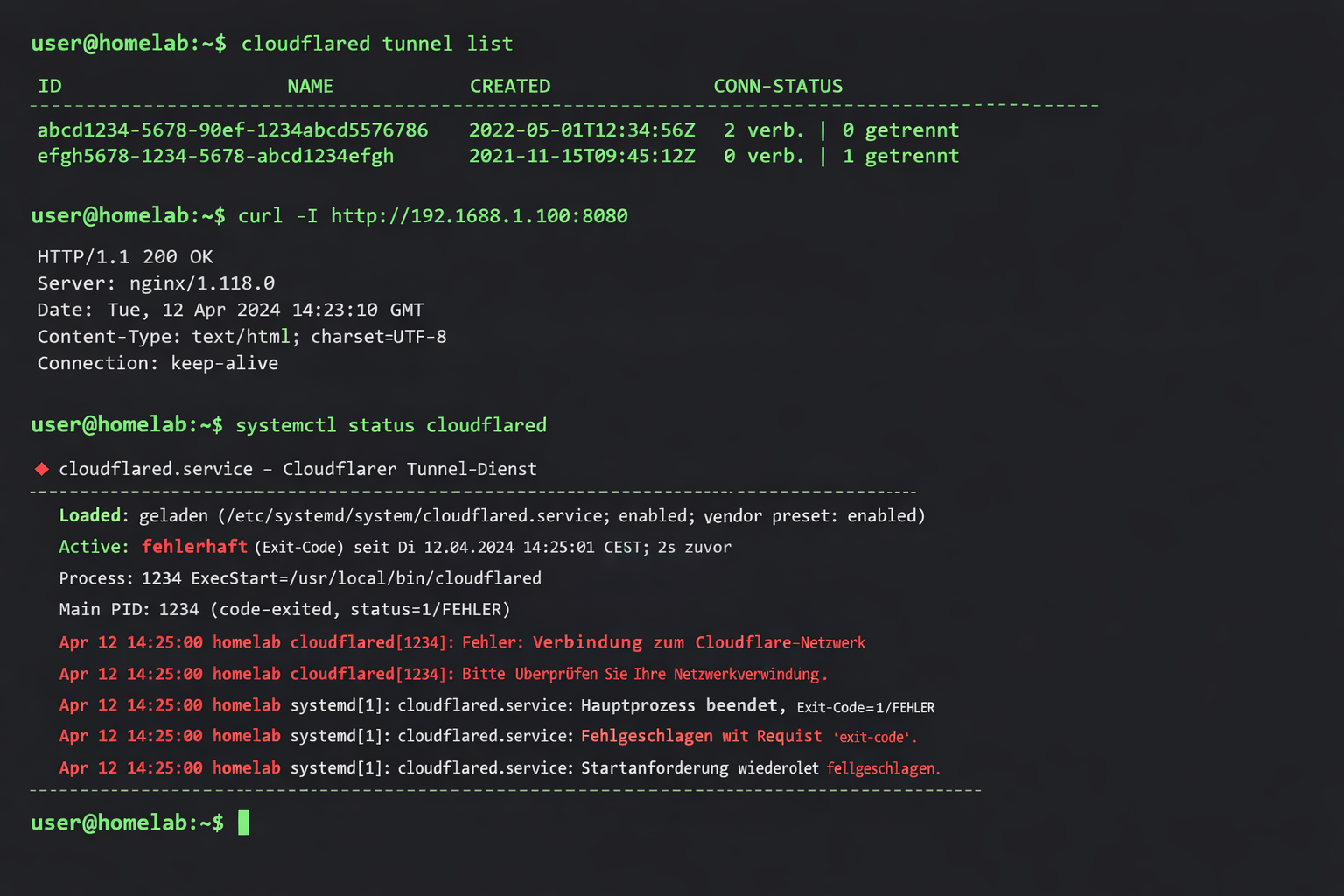
Kein Response? Dann läuft der Service nicht oder die IP/Port-Kombination stimmt nicht. Prüfe mit netstat -tlnp | grep 8080 welche Ports tatsächlich offen sind.
Schritt 3: DNS-Konfiguration überprüfen
Gehe zu Cloudflare Dashboard → „DNS“ → „Records“. Suche deine Subdomain (z.B. homelab.example.com). Der CNAME-Eintrag muss exakt auf [tunnel-id].cfargotunnel.com zeigen.
Auch wenn der Tunnel läuft, muss cloudflared trotzdem auf deine lokalen Services zugreifen können. Blockiert die Firewall localhost:8080, funktioniert auch der Tunnel nicht.
Schritt 5: Cloudflared Service neu starten
Cloudflared läuft problemlos als normaler User. Root-Rechte brauchst du nur für privilegierte Ports unter 1024.
Terminal-Session zeigt cloudflared systemctl Status und Debugging-Befehle für die Problemdiagnose
Häufige Fehler und Lösungen
Problem
Ursache
Lösung
502 Bad Gateway
Service läuft nicht oder falsche IP/Port
curl -I http://[interne-ip]:[port] testen, Service neu starten
Connection refused localhost
Lokale Firewall blockiert Zugriff
sudo ufw allow from 127.0.0.1
DNS_PROBE_FINISHED_NXDOMAIN
CNAME-Eintrag fehlt oder falsch
CNAME auf [tunnel-id].cfargotunnel.com setzen
Token expired regenerate
Tunnel-Token ist abgelaufen
Neuen Token im Dashboard generieren
Health check failed
Service antwortet nicht auf Health-Check
Health-Check-URL anpassen oder deaktivieren
Network unreachable
Cloudflared kann Cloudflare nicht erreichen
Ausgehende Verbindungen auf Port 443 prüfen
Permission denied
Cloudflared hat keine Service-Berechtigung
Service-Port über 1024 verwenden
Multiple services same domain
Subdomain-Konflikt
Separate Subdomains: app1.example.com, app2.example.com
SSL certificate error
Cloudflare SSL-Modus falsch
SSL-Modus auf „Flexible“ oder „Full“ setzen
Port-Forwarding im Router ist mit Cloudflare Tunnel überflüssig – der Tunnel baut eine ausgehende Verbindung auf.
Debug-Sequence: 5 Schritte zur Problemdiagnose
1. Tunnel-Verbindung prüfen
Erwartung: „Connection established“ ohne Error-Meldungen
2. Lokale Service-Erreichbarkeit testen
Erwartung: HTTP 200 Response oder Service-spezifische Antwort
3. DNS-Auflösung überprüfen
Erwartung: CNAME zeigt auf [tunnel-id].cfargotunnel.com
4. Cloudflare Edge-Verbindung testen
Erwartung: Gleiche Antwort wie bei lokalem Test
5. Externe Erreichbarkeit prüfen
Erwartung: HTTP 200 oder Service-spezifische Response
Spezielle Setups und Probleme
Synology DSM mit Cloudflare Tunnel
Synology DS220+ Angebot Package Center → Docker installieren. Dann cloudflared Container erstellen:
Für DSM-Services die interne Synology-IP verwenden (meist 192.168.1.xxx:5000). Bei mir läuft das auf einer DS220+ seit 8 Monaten ohne Probleme.
Proxmox LXC Container Setup
Problem: Network unreachable in LXC Container
Lösung: Bridge-Netzwerk korrekt konfigurieren
Ein Tunnel kann theoretisch viele Services handhaben, aber bei mehr als 10-15 gleichzeitigen Services wird’s instabil. Bei mir laufen 8 Services über einen Tunnel – läuft seit 6 Monaten stabil.
Cloudflare Tunnel vs. ngrok Performance
Aspekt
Cloudflare Tunnel
ngrok
Kostenlos
Unbegrenzte Tunnel
1 Tunnel, 20 Verbindungen/min
Bandbreite
Keine harten Limits
1 GB/Monat kostenlos
Custom Domain
Ja (eigene Domain nötig)
Nur mit bezahltem Plan
Stabilität
Sehr hoch
Gut
Setup-Komplexität
Mittel
Niedrig
Empfehlung: Cloudflare Tunnel für produktive Nutzung, ngrok für schnelle Tests.
Fazit
90% der Cloudflare Tunnel Probleme entstehen durch falsche Service-Konfiguration oder lokale Firewall-Blockaden. Mit der systematischen Debug-Sequence löst du die meisten Probleme in unter 10 Minuten.
Häufig gestellte Fragen
Warum zeigt mein Tunnel ‚connected‘ aber die Website lädt nicht?
Das liegt meist an falschen Port-Einstellungen in der Tunnel-Konfiguration. Prüfe im Cloudflare Dashboard unter „Zero Trust“ → „Access“ → „Tunnels“, ob die interne IP-Adresse und der Port korrekt eingetragen sind. Wenn dein Service auf 192.168.1.100:8080 läuft, muss genau das in der Tunnel-Konfiguration stehen.
Muss ich Port-Forwarding zusätzlich zum Tunnel einrichten?
Nein, das ist der große Vorteil von Cloudflare Tunnels. Du brauchst KEINE Ports in deinem Router freizugeben oder Port-Forwarding einzurichten. Der Tunnel baut eine ausgehende Verbindung zu Cloudflare auf und funktioniert auch hinter Firewalls oder bei Providern mit Dual-Stack-Lite.
Kann ich einen Tunnel-Token mehrfach verwenden?
Ja, du kannst denselben Tunnel-Token auf mehreren Geräten verwenden, aber das ist nicht empfehlenswert. Besser ist es, für jedes Gerät oder jeden Standort einen eigenen Tunnel zu erstellen. So behältst du die Übersicht und kannst einzelne Verbindungen gezielt verwalten oder bei Problemen deaktivieren.
Wie viele Services kann ein Tunnel gleichzeitig handhaben?
Ein einzelner Cloudflare Tunnel kann theoretisch unbegrenzt viele Services verwalten, praktisch solltest du aber nicht mehr als 10-15 Services pro Tunnel einrichten. Bei mehr Services wird die Konfiguration unübersichtlich und einzelne Fehler schwerer zu finden. Erstelle lieber mehrere Tunnel für verschiedene Bereiche.
Was tun wenn die DNS-Auflösung für meine Tunnel-Domain nicht funktioniert?
Überprüfe zuerst im Cloudflare Dashboard unter „DNS“, ob der CNAME-Eintrag für deine Subdomain korrekt auf [tunnel-id].cfargotunnel.com zeigt. Falls der Eintrag fehlt, erstelle ihn manuell. Warte dann 5-10 Minuten auf die DNS-Propagation. Einen detaillierten Überblick über alle Cloudflare-Funktionen findest du in unserem Hauptartikel zu Cloudflare Tunnels.
Braucht die Cloudflare Tunnel-App Root-Rechte um zu funktionieren?
Auf den meisten Systemen ja, da die Cloudflared-Software Netzwerkverbindungen verwalten muss. Unter Windows installierst du sie als Administrator, unter Linux mit sudo. Das ist normal und sicher, da Cloudflare ein etablierter Anbieter ist. Achte nur darauf, die Software immer von der offiziellen Cloudflare-Website herunterzuladen.
Wie löse ich „connection refused localhost“ Fehler?
Dieser Fehler tritt auf wenn cloudflared den lokalen Service nicht erreichen kann. Prüfe ob dein Service läuft (curl http://localhost:8080) und ob die lokale Firewall den Zugriff blockiert. Unter Ubuntu: sudo ufw allow from 127.0.0.1 to any port 8080. Unter Windows: Firewall-Regel für den entsprechenden Port erstellen.
Warum funktioniert mein Cloudflare Tunnel in Docker Compose nicht?
Häufige Ursachen sind falsche Netzwerk-Konfiguration oder Health-Check-Probleme. Stelle sicher dass der cloudflared-Container im gleichen Docker-Netzwerk läuft wie deine Services. Verwende Container-Namen statt localhost: http://nginx:80 statt http://localhost:80. Health-Checks können in der Tunnel-Konfiguration deaktiviert werden.
Wie richte ich Cloudflare Tunnel auf TrueNAS Scale ein?
TrueNAS Scale kaufen unterstützt Cloudflare Tunnel über die App-Installation. Gehe zu „Apps“ → „Available Applications“ → Suche „cloudflared“. Installiere die App und konfiguriere sie mit deinem Tunnel-Token. Für Services wie Nextcloud verwende die interne TrueNAS-IP (meist 172.16.x.x) in der Tunnel-Konfiguration.
Was tun bei „bad gateway nginx reverse proxy“ Fehlern?
Wenn du nginx als Reverse Proxy vor deinen Services verwendest, muss die nginx-Konfiguration korrekt sein. Prüfe ob nginx läuft (nginx -t für Syntax-Check) und ob die upstream-Server erreichbar sind. In der Cloudflare Tunnel-Konfiguration zeige auf nginx (meist Port 80/443), nicht direkt auf die Backend-Services.