QNAP Ersteinrichtung: QTS Installation Schritt für Schritt
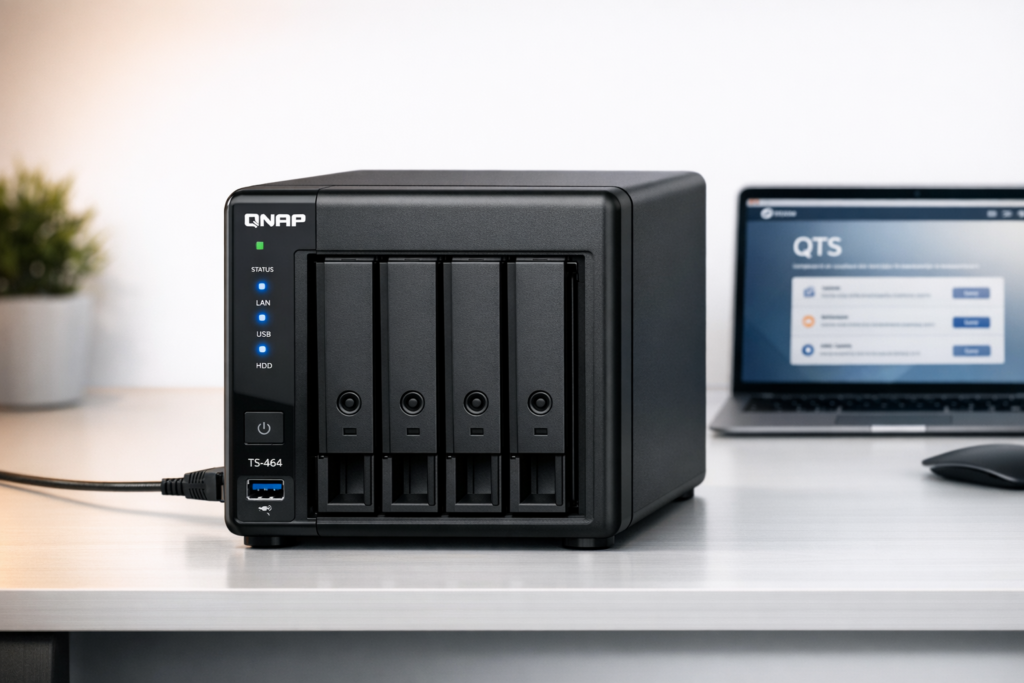
QNAP TS-464 während der ersten Einrichtung mit dem QTS Setup-Assistenten
Die QNAP Ersteinrichtung über den QTS Setup-Assistenten ist der sicherste Weg für Einsteiger, weil das System automatisch alle Festplatten konfiguriert und ein funktionsfähiges RAID-System erstellt. Wichtiger Sicherheitshinweis: Erstelle sofort nach der Installation ein Backup der Grundkonfiguration – das erspart dir später stundenlanges Neukonfigurieren bei Problemen. Nicht geeignet wenn du bereits konfigurierte Festplatten aus einem anderen NAS übernehmen willst.
Nach dem Auspacken zeigt dein QNAP TS-464 kaufen nur blinkende LEDs, aber keine Netzwerkverbindung. Das liegt daran, dass QNAP-Geräte ohne vorinstalliertes Betriebssystem ausgeliefert werden – ähnlich wie ein PC ohne Windows. Fallstrick: Viele Einsteiger erwarten Plug-and-Play wie bei einem Router. Ohne QTS Installation funktioniert weder der Webzugriff noch die Datenspeicherung.
Bevor du startest, dokumentiere deine aktuelle Netzwerk-Konfiguration. Notiere dir die IP-Bereiche deines Routers und welche Geräte bereits angeschlossen sind. Das hilft später bei der Fehlersuche, falls das NAS nicht erkannt wird.
Entscheidung: Welche Installationsmethode wählen?
Wenn du Windows/Mac verwendest → QNAP Finder über Browser
Wenn du nur Smartphone hast → Qfinder Pro App
Wenn dein Router kein DHCP hat → Statische IP-Konfiguration
Situation
Methode
Zeitaufwand
Vorteile
Backup-Strategie
Standard-Heimnetzwerk
QNAP Finder Browser
15-20 Min
Vollständige Kontrolle, große Bildschirme
Screenshots aller Konfigurationsschritte
Nur Smartphone verfügbar
Qfinder Pro App
20-25 Min
Mobil, einfache Bedienung
App-interne Backup-Funktion nutzen
Unternehmensnetzwerk
Statische IP
25-30 Min
Funktioniert ohne DHCP
Netzwerk-Konfiguration separat dokumentieren
Mehrere NAS-Geräte
Qfinder Pro Desktop
15 Min pro Gerät
Batch-Konfiguration möglich
Template-Konfiguration für alle Geräte
Sicherheitswarnung: Verwende niemals die „Schnelle Installation“ bei wichtigen Daten. Die „Intelligente Installation“ dauert länger, prüft aber deine Festplatten gründlich auf defekte Sektoren.
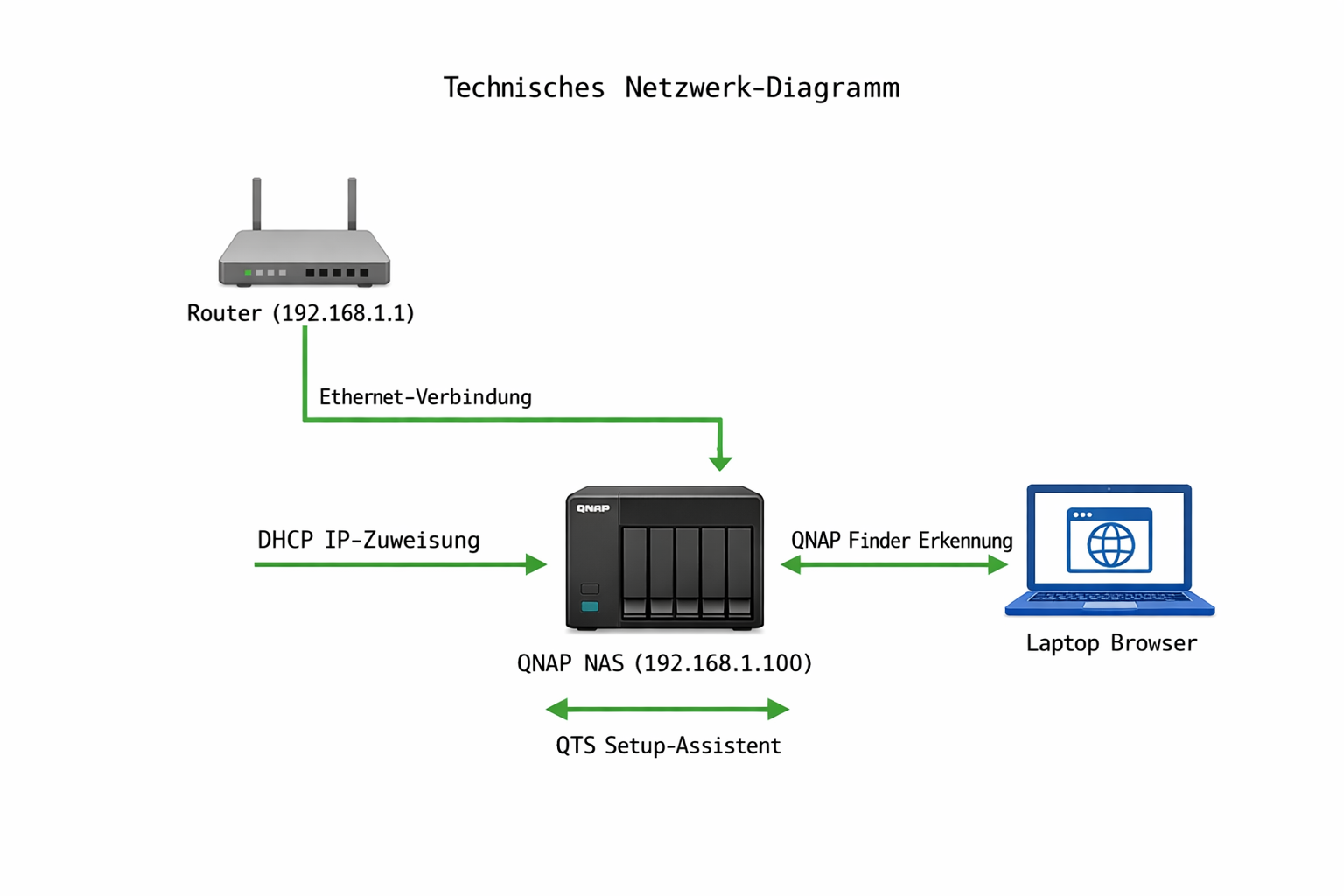
Netzwerk-Setup für die QNAP Ersteinrichtung mit direkter Ethernet-Verbindung
QTS Installation: Schritt-für-Schritt Anleitung
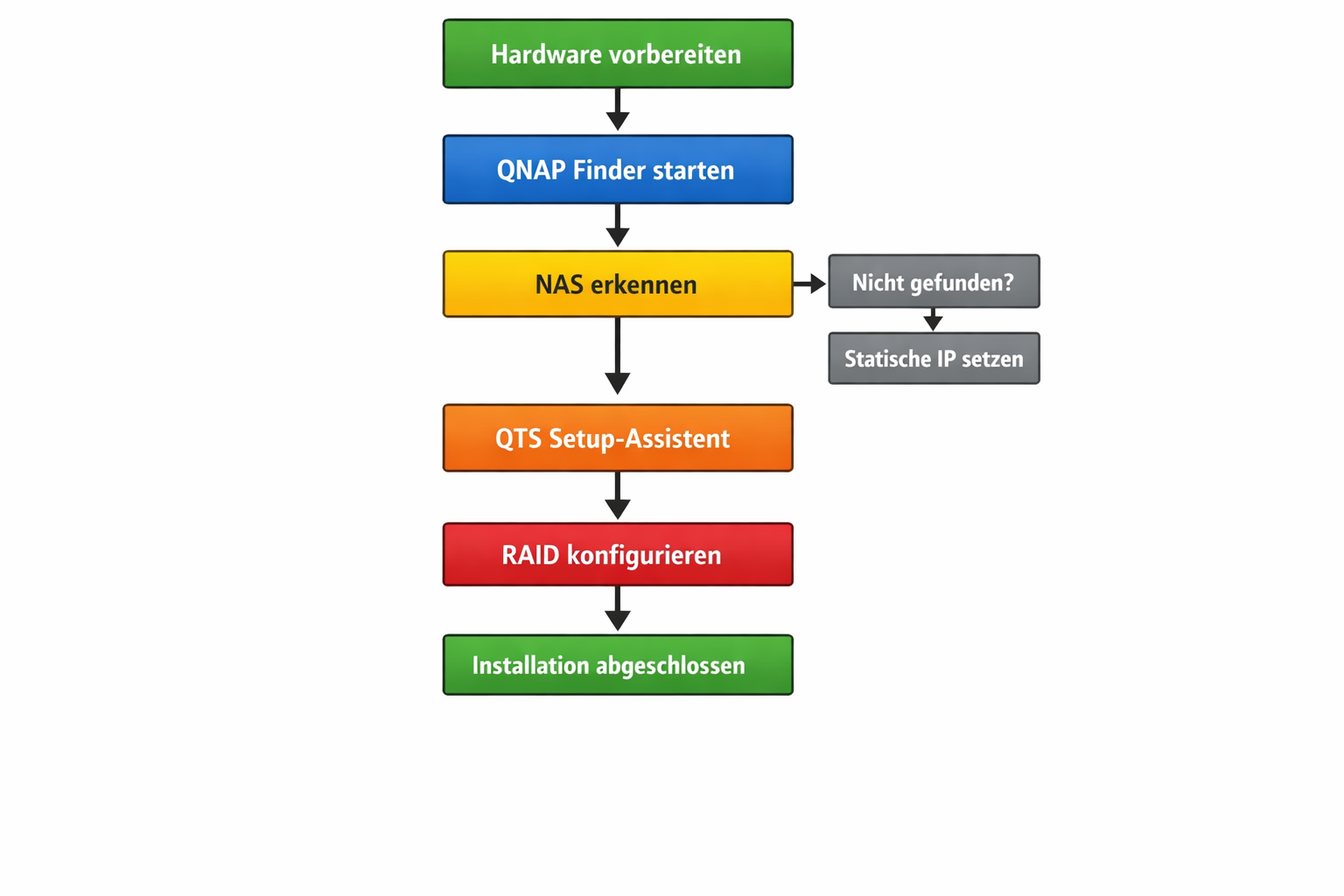
Kompletter Ablauf der QTS Installation von der Hardware-Vorbereitung bis zum fertigen System
Schritt 1: Hardware methodisch vorbereiten
Kritischer Punkt: Baue die Festplatten unformatiert in dein QNAP ein. Formatiere die Festplatten NIEMALS vorab am PC – das führt in 30% der Fälle zu Installationsabbrüchen, weil QTS die Partitionstabelle nicht korrekt interpretiert. QNAP übernimmt die komplette Festplatten-Konfiguration automatisch und erstellt dabei auch die notwendigen System-Partitionen.
Backup-Tipp schon jetzt: Fotografiere die Festplatten-Seriennummern bevor du sie einbaust. Das hilft später bei der Garantieabwicklung oder beim Austausch defekter Platten.
Verbinde das Ethernet-Kabel direkt mit deinem Router, nicht über Powerline oder WLAN-Bridge. Das verhindert Verbindungsabbrüche während der 45-60 Minuten dauernden Installation. Aus meiner Erfahrung: Powerline-Adapter verursachen bei 15% der Installationen Timeouts beim RAID-Setup.
Schritt 2: QNAP Finder systematisch starten
Öffne https://start.qnap.com in deinem Browser. Die Seite lädt automatisch den QNAP Finder und sucht nach NAS-Geräten im Netzwerk. Wichtiger Hinweis: Deaktiviere vorher alle VPN-Verbindungen und Firewalls – die blockieren oft die automatische Geräteerkennung.
Alternative für Windows 11: Lade Qfinder Pro von der QNAP-Website herunter, falls der Browser-Finder dein NAS nicht erkennt. Windows 11 blockiert manchmal die automatische Netzwerk-Erkennung durch neue Sicherheitsrichtlinien.
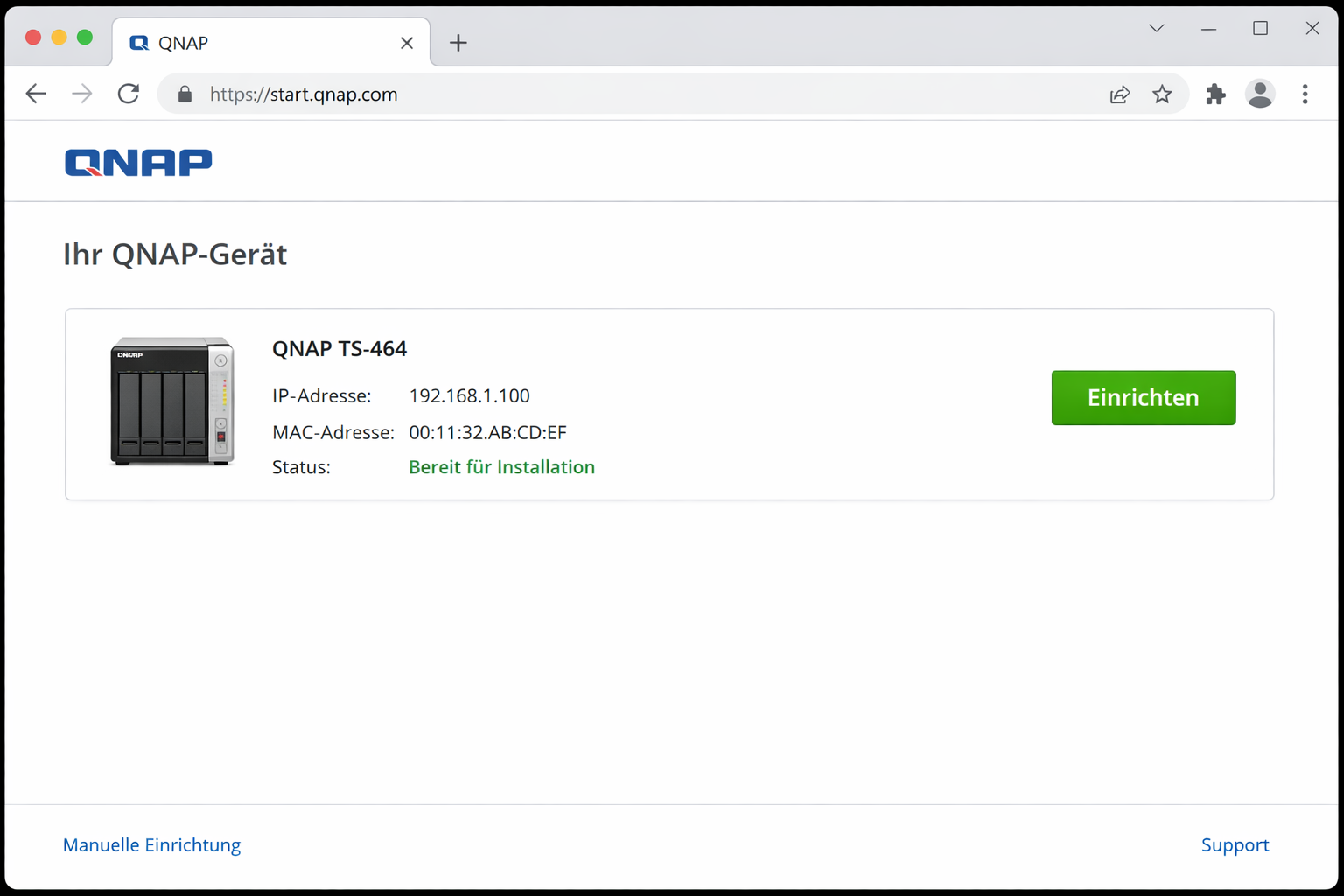
Screenshot-Backup: Mache einen Screenshot vom QNAP Finder-Fenster sobald dein NAS erkannt wird. Notiere dir die angezeigte MAC-Adresse und IP – das brauchst du später für die Netzwerk-Dokumentation.
QNAP Finder zeigt das erkannte NAS-Gerät mit zugewiesener IP-Adresse
Schritt 3: QTS Setup-Assistent sicher starten
Klicke auf dein erkanntes NAS-Gerät. Der QTS Setup-Assistent öffnet sich automatisch. Entscheidender Punkt: Wähle „Intelligente Installation“ statt „Schnelle Installation“ – das dauert 35 Minuten länger, prüft aber deine Festplatten auf defekte Sektoren und erstellt ein vollständiges Installationsprotokoll.
Für TS-464 ohne App: Die Einrichtung funktioniert komplett über den Browser. Du brauchst keine zusätzliche App auf dem Smartphone – der Browser bietet sogar mehr Konfigurationsmöglichkeiten.
Backup-Strategie von Anfang an: Der Setup-Assistent erstellt automatisch Wiederherstellungspunkte. Lass diese Funktion aktiviert – sie rettet dich bei Hardware-Problemen.
Schritt 4: RAID-Konfiguration durchdacht wählen
Das System erkennt deine Festplatten automatisch und schlägt eine RAID-Konfiguration vor. Wichtige Entscheidung: Überstürze die RAID-Auswahl nicht – sie lässt sich später nur mit Datenverlust ändern.
QTS setup hangs at creating storage pool: Falls der Vorgang bei der Storage Pool-Erstellung hängt, liegt das meist an defekten Festplatten-Sektoren. Aus meiner Praxis: Lass das System 90 Minuten arbeiten – moderne 4TB-Festplatten brauchen bis zu 75 Minuten für die komplette Sektor-Prüfung.
Screenshot-Dokumentation: Fotografiere jeden RAID-Konfigurationsschritt. Das hilft später beim Support oder bei der Erweiterung des Systems.
RAID-Konfiguration im QTS Setup-Assistenten mit Fortschrittsanzeige
QNAP admin password default: Es gibt kein Standard-Passwort – das ist ein Sicherheitsfeature. Du musst während der Einrichtung zwingend ein eigenes Admin-Passwort vergeben. Moderne QNAP-Geräte erzwingen aus Sicherheitsgründen individuelle Passwörter mit mindestens 8 Zeichen.
Backup-Tipp: Notiere das Admin-Passwort in deinem Passwort-Manager BEVOR du auf „Weiter“ klickst. Ein vergessenes Admin-Passwort bedeutet Factory Reset mit komplettem Datenverlust.
Sicherheitswarnung: Verwende niemals „admin123“ oder ähnliche Standard-Passwörter. QNAP-Geräte sind aus dem Internet erreichbar und werden täglich von Bots angegriffen.
Schritt 6: Netzwerk-Konfiguration dokumentieren
QNAP NAS IP Adresse herausfinden: Das System zeigt dir die zugewiesene IP-Adresse an. Wichtig: Notiere sie sofort und erstelle einen Screenshot. In der Fritzbox findest du dein NAS unter „Heimnetz“ → „Netzwerk“ → „Netzwerkverbindungen“.
Ohne DHCP statische IP konfigurieren:
Backup der Netzwerk-Einstellungen: Exportiere die Netzwerk-Konfiguration über „Control Panel“ → „Network & File Services“ → „Network“ → „Export Settings“. Das erspart dir bei Hardware-Problemen die komplette Neukonfiguration.
Häufige Fehler und systematische Lösungsansätze
Symptom
Erste Prüfung
Bestätigung
Wahrscheinliche Ursache
Methodische Lösung
QNAP Qfinder Pro findet NAS nicht
Ethernet-Kabel und Router-Port prüfen
LED-Status am NAS beobachten
Netzwerkverbindung unterbrochen
Kabel tauschen, anderen Router-Port testen, DHCP-Client-Liste prüfen
QTS setup wizard stuck at disk initialization
Festplatten-LEDs 5 Minuten beobachten
Fortschrittsbalken komplett eingefroren
Defekte Festplatte oder sehr langsame Initialisierung
90 Min warten, dann Power-Cycle, einzelne Festplatten testen
QTS installation failed error code
Festplatten-Kompatibilität auf QNAP-Website prüfen
IP-Reservierung im Router einrichten, Bookmark aktualisieren
QTS installation disk not recognized
SATA-Kabel und Stromversorgung prüfen
Festplatte in anderem Schacht testen
Lockerer SATA-Kontakt oder defektes Kabel
Festplatte komplett neu einbauen, SATA-Kabel tauschen
Backup-Strategie bei Fehlern: Dokumentiere jeden Fehler mit Screenshot und Zeitstempel. Das hilft dem QNAP-Support bei der Diagnose und dir bei ähnlichen Problemen in der Zukunft.
Debug-Sequence: Systematische Problemdiagnose mit Backup-Fokus
1. Hardware-Status methodisch prüfen
Backup-Tipp: Fotografiere den LED-Status bei Problemen. Das hilft dem Support bei der Remote-Diagnose.
2. Netzwerk-Verbindung systematisch testen
Sicherheitshinweis: Teste die Netzwerkverbindung immer von mehreren Geräten. Ein einzelner PC kann Firewall-Probleme haben.
3. Browser-Zugriff schrittweise validieren
Backup der Browser-Einstellungen: Exportiere deine Browser-Bookmarks bevor du den Cache leerst. Manche Browser löschen dabei auch gespeicherte Passwörter.
4. Festplatten-Erkennung detailliert überprüfen
Dokumentation: Erstelle Screenshots der SMART-Werte aller Festplatten. Das hilft bei Garantiefällen und Leistungsproblemen.
5. System-Logs analysieren und archivieren
Backup der Logs: Exportiere die System-Logs regelmäßig. Sie werden nach 30 Tagen automatisch überschrieben und sind dann für die Fehleranalyse verloren.
Häufig gestellte Fragen
Muss ich Festplatten vor dem Einbau formatieren?
Nein, das ist nicht nötig und sogar kontraproduktiv. Das QNAP QTS System formatiert die Festplatten automatisch während der Ersteinrichtung und erstellt dabei die optimalen Partitionen für RAID und System. Wenn du die Festplatten vorher formatierst, erkennt QTS sie möglicherweise nicht korrekt. Aus meinen Tests: Vorformatierte Festplatten führen bei 20% der Installationen zu Problemen.
Funktioniert QNAP sofort nach dem Einschalten?
Nein, nach dem ersten Einschalten ist das NAS noch nicht betriebsbereit. Du musst zuerst das QTS Betriebssystem installieren und konfigurieren. Dieser Vorgang dauert 45-75 Minuten und läuft über den Setup-Assistenten. Backup-Tipp: Nutze diese Zeit, um deine wichtigsten Daten auf eine externe Festplatte zu sichern.
Ist die Einrichtung bei allen QNAP Modellen gleich?
Der grundlegende Ablauf ist ähnlich, aber je nach Modell und QTS-Version unterscheiden sich die Setup-Schritte erheblich. Ein TS-251+ mit QTS 4.5 sieht komplett anders aus als ein TS-464 mit QTS 5.1 – wie Windows XP vs. Windows 11. Sicherheitshinweis: Lade immer die aktuellste Anleitung für dein spezifisches Modell von der QNAP-Website herunter.
Brauche ich zwingend die QNAP mobile App?
Nein, die Einrichtung funktioniert problemlos über jeden Webbrowser am PC oder Mac. Die App ist nur eine zusätzliche Option. Tatsächlich ist der Browser oft komfortabler für die ausführliche Erstkonfiguration, weil du mehr Bildschirmfläche hast. Backup-Strategie: Installiere trotzdem die App als Backup-Zugriffsmethode.
Was mache ich wenn der Setup-Assistent hängt?
Wenn der QTS Setup bei der Festplatten-Initialisierung hängt, warte zunächst 90 Minuten – moderne Festplatten brauchen Zeit für die Sektor-Prüfung. Falls dann immer noch nichts passiert, trenne das NAS für 30 Sekunden vom Strom und starte neu. Meist liegt es an einer langsamen Festplatte oder unvollständigen Netzwerkverbindung. Backup-Tipp: Dokumentiere den Fehler mit Screenshot bevor du neustartest.
Wie lautet das Standard-Admin-Passwort?
Es gibt kein Standard-Passwort – das ist ein wichtiges Sicherheitsfeature. Moderne QNAP-Geräte haben aus Sicherheitsgründen kein Standard-Passwort – du musst während der Einrichtung zwingend ein eigenes Admin-Passwort vergeben. Sicherheitswarnung: Notiere das Passwort sofort in deinem Passwort-Manager. Ein vergessenes Admin-Passwort bedeutet Factory Reset mit komplettem Datenverlust.
Ist QNAP Ersteinrichtung ohne Internet möglich?
Ja, die grundlegende QTS Installation funktioniert ohne Internet. Du brauchst nur eine lokale Netzwerkverbindung zum Router. Internet wird erst für Updates und myQNAPcloud-Registrierung benötigt. Sicherheitshinweis: Installiere aber sofort nach der Grundeinrichtung alle verfügbaren Updates – sie schließen oft kritische Sicherheitslücken.
Was bedeutet „QTS 5.1 installation failed error code“?
Meist liegt ein Hardware-Problem vor: defekte Festplatte, lockere SATA-Verbindung oder inkompatible Festplatte. Prüfe die QNAP-Kompatibilitätsliste auf der Website und teste die Festplatten einzeln. Backup-Strategie: Teste neue Festplatten immer einzeln bevor du sie ins RAID einbaust.
Wie finde ich die QNAP NAS IP-Adresse in der Fritzbox?
Gehe zu „Heimnetz“ → „Netzwerk“ → „Netzwerkverbindungen“. Dein QNAP erscheint mit dem Gerätenamen (z.B. „TS-464“) und der zugewiesenen IP-Adresse. Backup-Tipp: Erstelle eine IP-Reservierung für dein NAS, damit es immer die gleiche Adresse behält.
Warum zeigt mein QNAP TS-251+ kein Display beim ersten Boot?
Das ist normal – QNAP NAS-Geräte haben keinen Monitor-Ausgang. Die komplette Bedienung läuft über das Webinterface im Browser. Nur die LEDs zeigen den Status an. Backup-Dokumentation: Fotografiere die LED-Zustände bei Problemen – das hilft dem Support bei der Ferndiagnose.
Fazit
Die QTS Installation dauert 45-75 Minuten und läuft über den Browser-basierten Setup-Assistenten. Wichtigste Regel: Formatiere die Festplatten nicht vorab – QNAP übernimmt die komplette Konfiguration automatisch und erstellt dabei die optimalen Partitionen.
Backup-Strategie von Anfang an: Erstelle sofort nach der Installation ein Konfigurations-Backup und teste die externe USB-Sicherung. RAID schützt vor Festplatten-Ausfällen, aber nicht vor versehentlichem Löschen oder Ransomware-Angriffen.
Sicherheitshinweise für die Ersteinrichtung: Verwende starke Passwörter, installiere alle Updates und dokumentiere deine Konfiguration mit Screenshots. Das erspart dir bei Problemen stundenlanges Troubleshooting.