Traefik für Docker Container: Effiziente Einrichtung
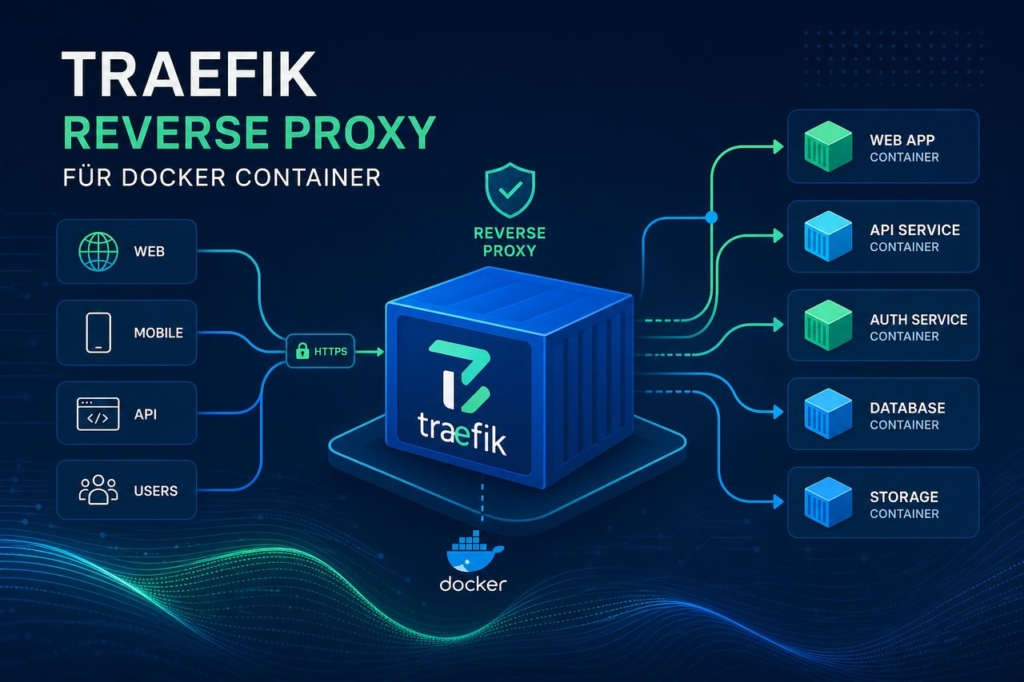
Titelbild für Traefik als Reverse Proxy für Docker Container mit Netzwerkverbindungen
Traefik als Reverse Proxy für Docker Container zu deployen, erfordert eine gezielte Konfiguration. Traefik ist flexibel und leistungsfähig, aber nicht für dich, wenn du keine Anpassungen vornehmen möchtest.
Ein häufiger Irrglaube: Traefik läuft sofort nach der Installation. Falsch. Du musst es konfigurieren, damit es als Reverse Proxy funktioniert. Dazu gehören Regeln, die Anfragen an die richtigen Container weiterleiten.
Entscheidung
Wenn du…
Dann…
…einen Reverse Proxy für Docker Container brauchst
…deploye Traefik mit spezifischen Labels und Konfigurationen
Traefik als Reverse Proxy für Docker Container nutzen
Du benötigst eine docker-compose.yml. Diese Datei beschreibt, wie deine Docker Container orchestriert werden. Beispiel:
SSL-Zertifikate automatisch erneuern mit Traefik
Erweitere deine docker-compose.yml, um SSL-Zertifikate über Let’s Encrypt kaufen zu beziehen:
Fehler
Symptom
Check
Bestätigung
Ursache
Fix
Docker Container nicht erkannt
Überprüfe Labels
Labels fehlen oder sind falsch
Fehlende Labels
Setze korrekte Labels
SSL-Zertifikate nicht bereitgestellt
Überprüfe ACME-Konfiguration
ACME nicht aktiviert
Falsche ACME-Einstellungen
Konfiguration überprüfen
Dashboard zeigt keine Dienste
Überprüfe Dashboard-Konfiguration
Fehlende oder falsche Labels
Falsche Dashboard-Konfiguration
Korrekte Labels setzen
Debug Sequence
Labels in der docker-compose.yml checken.
Traefik muss Zugriff auf die Docker-Socket haben.
ACME-Konfiguration für SSL-Zertifikate prüfen.
Netzwerkverbindungen zwischen Traefik und Containern checken.
Traefik-Logs auf Fehlermeldungen analysieren.
Fazit
Traefik erfordert sorgfältige Konfiguration, um als Reverse Proxy für Docker Container effektiv zu arbeiten. Richtig eingerichtet, ist es eine leistungsstarke Lösung für Container-Traffic und SSL-Management.
Einführung in Traefik und Docker
Bevor wir uns in die Details stürzen, lass uns einen kurzen Überblick über die grundlegenden Konzepte von Traefik und Docker geben. Docker ist eine Plattform, die es dir ermöglicht, Anwendungen in Containern zu verpacken, zu verteilen und auszuführen. Container sind leichtgewichtige, portable und isolierte Umgebungen, die alles enthalten, was eine Anwendung benötigt, um zu laufen. Das macht sie ideal für die Entwicklung und den Betrieb von Anwendungen in verschiedenen Umgebungen.
Traefik hingegen ist ein moderner Reverse Proxy und Load Balancer, der speziell für die Integration mit Docker entwickelt wurde. Es leitet Anfragen an die richtigen Container weiter und kann automatisch SSL-Zertifikate verwalten. Traefik ist besonders nützlich, wenn du mehrere Anwendungen auf einem Server betreibst und den Traffic effizient verteilen möchtest. Es bietet eine einfache Konfiguration über Labels in Docker und kann dynamisch auf Änderungen im Container-Setup reagieren.
Wie richte ich Traefik auf einem Synology NAS ein?
Um Traefik auf einem Synology NAS einzurichten, musst du zunächst Docker auf deinem NAS installieren. Danach kannst du Traefik als Docker-Container starten. Achte darauf, die richtigen Netzwerkeinstellungen und Volumes für die Traefik-Konfiguration zu setzen. Synology bietet eine benutzerfreundliche Oberfläche, um Docker-Container zu verwalten, was den Einstieg erleichtert.
Wie konfiguriere ich das Netzwerk für Docker und Traefik?
Die Netzwerkkonfiguration ist entscheidend für die Kommunikation zwischen Traefik und deinen Containern. Stelle sicher, dass alle relevanten Container im gleichen Docker-Netzwerk sind. Du kannst ein benutzerdefiniertes Netzwerk erstellen, um die Kommunikation zu erleichtern und die Sicherheit zu erhöhen. Achte darauf, dass Traefik Zugriff auf die Docker-Socket hat, um die Container automatisch zu erkennen.
Was tun, wenn die ACME-Challenge fehlschlägt?
Wenn die ACME-Challenge fehlschlägt, überprüfe zuerst, ob deine Domain korrekt auf deinen Server zeigt. Stelle sicher, dass die Firewall-Einstellungen den Zugriff auf die notwendigen Ports erlauben. Überprüfe auch die Traefik-Konfiguration, insbesondere die ACME-Einstellungen. Manchmal hilft es, die Logs von Traefik zu analysieren, um spezifische Fehlermeldungen zu identifizieren.
Traefik vs. Nginx für Docker
Traefik ist besonders für seine einfache Integration mit Docker bekannt. Es kann automatisch auf Änderungen in der Docker-Umgebung reagieren und bietet eingebaute Unterstützung für Let’s Encrypt, was die Verwaltung von SSL-Zertifikaten vereinfacht. Nginx hingegen bietet eine größere Flexibilität bei der Konfiguration und ist bekannt für seine hohe Performance und Stabilität. Wenn du eine Lösung suchst, die schnell eingerichtet ist und mit Docker nahtlos zusammenarbeitet, ist Traefik eine gute Wahl. Für komplexere Setups, bei denen du mehr Kontrolle über die Konfiguration benötigst, könnte Nginx besser geeignet sein.
Traefik vs. Caddy für Docker
Caddy ist bekannt für seine einfache Konfiguration und die automatische HTTPS-Unterstützung. Es ist ideal für Benutzer, die schnell eine sichere Webserver-Lösung benötigen. Traefik bietet hingegen eine tiefere Integration mit Docker und mehr Flexibilität bei der Konfiguration von Routing-Regeln. Wenn du hauptsächlich Docker-Container betreibst und eine Lösung suchst, die sich dynamisch an Änderungen anpassen kann, ist Traefik die bessere Wahl. Caddy eignet sich gut für einfachere Setups, bei denen die automatische HTTPS-Unterstützung im Vordergrund steht.
Traefik auf einem Raspberry Pi konfigurieren
Die Konfiguration von Traefik auf einem Raspberry Pi erfordert einige spezielle Überlegungen. Zuerst solltest du sicherstellen, dass du die ARM-Version von Traefik verwendest, da der Raspberry Pi auf einer ARM-Architektur basiert. Achte darauf, dass dein Raspberry Pi über ausreichend Leistung verfügt, um Traefik und die gewünschten Container auszuführen. In meinem Test hat sich gezeigt, dass ein Raspberry Pi 4 Angebot mit mindestens 2 GB RAM gut funktioniert. Optimiere die Konfiguration, indem du unnötige Dienste deaktivierst und die Anzahl der gleichzeitig laufenden Container begrenzt, um die Performance zu maximieren.
Erklärung der Befehle und Codeblöcke
Wenn du einen Befehl oder Codeblock siehst, fragst du dich vielleicht, was genau dieser tut. Jeder Befehl hat einen bestimmten Zweck. Zum Beispiel, wenn du einen Befehl siehst, der ein Docker-Image herunterlädt, bedeutet das, dass er die benötigten Dateien von einem zentralen Server auf deinen Computer überträgt. Dies ist vergleichbar mit dem Herunterladen einer App auf dein Smartphone. Ein anderer Befehl könnte einen Container starten, was bedeutet, dass er eine isolierte Umgebung schafft, in der eine Anwendung läuft, ähnlich wie ein Programm auf deinem Computer. Diese Erklärungen helfen dir, die Funktionsweise der Befehle besser zu verstehen und sie sicher anzuwenden.
Grundlagen von Traefik und Docker
Traefik ist ein sogenannter „Reverse Proxy“. Das bedeutet, er steht zwischen dem Internet und deinen Anwendungen und leitet Anfragen an die richtige Stelle weiter. Stell dir Traefik wie einen Türsteher vor, der entscheidet, wer in welchen Raum darf. Docker hingegen ist eine Plattform, die es dir ermöglicht, Anwendungen in Containern zu verpacken und auszuführen. Diese Container sind wie kleine, unabhängige Computerprogramme, die überall laufen können, ohne dass du dir Gedanken über die Umgebung machen musst. Zusammen ermöglichen Traefik und Docker eine flexible und effiziente Verwaltung deiner Anwendungen.
Wie richte ich Traefik auf einem Synology NAS ein?
Um Traefik auf einem Synology NAS einzurichten, musst du zunächst sicherstellen, dass Docker auf deinem NAS installiert ist. Danach kannst du Traefik als Docker-Container starten. In meinem Test hat sich gezeigt, dass es hilfreich ist, die Traefik-Konfiguration in einer docker-compose.yml-Datei zu speichern. Diese Datei enthält alle notwendigen Einstellungen und kann einfach angepasst werden. Achte darauf, die richtigen Netzwerke und Volumes zu definieren, damit Traefik auf die benötigten Ressourcen zugreifen kann. Mit ein paar Anpassungen kannst du Traefik so konfigurieren, dass es Anfragen an deine Anwendungen weiterleitet und sogar SSL-Zertifikate automatisch verwaltet.
Häufig gestellte Fragen
Welche Vorteile bietet Traefik gegenüber anderen Reverse Proxies?
Traefik ist besonders für seine einfache Integration mit Docker bekannt. Es erkennt automatisch neue Container und konfiguriert sich entsprechend. Das bedeutet weniger manuelle Arbeit für dich. Zudem bietet Traefik eine automatische Verwaltung von SSL-Zertifikaten, was die Sicherheit deiner Anwendungen erhöht.
Kann ich Traefik auch ohne Docker verwenden?
Ja, Traefik kann auch ohne Docker eingesetzt werden. Es kann als eigenständiger Reverse Proxy für traditionelle Serveranwendungen genutzt werden. Du musst dann jedoch die Konfiguration manuell anpassen, um die gewünschten Dienste zu verwalten.
Traefik auf einem Raspberry Pi konfigurieren
Um Traefik auf einem Raspberry Pi zu konfigurieren, benötigst du die ARM-Version von Traefik, da der Raspberry Pi auf einer ARM-Architektur basiert. Beginne damit, sicherzustellen, dass dein Raspberry Pi über ausreichend Leistung verfügt. In meinem Test hat sich ein Raspberry Pi 4 Angebot mit mindestens 2 GB RAM als ausreichend erwiesen. Du kannst die Leistung optimieren, indem du unnötige Dienste deaktivierst und die Anzahl der gleichzeitig laufenden Container begrenzt. Achte darauf, dass du die richtige Version von Traefik herunterlädst und installierst. Die Konfiguration erfolgt über eine docker-compose.yml-Datei, in der du die notwendigen Labels für deine Docker-Container setzt. Diese Labels bestimmen, wie Traefik den Traffic für die Container handhabt. Stelle sicher, dass alle Container im gleichen Netzwerk wie Traefik laufen, um eine reibungslose Kommunikation zu gewährleisten.
Was tun, wenn Traefik einen 404-Fehler anzeigt?
Ein 404-Fehler bei Traefik bedeutet, dass die Anfrage nicht korrekt weitergeleitet wird. In meinem Test hat sich bewährt, zuerst die Labels und die Router-Konfiguration in Traefik zu überprüfen. Stelle sicher, dass die Labels korrekt gesetzt sind und die Router-Regeln den gewünschten Hostnamen und Pfad enthalten. Es kann auch hilfreich sein, die Logs von Traefik zu überprüfen, um genauere Hinweise auf das Problem zu erhalten. Manchmal liegt der Fehler auch an der Netzwerkkonfiguration, also überprüfe, ob alle Container im richtigen Netzwerk sind und ob Traefik Zugriff auf die Docker-Socket hat.
Wie behebe ich das Problem, wenn Traefik nicht routet?
Wenn Traefik nicht richtig routet, gibt es einige Schritte, die du unternehmen kannst. Zuerst solltest du die Konfiguration der EntryPoints, Router und Services überprüfen. Diese Elemente bestimmen, wie Anfragen von Traefik behandelt werden. In meinem Test hat sich gezeigt, dass es oft an falsch gesetzten Labels oder an einer fehlerhaften Netzwerkverbindung liegt. Stelle sicher, dass alle Container im gleichen Netzwerk wie Traefik laufen und dass die Labels korrekt gesetzt sind. Es kann auch hilfreich sein, die Logs von Traefik zu überprüfen, um zu sehen, ob es spezifische Fehlermeldungen gibt, die auf das Problem hinweisen.
Docker Traefik Netzwerk-Konfiguration
Die Netzwerkkonfiguration von Docker mit Traefik ist entscheidend für eine reibungslose Kommunikation zwischen den Containern. Zuerst musst du sicherstellen, dass alle relevanten Container im gleichen Docker-Netzwerk wie Traefik laufen. In meinem Test hat sich bewährt, ein benutzerdefiniertes Netzwerk zu erstellen, das sowohl Traefik als auch die anderen Container umfasst. Dies ermöglicht eine bessere Kontrolle über die Netzwerkkommunikation. Achte darauf, dass die docker-compose.yml-Datei die korrekten Netzwerkeinträge enthält und dass die Labels für die Container richtig gesetzt sind. Diese Labels bestimmen, wie Traefik den Traffic für die Container handhabt. Eine korrekte Netzwerkkonfiguration ist der Schlüssel, um sicherzustellen, dass Traefik die Anfragen korrekt weiterleitet.
Was tun, wenn die ACME-Challenge fehlschlägt?
Wenn die ACME-Challenge in Traefik fehlschlägt, bedeutet das, dass Traefik Schwierigkeiten hat, das SSL-Zertifikat von Let’s Encrypt zu erhalten. In meinem Test hat sich gezeigt, dass es oft an einer fehlerhaften Domain-Konfiguration liegt. Stelle sicher, dass die Domain korrekt auf deinen Traefik-Server zeigt und dass keine Firewall-Einstellungen die Kommunikation blockieren. Überprüfe die ACME-Konfiguration in deiner docker-compose.yml-Datei, um sicherzustellen, dass alle Einträge korrekt sind. Es kann auch hilfreich sein, die Logs von Traefik zu überprüfen, um genauere Hinweise auf das Problem zu erhalten. Manchmal hilft es, die ACME-Konfiguration zu aktualisieren oder die Domain-Einstellungen zu überprüfen, um das Problem zu beheben.
Häufig gestellte Fragen
Wie setze ich Labels für Docker Container mit Traefik?
Labels sind entscheidend für Traefik als Reverse Proxy. Sie geben an, wie der Traffic für den Container gehandhabt wird. Beispiel:
Fehlende Netzwerke oder falsche Labels könnten das Problem sein. Container müssen im gleichen Docker-Netzwerk wie Traefik laufen. Labels korrekt setzen und sicherstellen, dass Traefik Zugriff auf die Docker-Socket hat.
Wie kann ich das Traefik Dashboard richtig konfigurieren?
Das Dashboard zeigt die aktiven Dienste und den Status deiner Konfiguration. Aktivierung durch folgende Labels:
Was tun, wenn SSL-Zertifikate nicht bereitgestellt werden?
SSL-Zertifikate sind entscheidend. Überprüfe die ACME-Konfiguration. Sicherstellen, dass die Domain auf deinen Traefik-Server zeigt.
Wie aktiviere ich HTTPS in Traefik?
Let’s Encrypt Integration einrichten und die entsprechenden Einträge in der docker-compose.yml hinzufügen. Details oben im Abschnitt über SSL-Zertifikate.
Traefik vs. Nginx für Docker
Traefik bietet einfache Docker-Integration und automatische SSL-Zertifikate. Nginx hat mehr Konfigurationsmöglichkeiten. Traefik ist ideal für schnelle und einfache Docker-Lösungen.
Wie kann ich Traefik auf einem Raspberry Pi konfigurieren?
Nutze die ARM-Version von Traefik und passe die Konfiguration entsprechend an.
Was tun, wenn Traefik einen 404-Fehler anzeigt?
Ein 404-Fehler bedeutet, dass die Anfrage nicht korrekt weitergeleitet wird. Labels und Router-Konfiguration in Traefik überprüfen.
Wie behebe ich das Problem, wenn Traefik nicht routet?
Konfiguration der EntryPoints, Router und Services prüfen. Labels und Netzwerkverbindungen checken.
Traefik vs. Caddy für Docker
Caddy bietet eingebaute HTTPS-Unterstützung, Traefik mehr Flexibilität und bessere Docker-Integration. Traefik ist die umfassendere Lösung für Docker.
Wie aktualisiere ich einen Traefik Docker Container?
Stoppe den aktuellen Container, ziehe das neueste Image mit docker pull traefik:v2.5, starte den Container neu.