Traefik auf einem Raspberry Pi deployen und nutzen
Hero-Bild für die Installation von Traefik auf einem Raspberry Pi, mit Traefik-Logo und Netzwerkdarstellung.
Willst du Traefik auf einem Raspberry Pi deployen? Dann schnapp dir ein ARM-optimiertes Image. Viele Docker-Images laufen nicht out-of-the-box auf ARM. Regelmäßige Anpassungen und Updates sind Pflicht.
Dieser Artikel ist Teil einer Grundlagen-Serie. Weitere Artikel:
- 📖 Reverse Proxy Docker Traefik einrichten (Übersicht)
- ➔ Traefik Docker Container Anleitung
- ➔ Traefik vs Nginx Reverse Proxy Vergleich
- ➔ SSL Zertifikate Traefik automatisch
- ➔ Traefik Raspberry Pi Installation
- ➔ Traefik Performance Optimierung
Problem
Das Setup von Traefik auf einem Raspberry Pi kann tricky sein, dank ARM-Architektur und inkompatibler Docker-Images. Viele denken, einmal installieren und fertig. Falsch gedacht.
Entscheidung
| Wenn | Dann |
|---|---|
| Du nutzt einen Raspberry Pi Angebot mit ARM-Architektur | Nimm ein ARM-kompatibles Traefik-Image |
| Du willst Traefik als Reverse Proxy | Konfiguriere Traefik mit Docker-Compose |
| Du brauchst SSL-Zertifikate | Aktiviere Let’s Encrypt in der Traefik-Konfiguration |
Raspberry Pi mit Traefik als Reverse Proxy.“ src=“/home/scrapper/Schreibtisch/workspace/ai-content-generation/src/public/api/tmp/article_engine_debug/images/img_01_diagram_e96b17d1e60942e5bec7a39f3ea4b2f8.png“>
Architekturdiagramm der Traefik-Installation auf einem Raspberry Pi mit Traefik als Reverse Proxy.
Setup / Lösung
Traefik auf Raspberry Pi deployen
- Raspberry Pi vorbereiten:
-
System aktualisieren:
bash

   sudo apt update

sudo apt upgrade -y -
Docker installieren:
- Docker installieren:
bash

   curl -fsSL https://get.docker.com -o get-docker.sh

   sudo sh get-docker.sh
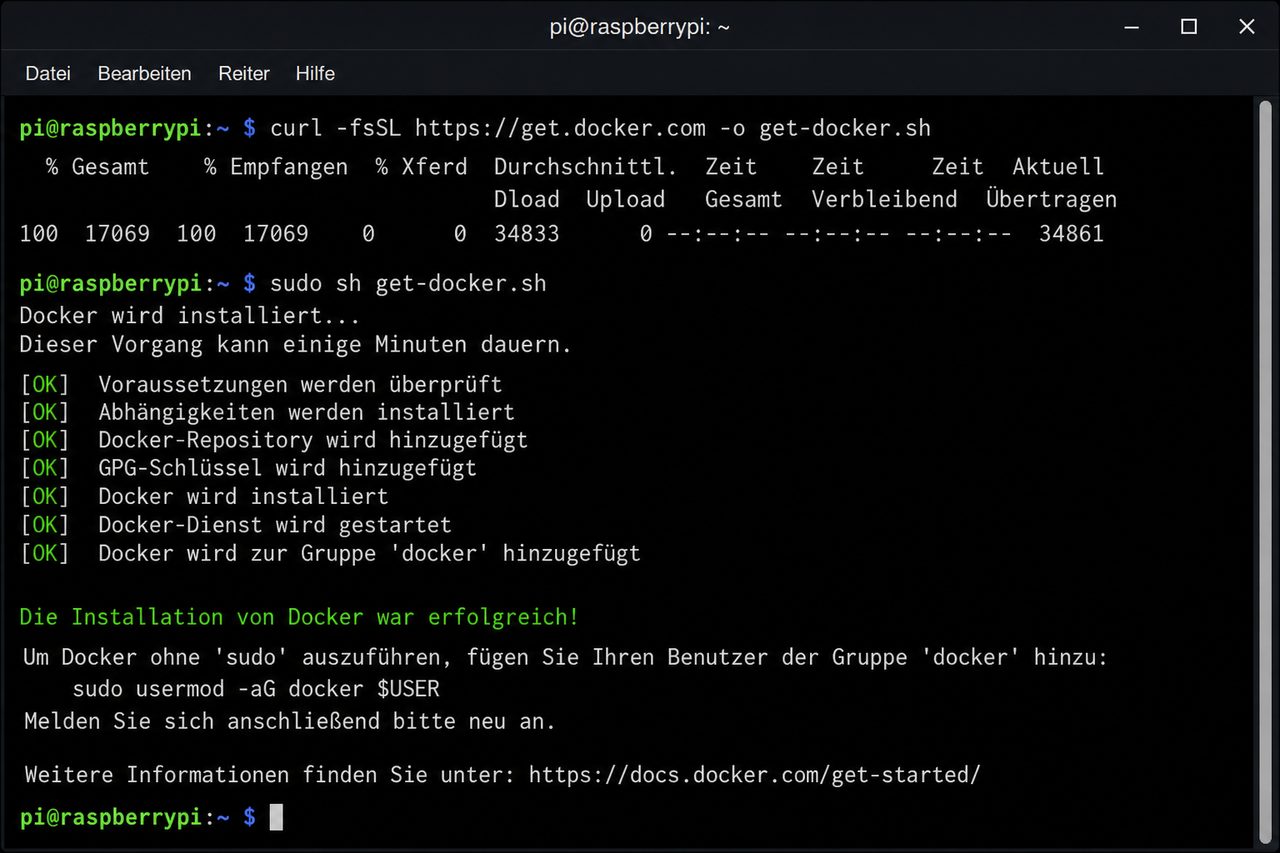
Terminal-Screenshot der Docker-Installation auf einem Raspberry Pi mit deutschen Befehlen.
- Docker-Compose installieren:
- Docker-Compose installieren:
bash

   sudo apt install docker-compose -y
Grundkonfiguration für lokale Dienste
- Traefik-Konfiguration erstellen:
-
Verzeichnis und Datei erstellen:
bash

   mkdir traefik

   cd traefik

touch docker-compose.yml -
Traefik konfigurieren:
docker-compose.ymlbearbeiten:
„`yaml
version: ‚3‘
services:
traefik:
image: traefik:v2.5
command:
– „–api.insecure=true“
– „–providers.docker“
– „–entrypoints.web.address=:80“
ports:
– „80:80“
– „8080:8080“
volumes:
– „/var/run/docker.sock:/var/run/docker.sock“
„`
- Traefik starten:
- Traefik starten:
bash

   docker-compose up -d
Verifikation
- Traefik-Dashboard checken:
- Öffne
http://<IP-deines-Raspberry-Pi>:8080im Browser. - Logs bei Problemen prüfen:
bash

  docker-compose logs traefik
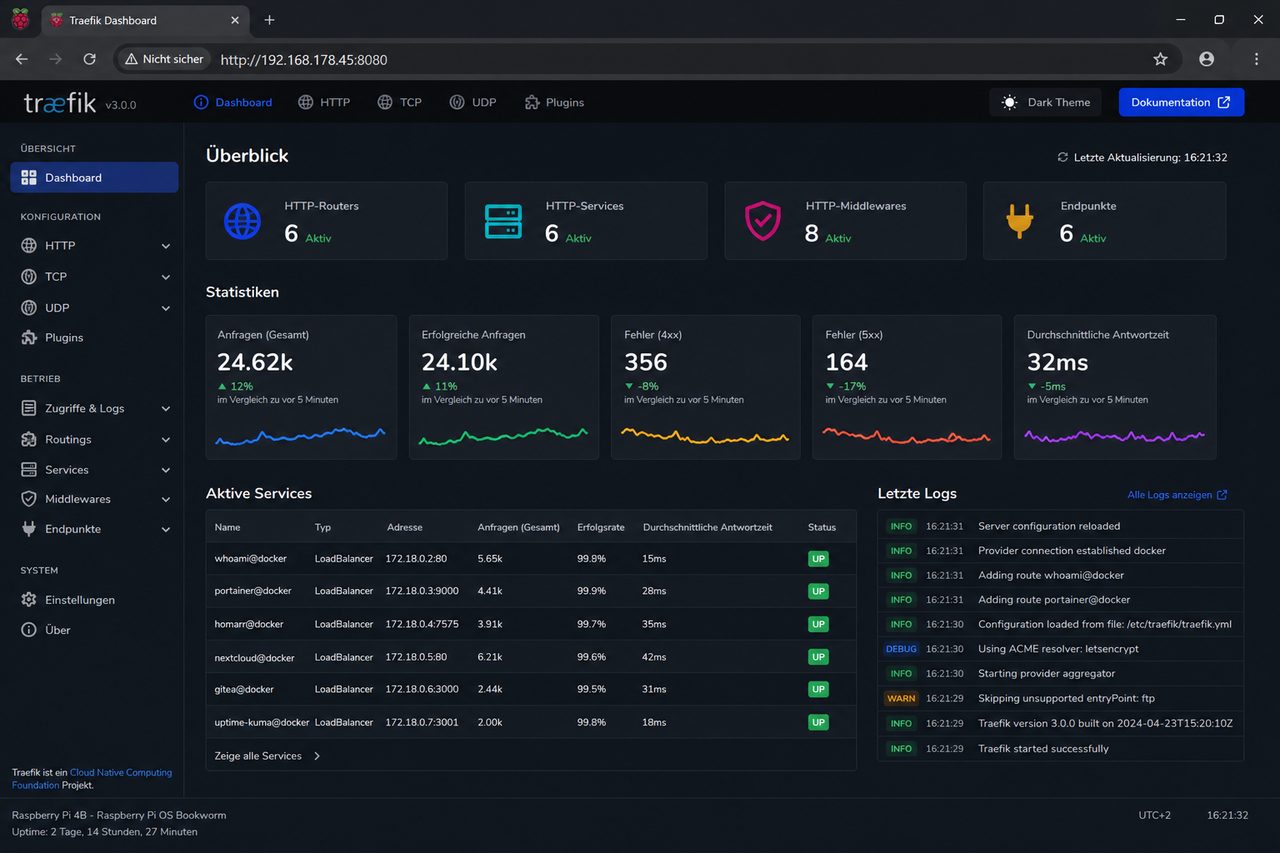
Traefik-Dashboard-Screenshot auf einem Raspberry Pi mit aktiven Services und Statistiken.
Fehler
| Symptom | Check | Bestätigung | Ursache | Fix |
|---|---|---|---|---|
| Dashboard nicht erreichbar | Portfreigabe prüfen | Port 8080 nicht offen | Falsche Portkonfiguration | Firewall und docker-compose.yml prüfen |
| SSL-Zertifikate fehlerhaft | Let’s Encrypt Einstellungen prüfen | Domain falsch konfiguriert | Falsche Let’s Encrypt Konfiguration | traefik.toml oder traefik.yml prüfen |
| Dienste nicht erreichbar | Regel in Traefik prüfen | Fehlende Netzwerk-Labels | Falsche Konfiguration | Labels in docker-compose.yml setzen |
Debug Sequence
- Netzwerkverbindung des Raspberry Pi prüfen.
- Docker-Container-Logs checken.
- Traefik-Konfiguration auf Syntaxfehler kontrollieren.
- Richtige Docker-Images sicherstellen.
- Erreichbarkeit der Dienste direkt testen.
Häufig gestellte Fragen
Warum ist das Traefik Dashboard nicht erreichbar?
Netzwerkkonfiguration oft das Problem. Port 8080 korrekt weiterleiten und offen halten. Firewall-Einstellungen prüfen.
Wie generiere ich SSL-Zertifikate mit Traefik?
Let’s Encrypt Middleware in der Traefik-Konfiguration aktivieren und sicherstellen, dass der Raspberry Pi Internetzugang hat.
Warum sind Dienste hinter Traefik nicht erreichbar?
Laufen die Dienste? Richtige Ports in der Traefik-Konfiguration angeben. Labels in der Docker-Konfiguration prüfen.
Benötigt Traefik spezielle Konfiguration für ARM?
Ja, ARM-kompatible Docker-Images sind ein Muss für den Raspberry Pi.
Sind alle Docker-Images mit Raspberry Pi kompatibel?
Nicht alle sind ARM-optimiert. Kompatibilität vor der Installation checken.
Unsere Empfehlungen

* Affiliate-Links – beim Kauf erhalten wir ggf. eine Provision.
Preisvergleich
| Produkt | smartkram | Fachhandel | Amazon | eBay |
|---|---|---|---|---|
| Raspberry Pi | smartkram ↗ | reichelt elektronik DE ↗ | Amazon ↗ | eBay ↗ |
* Affiliate-Links – beim Kauf erhalten wir ggf. eine Provision.
✍️ Autor: homeserverlab-Redaktion
🔄 Zuletzt aktualisiert: 20. Juni 2026
Das könnte dich auch interessieren
- SSL-Zertifikate mit Traefik automatisch deployen
- Backup-Strategien für NAS: So sicherst du deine Daten
- Defekte NAS-Festplatte ersetzen: RAID-Rebuild leicht gemacht