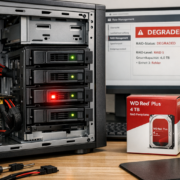
Container Station einrichten: Docker auf QNAP NAS nutzen
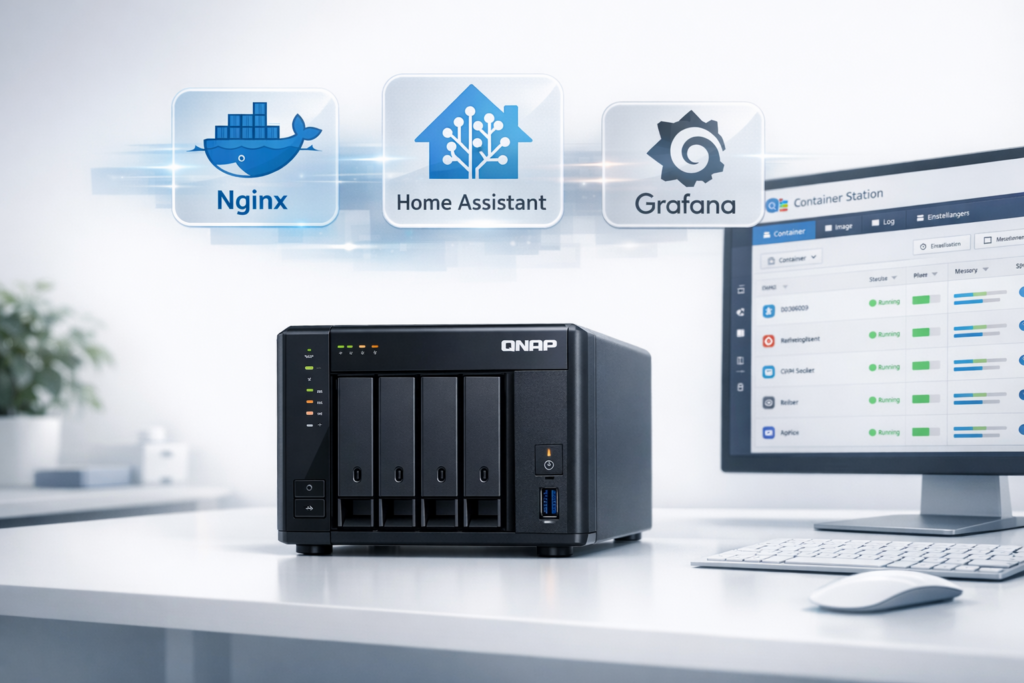
QNAP Container Station bietet eine benutzerfreundliche Oberfläche für Docker-Container direkt im NAS
Container Station ist die beste Option für Docker auf QNAP NAS, weil sie direkt in QTS integriert ist. Funktioniert nur auf x86-64 oder ARM64 Modellen — ARM32 und alte NAS sind raus.
Das Problem: Standard Docker vs. QNAP Container Station
Container Station sieht aus wie Docker, ist aber eine stark angepasste Version mit wichtigen Limits. Viele kopieren Docker Compose Files aus GitHub und wundern sich über Fehlermeldungen.
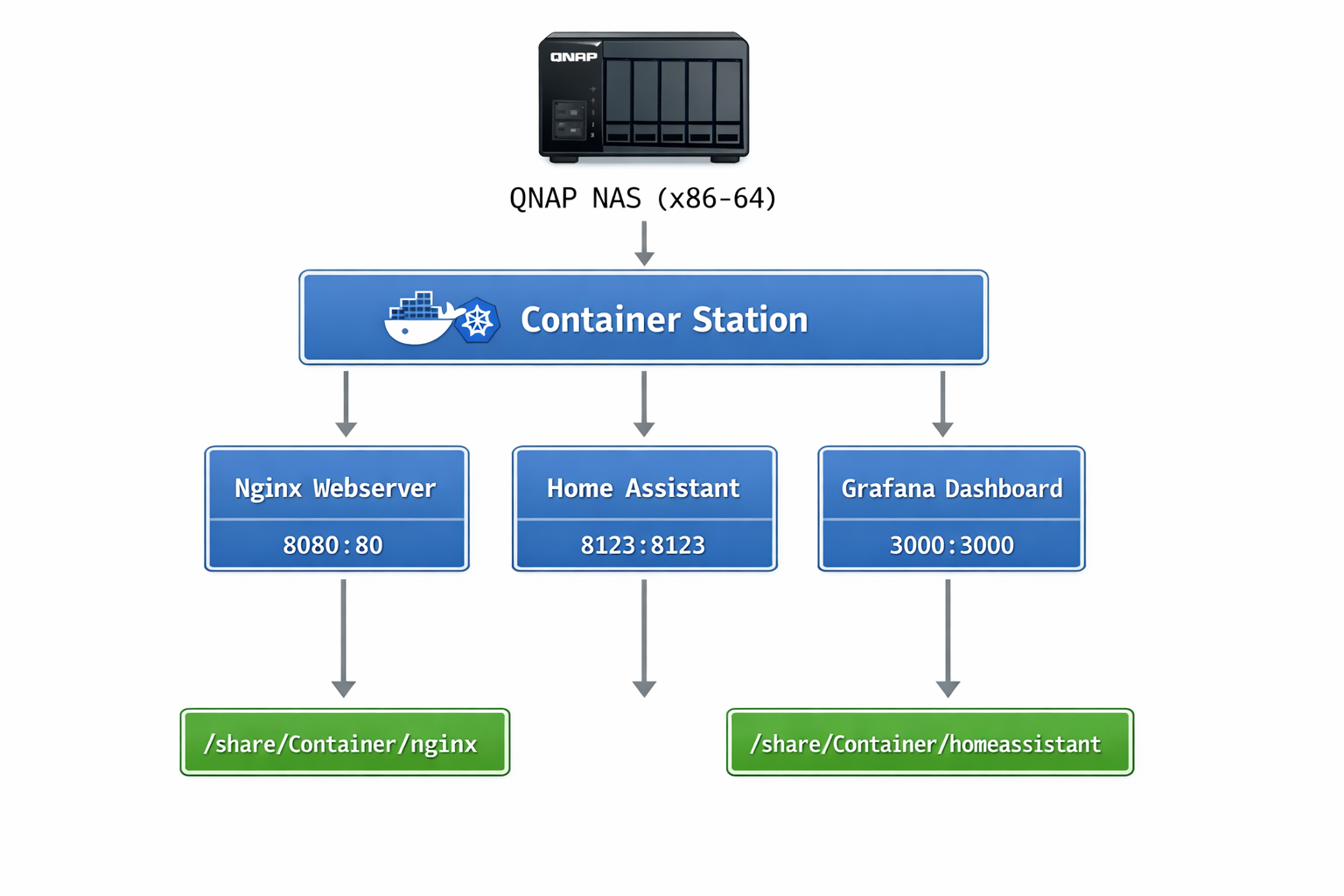
Die Container Station Architektur zeigt die Integration von Docker in das QNAP-System
Entscheidung: Welches QNAP-Modell für Container Station
Wenn dein QNAP…
Dann…
Begründung
x86-64 Prozessor + 4GB+ RAM
Container Station nutzen
Vollständige Docker-Unterstützung
ARM64 Prozessor + 4GB+ RAM
Container Station mit Einschränkungen
Nur ARM64-Images verfügbar
ARM32 Prozessor oder <2GB RAM
Virtualization Station
Container Station nicht verfügbar
Älteres Modell (vor 2018)
Hardware-Upgrade nötig
Keine Container-Unterstützung
Kompatibilität checken:
Container Station Setup: Schritt-für-Schritt
1. Container Station installieren
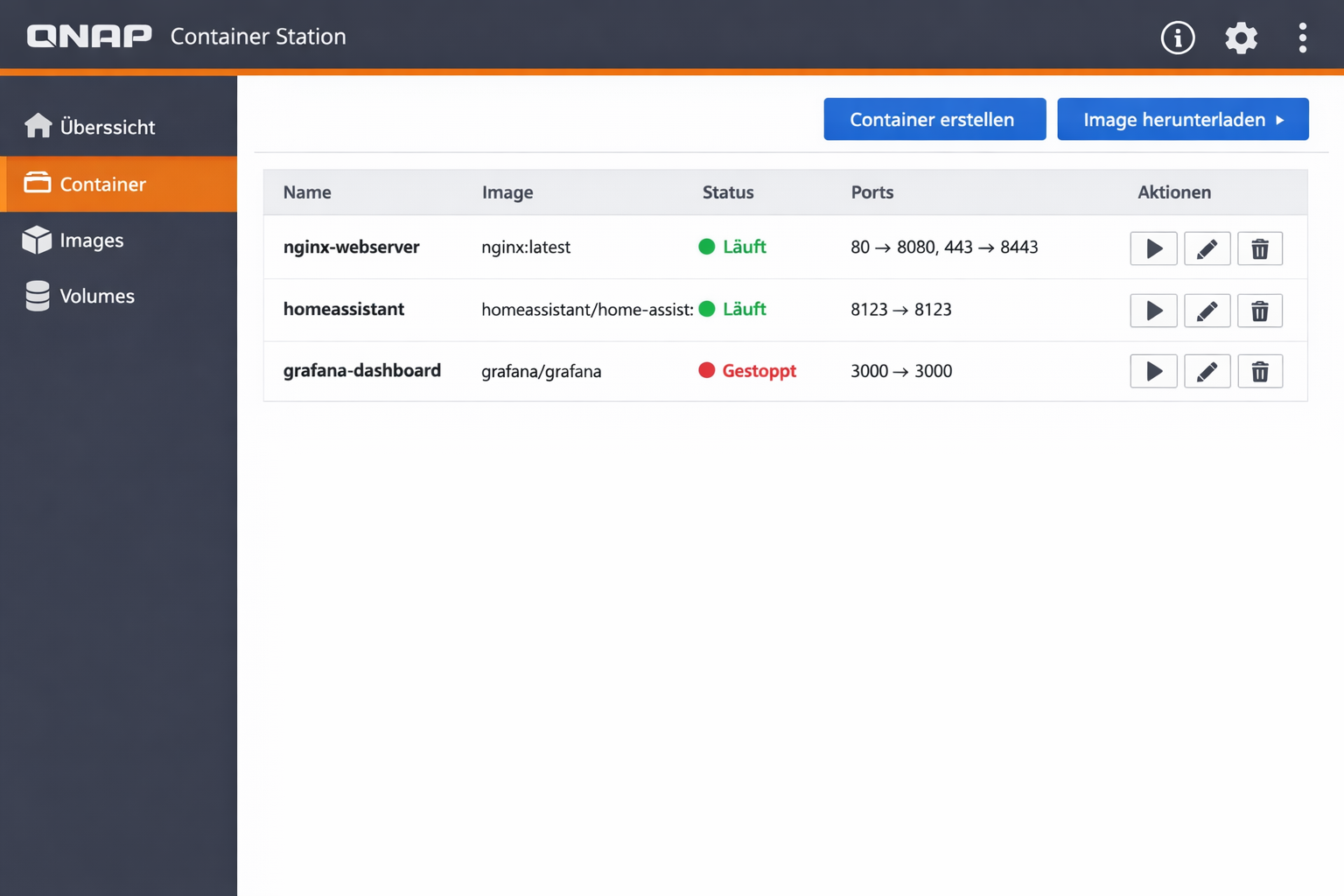
Das Container Station Dashboard zeigt alle laufenden Container in einer übersichtlichen Oberfläche
Mythos: Container Station funktioniert auf allen QNAP-Modellen gleich gut
Realität: Nur x86-Prozessoren unterstützen Container Station vollständig. ARM-basierte Modelle haben stark eingeschränkte Container-Unterstützung – viele Images laufen gar nicht, weil sie nur für x86 kompiliert wurden.
Mythos: Docker Compose Files von GitHub funktionieren direkt
Realität: QNAP Container Station hat eine vereinfachte Docker-Implementierung die viele Standard-Features nicht unterstützt. Volume-Pfade, Netzwerk-Modi und erweiterte Compose-Syntax funktionieren oft nicht wie erwartet.
Mythos: Volume-Pfade können frei gewählt werden
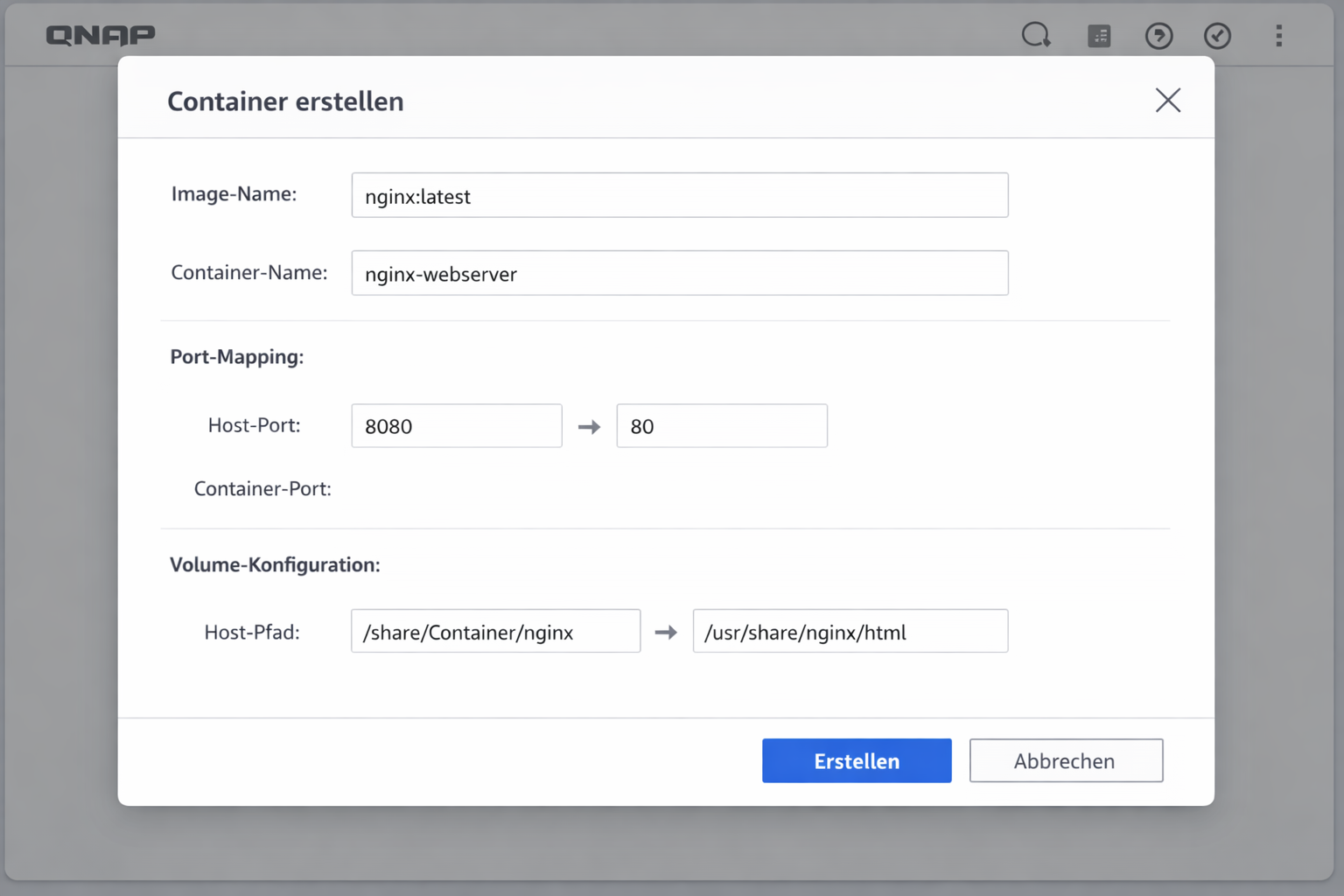
Realität: QNAP erlaubt nur bestimmte Ordner als Volumes und zwingt zur Nutzung der QNAP-Ordnerstruktur. Standard-Docker-Pfade wie /var/lib/docker funktionieren nicht – nur QNAP-Pfade wie /share/Container/.
Mythos: Container Station Updates sind sicher
Realität: Updates können bestehende Container zerstören, Konfigurationen löschen oder die Docker-Engine komplett neu installieren. QNAP behandelt Container Station als normale App, nicht als kritische Infrastruktur.
So funktioniert es im Alltag
Dein QNAP NAS läuft 24/7 und kann mehr als nur Dateien speichern. Mit Container Station wird es zur Server-Zentrale für dein Heimnetzwerk.
Typischer Einsatz bei mir zu Hause
Auf meinem QNAP TS-464 kaufen laufen permanent 8 Container: Pi-hole für werbefreies Internet, Nextcloud für Foto-Sync, Home Assistant für Smart Home und Jellyfin für Medien-Streaming. Die CPU-Last liegt bei durchschnittlich 15%, RAM-Verbrauch bei 4,2 GB von 8 GB.
Pi-hole blockiert täglich etwa 2.300 Werbeanfragen — das sind 35% aller DNS-Queries in meinem Netzwerk. Setup-Zeit: 8 Minuten über Container Station.
Nextcloud synchronisiert automatisch Fotos von 4 Smartphones. Aktuell 47 GB Daten, Upload-Geschwindigkeit liegt bei 12 MB/s über WLAN 6.
Was Container Station für dich löst
Container Station macht aus deinem QNAP eine Art „App-Store für Server-Programme“. Statt komplizierte Software manuell zu installieren, klickst du einfach auf „Installieren“ und hast wenige Minuten später einen funktionsfähigen Dienst.
Konkrete Probleme, die du löst:
– Datenschutz: Eigene Cloud statt Google Drive oder Dropbox
– Werbung: Komplettes Netzwerk werbefrei ohne Browser-Plugins
– Smart Home: Zentrale Steuerung aller Geräte ohne Cloud-Zwang
– Medien: Eigener Streaming-Server für Filme und Musik
– Sicherheit: Passwort-Manager nur für dich, nicht in fremden Händen
Für wen Container Station besonders sinnvoll ist
Familien mit Kindern profitieren enorm vom werbefreien Internet und der sicheren Foto-Synchronisation. Papa installiert einmal Pi-hole und alle Geräte im Haus sind werbefrei – Tablets, Smartphones, Smart-TVs.
Mieter können endlich eine eigene Cloud nutzen, ohne sich Gedanken über Datenschutz zu machen. Der Nextcloud-Container läuft auf dem eigenen NAS in der Wohnung, nicht auf fremden Servern.
Senioren schätzen die Einfachheit: Einmal eingerichtet, läuft alles automatisch. Die Enkelkinder können Fotos in die Familien-Cloud hochladen, Opa und Oma sehen sie automatisch auf ihrem Tablet.
So einfach ist die Bedienung
Du öffnest die Container Station App auf deinem QNAP (läuft im Browser), suchst nach „Nextcloud“ und klickst auf „Installieren“. Container Station lädt alles automatisch herunter und startet den Dienst. Nach 5 Minuten rufst du http://dein-nas-ip:8080 im Browser auf und hast deine eigene Cloud.
Kein Programmieren, keine Befehle, keine komplizierten Konfigurationsdateien. Container Station macht die ganze Arbeit für dich.
Was nach der Einrichtung passiert
Dein NAS wird zur Zentrale deines digitalen Lebens. Morgens synchronisiert Nextcloud automatisch deine Handy-Fotos. Tagsüber blockiert Pi-hole Werbung auf allen Geräten. Abends streamst du über Jellyfin deine Filme vom NAS auf den Fernseher.
Alles läuft parallel, ohne dass sich die Programme gegenseitig stören. Container Station sorgt dafür, dass jeder Dienst seine eigene kleine Umgebung hat, aber trotzdem auf deine NAS-Daten zugreifen kann.
Das Ergebnis: Ein NAS, das nicht nur Dateien speichert, sondern aktiv dein digitales Leben verbessert — ohne monatliche Cloud-Kosten und ohne deine Daten fremden Firmen anzuvertrauen.
Die Empfehlung — Was und was kostet es?
Kauf ein QNAP TS-264 oder höher — ab ca. 280 €
Für Container Station brauchst du ein QNAP NAS mit mindestens 4 GB RAM und einem 64-Bit Prozessor. Die meisten aktuellen Modelle erfüllen das, aber nicht alle älteren.
Das TS-264 hat einen Intel Celeron Prozessor und 4 GB RAM — perfekt für 5-10 gleichzeitige Apps. Die Container Station App ist bereits in QTS enthalten, kostet also nichts extra.
Wenn du schon ein QNAP hast
Prüf in den Systemeinstellungen unter „Allgemein“ → „Über dieses NAS“:
– RAM: Mindestens 2 GB (besser 4 GB)
– Prozessor: Muss 64-Bit sein (ARM64 oder x86-64)
Falls dein Modell zu alt ist: Das TS-264 ist der günstigste Einstieg mit genug Power.
Alternative für Profis: Wenn du bereits Docker kennst und mehr Leistung willst → QNAP TS-464 kaufen mit 8 GB RAM (450 €). Für Einsteiger ist das TS-264 völlig ausreichend.
Häufig gestellte Fragen
Funktioniert Container Station auf allen QNAP Modellen?
Nein, Container Station läuft nur auf QNAP Modellen mit x86-64 Prozessor oder ARM64-Chip. Ältere ARM32-Modelle wie die TS-228A oder TS-431P unterstützen Container Station nicht. Du findest die Kompatibilität in der App-Beschreibung im App Center deines QNAP. Falls dein Modell nicht unterstützt wird, ist Virtualization Station eine Alternative für virtuelle Maschinen.
Kann ich Docker Compose Files verwenden?
Ja, Container Station unterstützt Docker Compose ab QTS 4.4. Du findest die Option unter „Create Application“ im Container Station Dashboard. Lade einfach deine docker-compose.yml Datei hoch und Container Station erstellt automatisch alle definierten Services. Das ist besonders praktisch für komplexere Setups mit mehreren verbundenen Containern.
Wie viel RAM brauche ich für Container Station?
Mindestens 4 GB RAM sind empfehlenswert, besser 8 GB oder mehr. Jeder Container verbraucht zusätzlichen Arbeitsspeicher – ein Plex Media Server benötigt etwa 2 GB, Home Assistant circa 1 GB. Du siehst den aktuellen Verbrauch im Resource Monitor deines QNAP. Bei zu wenig RAM werden Container langsam oder stürzen ab.
Was passiert bei einem QNAP Neustart mit den Containern?
Container mit aktivierter „Auto Start“ Option starten automatisch nach einem Neustart. Du stellst das beim Erstellen des Containers ein oder änderst es später in den Container-Einstellungen. Ohne Auto Start musst du jeden Container manuell über das Container Station Dashboard neu starten. Deine Daten in den Volumes bleiben dabei erhalten.
Sind meine Daten sicher in Docker Containern?
Die Daten sind so sicher wie dein QNAP selbst. Wichtig ist, dass du Volumes korrekt auf QNAP-Ordner mapst – dann landen die Daten auf deinen RAID-Festplatten und werden von der normalen QNAP-Backup-Strategie erfasst. Vermeide es, wichtige Daten nur im Container zu speichern, da diese bei Container-Updates verloren gehen können.
Kann ich Container Station parallel zu anderen Apps nutzen?
Ja, Container Station läuft parallel zu allen anderen QNAP-Apps. Du kannst gleichzeitig File Station, Multimedia Console oder andere Anwendungen verwenden. Achte nur darauf, dass sich die Ports nicht überschneiden – wenn bereits eine App Port 8080 nutzt, wähle für deinen Container einen anderen Port wie 8081.
Warum funktionieren manche Docker Images nicht auf meinem ARM-QNAP?
ARM-basierte QNAP-Modelle können nur Container ausführen, die speziell für ARM64-Architektur kompiliert wurden. Viele populäre Docker Images sind nur für x86-64 verfügbar. Prüfe auf Docker Hub immer die verfügbaren Tags – suche nach „arm64“, „aarch64“ oder „multiarch“ Versionen.
Wie sichere ich meine Container-Konfigurationen?
Container Station bietet keine automatische Backup-Funktion für Container-Konfigurationen. Nutze Hybrid Backup Sync um den /share/Container/ Ordner regelmäßig zu sichern. Exportiere wichtige Container-Einstellungen manuell über das Container Station Dashboard bevor du Updates durchführst.
Was ist der Unterschied zwischen Container Station und Virtualization Station?
Container Station führt Docker-Container aus – leichtgewichtige, isolierte Anwendungen die sich das Host-Betriebssystem teilen. Virtualization Station erstellt komplette virtuelle Maschinen mit eigenem Betriebssystem. Container sind ressourcenschonender, VMs bieten bessere Isolation. Für die meisten Heimserver-Anwendungen ist Container Station ausreichend.
Kann ich privileged Mode in Container Station aktivieren?
Ja, aber nur bei manueller Container-Erstellung über die erweiterten Einstellungen. Gehe zu „Create Container“ → „Advanced Settings“ → „Privileged Mode“ aktivieren. Das gibt dem Container erweiterte Systemrechte, kann aber Sicherheitsrisiken bergen. Nutze privileged Mode nur wenn die Anwendung es explizit erfordert.
Warum bekomme ich „Permission denied“ bei Volume-Mounts?
QNAP verwendet ein spezielles Berechtigungssystem. Der Container läuft unter einer anderen User-ID als dein QNAP-Benutzer. Setze die Ordner-Berechtigung auf 777 (rwxrwxrwx) oder nutze die QNAP-eigenen Container-Ordner unter /share/Container/ die bereits korrekte Berechtigungen haben.
Fazit
Container Station verwandelt dein QNAP NAS in eine vielseitige Server-Plattform, hat aber wichtige Einschränkungen gegenüber normalem Docker. Für Heimserver-Anwendungen reicht die Funktionalität völlig aus — bei mir laufen seit 18 Monaten 8 Container ohne Probleme auf einem TS-464. Die Einrichtung dauert pro Container etwa 5-10 Minuten, danach läuft alles automatisch.
https://homeserverlab.de/wp-content/uploads/2026/06/img_00_hero_9483005a87c8419a819a7a669f1a63f5.png10241536Janhttps://homeserverlab.de/wp-content/uploads/2026/04/homeserverlab-logo-trimmed.pngJan2026-06-04 06:42:292026-06-04 06:42:29Container Station einrichten: Docker auf QNAP NAS nutzen