Reverse Proxy mit Traefik für Docker Container
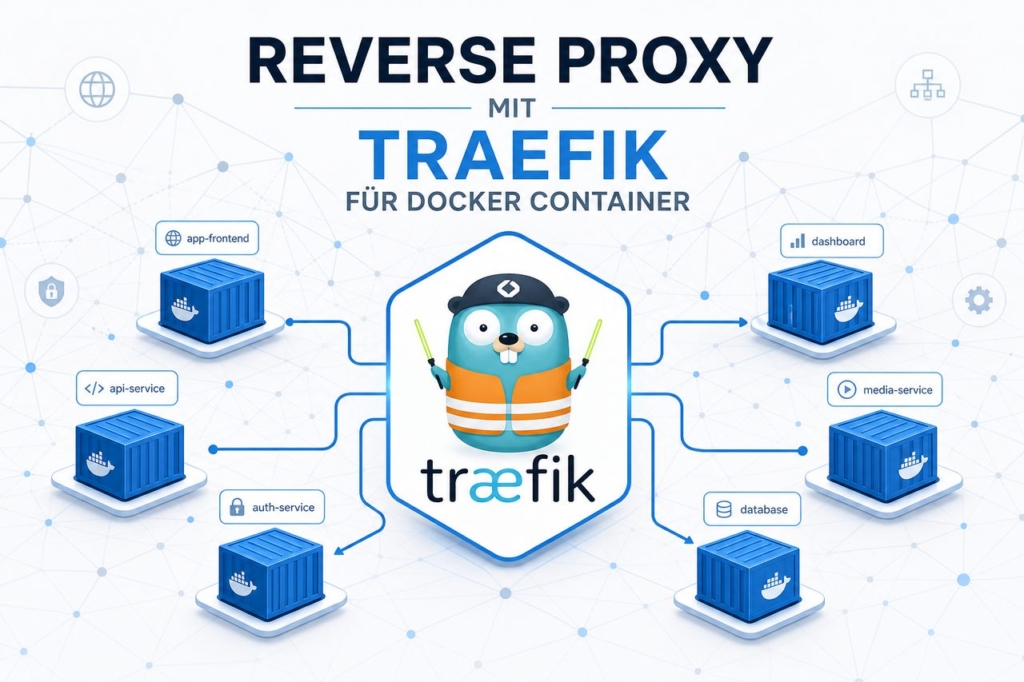
Titelbild für Reverse Proxy mit Traefik für Docker Container, zeigt Traefik-Logo und Docker-Container in einem Netzwerk.
Dies ist der Übersichtsartikel. Vertiefe dein Wissen mit unseren Detailartikeln:
- ➔ Traefik Docker Container Anleitung
- ➔ Traefik vs Nginx Reverse Proxy Vergleich
- ➔ SSL Zertifikate Traefik automatisch
- ➔ Traefik Raspberry Pi Installation
- ➔ Traefik Performance Optimierung
Einleitung
Wenn du Docker-Container effizient managen willst, ist ein Reverse Proxy mit Traefik deine Wahl. Traefik zentralisiert deine HTTP-Anfragen und sorgt für Erreichbarkeit. Anpassungen sind nötig, also nichts für Konfigurationsmuffel.
Voraussetzungen
Was du brauchst
Hier die Checkliste für die Einrichtung eines Reverse Proxys mit Traefik:
- Hardware:
- Mini-PC: Energieeffizient, z.B. Intel NUC Angebot.
- NAS: Alternativ Synology DS220+ Angebot.
-
Raspberry Pi: Kostengünstig, Raspberry Pi 4 Angebot.
-
Betriebssystem:
-
Aktuelles Linux-OS, z.B. Ubuntu Server.
-
Software:
- Docker: Container-Plattform.
- Docker Compose: Multi-Container Management.
-
Traefik: Reverse Proxy.
-
Netzwerkeinstellungen:
- SSH-Zugriff: Remote-Verbindung.
-
Feste IP-Adresse: Für den Server im Heimnetzwerk.
-
Grundlegende Kenntnisse:
- CLI-Befehle und Netzwerkbegriffe sind dir geläufig.
Schritt-für-Schritt: So richtest du Traefik ein
1. Docker Netzwerk erstellen
Erstelle ein Docker-Netzwerk für die Kommunikation zwischen Traefik und den Containern.
2. Traefik Container starten
Erstelle eine docker-compose.yml:
Starte den Container:
3. SSL-Zertifikate einrichten
Erweitere die docker-compose.yml:
Typische Stolperfallen
- Dashboard nicht erreichbar: Ports 80 und 8080 im Router freigeben.
- SSL-Probleme: E-Mail und Speicherort in der
docker-compose.ymlchecken.
Weiterführende Grundlagen-Artikel
- Traefik Docker Container Anleitung
- Traefik vs Nginx Reverse Proxy Vergleich
- SSL Zertifikate Traefik automatisch
- Traefik Raspberry Pi Installation
- Traefik Performance Optimierung
Häufige Fehler & Erste Hilfe
| Symptom | Check | Bestätigung | Ursache | Fix |
|---|---|---|---|---|
| Port bereits belegt | sudo lsof -i :80 |
PID ermitteln | Dienst belegt Port | sudo kill [PID] |
| Rechte/Permissions | Logs prüfen | Zugriff verweigert | Falsche Berechtigungen | sudo chown -R $USER:$USER /pfad/zur/traefik/config |
| Container startet nicht | docker logs traefik |
Fehlermeldungen in Logs | Konfigurationsfehler | traefik.toml oder traefik.yml korrigieren |
| Falsche Volume-Pfade | Logs prüfen | Dateien/Verzeichnisse nicht gefunden | Falsche Pfadangaben | Pfade in docker-compose.yml korrigieren |
| Reverse-Proxy/HTTPS funktioniert nicht | Traefik-Labels prüfen | Anfragen nicht weitergeleitet | Falsche Traefik-Labels | Labels in Docker-Containern korrigieren |
Debug Sequence
- Netzwerkverbindung prüfen: Container im richtigen Netzwerk?
- Logs überprüfen:
docker logs traefikfür Details. - Ports freigeben: Router-Ports checken.
- Konfiguration validieren:
traefik.tomlodertraefik.ymlauf Fehler prüfen. - Container-Labels kontrollieren: Korrekte Traefik-Labels setzen.
Häufig gestellte Fragen
Brauche ich dafür einen leistungsstarken Server?
Nein, ein Raspberry Pi oder älterer PC reicht oft.
Wie sichere ich meine Daten (Backup)?
Regelmäßige Backups der Docker-Volumes und Traefik-Konfiguration sind wichtig. Tools wie Duplicati helfen.
Ist das von außen erreichbar / sicher?
Ja, SSL-Zertifikate und Firewall-Konfiguration machen den Zugriff sicher.
Was passiert bei einem Update?
Updates können kurze Ausfallzeiten verursachen. Plane sie bei geringem Traffic und erstelle vorher ein Backup.
Traefik vs Nginx für Docker?
Traefik integriert sich einfacher mit Docker und verwaltet SSL automatisch, während Nginx mehr manuelle Konfiguration erfordert.
Traefik vs Caddy für Docker?
Caddy ist einfacher zu konfigurieren, Traefik bietet mehr Flexibilität und Funktionen.
How to fix Traefik 404 error Docker?
Traefik-Labels und Routen-Konfiguration in der docker-compose.yml überprüfen.
Traefik Docker network configuration?
Benutzerdefiniertes Docker-Netzwerk erstellen und Traefik sowie den Containern zuweisen.
Traefik wildcard SSL certificate Docker?
ACME-Konfigurationen in der docker-compose.yml für Wildcard-Zertifikate hinzufügen.
Unsere Empfehlungen



* Affiliate-Links – beim Kauf erhalten wir ggf. eine Provision.
Preisvergleich
| Produkt | smartkram | Fachhandel | Amazon | eBay |
|---|---|---|---|---|
| Intel NUC | smartkram ↗ | cyberport DE ↗ | Amazon ↗ | eBay ↗ |
| Synology DS220+ | smartkram ↗ | cyberport DE ↗ | Amazon ↗ | eBay ↗ |
| Raspberry Pi 4 | smartkram ↗ | reichelt elektronik DE ↗ | Amazon ↗ | eBay ↗ |
* Affiliate-Links – beim Kauf erhalten wir ggf. eine Provision.
✍️ Autor: homeserverlab-Redaktion
🔄 Zuletzt aktualisiert: 21. Juni 2026
Das könnte dich auch interessieren
- Traefik für Docker Container: Schritt-für-Schritt Anleitung
- Docker Compose mit Portainer: Container-Stacks verwalten
- Nextcloud Docker Container einrichten – Schritt für Schritt