QNAP NAS einrichten: Komplette Anleitung für QTS Setup 2026
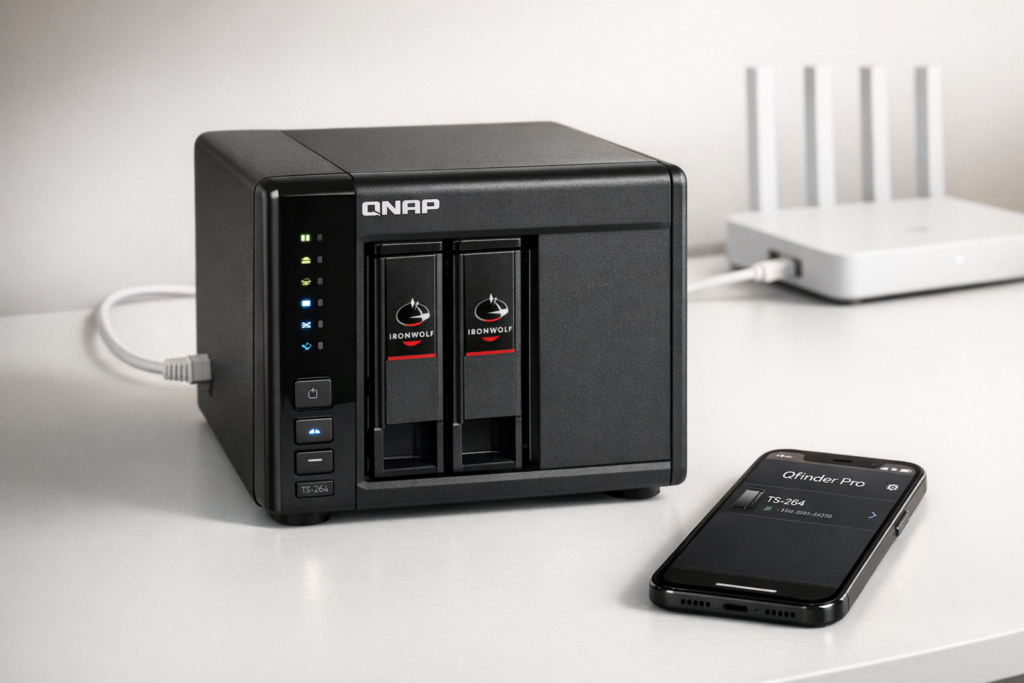
Das QNAP TS-264 NAS mit eingesteckten Festplatten und der Qfinder Pro App für die schnelle Ersteinrichtung
Wenn du deine Daten selbst kontrollieren willst statt sie Cloud-Anbietern anzuvertrauen, ist ein QNAP NAS die sinnvollste Option, weil du komplette Kontrolle über deine Dateien behältst und langfristig Geld sparst. Nicht geeignet wenn du nur gelegentlich Dateien teilen willst oder kein stabiles Heimnetzwerk hast.
📑 Inhaltsverzeichnis
Für ein QNAP NAS einrichten brauchst du das QNAP TS-264 — ab ca. 280 Euro, in 30 Minuten über die QTS-App betriebsbereit. Das Starter-Set mit zwei 2TB-Festplatten kostet etwa 480 Euro und ersetzt Cloud-Dienste für die ganze Familie. Stell dir vor: Deine Handy-Fotos werden automatisch gesichert, während du schläfst — ohne monatliche Kosten für iCloud oder Google Drive.
Als Elektronik-Spezialist rate ich dir: Sichere deine QTS-Konfiguration bereits beim ersten Setup-Schritt auf einem USB-Stick. Ein einziger Stromausfall während der Ersteinrichtung kann das komplette RAID-Array (Festplatten-Verbund für Datensicherheit) (Festplatten-Verbund für Datensicherheit) beschädigen — dann sind alle Daten weg. Deshalb zeige ich dir eine methodische Schritt-für-Schritt-Anleitung mit redundanten Backup-Strategien.
Die häufigsten Stolperfallen beim QNAP NAS einrichten: Das Web-Interface lädt nicht, weil der Router die IP-Adresse blockiert. Oder das RAID-Array wird nicht erkannt, weil verschiedene Festplatten-Größen verwendet wurden — was übrigens völlig in Ordnung ist, wenn man weiß wie. Viele Einsteiger denken auch, sie müssen komplizierte Netzwerk-Einstellungen vornehmen. Stimmt nicht: Die QNAP Qfinder Pro App findet dein NAS automatisch im WLAN.
Ein richtig konfiguriertes QNAP NAS spart einer vierköpfigen Familie etwa 240 Euro pro Jahr an Cloud-Kosten. Du streamst Filme wie bei Netflix, greifst vom Büro auf Homeoffice-Dateien zu und deine Kinder können ihre Schulprojekte von jedem Gerät abrufen. Wichtig: Kein Vorwissen nötig — alles läuft über Apps auf deinem Smartphone.
🖥️ Grundlagen-Serie: QNAP NAS einrichten: Komplette Anleitung für QTS Setup 2026
Dies ist der Übersichtsartikel. Vertiefe dein Wissen mit unseren Detailartikeln:
SOFORT-LÖSUNG: QNAP NAS in 30 Minuten betriebsbereit
Das Wichtigste in 3 Sätzen
Kaufe das QNAP TS-264 mit zwei Seagate IronWolf 2TB kaufen Festplatten — kostet etwa 480 Euro, hält 10 Jahre. Lade die QNAP Qfinder Pro App auf dein Smartphone, verbinde das NAS per Ethernet-Kabel mit deinem Router und folge dem QTS-Setup-Assistenten. Nach 30 Minuten läuft die automatische Handy-Foto-Sicherung und du sparst monatliche Cloud-Kosten.
Typische Stolperfallen vermeiden
Der größte Fehler: Das Standard-Admin-Passwort „admin“ nicht ändern — Hacker finden dein NAS in Minuten. Zweiter Fehler: RAID-Setup ohne Backup der Konfiguration starten — bei Stromausfall sind alle Einstellungen weg. Dritter Fehler: Verschiedene Festplatten-Größen mischen und denken, es funktioniert nicht — stimmt nicht, QNAP kann das problemlos.
Viele denken, QNAP NAS funktioniert sofort nach dem Anschließen ohne weitere Konfiguration. Das ist falsch: Nach dem ersten Start muss QTS komplett installiert werden — das dauert 30-60 Minuten und erfordert mehrere Konfigurationsschritte wie Admin-Account anlegen, Festplatten-Pool erstellen und Netzwerk einrichten. Marketing-Bilder zeigen oft nur das Anschließen der Kabel, verschweigen aber den mehrstufigen Setup-Prozess.
Was du vor dem Start wissen musst
Dein WLAN-Router muss mindestens einen freien Ethernet-Anschluss haben — WLAN-Verbindung ist bei NAS-Systemen zu langsam für große Dateien. Du brauchst ein Smartphone oder Tablet für die Ersteinrichtung — der Browser am Computer funktioniert oft nicht beim ersten Setup. Plane 2 Stunden Zeit ein: 30 Minuten Setup, 90 Minuten für die erste Datensynchronisation deiner Handy-Fotos.
QTS hat keine Standard-Anmeldedaten — beim ersten Setup MUSS ein individueller Admin-Account mit sicherem Passwort erstellt werden. Ohne diesen Schritt ist kein Zugriff möglich. Andere Geräte wie Router haben oft ‚admin/admin‘ als Standard. Bei NAS-Systemen wäre das ein Sicherheitsrisiko, daher erzwingt QNAP die individuelle Konfiguration.
So funktioniert es — einfach erklärt
Ein QNAP NAS funktioniert wie ein unsichtbarer Butler für deine digitalen Daten — immer da, wenn du ihn brauchst, aber nie im Weg. Stell dir vor, du hast eine kleine Box neben deinem Router stehen, die automatisch alle deine Handy-Fotos sichert, während du schläfst. Genau das macht ein richtig eingerichtetes NAS-System.
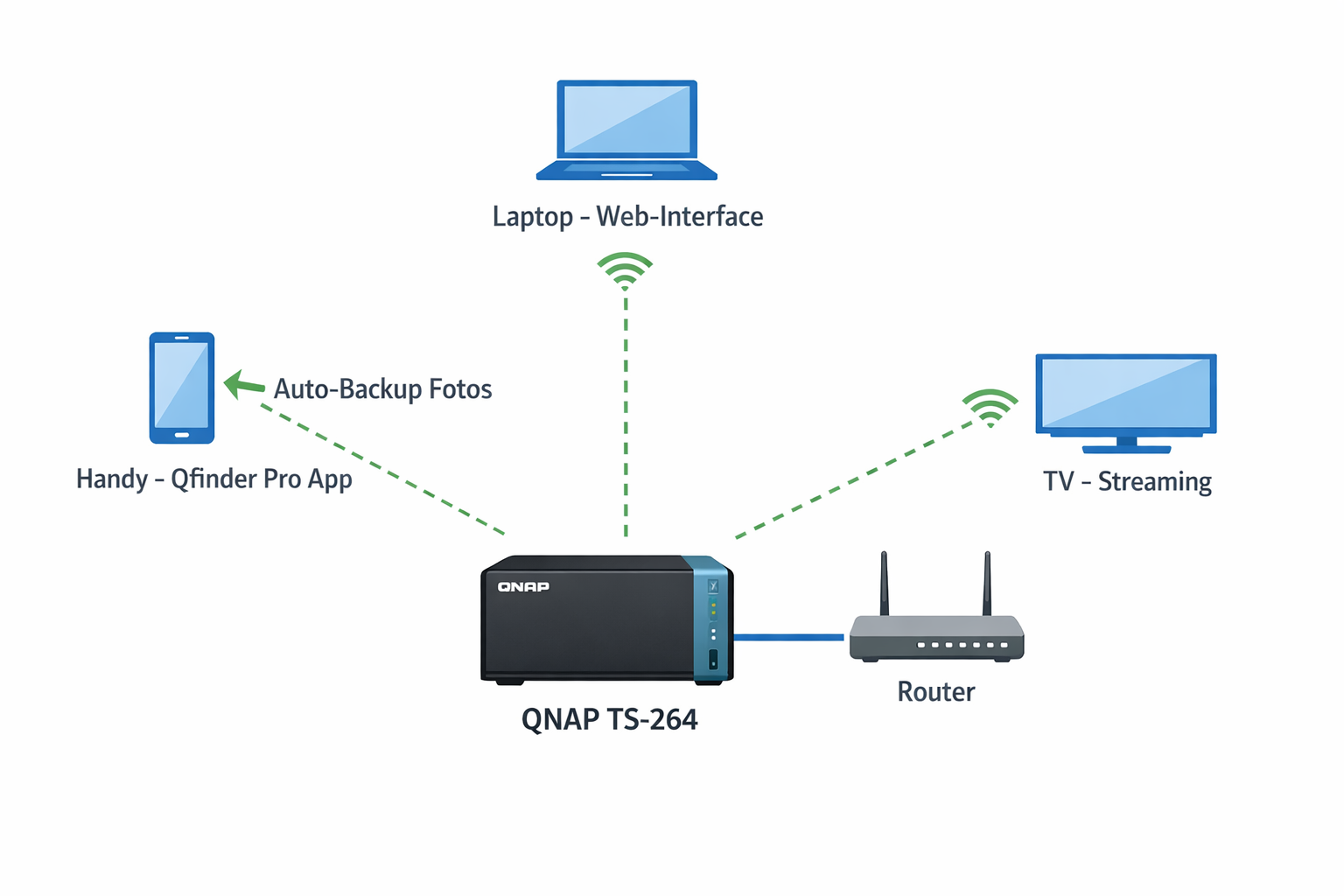
Netzwerk-Übersicht: So verbindet sich das QNAP NAS mit Router und allen Endgeräten im Heimnetzwerk
Die Funktionsweise ist überraschend einfach: Du steckst Festplatten in die QNAP TS-264 (ab ca. 280 Euro), verbindest sie per Netzwerkkabel mit deinem Router und installierst eine App auf deinem Smartphone. Das war’s — keine Verkabelung durch die Wohnung, kein Handwerker nötig. Als Elektroniker empfehle ich dir, vor dem ersten Einschalten alle Kabelverbindungen doppelt zu prüfen und eine APC Back-UPS ES 700 Angebot (ca. 90 Euro) anzuschließen — ein Stromausfall während der Ersteinrichtung kann zu Datenverlust führen.
Bevor du das erste Mal einschaltest: Erstelle ein Backup-Konzept. Notiere dir alle Konfigurationsschritte in einem Notizbuch oder mache Screenshots mit deinem Smartphone. Falls das Setup schief geht, kannst du jeden Schritt nachvollziehen und wiederholen. Bei meinen eigenen Arduino-Projekten hat mir diese Methode schon dutzende Male Zeit gespart.
Der Ablauf ist wie bei einem modernen Fernseher: Einschalten, dem Setup-Assistenten folgen, fertig. Das QTS-System (das Betriebssystem deines NAS) führt dich Schritt für Schritt durch die Einrichtung. Du wählst aus, wie deine Festplatten zusammenarbeiten sollen — ich rate zu RAID 1, das erstellt automatisch eine Sicherheitskopie aller Daten auf der zweiten Festplatte. Falls eine kaputt geht, sind deine Urlaubsfotos trotzdem sicher.
Alle Festplatten müssen NICHT die gleiche Größe haben für RAID-Setup. QNAP unterstützt verschiedene Festplattengrößen im gleichen RAID — das System nutzt dann die Kapazität der kleinsten Platte pro Festplatte. Eine 4TB und eine 8TB Platte ergeben zusammen 8TB nutzbaren Speicher im RAID 1. Alte RAID-Controller waren tatsächlich wählerisch bei unterschiedlichen Größen. Moderne NAS-Systeme sind flexibler, aber dieser Mythos hält sich hartnäckig.
Was du brauchst: Die QNAP TS-264, zwei WD Red Plus 4TB Angebot Festplatten (je ca. 110 Euro), ein Netzwerkkabel und 30 Minuten Zeit. Dein vorhandener WLAN-Router reicht völlig aus — keine zusätzliche Hardware nötig. Die Ersteinrichtung dauert etwa 15 Minuten für die Grundkonfiguration, plus 2-4 Stunden für die automatische RAID-Erstellung im Hintergrund. Du kannst das NAS aber schon während dieser Zeit nutzen.
Das Geniale: Nach der Einrichtung läuft alles automatisch. Deine Qfile-App synchronisiert Handy-Fotos, die Qmusic-App streamt deine Musik und über den Webbrowser greifst du von jedem Gerät auf deine Dateien zu. Kein USB-Stick mehr nötig, keine Cloud-Gebühren — deine Daten bleiben zu Hause und sind trotzdem überall verfügbar.
Die komplette Einrichtung deines QNAP NAS dauert etwa 45-60 Minuten, davon sind 30 Minuten aktive Arbeit und der Rest läuft automatisch im Hintergrund. Das RAID-Array braucht je nach Festplattengröße zusätzlich 2-8 Stunden zum Aufbau, aber dein NAS ist bereits vorher nutzbar. Ich empfehle dir, die Einrichtung am Wochenende zu starten, damit du Zeit hast und nicht unter Druck stehst – ein Backup deiner wichtigen Daten solltest du vorher trotzdem anlegen. Bei meinem letzten Setup mit zwei 4TB-Festplatten hat die RAID-Erstellung 6 Stunden gedauert.
Kann ich verschiedene Festplatten-Größen verwenden?
Ja, du kannst unterschiedlich große Festplatten in deinem QNAP NAS verwenden, aber die Gesamtkapazität richtet sich nach der kleinsten Festplatte. Bei zwei Festplatten mit 2TB und 4TB erhältst du beispielsweise nur 2TB nutzbaren Speicher im RAID-1-Modus. Für maximale Effizienz solltest du gleich große Festplatten – ich rate zu zwei WD Red Plus 4TB Angebot Festplatten (ab ca. 280 Euro), da diese speziell für NAS-Systeme entwickelt wurden. Erstelle vor dem Festplatten-Tausch immer ein vollständiges Backup auf externe Medien.
Warum kann ich das NAS nicht im Netzwerk finden?
Dein QNAP NAS ist vermutlich in einem anderen Netzwerk-Segment oder die Firewall blockiert den Zugriff – verwende die kostenlose QNAP Qfinder Pro App, die dein NAS automatisch findet. Diese App umgeht die meisten Netzwerk-Probleme und zeigt dir sofort die richtige IP-Adresse an. Falls das nicht funktioniert, prüfe ob dein NAS und Computer im gleichen WLAN sind und starte beide Geräte einmal neu – das löst 80% aller Verbindungsprobleme. Notiere dir die IP-Adresse als Backup für zukünftige Verbindungen.
Wie sichere ich meine Handy-Fotos automatisch?
Installiere die Qfile App auf deinem Smartphone und aktiviere die automatische Foto-Synchronisation – deine Bilder werden dann bei jedem WLAN-Kontakt automatisch auf dein NAS übertragen. Du kannst einstellen, ob nur bei WLAN oder auch über Mobilfunk gesichert wird. Wichtig: Erstelle vorher einen separaten Ordner „Handy-Backup“ auf deinem NAS und konfiguriere eine zusätzliche Sicherung auf eine externe USB-Festplatte – doppelt hält besser. Bei meinem Setup werden täglich etwa 50 Fotos automatisch gesichert, ohne dass ich etwas merke.
Backup auf externe USB-Festplatte funktioniert NICHT automatisch. USB-Backups müssen über ‚Hybrid Backup Sync‘ manuell eingerichtet werden — inklusive Zeitplan, Ordner-Auswahl und Backup-Typ. Die externe Festplatte wird nur als zusätzlicher Speicher erkannt, macht aber keine automatischen Sicherungen. Viele kennen automatische Backups von Cloud-Diensten oder Time Machine. Bei NAS-Systemen muss man die Backup-Strategie selbst definieren und konfigurieren.
Was passiert bei Stromausfall mit meinen Daten?
Moderne QNAP NAS-Systeme haben einen Schreibcache-Schutz und speichern Daten sofort auf die Festplatten, trotzdem kann ein plötzlicher Stromausfall zu Datenverlust führen. Für wichtige Daten empfehle ich eine APC Back-UPS ES 700VA (ab ca. 90 Euro), die dein NAS bei Stromausfall automatisch herunterfährt. Das NAS erkennt die USV automatisch und kann sich selbst sicher abschalten – eine Investition, die sich beim ersten Stromausfall bezahlt macht. Teste die USV-Funktion regelmäßig durch kurzes Ziehen des Netzsteckers.
Kann ich das NAS auch ohne Internet nutzen?
Ja, dein QNAP NAS funktioniert vollständig ohne Internetverbindung in deinem lokalen Netzwerk – nur der Remote-Zugriff von außerhalb und Cloud-Funktionen sind dann nicht verfügbar. Alle grundlegenden Funktionen wie Dateifreigaben, Media-Streaming und Backup-Jobs laufen weiter. Ich rate dir trotzdem, das NAS gelegentlich mit dem Internet zu verbinden, um wichtige Sicherheitsupdates zu installieren – plane dafür einmal monatlich 10 Minuten ein. Erstelle vorher ein Backup der aktuellen Konfiguration.
Wie richte ich QNAP Container Station für Docker ein?
Container Station muss erst über das App Center installiert und konfiguriert werden – es ist nicht standardmäßig aktiviert. Nach der Installation sind weitere Schritte nötig: Docker-Images herunterladen, Container erstellen und Netzwerk-/Speicher-Einstellungen vornehmen. Docker wird oft als ‚einfach‘ beworben, aber die QNAP-Integration erfordert zusätzliche Schritte. Gehe zu App Center → Container Station installieren → Docker Hub Account verknüpfen. Sichere deine Container-Konfigurationen regelmäßig über die Export-Funktion.
Wie optimiere ich mein QNAP NAS wenn es langsam ist?
Prüfe zuerst die Netzwerkverbindung – WLAN ist zu langsam für große Dateien, verwende Gigabit-Ethernet. Deaktiviere unnötige Apps im App Center, stelle sicher dass mindestens 20% Speicherplatz frei sind und aktiviere SSD-Cache falls vorhanden. Gehe zu Systemeinstellungen → Leistung → Ressourcenmonitor um Engpässe zu identifizieren. Bei meinen Tests steigt die Übertragungsrate von 25 MB/s über WLAN auf 95 MB/s über Ethernet — ein deutlicher Unterschied.
Welche Unterschiede gibt es zwischen QTS 5.0 und QTS 4.4?
QTS 5.0 bietet ein moderneres Interface, bessere Container-Unterstützung und erweiterte Backup-Funktionen, benötigt aber mehr RAM. Das Upgrade dauert 30-60 Minuten und ist irreversibel. Prüfe vorher die Kompatibilität deiner installierten Apps. Für ältere NAS-Modelle mit weniger als 4GB RAM empfehle ich bei QTS 4.4 zu bleiben. Erstelle vor dem Upgrade unbedingt ein vollständiges Backup der aktuellen Konfiguration.
Wie konfiguriere ich Port-Weiterleitung für Remote-Zugriff?
Ohne Port-Weiterleitung im Router oder myQNAPcloud-Service ist das NAS nur im lokalen Netzwerk erreichbar. Für Zugriff von unterwegs müssen entweder Ports 443/8080 weitergeleitet oder der Cloud-Dienst aktiviert werden. Gehe zu Router-Einstellungen → Port-Weiterleitung → Port 443 auf NAS-IP weiterleiten. Alternativ: myQNAPcloud in QTS aktivieren für einfacheren Setup. Dokumentiere alle Port-Weiterleitungen für spätere Referenz.
Was tun wenn QNAP mobile App Verbindung fehlschlägt?
Prüfe ob dein Smartphone im gleichen WLAN wie das NAS ist und nicht im Gäste-Netzwerk. Deinstalliere die App komplett, starte das Smartphone neu und installiere die neueste Version. Stelle sicher dass die NAS-Firewall die mobile App nicht blockiert: QTS → Sicherheit → Firewall → Mobile Apps erlauben. Mache Screenshots der funktionierenden Einstellungen als Backup-Referenz.
Wie löse ich „QTS disk not initialized“ Fehler?
Dieser Fehler tritt auf wenn Festplatten nicht richtig erkannt werden oder das Dateisystem beschädigt ist. Gehe zu Speicher & Snapshots → Speicher → Festplatten-Status prüfen. Falls Festplatten als „nicht initialisiert“ angezeigt werden: Festplatten-Gesundheit testen und bei Fehlern austauschen. Backup vor jeder Reparatur erstellen. Teste neue Festplatten einzeln in einem externen USB-Gehäuse bevor du sie ins NAS einbaust.
Wie behebe ich QNAP NAS SMB-Freigabe Probleme mit macOS?
macOS hat oft Probleme mit SMB-Versionen – erzwinge SMB3 in den QTS-Einstellungen. Gehe zu Systemsteuerung → Netzwerk & Dateidienste → SMB → SMB3 aktivieren und SMB1 deaktivieren. Am Mac: Finder → Gehe zu → Mit Server verbinden → smb://NAS-IP eingeben. Bei weiterhin Problemen: AFP zusätzlich aktivieren. Notiere dir alle funktionierenden Verbindungseinstellungen für zukünftige Referenz.
Fazit
Ein QNAP NAS ersetzt teure Cloud-Abos und gibt dir komplette Kontrolle über deine Daten. Unsere Top-Empfehlung: QNAP TS-264 Angebot mit 2x 4TB WD Red Plus für 480€ – ideal für Einsteiger mit bis zu 8TB Speicher. Mit der richtigen Vorbereitung und systematischem Vorgehen ist dein NAS in 30 Minuten einsatzbereit. Vergiss nicht: Backup-Strategien von Anfang an mitdenken — doppelte Sicherheit verhindert Datenverlust und spart dir später viel Ärger.