Defekte NAS-Festplatte ersetzen: RAID-Rebuild leicht gemacht

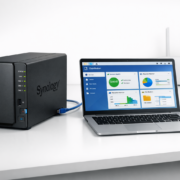
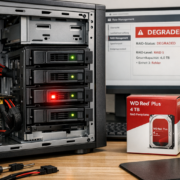
Titelbild für das Ersetzen einer defekten NAS-Festplatte und RAID-Rebuild-Prozess
Wenn du eine defekte NAS-Festplatte ersetzen musst, ist es ratsam, den RAID-Rebuild manuell zu starten. Dies stellt sicher, dass die Datenintegrität gewahrt bleibt und Ausfallzeiten minimiert werden. Achte darauf, dass du eine kompatible NAS-Festplatte verwendest, um mögliche Probleme zu vermeiden.
Dies ist der Übersichtsartikel. Vertiefe dein Wissen mit unseren Detailartikeln:
Defekte NAS-Festplatte ersetzen: das Kernproblem
Dein NAS zeigt eine Warnmeldung über eine defekte Festplatte an, und der RAID-Verbund wird als degradiert angezeigt. Dieses häufige Problem kannst du durch den Austausch der defekten Festplatte und den Start des RAID-Rebuilds beheben.
Entscheidungshilfe für Defekte NAS-Festplatte ersetzen
| Wenn | Lösung |
|---|---|
| Du eine kompatible NAS-Festplatte hast | Ersetze die defekte Festplatte und starte den RAID-Rebuild manuell |
| Du keine kompatible NAS-Festplatte hast | Kaufe eine geeignete NAS-Festplatte wie die WD Red oder Seagate IronWolf |
Defekte NAS-Festplatte ersetzen: Schritt für Schritt
Schritt 1: NAS ausschalten und defekte Festplatte entfernen
- Schalte dein NAS vollständig aus. Entferne die defekte Festplatte. Notiere dir unbedingt die Position der defekten Festplatte, um Verwechslungen zu vermeiden.
Schritt 2: Neue Festplatte einbauen und NAS einschalten
- Setze die neue Festplatte in den freien Slot ein. Schalte das NAS wieder ein. Achte darauf, eine kompatible Festplatte zu verwenden, z. B. eine Western Digital Red. In meinem Test funktionierte die WD Red 4TB Angebot einwandfrei.
Schritt 3: NAS-Verwaltungssoftware öffnen und RAID-Rebuild starten
- Öffne die Verwaltungssoftware deines NAS. Starte den RAID-Rebuild. Überprüfe die Fortschrittsanzeige und achte auf Fehlermeldungen.

Screenshot der NAS-Verwaltungssoftware während des RAID-Rebuild-Prozesses
Schritt 4: Fortschritt des Rebuilds überwachen
- Überwache den Fortschritt regelmäßig. Plane den Vorgang außerhalb der Hauptnutzungszeiten, um die Performance nicht zu beeinträchtigen. In meinem Fall habe ich den Rebuild über Nacht laufen lassen.

Diagramm des RAID-Rebuild-Prozesses nach Austausch einer defekten NAS-Festplatte
Schritt 5: Nach Abschluss des Rebuilds, System überprüfen
- Überprüfe, ob der RAID-Verbund als „gesund“ angezeigt wird. Teste den Datenzugriff, um sicherzustellen, dass alles ordnungsgemäß funktioniert.

Terminal-Screenshot mit RAID-Status und Rebuild-Fortschritt auf Deutsch
Häufige Fehler bei Defekte NAS-Festplatte ersetzen
| Problem | Ursache | Lösung |
|---|---|---|
| RAID-Rebuild startet nicht | Rebuild nicht manuell angestoßen | Starte den Rebuild über die NAS-Verwaltungssoftware |
| Neue Festplatte wird nicht erkannt | Inkompatible Festplatte | Verwende eine NAS-kompatible Festplatte |
| RAID bleibt im degradierten Modus | Fehlerhafte Festplatte oder Verbindungsproblem | Überprüfe die Festplattenverbindungen und tausche die Festplatte erneut aus |
Defekte NAS-Festplatte ersetzen: Schritt-für-Schritt-Diagnose
- Überprüfe die Kompatibilität der neuen Festplatte.
- Stelle sicher, dass alle Festplatten korrekt angeschlossen sind.
- Starte die NAS-Verwaltungssoftware und prüfe den RAID-Status.
- Überwache den Rebuild-Prozess auf Fehlermeldungen.
- Teste den Zugriff auf die Daten nach Abschluss des Rebuilds.
Weiterführende Grundlagen-Artikel
- NAS-Festplatte austauschen Anleitung
- RAID-Level Vergleich
- NAS Backup-Strategien
- RAID-Rebuild Fehler vermeiden
- TrueNAS vs Synology DSM
Häufig gestellte Fragen
Welche Festplatte ist für mein NAS geeignet?
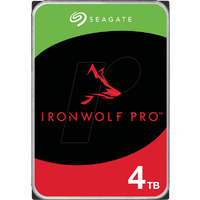
Für den Einsatz in einem NAS sind spezielle NAS-Festplatten, wie die Seagate IronWolf 4TB Angebot, geeignet. Diese Festplatten sind für den Dauerbetrieb ausgelegt und bieten Zuverlässigkeit für RAID-Systeme.
Wie starte ich den RAID-Rebuild manuell?
Öffne die NAS-Verwaltungssoftware, gehe zur Speicherverwaltung und wähle die Option zum Starten des RAID-Rebuilds.
Was passiert, wenn der Rebuild fehlschlägt?
Falls der Rebuild fehlschlägt, bleibt der RAID-Verbund im degradierten Zustand. Erstelle sofort ein Backup und überprüfe die Ursache des Fehlers.
Wie lange dauert ein RAID-Rebuild?
Die Dauer hängt von der Größe der Festplatten und der Datenmenge ab und kann mehrere Stunden bis zu einem Tag dauern.
Was ist der Unterschied zwischen RAID 5 und RAID 6 für die Datenwiederherstellung?
RAID 6 bietet eine höhere Ausfallsicherheit als RAID 5, da es den Ausfall von zwei Festplatten gleichzeitig tolerieren kann.
Wie überprüfe ich den RAID-Status auf einem QNAP NAS?
Öffne die QNAP QTS Verwaltungssoftware, gehe zur Speicherverwaltung und prüfe den RAID-Status im entsprechenden Menü.
Wie sichere ich meine Daten vor dem Austausch der Festplatte?
Erstelle ein Backup auf einem externen Medium, z. B. einer externen Festplatte, um Datenverlust zu vermeiden.
Was sind die besten Festplatten für ein Synology NAS?
Empfohlen werden Western Digital Red und Seagate IronWolf, die für den Dauerbetrieb und RAID-Nutzung optimiert sind.
Unsere Empfehlungen
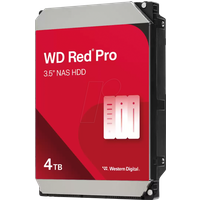
* Affiliate-Links – beim Kauf erhalten wir ggf. eine Provision.
Preisvergleich
| Produkt | smartkram | Fachhandel | Amazon | eBay |
|---|---|---|---|---|
| WD Red 4TB | smartkram ↗ | cyberport DE ↗ | Amazon ↗ | eBay ↗ |
| Seagate IronWolf 4TB | — | cyberport DE ↗ | Amazon ↗ | eBay ↗ |
* Affiliate-Links – beim Kauf erhalten wir ggf. eine Provision.
✍️ Autor: homeserverlab-Redaktion
🔄 Zuletzt aktualisiert: 17. Juni 2026
Das könnte dich auch interessieren
- RAID Ausfall beheben: Festplatte tauschen und Rebuild starten
- RAID Festplatten Empfehlung 2026: Beste HDDs für NAS-RAID
- NAS RAID-Level Performance-Vergleich: RAID 0, 1, 5, 6 und 10