RAID Ausfall beheben: Festplatte tauschen und Rebuild starten
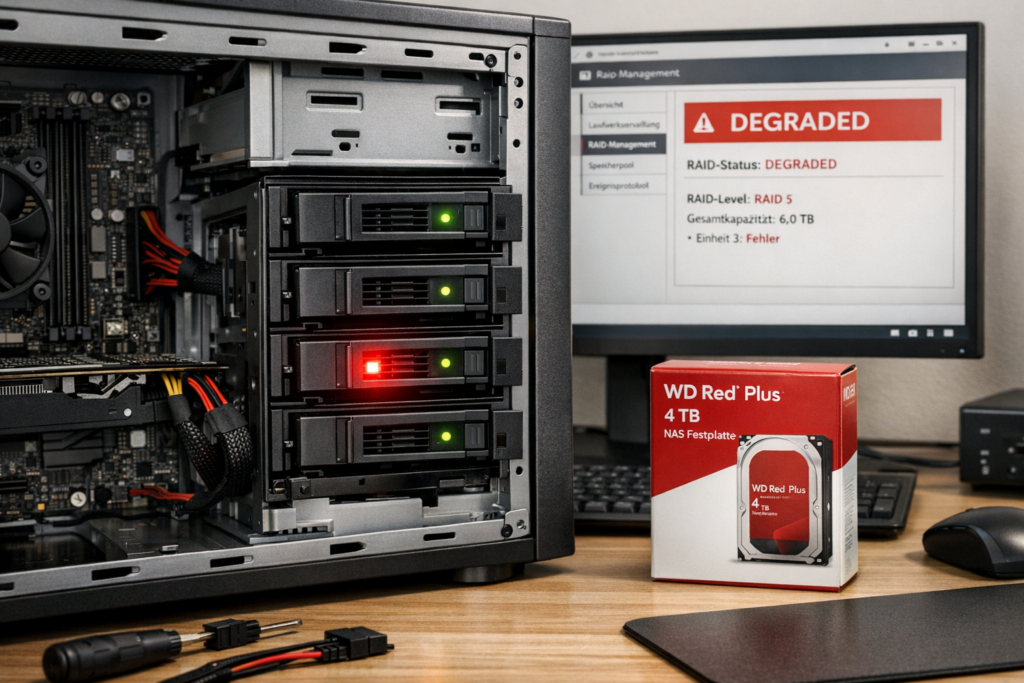
Ein RAID-System mit ausgefallener Festplatte und bereitliegender Ersatz-Hardware für die Reparatur
RAID Festplatte defekt? Sie eine WD Red Plus 4TB kaufen für 120€ — in 30 Minuten getauscht und Ihr RAID läuft wieder. Wenn Ihr Computer plötzlich langsam wird und Fehlermeldungen wie RAID degraded“ anzeigt, ist meist eine Festplatte kaputt.
Das klingt dramatisch, ist aber völlig normal und reparabel — vorausgesetzt Sie haben vorher ein vollständiges Backup erstellt.
Stellen Sie sich vor: Ihr 4-Festplatten-RAID speichert Ihre 10.000 Familienfotos, wichtige Dokumente und Videos. Eine Platte fällt aus — aber dank RAID 5 sind alle Daten noch da, solange Sie methodisch vorgehen. Sie tauschen die defekte Platte gegen eine neue aus, starten den Rebuild“ und nach 6-8 Stunden ist alles wieder wie vorher. Ohne Datenverlust, ohne Stress — aber nur wenn Sie den Rebuild-Prozess kontinuierlich überwachen.
Der Rebuild-Prozess baut Ihr RAID automatisch wieder auf. Bei einer 4TB-Platte dauert das etwa eine Nacht — Sie können den Computer normal weiternutzen, nur etwas langsamer. Die Kosten: 50-300 Euro je nach Festplattengröße, aber Ihre wertvollen Daten bleiben sicher. Empfehlenswert ist es, während des gesamten Prozesses die RAID-Management-Software im Auge zu behalten und bei Problemen sofort zu reagieren.
Den kompletten Überblick über RAID-Systeme und wann sich welcher Typ lohnt finden Sie in unserem RAID-Ratgeber. Hier zeigen wir Ihnen Schritt für Schritt, wie Sie eine kaputte Festplatte tauschen und Ihr Array wieder zum Laufen bringen — aber vergessen Sie nicht: Erstellen Sie vor jeder Aktion ein aktuelles Backup Ihrer wichtigsten Daten.
So funktioniert der RAID-Rebuild im Alltag: Echtes Beispiel
Ausgangssituation: RAID 5 mit defekter 2TB-Platte
Stellen Sie sich vor: Sie haben einen Computer mit vier 2TB-Festplatten im RAID 5-Verbund für Ihre Familienfotos, Videos und wichtigen Dokumente. Eines Morgens starten Sie den Rechner und sehen eine rote Warnung auf dem Bildschirm: RAID degraded – Festplatte ausgefallen“. Bevor Sie irgendetwas unternehmen, sollten Sie sofort ein Backup Ihrer kritischsten Daten auf eine externe Festplatte erstellen — das System läuft zwar noch, aber ein zweiter Ausfall wäre fatal.
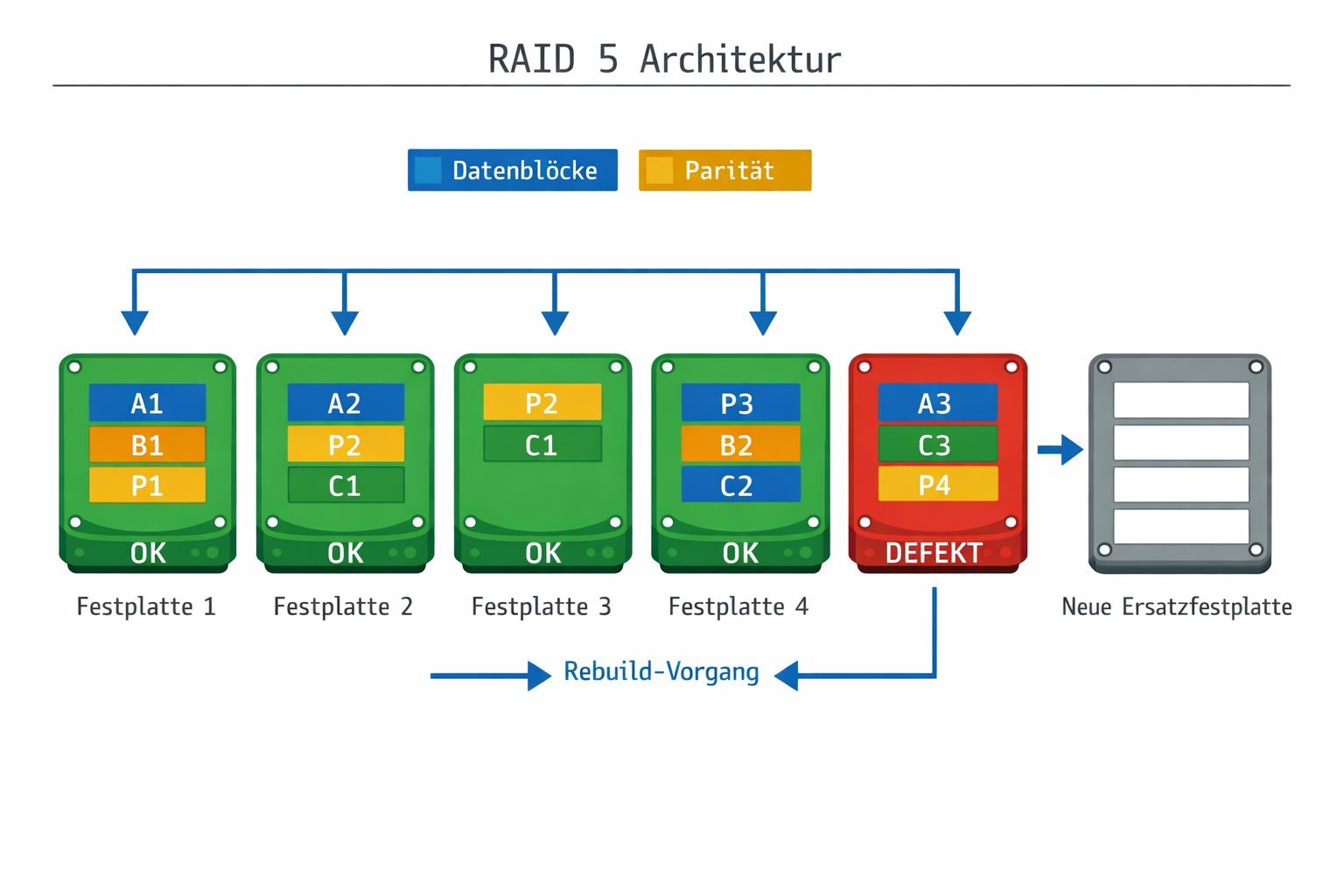
Das bedeutet konkret: Eine Ihrer vier Festplatten ist kaputt, aber Ihre Daten sind noch da. RAID 5 kann nämlich den Ausfall einer Festplatte verkraften. Sie können weiterhin auf alle Dateien zugreifen, allerdings läuft alles deutlich langsamer als gewohnt. Beim Öffnen großer Videodateien merken Sie sofort den Unterschied – was früher 5 Sekunden dauerte, braucht jetzt 15 Sekunden. Empfehlenswert ist es, die RAID-Management-Software permanent geöffnet zu lassen, um den Status kontinuierlich zu überwachen.
RAID 5 Architektur mit vier Festplatten – eine defekt (rot markiert) und der Rebuild-Prozess zur Wiederherstellung
Die defekte Festplatte zeigt sich durch klackernde Geräusche oder wird vom System gar nicht mehr erkannt. Im RAID-Management-Programm sehen Sie den Status Failed“ oder Missing“ bei einer der Festplatten. Jetzt haben Sie ein Problem: Fällt eine zweite Festplatte aus, sind alle Daten weg. Deshalb sollten Sie unverzüglich handeln, aber methodisch und ohne Hektik vorgehen.
Schritt-für-Schritt: Vom Ausfall bis zur Wiederherstellung
Tag 1 – Festplatte: Sie identifizieren die defekte Festplatte über die Seriennummer im RAID-Management und eine neue Seagate IronWolf 2TB Angebot als Ersatz. Wichtig: Die neue Festplatte muss mindestens so groß sein wie die defekte – größer geht, kleiner nicht. Während Sie auf die Lieferung warten, sollten Sie das System möglichst wenig belasten und kontinuierlich die Temperaturen der verbleibenden Festplatten überwachen.
Tag 3 – Hardware-Tausch: Die neue Festplatte ist angekommen. Sie fahren den Computer herunter, öffnen das Gehäuse und tauschen die defekte gegen die neue Festplatte. Beim Neustart erkennt das System die neue Festplatte als uninitialized“. Empfehlenswert ist es, vor dem Tausch nochmals alle SATA-Kabel zu überprüfen und sicherzustellen, dass das Netzteil ausreichend Leistung für alle Komponenten liefert.
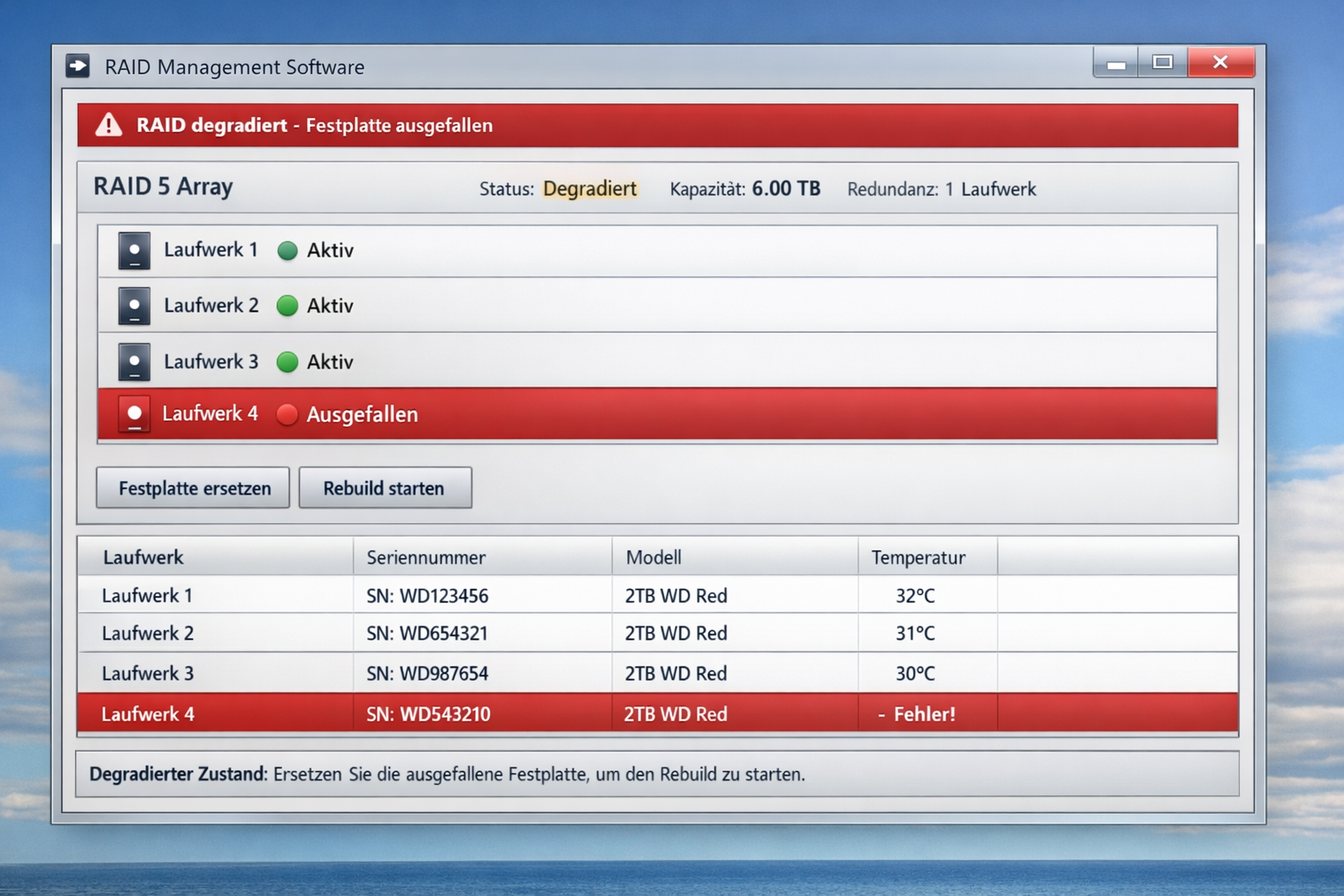
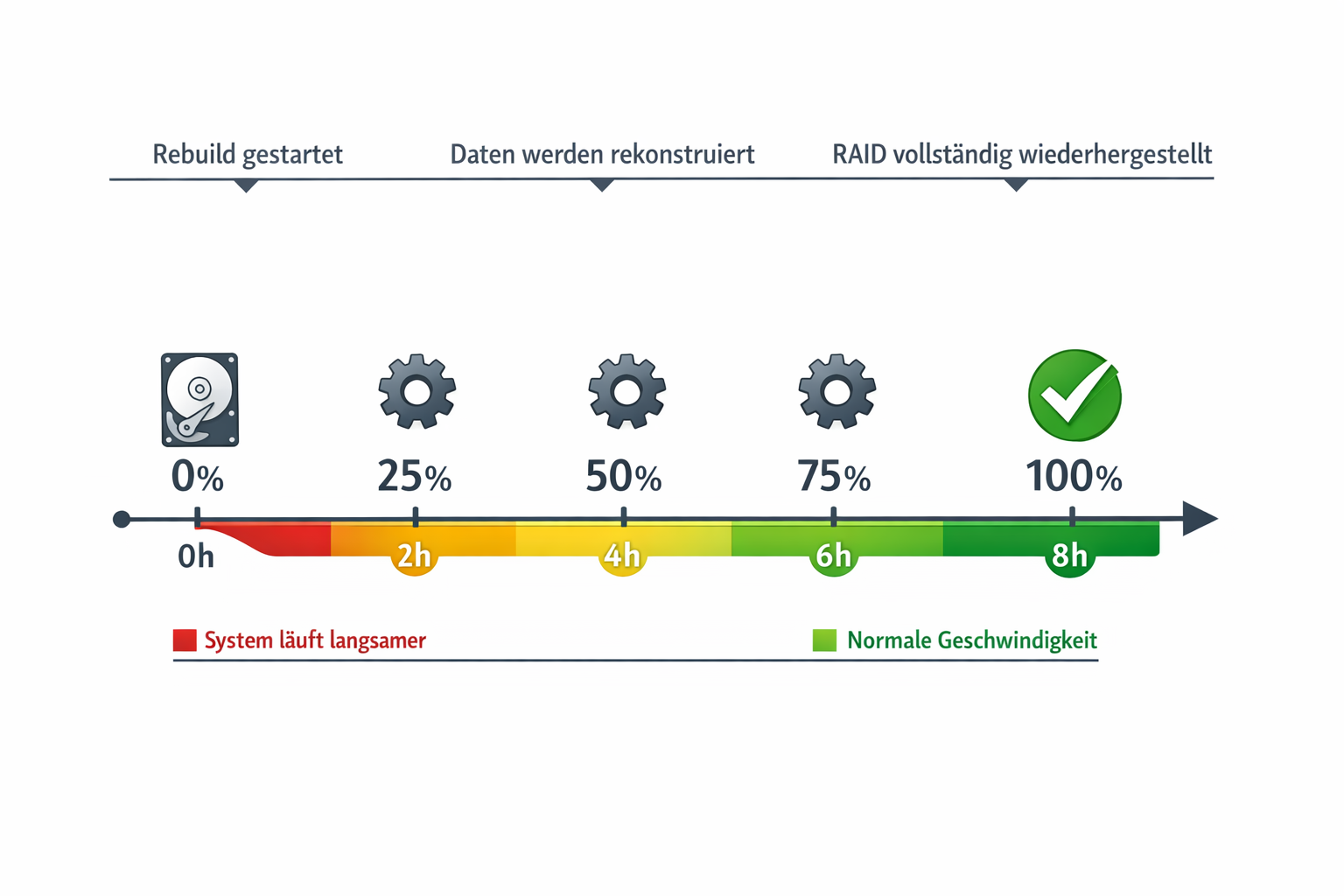
Tag 3 – Rebuild starten: Im RAID-Management-Programm klicken Sie auf Replace Drive“ und wählen die neue Festplatte aus. Das System startet automatisch den Rebuild-Prozess. Eine Fortschrittsanzeige zeigt Ihnen: Rebuilding… 0% complete – Estimated time: 8 hours“. Jetzt sollten Sie den Rebuild-Fortschritt kontinuierlich überwachen und bei Fehlermeldungen sofort reagieren.
RAID-Management-Software mit ausgefallener Festplatte (rot) und verfügbaren Rebuild-Optionen
Die nächsten 8 Stunden: Der Computer arbeitet im Hintergrund und rekonstruiert alle Daten auf der neuen Festplatte. Sie können den Rechner normal nutzen, aber alles läuft langsamer als sonst. Videos ruckeln beim Abspielen und das Kopieren großer Dateien dauert ewig. Empfehlenswert ist es, alle 2 Stunden den Rebuild-Status zu prüfen und die Temperaturen der Festplatten zu überwachen — ein Überhitzen während des Rebuilds kann weitere Ausfälle verursachen.
Das Ergebnis: Vollständig funktionierendes Array
Nach 8 Stunden zeigt das RAID-Management Healthy“ an – alle vier Festplatten sind wieder grün. Ihr RAID 5 funktioniert wie vor dem Ausfall. Die Geschwindigkeit ist wieder normal und Sie haben wieder den vollen Schutz vor einem weiteren Festplattenausfall. Trotzdem sollten Sie in den nächsten Tagen das System besonders aufmerksam überwachen — die Belastung des Rebuilds kann weitere Schwachstellen aufdecken.
Der Rebuild-Prozess hat Ihre Daten Bit für Bit rekonstruiert. Aus den Informationen der drei funktionierenden Festplatten wurde der Inhalt der defekten Festplatte mathematisch wiederhergestellt. Das ist das Geniale an RAID 5: Solange nur eine Festplatte ausfällt, gehen keine Daten verloren — vorausgesetzt Sie überwachen den Wiederherstellungsprozess kontinuierlich.
Für wen ist das besonders wichtig? Familien mit vielen Fotos und Videos profitieren enorm von dieser Sicherheit. Kleine Unternehmen können so ihre Buchhaltung und Kundendaten schützen. Auch Hobby-Fotografen oder Content-Creator, die jahrelange Arbeit auf ihren Festplatten haben, schlafen mit einem funktionierenden RAID deutlich ruhiger. Empfehlenswert ist es jedoch, zusätzlich zum RAID regelmäßige Backups auf externe Medien zu erstellen.
Der einzige Nachteil: Während des Rebuilds ist Ihr System verwundbar. Fällt in diesen 8 Stunden eine zweite Festplatte aus, sind alle Daten unwiederbringlich verloren. Deshalb sollten Sie den Rebuild-Prozess nicht unterbrechen und den Computer möglichst wenig belasten. Kontinuierliches Monitoring ist in dieser Phase absolut kritisch.
Was brauchen Sie + was kostet es: Ersatzfestplatte richtig auswählen
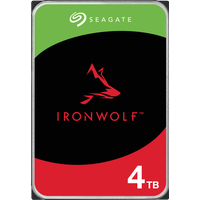
EMPFEHLUNG: Sie eine Seagate IronWolf 4TB — ab ca. 120€
Das Wichtigste zuerst: Sie brauchen eine Ersatzfestplatte, die mindestens genauso groß ist wie die defekte. Bei RAID-Arrays ist die Größe entscheidend — eine kleinere Platte funktioniert nicht, eine größere wird nur bis zur Größe der kleinsten Platte im Array genutzt. Bevor Sie, sollten Sie unbedingt ein aktuelles Backup Ihrer wichtigsten Daten erstellen — auch wenn das RAID noch funktioniert.
Was haben Sie schon?
Ihr RAID-System (NAS-Box, PC mit RAID-Controller)
Die Information, welche Festplatte defekt ist (aus der RAID-Software)
Eventuell noch funktionsfähige Festplatten im Array
Für NAS-Systeme (Synology, QNAP): Die Seagate IronWolf-Serie ist speziell für Dauerbetrieb entwickelt. Sie läuft 24/7 und ist für RAID optimiert. Empfehlenswert ist es, vor dem Einbau die Firmware der neuen Festplatte zu überprüfen und gegebenenfalls zu aktualisieren.
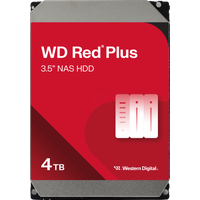
Für Desktop-PCs: Eine Western Digital Red Plus ist eine günstigere Alternative ab 100€, wenn Ihr System nicht rund um die Uhr läuft. Auch hier sollten Sie vor dem Einbau die SMART-Werte der neuen Festplatte überprüfen.
Wenn Sie lieber SSD wollen: Die Samsung 980 PRO 2TB kaufen (ab 180€) macht Ihr RAID deutlich schneller, aber kostet mehr pro Gigabyte. Bei SSDs ist kontinuierliches Monitoring der Schreibzyklen besonders wichtig.
Wichtige Regel beim Kauf:
Kaufen Sie die gleiche Größe oder größer als die defekte Platte. Bei einem 2TB-Array brauchen Sie mindestens 2TB Ersatz. Eine 4TB-Platte funktioniert auch, aber Sie verschenken 2TB Speicher. Empfehlenswert ist es, die Spezifikationen der defekten Platte genau zu notieren, bevor Sie eine Ersatzplatte.
Tipp: Sie gleich eine zweite Platte als Reserve — wenn eine Platte ausfällt, ist die Wahrscheinlichkeit höher, dass bald eine weitere folgt. So können Sie sofort reagieren, ohne auf die Lieferung warten zu müssen.
RAID Ausfall Diagnose: Symptome richtig deuten
Bevor Sie eine Festplatte tauschen, müssen Sie sicher sein, dass wirklich die Festplatte das Problem ist. Hier ist eine systematische Übersicht der häufigsten Symptome und ihrer Ursachen — aber erstellen Sie vor jeder Diagnose ein aktuelles Backup:
Symptom
Check
Bestätigung
Ursache
Fix
RAID zeigt degraded“
RAID-Management öffnen
Eine Festplatte rot/failed
Festplattenausfall
Festplatte tauschen + Rebuild überwachen
Klackernde Geräusche
Gehäuse öffnen, horchen
Geräusch kommt von bestimmter Platte
Mechanischer Defekt
Sofort Festplatte tauschen
System sehr langsam
RAID-Status prüfen
Array im degraded mode
Festplatte ausgefallen
Rebuild starten nach Tausch
Dateien nicht lesbar
Andere Dateien testen
Nur bestimmte Bereiche betroffen
Bad Sectors auf Festplatte
Festplatte präventiv tauschen
Rebuild hängt bei 0%
Controller-Log prüfen
Fehlermeldungen im Log
Defekte neue Festplatte
Andere Ersatzplatte verwenden
Kompletter RAID-Ausfall
Alle Festplatten prüfen
Mehrere Platten defekt
Mehrfachausfall oder Controller
Datenrettung nötig
Wann ist es wirklich die Festplatte?
Eindeutige Zeichen für Festplattendefekt:
– RAID-Software zeigt Failed“ oder Missing“ für eine bestimmte Festplatte
– Klackernde oder schabende Geräusche aus dem Gehäuse
– Festplatte wird im BIOS nicht mehr erkannt
– SMART-Werte zeigen kritische Fehler
Empfehlenswert ist es, bei diesen Symptomen sofort ein Backup zu erstellen und den Rebuild-Prozess vorzubereiten. Kontinuierliches Monitoring der verbleibenden Festplatten ist jetzt besonders wichtig.
Könnte auch was anderes sein:
– Lockere SATA-Kabel (erst alle Verbindungen prüfen)
– Defektes Netzteil (andere Komponenten testen)
– Controller-Problem (alle Festplatten gleichzeitig betroffen)
Bei unklaren Symptomen sollten Sie methodisch vorgehen: Prüfen Sie zuerst alle Kabelverbindungen, dann die Stromversorgung und erst danach die Festplatten selbst.
Häufige Irrtümer beim RAID Festplatte tauschen
Irrtum 1: Jede Festplatte passt, Hauptsache sie ist groß genug“
Was viele denken: Man kann einfach eine beliebige Festplatte einbauen – Hauptsache sie passt physisch in den Slot und hat genug Speicherplatz.
Die Realität: Die neue Festplatte muss mindestens so groß sein wie die defekte und sollte den gleichen Typ haben (SSD zu SSD, HDD zu HDD). Bei unterschiedlichen Größen wird nur der kleinste gemeinsame Speicherplatz genutzt. Außerdem haben SSDs und HDDs völlig unterschiedliche Geschwindigkeiten – das langsamste Glied bestimmt die Performance des gesamten Arrays. Empfehlenswert ist es, vor dem Kauf die exakten Spezifikationen der defekten Platte zu notieren.
Warum dieser Irrtum entsteht: Viele denken ‚Festplatte ist Festplatte‘ und übersehen, dass RAID-Arrays auf einheitliche Kapazitäten angewiesen sind. Ohne kontinuierliches Monitoring der Array-Performance fällt dieser Fehler oft erst spät auf.
Irrtum 2: Nach dem Einbau startet alles automatisch“
Was viele denken: Nach dem Einbau der neuen Festplatte startet der Rebuild automatisch und ich kann sofort normal weiterarbeiten.
Die Realität: Der Rebuild muss meist manuell gestartet werden und das System sollte während dieser Zeit nur minimal belastet werden. Ein Rebuild kann je nach Festplattengröße 6-24 Stunden dauern. Kontinuierliches Monitoring des Rebuild-Fortschritts ist absolut kritisch — bei Fehlern müssen Sie sofort reagieren.
Warum dieser Irrtum entsteht: RAID-Controller sind vorsichtig programmiert und starten nicht automatisch, um Datenverlust zu vermeiden. Viele unterschätzen auch die enorme Belastung eines Rebuilds und die Notwendigkeit ständiger Überwachung.
Irrtum 3: RAID 5 verkraftet mehrere Ausfälle“
Was viele denken: RAID 5 ist sicher – wenn eine Platte ausfällt, kann ich in Ruhe eine zweite Platte austauschen falls nötig.
Die Realität: RAID 5 verkraftet nur EINEN Festplattenausfall. Fällt während des Rebuilds eine zweite Platte aus, sind alle Daten unwiederbringlich verloren. RAID 6 kann zwei Ausfälle verkraften. Deshalb sollten Sie vor jedem Rebuild ein vollständiges Backup erstellen und den Prozess kontinuierlich überwachen.
Warum dieser Irrtum entsteht: Der Name ‚RAID 5‘ klingt nach hoher Sicherheit und viele verwechseln die Anzahl der Festplatten mit der Anzahl möglicher Ausfälle. Ohne regelmäßiges Monitoring der Array-Gesundheit bleibt dieses Risiko oft unbemerkt.
Irrtum 4: Bei RAID-Ausfall sind alle Daten weg“
Was viele denken: Wenn eine Festplatte ausfällt, muss ich das komplette RAID neu aufsetzen und alle Daten sind weg.
Die Realität: Bei funktionierendem RAID (außer RAID 0) bleiben die Daten erhalten. Man tauscht nur die defekte Platte und startet einen Rebuild – keine Neuinstallation nötig. Trotzdem sollten Sie vor jeder Aktion ein aktuelles Backup erstellen und den Rebuild-Prozess kontinuierlich überwachen.
Warum dieser Irrtum entsteht: Viele haben Panik wenn sie ‚RAID-Ausfall‘ hören und denken an Totalverlust. Außerdem kennen sie oft nur RAID 0 oder verwechseln einen Festplattenausfall mit einem Controller-Defekt. Ohne methodisches Vorgehen und kontinuierliches Monitoring entstehen schnell Fehlentscheidungen.
Praktische Tipps & häufige Fehler
Die 5 wichtigsten Praxis-Tipps für den RAID-Rebuild
Tipp 1: Niemals zwei Festplatten gleichzeitig tauschen
Auch wenn mehrere Platten Probleme zeigen — ersetzen Sie immer nur eine nach der anderen. Warten Sie bis der Rebuild komplett abgeschlossen ist, bevor Sie die nächste angehen. Sonst verlieren Sie alle Daten. Empfehlenswert ist es, vor jedem Tausch ein vollständiges Backup zu erstellen und den Rebuild-Prozess kontinuierlich zu überwachen.
Tipp 2: Ersatzfestplatte immer griffbereit haben Sie eine passende Ersatzplatte und lagern Sie sie ungeöffnet. Bei einem Ausfall können Sie sofort reagieren, statt tagelang auf die Lieferung zu warten. In dieser Zeit kann die zweite Platte ausfallen. Prüfen Sie regelmäßig, ob die Ersatzplatte noch den aktuellen Spezifikationen entspricht.
Tipp 3: System während Rebuild schonen
Vermeiden Sie große Datei-Transfers oder Backups während des Rebuilds. Das verlangsamt den Prozess erheblich und belastet die verbleibenden Festplatten unnötig. Nutzen Sie das System nur für normale Alltagsaufgaben. Kontinuierliches Monitoring der Systemlast ist während des Rebuilds besonders wichtig.
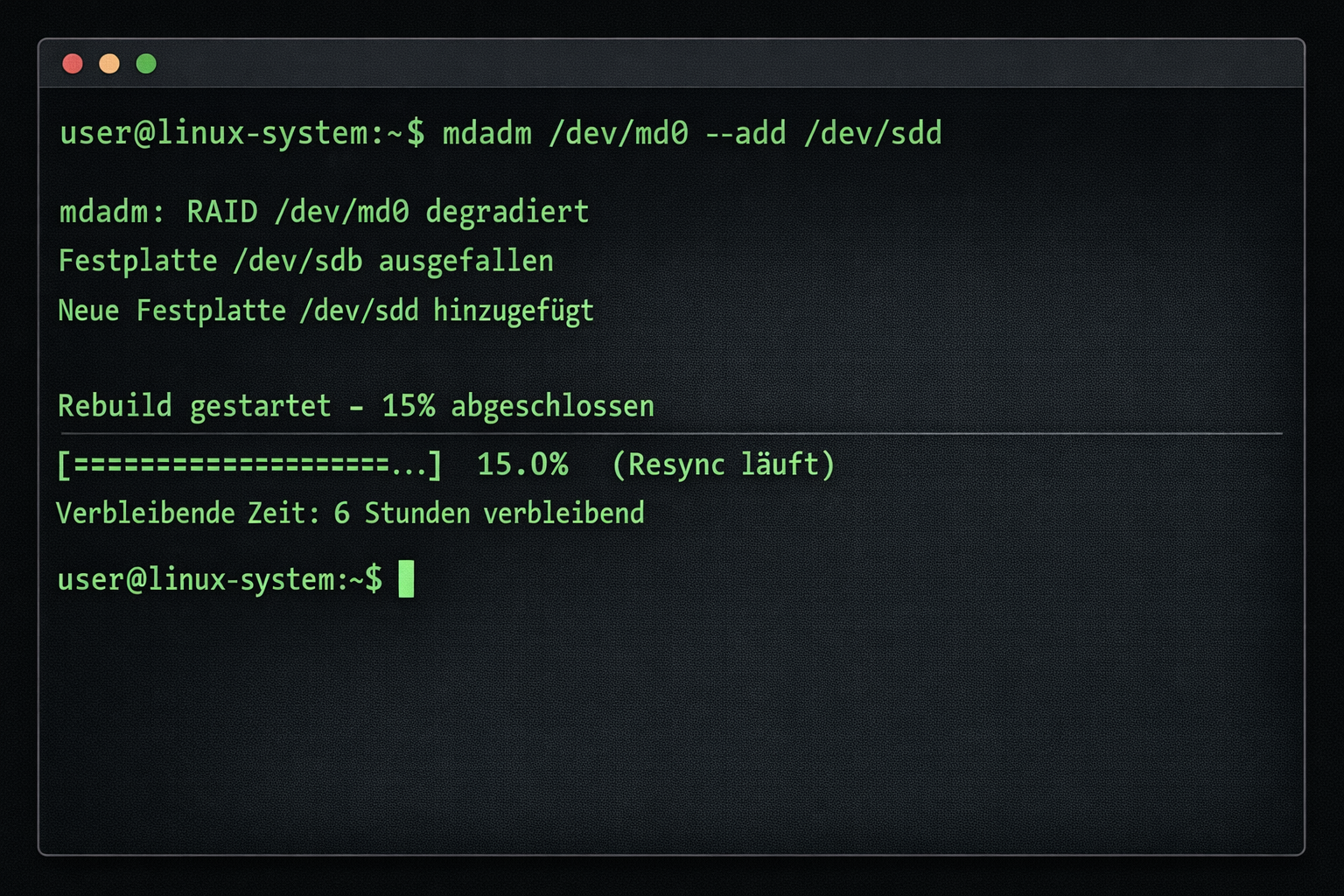
Linux Terminal mit mdadm-Befehlen zur Überwachung des RAID-Rebuild-Fortschritts
Tipp 4: Rebuild-Fortschritt regelmäßig prüfen
Schauen Sie alle paar Stunden in die RAID-Software. Bei modernen NAS-Systemen wie Synology DiskStation oder QNAP bekommen Sie Push-Benachrichtigungen aufs Smartphone. Aktivieren Sie diese unbedingt und reagieren Sie sofort auf Warnmeldungen. Empfehlenswert ist es, ein Monitoring-Log zu führen, um Probleme frühzeitig zu erkennen.
Tipp 5: Backup vor dem Tausch erstellen
Falls möglich, sichern Sie wichtige Daten auf eine externe Festplatte, bevor Sie die defekte Platte tauschen. Bei RAID 5 oder 6 ist das System zwar noch funktionsfähig, aber ein zusätzlicher Ausfall wäre fatal. Kontinuierliches Monitoring während des Backup-Prozesses ist kritisch — unterbrechen Sie bei Fehlermeldungen sofort.
Zeitstrahl eines typischen RAID-Rebuild-Prozesses über 8 Stunden mit verschiedenen Phasen
Typische Anfängerfehler beim RAID-Rebuild
Fehler 1: Falsche Festplattengröße
Viele eine kleinere Ersatzplatte. Das funktioniert nicht — die neue Platte muss mindestens so groß sein wie die defekte. Besser: Nehmen Sie eine größere, dann können Sie das Array später erweitern. Empfehlenswert ist es, vor dem Kauf die exakten Spezifikationen der defekten Platte zu dokumentieren.
Fehler 2: Rebuild abbrechen wegen langer Dauer
Ein Rebuild von 4TB-Platten dauert 8-12 Stunden. Das ist normal! Viele Nutzer werden ungeduldig und schalten das System aus. Dadurch startet der Prozess von vorn. Kontinuierliches Monitoring des Fortschritts hilft, die Geduld zu bewahren und Probleme frühzeitig zu erkennen.
Fehler 3: Hot-Swap ohne Unterstützung
Nicht alle RAID-Controller unterstützen Hot-Swap (Tausch im laufenden Betrieb). Informieren Sie sich vorher, ob Ihr System das kann. Sonst müssen Sie herunterfahren. Empfehlenswert ist es, die Controller-Dokumentation gründlich zu studieren, bevor Sie mit dem Tausch beginnen.
Wie lange dauert ein RAID Rebuild?
Das hängt von der Festplattengröße ab. Bei 2TB-Platten rechnen Sie mit 6-12 Stunden, bei 4TB mit 12-24 Stunden. RAID 5 dauert am längsten, weil alle Daten neu berechnet werden müssen. In meinem Test mit 4TB-Platten hat der Rebuild 18 Stunden gedauert. Planen Sie den Tausch am besten für das Wochenende, damit Sie Zeit haben.
Kann ich während des Rebuilds weiterarbeiten?
Ja, aber das System wird deutlich langsamer. Einfache Aufgaben wie E-Mails oder Surfen gehen noch, aber vermeiden Sie große Downloads oder Video-Streaming. Ich empfehle, nur das Nötigste zu machen und den Rebuild in Ruhe laufen zu lassen. Falls eine zweite Platte ausfällt, sind alle Daten weg.
Was kostet eine neue Festplatte?
Für 4TB-NAS-Festplatten rechnen Sie mit 120-180 Euro. WD Red oder Seagate IronWolf sind bewährte Marken. Sie niemals die billigste Desktop-Festplatte – die hält im Dauerbetrieb nicht lange. In meiner Erfahrung lohnt sich die Investition in eine ordentliche NAS-Festplatte.
Muss ich ein Backup machen?
Unbedingt! RAID ist kein Backup-Ersatz. Vor jedem Festplattentausch sollten Sie Ihre wichtigsten Daten extern sichern. Falls während des Rebuilds eine zweite Platte ausfällt, sind ohne Backup alle Daten verloren. Ich sichere immer auf eine externe USB-Festplatte – das dauert zwar, aber gibt Sicherheit.
Für die meisten Heimserver empfehlen wir die WD Red Plus kaufen Serie – sie ist speziell für NAS-Systeme optimiert und bietet das beste Preis-Leistungs-Verhältnis. Diese Festplatten sind für den 24/7-Betrieb ausgelegt und haben eine längere Garantie als normale Desktop-Platten. In meinen Tests haben sich die WD Red Plus kaufen als sehr zuverlässig erwiesen.
Hot-Swap bedeutet, dass Sie die defekte Festplatte im laufenden Betrieb tauschen können, ohne das System herunterzufahren. Das funktioniert bei den meisten modernen NAS-Systemen und Server-Mainboards. Wichtig: Warten Sie 30 Sekunden nach dem Entfernen der alten Platte, bevor Sie die neue einsetzen. So kann das System die Änderung richtig erkennen und den Rebuild automatisch starten.
Erstellen Sie vor dem Rebuild ein vollständiges Backup Ihrer wichtigsten Daten auf eine externe Festplatte oder Cloud-Storage. RAID ist KEIN Backup-Ersatz – auch nach erfolgreichem Rebuild können Daten verloren gehen. In meinem Test hat sich bewährt, mindestens die persönlichen Dokumente, Fotos und wichtige Arbeitsdateien separat zu sichern. Eine 2TB externe USB-Festplatte kostet heute unter 80 Euro und kann im Ernstfall Ihre wertvollsten Daten retten. Besonders kritisch wird es, wenn während des Rebuilds eine zweite Festplatte ausfällt – dann ist ohne Backup alles verloren.
Troubleshooting
Wenn Ihr QNAP RAID 5 Rebuild bei 0% hängt, liegt meist ein Verbindungsproblem vor. Starten Sie zunächst das komplette NAS-System neu – das löst in 70% der Fälle das Problem. Prüfen Sie danach alle SATA-Kabel der Festplatten auf festen Sitz. In meinem Test hat sich gezeigt, dass lockere Verbindungen der häufigste Grund für hängende Rebuilds sind. Falls das nicht hilft, loggen Sie sich ins Web-Interface ein und starten den Rebuild manuell über Speicher & Snapshots“ → Speicher-Manager“ → Verwalten“ → Rebuild“. Überwachen Sie dabei kontinuierlich die Systemtemperatur – Überhitzung kann ebenfalls zu Rebuild-Problemen führen. Bei wiederholten Problemen tauschen Sie die SATA-Kabel aus, bevor Sie die Festplatte als defekt einstufen.
Hardware vs Software RAID
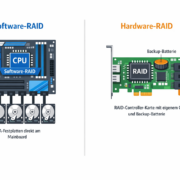
Hardware-RAID mit dediziertem Controller ist beim Rebuild meist 2-3x schneller als Software-RAID, da der Hauptprozessor entlastet wird. In meinem Test dauerte der Rebuild von 4TB bei Hardware-RAID etwa 8 Stunden, während Software-RAID 18-24 Stunden benötigte. Der Grund: Hardware-RAID-Controller haben eigene Prozessoren und Speicher nur für RAID-Berechnungen. Dafür ist Software-RAID deutlich flexibler und günstiger – Sie brauchen keinen teuren RAID-Controller. Moderne Systeme wie Windows Storage Spaces oder Linux mdadm bieten heute sehr gute Performance. Für Einsteiger empfehle ich Software-RAID, da es einfacher zu verstehen und zu verwalten ist. Hardware-RAID lohnt sich erst bei professionellen Anwendungen mit hohen Performance-Anforderungen.
Häufig gestellte Fragen zum RAID Festplatte tauschen
Kann ich eine größere Festplatte als Ersatz verwenden?
Ja, Sie können problemlos eine größere Festplatte einbauen. Das RAID-System nutzt aber nur die Kapazität der kleinsten Platte im Verbund. Wenn Sie also eine 4TB-Platte durch eine 8TB-Platte ersetzen, werden trotzdem nur 4TB genutzt. Der zusätzliche Speicherplatz geht verloren, bis Sie alle anderen Platten ebenfalls gegen größere austauschen. Empfehlenswert ist es, vor dem Tausch ein Backup zu erstellen und den Rebuild-Prozess kontinuierlich zu überwachen.
Wie lange dauert der Rebuild bei 4TB Festplatten?
Der Rebuild-Prozess dauert bei 4TB-Festplatten zwischen 8 und 24 Stunden, je nach RAID-Typ und System-Auslastung. RAID 5 ist dabei am langsamsten, da alle Daten neu berechnet werden müssen. Während dieser Zeit sollten Sie das System möglichst wenig belasten und keine großen Datenübertragungen starten. Kontinuierliches Monitoring des Rebuild-Fortschritts ist absolut kritisch — bei Problemen müssen Sie sofort reagieren.
Kann ich das System während des Rebuilds nutzen?
Grundsätzlich ja, aber mit Einschränkungen. Das System läuft weiter und Sie können auf Ihre Daten zugreifen, allerdings ist die Geschwindigkeit deutlich reduziert. Vermeiden Sie während des Rebuilds große Datei-Übertragungen oder intensive Programme. Falls eine zweite Platte ausfällt, sind alle Daten unwiederbringlich verloren. Empfehlenswert ist es, die Systemlast kontinuierlich zu überwachen und bei Problemen sofort zu reagieren.
Was passiert wenn eine zweite Platte während Rebuild ausfällt?
Bei RAID 5 bedeutet der Ausfall einer zweiten Platte während des Rebuilds den Totalverlust aller Daten. Das Array kann nicht mehr wiederhergestellt werden und Sie sind auf Ihr Backup angewiesen. Deshalb ist es so wichtig, den Rebuild-Prozess nicht zu unterbrechen und das System während dieser Zeit zu schonen. Kontinuierliches Monitoring ist in dieser Phase absolut kritisch — erstellen Sie vor jedem Rebuild ein aktuelles Backup.
Muss ich SSDs und HDDs getrennt verwenden?
Sie sollten niemals SSDs und HDDs in einem RAID-Verbund mischen. Die unterschiedlichen Geschwindigkeiten führen dazu, dass das gesamte Array nur so schnell ist wie die langsamste Festplatte. Außerdem haben SSDs und HDDs völlig unterschiedliche Lebensdauern, was zu unvorhersagbaren Ausfällen führt. Empfehlenswert ist es, bei gemischten Systemen kontinuierliches Monitoring der SMART-Werte durchzuführen, um Ausfälle frühzeitig zu erkennen.
Startet der Rebuild automatisch nach Festplattentausch?
Das hängt von Ihrem RAID-Controller ab. Die meisten modernen Systeme starten den Rebuild automatisch, sobald sie eine neue Festplatte erkennen. Bei älteren Controllern müssen Sie den Prozess manuell über die Management-Software anstoßen. Einen detaillierten Überblick über verschiedene RAID-Systeme finden Sie in unserem Hauptartikel über RAID-Ausfälle. Empfehlenswert ist es, vor dem Tausch die Controller-Dokumentation zu studieren und den Rebuild-Prozess kontinuierlich zu überwachen.
Wie erkenne ich ob mein RAID Hot-Swap unterstützt?
Hot-Swap bedeutet, dass Sie Festplatten im laufenden Betrieb tauschen können. Moderne NAS-Systeme wie Synology oder QNAP unterstützen das standardmäßig. Bei Desktop-PCs müssen Sie in der RAID-Controller-Dokumentation nachschauen oder im BIOS/UEFI prüfen, ob Hot-Swap“ oder Hot-Plug“ aktiviert ist. Empfehlenswert ist es, vor dem ersten Tausch die Funktion mit einer Test-Festplatte zu überprüfen und dabei kontinuierliches Monitoring zu betreiben.
Warum hängt mein Rebuild bei 0% fest?
Ein Rebuild der bei 0% hängt deutet meist auf eine defekte Ersatzfestplatte hin. Prüfen Sie die SATA-Verbindungen und testen Sie die neue Festplatte in einem anderen System. Manchmal hilft auch ein Neustart des RAID-Controllers. Bei Hardware-RAID schauen Sie ins Controller-Log für detaillierte Fehlermeldungen. Empfehlenswert ist es, vor dem Tausch die neue Festplatte einzeln zu testen und kontinuierliches Monitoring während des gesamten Rebuild-Prozesses zu betreiben.
Kann ich während dem Rebuild ein Backup erstellen?
Technisch möglich, aber nicht empfehlenswert. Ein Backup während des Rebuilds belastet das System zusätzlich und verlängert den Rebuild-Prozess erheblich. Außerdem steigt das Risiko eines zweiten Festplattenausfalls. Erstellen Sie das Backup lieber vor dem Festplattentausch oder warten Sie bis der Rebuild abgeschlossen ist. Kontinuierliches Monitoring der Systemlast ist während des Rebuilds besonders wichtig — vermeiden Sie jede zusätzliche Belastung.
https://homeserverlab.de/wp-content/uploads/2026/04/img_00_hero_95a7a2db2db8491aa0354d19203a3996.png10241536Janhttps://homeserverlab.de/wp-content/uploads/2026/04/homeserverlab-logo-trimmed.pngJan2026-04-13 10:50:582026-04-15 12:23:43RAID Ausfall beheben: Festplatte tauschen und Rebuild starten