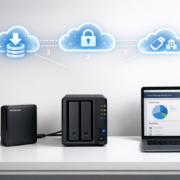
QNAP Backup einrichten: HBS 3 und Time Machine konfigurieren
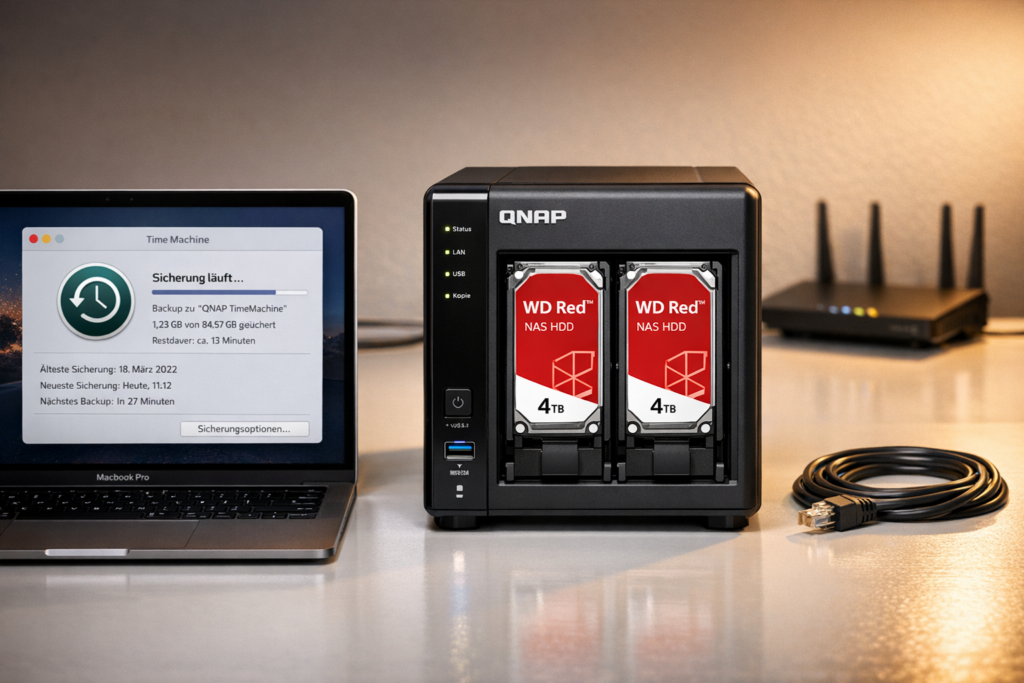
Professionelles QNAP NAS Setup mit WD Red Festplatten für zuverlässige Datensicherung
Erste Regel bei jedem Backup-Setup: Teste die Wiederherstellung, bevor du dich darauf verlässt. Die Kombination aus QNAP HBS 3 und Time Machine ist die sinnvollste Option für automatische Datensicherung, weil beide Systeme unterschiedliche Stärken haben und sich perfekt ergänzen. Aber — und das ist entscheidend — nur wenn du beide Systeme korrekt konfigurierst und regelmäßig testest.
Nicht geeignet wenn du nur gelegentlich einzelne Dateien sichern willst oder weniger als 100 GB Daten hast.
Problem: Datenverlust durch unzuverlässige Backup-Strategien
Backup-Horror-Szenario: Die meisten Nutzer verlassen sich auf externe USB-WD Red Festplatten Angebot oder vergessen regelmäßige Backups komplett. Ein Festplatten-Crash, Ransomware oder ein defektes Gerät führt dann zum Totalverlust wichtiger Daten. Bei mir im Bekanntenkreis ist das letztes Jahr dreimal passiert — einmal durch einen Raspberry Pi 4 Angebot mit defekter SD-Karte, einmal durch Ransomware auf einem Windows-PC ohne aktuelles Backup.
Kritischer Punkt: Manuelle Backup-Lösungen scheitern an der Disziplin. Nach wenigen Wochen vergisst man die regelmäßige Sicherung. Deshalb ist Automatisierung so wichtig — aber nur mit funktionierenden Wiederherstellungs-Tests.
Entscheidung: Welche Backup-Strategie für welchen Anwendungsfall
Situation
Empfohlene Lösung
Begründung
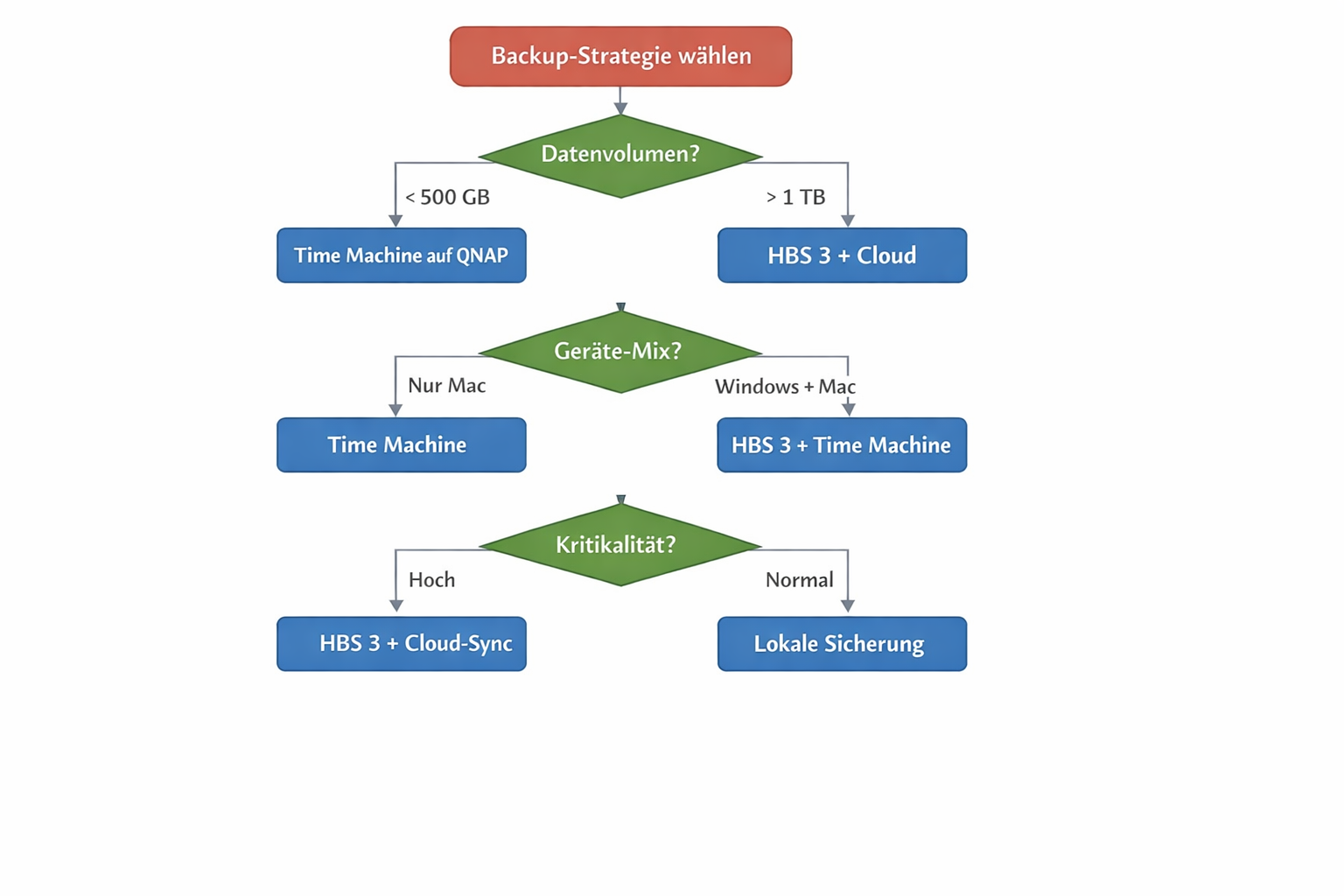
Nur Mac-Nutzer, unter 500 GB Daten
Time Machine auf QNAP
Vollständige Systemwiederherstellung möglich
Windows + Mac gemischt, Familie
HBS 3 + Time Machine
Zentrale Verwaltung aller Geräte
Über 1 TB Daten, kritische Dokumente
HBS 3 + Cloud-Sync
Zusätzliche Offsite-Sicherung
Kleine Büros, mehrere Nutzer
HBS 3 mit Agenten
Zentrale Backup-Verwaltung und -Überwachung
Nur gelegentliche Sicherung
Externe USB-Festplatte
Kostengünstiger für seltene Nutzung
Entscheidungsbaum für die optimale QNAP Backup-Strategie je nach Anwendungsfall
Wichtiger Backup-Grundsatz: Teste jede Strategie mit unwichtigen Testdaten, bevor du echte Daten anvertraust. Ich erstelle immer einen Testordner mit 50-100 MB Dummy-Dateien und lösche ihn nach dem ersten Backup — nur so weißt du, ob die Wiederherstellung wirklich funktioniert.
Häufig gestellte Fragen (FAQ)
Kann ich HBS 3 und Time Machine gleichzeitig nutzen?
Ja, das funktioniert problemlos und ist sogar empfehlenswert. Backup-Klarstellung: HBS 3 ersetzt Time Machine nicht komplett. Time Machine ist tief in macOS integriert und kann das komplette System wiederherstellen — das kann HBS 3 nicht ersetzen. Beide ergänzen sich ideal: Time Machine für Systemwiederherstellung, HBS 3 für strukturierte Datensicherung.
Zusätzlicher Backup-Sicherheitstipp: Teste beide Systeme regelmäßig. Bei mir läuft Time Machine täglich, HBS 3 macht wöchentlich strukturierte Backups wichtiger Ordner.
Wie viel Speicherplatz brauche ich für meine Backups?
Backup-Speicherplatz-Regel: Als Faustregel plane das Dreifache deiner zu sichernden Daten ein. Bei 500 GB wichtigen Daten solltest du mindestens 1,5 TB für Backups reservieren. Time Machine benötigt für ein vollständiges Mac-Backup etwa 200-500 GB, je nach System. HBS 3 speichert mehrere Versionen deiner Dateien — bei täglichen Backups sammeln sich schnell 20-30 Versionen an.
Bei meinem Setup mit 750 GB MacBook-Daten brauche ich 2,2 TB für alle Backup-Versionen — das bestätigt die Dreifach-Regel.
Funktioniert Time Machine über WLAN genauso gut?
Backup-Performance über WLAN: Time Machine funktioniert über WLAN, ist aber deutlich langsamer als über Kabel. Das erste Backup dauert über WLAN oft 12-24 Stunden statt 2-4 Stunden per Ethernet. Für den täglichen Betrieb reicht WLAN völlig aus, da nur Änderungen übertragen werden.
Performance-Vergleich aus meinen Tests: USB 3.0 schafft 100+ MB/s, Gigabit-Ethernet maximal 125 MB/s, WLAN oft nur 30-60 MB/s durch Protokoll-Overhead.
Backup-Performance-Tipp: Verwende Ethernet für das erste große Backup, danach kannst du auf WLAN wechseln.
Was ist der Unterschied zwischen AFP und SMB für Time Machine?
Backup-Protokoll-Empfehlung: Verwende SMB statt AFP — das ist deutlich stabiler und wird von Apple bevorzugt. AFP ist veraltet und wird in neueren macOS-Versionen nicht mehr unterstützt. SMB 2.0/3.0 bietet bessere Performance und Kompatibilität mit modernen Netzwerken.
Backup-Protokoll-Fehler vermeiden: Aktiviere in den QNAP-Einstellungen explizit SMB 2.0/3.0. Ältere SMB-Versionen sind langsamer und weniger stabil.
Wie optimiere ich mein QNAP NAS für Mac Backup?
Mac-Backup-Optimierung (Schritt-für-Schritt):
Aktiviere SMB 2.0/3.0, stelle Jumbo Frames ein (falls Router unterstützt), und verwende für das erste Backup ein Ethernet-Kabel. Deaktiviere den Mac-Ruhemodus während großer Backups. Setze in Time Machine eine Speicherplatz-Begrenzung von maximal 80% der verfügbaren QNAP-Kapazität.
Zusätzliche Backup-Optimierung: Schließe temporäre Ordner und Cache-Verzeichnisse vom Backup aus. Das spart Speicherplatz und beschleunigt das Backup.
Kann ich meine Backups auch unterwegs abrufen?
Remote-Backup-Zugriff: Ja, über die QNAP Qfile App kannst du von überall auf deine gesicherten Dateien zugreifen. Aktiviere dazu in den QNAP-Einstellungen den Fernzugriff und richte eine sichere Verbindung ein. Beachte aber: Time Machine Backups sind nur für die Wiederherstellung am Mac gedacht, nicht für den mobilen Zugriff.
Backup-Sicherheits-Warnung: Aktiviere für Remote-Zugriff unbedingt Zwei-Faktor-Authentifizierung. Ohne 2FA ist dein Backup-System ein Sicherheitsrisiko.
Was passiert wenn mein QNAP ausfällt?
Backup-Ausfallsicherheit: Deshalb ist eine durchdachte Backup-Strategie so wichtig! Wenn dein QNAP defekt ist, hast du noch deine Cloud-Backups über HBS 3. Richte unbedingt zusätzlich ein Backup auf Google Drive oder Dropbox ein — das kostet nur wenige Euro monatlich, rettet aber im Ernstfall deine wichtigsten Daten.
Backup-Hardware-Redundanz: Bei mir läuft zusätzlich ein Raspberry Pi 4 Angebot mit externer USB-Festplatte als zweites Backup-Ziel. Kostet 120 Euro, aber bietet doppelte Sicherheit.
Wie teste ich ob meine Backups wirklich funktionieren?
Backup-Test-Methodik: Teste deine Backups mindestens einmal monatlich! Erstelle einen Testordner mit ein paar unwichtigen Dateien, lösche ihn nach dem nächsten Backup und versuche ihn über HBS 3 oder Time Machine wiederherzustellen. Prüfe auch regelmäßig die Backup-Protokolle in der QNAP QTS Oberfläche.
Backup-Test-Regel: Teste nicht nur einzelne Dateien, sondern auch komplette Ordnerstrukturen. Bei mir dauert ein vollständiger Backup-Test 30 Minuten — aber nur so weißt du, ob im Ernstfall alles funktioniert.
Warum schlägt mein Time Machine Backup immer wieder fehl?
Time Machine Backup-Troubleshooting: Häufige Ursachen: SMB-Protokoll nicht korrekt konfiguriert, Time Machine-Unterstützung nicht aktiviert, oder Speicherplatz-Probleme. Prüfe in der QNAP-Oberfläche, ob der Time Machine-Ordner korrekt eingerichtet ist und genügend freier Speicher vorhanden ist.
Backup-Fehler-Debug: Aktiviere in macOS die Time Machine-Protokollierung und überwache die Logs während des Backups. Das zeigt dir genau, wo der Fehler auftritt.
Wie richte ich QNAP Backup auf Google Drive ein?
Google Drive Backup-Setup: Installiere HBS 3, gehe zu „Cloud-Verbindung“ und füge Google Drive hinzu. Backup-kritisch: Du brauchst OAuth-Autorisierung, nicht nur Username/Passwort. Google öffnet ein Browser-Fenster zur Berechtigung. Nach erfolgreicher Verbindung kannst du Sync-Jobs zu Google Drive erstellen.
Cloud-Backup-Test: Teste sofort nach der Einrichtung einen kleinen Upload und Download. Nur so weißt du, ob die OAuth-Verbindung stabil funktioniert.
Was ist eine sinnvolle QNAP RAID Backup Strategy?
RAID-Backup-Strategie: Verwende RAID 1 für Ausfallsicherheit (Spiegelung auf zwei Festplatten), kombiniert mit Cloud-Backup für Offsite-Sicherung. RAID ist kein Backup-Ersatz, sondern schützt nur vor Hardware-Ausfällen. Für komplette Datensicherheit brauchst du zusätzlich externe Backups.
Backup-Redundanz-Regel: Folge der 3-2-1-Regel: 3 Kopien deiner Daten, auf 2 verschiedenen Medien, 1 davon offsite (Cloud). RAID + lokales Backup + Cloud-Backup erfüllt diese Regel perfekt.
Fazit
Backup-Fazit: Die Kombination aus QNAP HBS 3 kaufen und Time Machine bietet automatische, zuverlässige Datensicherung für gemischte Umgebungen. Nach der einmaligen Einrichtung läuft das System wartungsarm und schützt vor den meisten Datenverlust-Szenarien.
Entscheidende Backup-Regel: Teste regelmäßig die Wiederherstellung! Das beste Backup-System nützt nichts, wenn du im Ernstfall merkst, dass die Wiederherstellung nicht funktioniert. Bei mir läuft jeden ersten Sonntag im Monat ein kompletter Backup-Test — 30 Minuten Aufwand, die im Ernstfall Tage an Datenrettung sparen.