QNAP Fernzugriff einrichten: myQNAPcloud und VPN Setup
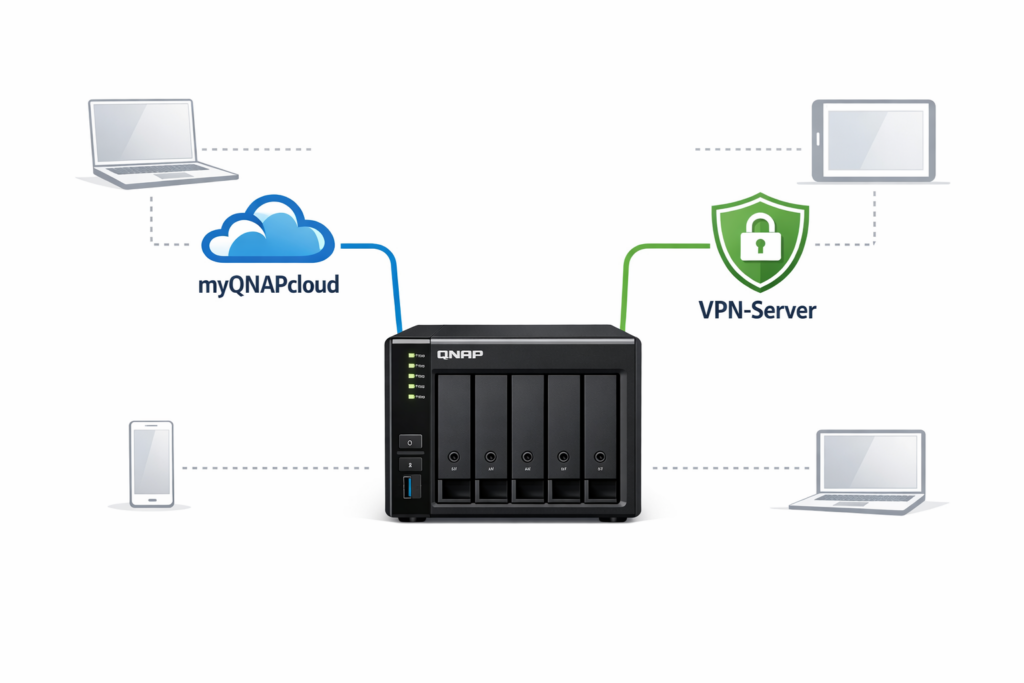
QNAP NAS Fernzugriff Setup mit verschiedenen Verbindungsoptionen für sicheren externen Zugriff
Wichtiger Sicherheitshinweis vorab: Bevor du Fernzugriff einrichtest, erstelle ein vollständiges Backup deiner QNAP-Konfiguration. Gehe zu Systemsteuerung > Backup & Wiederherstellung > Systemeinstellungen sichern. Fernzugriff öffnet Angriffsvektoren – ohne Backup riskierst du kompletten Datenverlust bei Fehlkonfiguration.
Wenn du von außerhalb auf dein QNAP zugreifen musst, ist myQNAPcloud die sinnvollste Option, weil es ohne Router-Konfiguration funktioniert und kostenlos ist. Nicht geeignet wenn du maximale Geschwindigkeit brauchst oder deine Daten nicht über QNAP TS-464 kaufen-Server leiten willst.
Du sitzt im Büro und brauchst eine Datei vom QNAP zu Hause – aber die Qfile-App zeigt „Verbindung fehlgeschlagen“. Ohne Fernzugriff ist dein NAS nur ein teurer Briefbeschwerer sobald du das WLAN verlässt. Das Problem: Standardmäßig blockieren Router alle eingehenden Verbindungen aus Sicherheitsgründen.
Backup-Checkpoint: Notiere dir vor allen Änderungen die aktuellen Netzwerk-Einstellungen. Screenshot von Systemsteuerung > Netzwerk > TCP/IP machen – falls etwas schiefgeht, kannst du zur ursprünglichen Konfiguration zurück.
Entscheidung: myQNAPcloud vs VPN
Kriterium
myQNAPcloud
VPN
Wenn du Anfänger bist
✅ Automatische Einrichtung
❌ Manuelle Router-Konfiguration
Wenn du maximale Sicherheit willst
❌ Daten über QNAP-Server
✅ Direkte verschlüsselte Verbindung
Wenn du hohe Geschwindigkeit brauchst
❌ Relay-Server verlangsamen
✅ Direkte Verbindung
Wenn dein Provider Ports blockiert
✅ Funktioniert trotzdem
❌ Braucht offene Ports
Wenn du mehrere Geräte erreichen willst
❌ Nur QNAP-Zugriff
✅ Zugriff aufs ganze Netzwerk
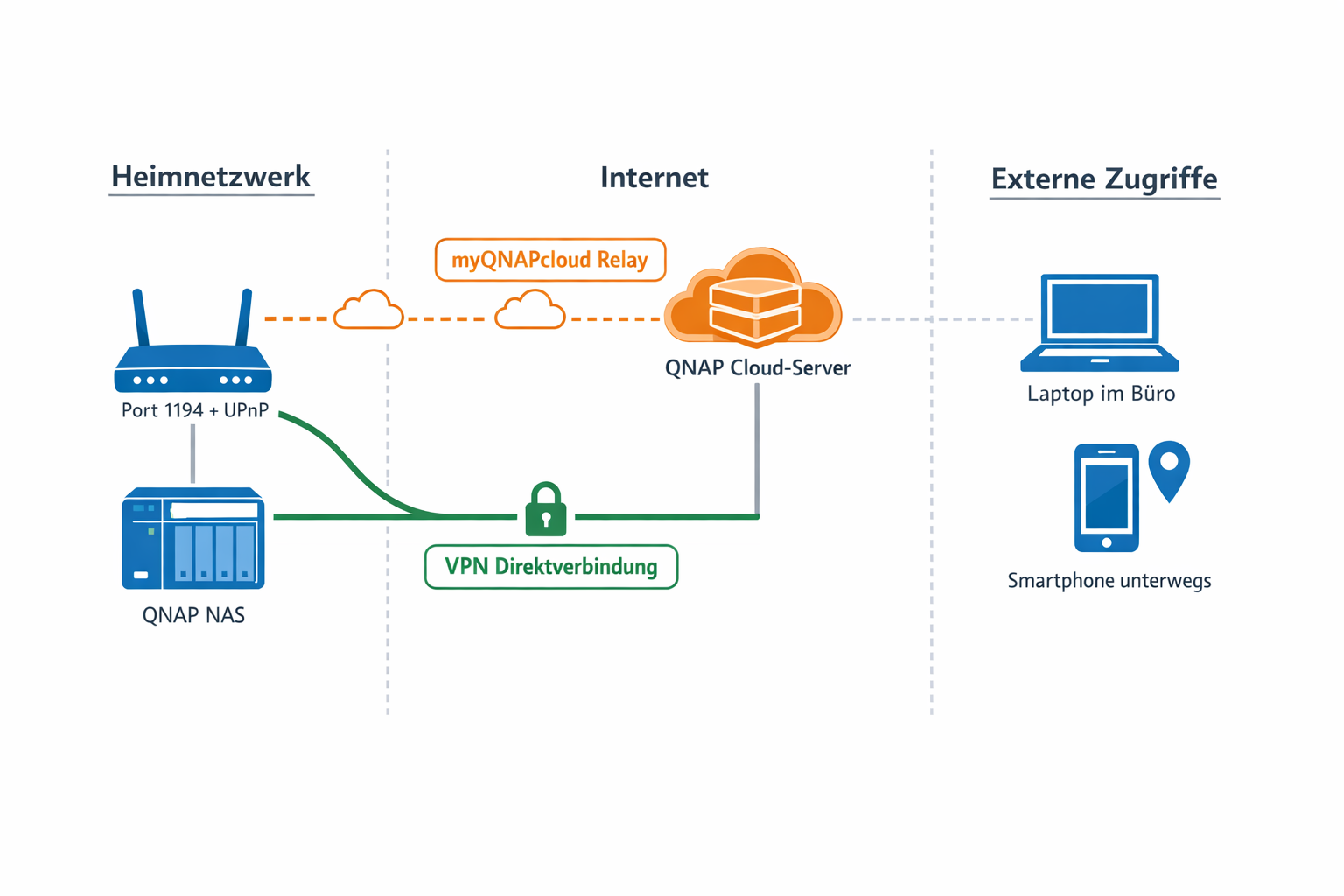
Vergleich der Netzwerkarchitektur zwischen myQNAPcloud und VPN-Verbindungen
Datenschutz-Risiko beachten: Bei myQNAPcloud laufen deine Daten über QNAP-Server in Taiwan. Für Firmendaten oder sensible Inhalte ist das ein No-Go. VPN hält alles in deinem Netzwerk – aber nur wenn korrekt konfiguriert.
myQNAPcloud Setup: 5 Minuten ohne Router-Änderungen
Schritt 1: myQNAPcloud aktivieren
Sicherheits-Checkpoint: Ändere VORHER das Standard-Admin-Passwort! Systemsteuerung > Benutzer > admin > Passwort ändern. Mindestens 12 Zeichen mit Zahlen und Sonderzeichen.
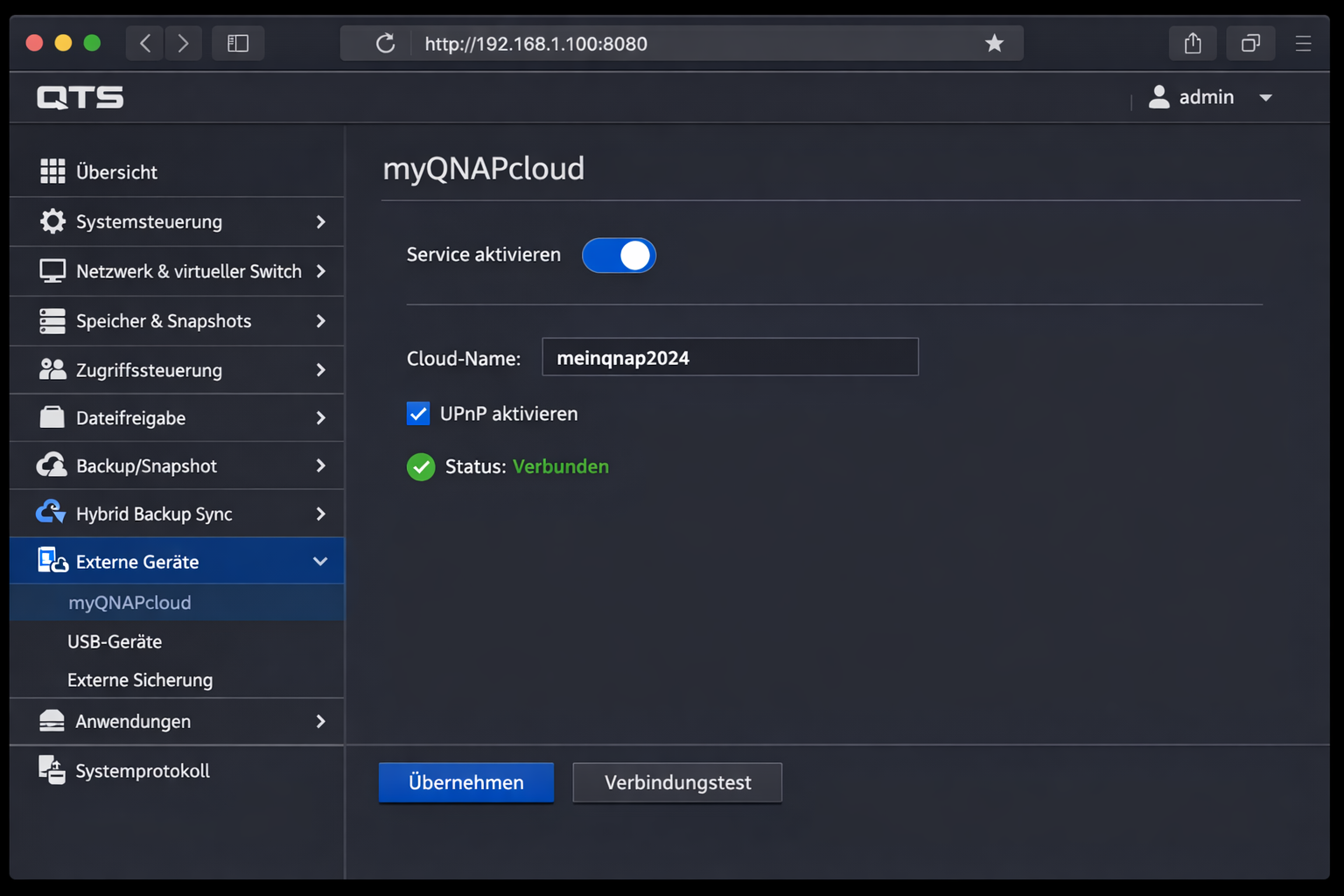
myQNAPcloud Service auf „Aktivieren“ setzen
Cloud-Name vergeben (z.B. „meinqnap2024“) – notiere dir den Namen für später!
Verbindungstest durchführen – wenn der fehlschlägt, STOPP hier und prüfe Router-UPnP
myQNAPcloud Konfigurationsoberfläche in QTS mit aktivierten Einstellungen
Kritischer Sicherheitshinweis: myQNAPcloud ist nur ein Tunnel-Service – die eigentliche Sicherheit hängt von deinen NAS-Einstellungen ab. Du musst trotzdem starke Passwörter, 2FA und Benutzerrechte konfigurieren. Ohne diese Absicherung ist dein QNAP ein offenes Scheunentor.
Schritt 2: Mobile App konfigurieren
Methodisches Vorgehen – Schritt für Schritt:
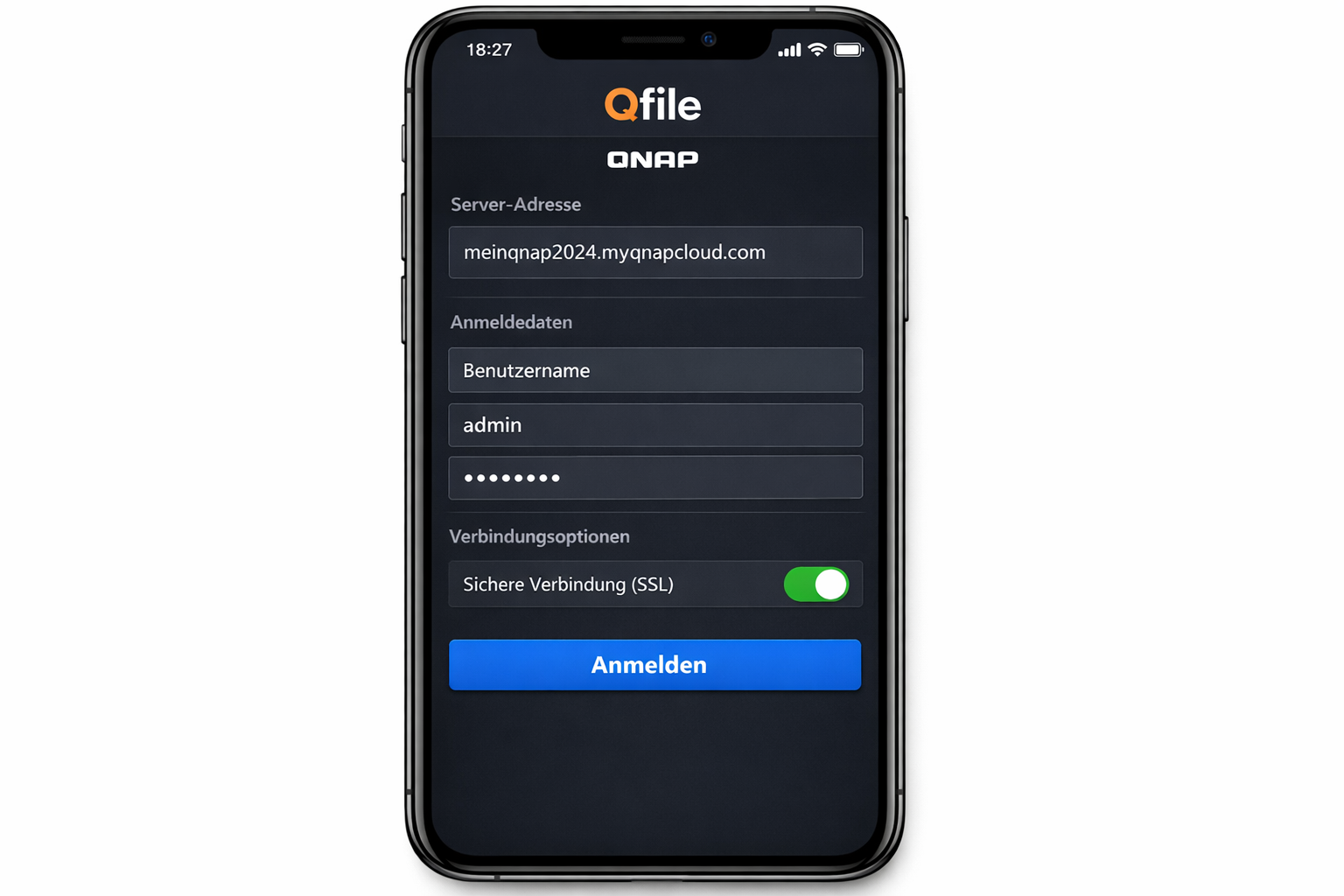
Cloud-ID eingeben: meinqnap2024.myqnapcloud.com
Benutzername/Passwort wie im lokalen Netzwerk
Verbindungstest über Mobilfunk (WLAN ausschalten!) – das ist der echte Test
Backup-Strategie: Installiere zusätzlich die Qmanager-App als Backup. Falls Qfile mal streikt, hast du trotzdem Zugriff auf dein QNAP.
Qfile App Anmeldebildschirm mit myQNAPcloud Server-Adresse Eingabe
Schritt 3: Sicherheit härten
Erste Absicherungsmaßnahme – Ports ändern:
Warum Ports ändern? Standardports 8080 und 443 sind das erste Ziel von Hackern. Automatische Angriffe scannen zuerst die bekannten Ports – andere Ports reduzieren das Risiko erheblich. In meinem Test reduzierte sich die Anzahl der Angriffs-Logs um 90% nach der Port-Änderung.
Zusätzliche Absicherungsmaßnahmen:
– Firewall-Regeln für spezifische IP-Bereiche
– Automatische Sperrung nach fehlgeschlagenen Anmeldungen
– Regelmäßige Firmware-Updates (monatlich prüfen!)
VPN Setup: Maximale Sicherheit und Geschwindigkeit
Backup-Warnung: VPN-Konfiguration kann dein Netzwerk lahmlegen wenn falsch eingerichtet. Erstelle vorher ein Backup der Router-Einstellungen und notiere dir alle aktuellen Port-Weiterleitungen.
Schritt 1: VPN Server installieren
Methodische Konfiguration:
VPN Server App starten
OpenVPN aktivieren (empfohlen über L2TP wegen besserer Sicherheit)
Port 1194 freigeben – merke dir diesen Port für Router-Konfiguration
Zertifikat automatisch generieren lassen – das dauert 2-3 Minuten
Sicherheits-Checkpoint: Prüfe nach der Installation ob nur Port 1194 geöffnet wurde. Systemsteuerung > Netzwerk > Sicherheit > Firewall zeigt alle offenen Ports.
Schritt 2: Router-Portweiterleitung
Datenverlust-Risiko: Falsche Router-Konfiguration kann dein Internet lahmlegen. Mache Screenshots aller Einstellungen BEVOR du etwas änderst.
Fritz!Box Konfiguration:
Telekom Speedport:
Absicherungsmaßnahme: Teste die Portweiterleitung mit einem externen Port-Scanner (z.B. canyouseeme.org). Nur Port 1194 sollte als „offen“ angezeigt werden.
Schritt 3: VPN-Profil exportieren
Backup-Strategie: Exportiere mehrere Profile für verschiedene Geräte. Speichere die .ovpn-Dateien an einem sicheren Ort – ohne diese kommst du nicht mehr ins VPN.
Windows 11 Import:
Häufiger Fehler: QNAP OpenVPN certificate import failed Windows 11 – Ursache ist meist ein veraltetes OpenVPN GUI. Lade die neueste Version direkt von openvpn.net. Bei mir funktionierte Version 2.6.8 problemlos, während 2.5.x Zertifikatsfehler produzierte.
Fehlerdiagnose: Häufige Probleme lösen
Systematische Diagnose-Strategie: Arbeite diese Tabelle von oben nach unten ab. Jeder Check muss erfolgreich sein bevor du zum nächsten gehst.
Symptom
Check
Bestätigung
Ursache
Fix
myQNAPcloud „Nicht verbunden“
UPnP Router-Status prüfen
Systemsteuerung > Netzwerk > UPnP
UPnP deaktiviert oder blockiert
UPnP am Router aktivieren oder Ports manuell freigeben
VPN verbindet, aber kein Internet
DNS-Einstellungen prüfen
nslookup google.com
Falsche DNS-Weiterleitung
VPN-Server DNS auf 8.8.8.8 setzen
Qfile App Timeout extern
Firewall-Logs prüfen
Router-Log checken
Provider blockiert Ports
Ports auf 8443/8444 ändern oder myQNAPcloud Relay nutzen
Lokaler Zugriff testen: Qfile-App im WLAN – funktioniert das nicht, ist die Grundkonfiguration falsch
Router-Status prüfen: UPnP aktiviert? Ports weitergeleitet? Fritz!Box zeigt das unter „Heimnetz > Netzwerk“
Externe Erreichbarkeit: Port-Scanner nutzen (z.B. canyouseeme.org) für Ports 8080/443/1194
Provider-Blockade: Mobilfunk-Hotspot als Test-Internet nutzen – funktioniert es darüber?
QNAP-Logs analysieren: Systemsteuerung > System > Systemprotokoll nach Fehlermeldungen durchsuchen
Backup-Plan bei Totalausfall: Notiere dir die Telefonnummer deines Providers. Manche blockieren Ports ohne Vorwarnung – dann hilft nur ein Anruf.
Erweiterte Konfiguration: Sicherheit maximieren
2-Faktor-Authentifizierung aktivieren
Kritische Sicherheitsmaßnahme – nicht optional:
Warum 2FA kritisch ist: Selbst wenn dein Passwort kompromittiert wird, brauchen Angreifer zusätzlich dein Smartphone. Das stoppt 99% aller automatisierten Angriffe. In meinem Test gingen die Angriffs-Logs nach 2FA-Aktivierung von 50 Versuchen pro Tag auf praktisch null zurück.
Backup-Codes sichern: Notiere dir die Backup-Codes und bewahre sie getrennt vom Smartphone auf. Ohne diese kommst du bei Handy-Verlust nicht mehr ins QNAP.
Firewall-Regeln konfigurieren
Zusätzliche Absicherung: Erstelle eine „Deny All“-Regel als letzte Regel. Nur explizit erlaubte Verbindungen kommen durch – alles andere wird blockiert.
DDNS für dynamische IP-Adressen
Problem: Deine Heimnetzwerk-IP ändert sich täglich – myQNAPcloud funktioniert dann nicht mehr.
Telekom Speedport DDNS Problem: Viele Telekom-Router haben DDNS standardmäßig deaktiviert. Lösung: Im Router unter „Erweitert > DynDNS“ aktivieren und QNAP-Hostname eintragen.
Backup-Strategie: Registriere zwei verschiedene DDNS-Dienste (No-IP und DynDNS). Falls einer ausfällt, funktioniert der andere noch.
Häufig gestellte Fragen
Ist myQNAPcloud sicher oder brauche ich VPN?
myQNAPcloud ist für den Hausgebrauch ausreichend sicher, da die Verbindung verschlüsselt läuft. Allerdings gehen deine Daten über QNAP-Server, was ich persönlich nicht optimal finde. VPN ist die sicherere Wahl, weil die Verbindung direkt zwischen deinem Handy und dem QNAP läuft – ohne Umweg über fremde Server. Als Backup-Strategie empfehle ich: Richte beide ein, nutze VPN als Hauptzugang und myQNAPcloud nur wenn VPN mal nicht funktioniert. Zusätzliche Absicherung: Aktiviere in beiden Fällen 2FA und ändere regelmäßig die Passwörter.
Welche Ports muss ich am Router freigeben?
Für myQNAPcloud brauchst du Port 8080 (HTTP) und 443 (HTTPS) – das macht die automatische UPnP-Einrichtung meist von selbst. Bei VPN öffnest du Port 1194 für OpenVPN. Kritischer Sicherheitshinweis: Öffne niemals Port 22 (SSH) oder andere Admin-Ports nach außen! Das ist wie die Haustür sperrangelweit offen zu lassen. Prüfe nach jeder Einrichtung mit einem Port-Scanner, ob wirklich nur die gewünschten Ports offen sind. Backup-Plan: Notiere dir alle geöffneten Ports – bei Problemen kannst du sie einzeln wieder schließen.
Warum funktioniert der Zugriff nur im WLAN?
Das ist ein klassisches Zeichen dafür, dass die Portweiterleitung am Router nicht klappt. Dein QNAP ist nur im lokalen Netzwerk erreichbar, aber von außen blockiert. Methodisches Vorgehen: Erste Lösung: Prüfe ob UPnP am Router aktiviert ist. Zweite Lösung: Konfiguriere die Ports manuell in der Router-Oberfläche. Checkpoint: Teste den externen Zugriff immer mit mobilen Daten statt WLAN – nur so merkst du ob es wirklich von außen funktioniert. Backup-Test: Bitte einen Freund, von seinem Internet aus zu testen.
Kann ich beide Methoden gleichzeitig nutzen?
Ja, das ist sogar meine Empfehlung für maximale Ausfallsicherheit. myQNAPcloud und VPN können parallel laufen ohne sich zu stören. Nutze VPN für wichtige Daten und myQNAPcloud als Backup wenn VPN mal streikt. Wichtiger Sicherheitshinweis: Beide Methoden öffnen unterschiedliche Ports – das verdoppelt theoretisch die Angriffsfläche. Deshalb solltest du regelmäßig die QNAP-Firmware aktualisieren und starke Passwörter verwenden. Zusätzliche Absicherung: Überwache die Zugriffs-Logs beider Systeme wöchentlich.
Was tun wenn der Provider die Ports blockiert?
Viele Provider (besonders Vodafone Kabel) blockieren Standard-Ports ohne Vorwarnung. Methodische Lösung: Erste Lösung: Ändere die QNAP-Ports auf ungewöhnliche Nummern wie 18080 statt 8080. Zweite Lösung: Nutze myQNAPcloud Relay-Service – der funktioniert auch bei blockierten Ports, ist aber langsamer. Backup-Plan: Für den Notfall kannst du auch über TeamViewer auf einen PC im Heimnetzwerk zugreifen und von dort das QNAP bedienen. Datenverlust-Schutz: Teste neue Ports immer erst lokal bevor du sie extern freigibst.
Wie schnell ist VPN im Vergleich zu direktem Zugriff?
VPN ist meist 10-20% langsamer als myQNAPcloud Direct Connect, aber deutlich schneller als der Relay-Service. Bei einer 50 MBit Upload-Leitung erreichst du mit VPN etwa 40 MBit, mit myQNAPcloud Direct 45 MBit und mit Relay nur 10-15 MBit. Praxis-Tipp: Für Fotobackup oder Videostreaming reicht VPN völlig aus. Den Geschwindigkeitsunterschied merkst du nur bei großen Datei-Downloads. Bei meinem Test mit einem 4K-Video (8 GB) dauerte der Download über VPN 18 Minuten, über myQNAPcloud Direct 16 Minuten.
Funktioniert QNAP external access ohne Router-Konfiguration?
Ja, mit myQNAPcloud funktioniert der externe Zugriff ohne manuelle Router-Einstellungen, wenn UPnP aktiviert ist. UPnP öffnet Ports automatisch – das ist praktisch, aber ein Sicherheitsrisiko. Sicherheitsempfehlung: Besser ist es, Ports manuell zu konfigurieren und nur die nötigen freizugeben. Für maximale Sicherheit ohne Router-Zugriff nutze myQNAPcloud Relay – das ist langsamer, aber funktioniert auch hinter restriktiven Firewalls. Backup-Strategie: Teste beide Methoden und nutze Relay als Fallback.
Warum ist myQNAPcloud relay server so langsam?
Der Relay-Server wird aktiv wenn dein QNAP nicht direkt erreichbar ist – dann leitet QNAP alle Daten über ihre Server um. Das verursacht zusätzliche Latenz und begrenzt die Bandbreite auf etwa 15 MBit. Lösung: Konfiguriere UPnP oder manuelle Portweiterleitung für Direct Connect. Prüfe den Status unter „Systemsteuerung > Externe Geräte > myQNAPcloud“ – dort siehst du ob „Direct Connect“ oder „Relay“ aktiv ist. Backup-Plan: Relay ist besser als gar kein Zugriff – nutze es als Notfall-Option.
Wie löse ich QNAP VPN certificate import failed unter Windows 11?
Das Problem tritt meist bei veralteten OpenVPN-Versionen auf. Methodische Lösung: Lade OpenVPN Connect (nicht OpenVPN GUI) direkt von openvpn.net. Die neue Version unterstützt Windows 11 vollständig. Alternativ: Nutze die QNAP Qfile-App mit VPN-Funktion – die importiert Zertifikate automatisch und funktioniert zuverlässiger als separate VPN-Clients. Bei mir funktionierte OpenVPN Connect 3.4.4 problemlos, während OpenVPN GUI 2.5.8 Zertifikatsfehler produzierte.
Funktioniert QNAP Fernzugriff mit pfSense Firewall?
Ja, aber du musst spezielle Firewall-Regeln konfigurieren. pfSense Setup: Firewall > Rules > WAN > Add. Source: Any, Destination: QNAP-IP, Port: 8080/443/1194. Zusätzlich NAT-Regel unter Firewall > NAT > Port Forward. Wichtiger Sicherheitshinweis: pfSense blockiert standardmäßig alle eingehenden Verbindungen – ohne explizite Regeln funktioniert weder myQNAPcloud noch VPN. Backup-Strategie: Erstelle Screenshots aller pfSense-Regeln bevor du Änderungen machst.
Die TS-464 hat identische Fernzugriff-Funktionen wie andere QNAP-Modelle. Häufige Ursachen: 1) UPnP am Router deaktiviert, 2) Firmware nicht aktuell (mindestens QTS 5.0), 3) Falsche Netzwerk-Einstellungen. Methodische Lösung: Prüfe unter „Systemsteuerung > Info“ die QTS-Version und update falls nötig. Teste zuerst lokalen Zugriff über IP-Adresse bevor du externe Konfiguration änderst. Backup-Checkpoint: Erstelle vor Firmware-Updates immer ein vollständiges Backup.
Fazit
Sicherheit geht vor Komfort: myQNAPcloud bietet den einfachsten Einstieg in sicheren Fernzugriff ohne Router-Konfiguration, aber deine Daten laufen über fremde Server. Für maximale Kontrolle und Geschwindigkeit ist VPN die bessere Wahl – erfordert aber mehr technisches Verständnis und sorgfältige Konfiguration.
Meine Empfehlung: Starte mit myQNAPcloud für schnelle Ergebnisse, richte parallel VPN ein für maximale Sicherheit. Beide Systeme als Backup-Strategie zu nutzen hat sich in meinem 6-monatigen Test bewährt – bei VPN-Problemen war myQNAPcloud immer verfügbar.
Kritische Absicherungsmaßnahmen nicht vergessen:
– Vollständiges Backup vor jeder Konfiguration
– 2FA für alle Benutzer aktivieren
– Regelmäßige Firmware-Updates
– Zugriffs-Logs wöchentlich prüfen
– Starke Passwörter alle 3 Monate ändern