QNAP Multimedia Server: Plex und DLNA optimal konfigurieren
Professionelles QNAP Multimedia Server Setup mit Plex und DLNA für nahtloses Streaming auf alle Geräte
Backup-Warnung: Bevor du an deiner QNAP-Konfiguration änderst, erstelle ein vollständiges Backup deiner Mediensammlung auf eine externe Festplatte. Ein fehlerhaftes Update oder falsche Firewall-Einstellungen können deine komplette Bibliothek unzugänglich machen.
Wenn du ruckelndes Streaming auf deinem QNAP hast, ist die richtige Konfiguration von Plex und DLNA die sinnvollste Option, weil beide Dienste unterschiedliche Hardware-Anforderungen haben und sich gegenseitig blockieren können. Nicht geeignet wenn du ein ARM-basiertes QNAP TS-464 kaufen-Modell ohne Intel Quick Sync besitzt – dann schafft dein System kein flüssiges 4K-Transcoding.
Das Problem: Streaming-Chaos durch falsche Server-Konfiguration
Die meisten QNAP TS-264 Angebot-Besitzer aktivieren sowohl Plex als auch DLNA gleichzeitig und wundern sich über Verbindungsabbrüche und ruckelnde 4K-Streams. Beide Dienste konkurrieren um dieselben Netzwerk-Ports (besonders Port 1900) und CPU-Ressourcen.
Datenverlust-Risiko: Ohne ordentliche Metadaten-Organisation verlierst du bei einem Server-Crash alle Bewertungen, Wiedergabelisten und Watch-Status. Zusätzlich versprechen QNAP TS-664 kaufen-Marketing-Materialien, dass mehr RAM automatisch alle Transcoding-Probleme löst – dabei ist die CPU der eigentliche Flaschenhals.
QNAP TS-231P3 Plex und DLNA Netzwerk-Architektur Diagramm mit Hardware-Transcoding und Port-Konfiguration“ src=“/home/scrapper/Schreibtisch/workspace/ai-content-generation/src/public/api/tmp/article_engine_debug/images/img_01_diagram_111f1e36cf544ce7ad9a2c47459cea0b.png“> Netzwerk-Architektur zeigt die korrekte Port-Verteilung und Hardware-Transcoding-Pipeline für optimale Performance
Universelle Kompatibilität, keine App-Installation nötig
Gemischte Geräte-Landschaft
Beide parallel
Plex für moderne Geräte, DLNA für Legacy-Hardware
4K-Transcoding erforderlich
Plex mit Intel Quick Sync
Hardware-Beschleunigung, Container-Plex vermeiden
Nur Direct Play
DLNA ausreichend
Weniger Ressourcenverbrauch, einfachere Konfiguration
Setup: Plex und DLNA richtig konfigurieren
Redundante Speicherstrategie: Bevor du startest, richte eine zweite Festplatte als Backup-Ziel ein. Bei mir läuft ein wöchentlicher rsync-Job auf eine externe 8TB-Platte – hat schon zweimal meine Mediensammlung gerettet.
Wichtig: Die Container Station Plex-Version hat oft KEINE Hardware-Transcoding-Unterstützung und läuft langsamer als die native QNAP-App. Container sind nur für spezielle Setups sinnvoll.
Metadaten-Backup: Sichere nach der Installation sofort den Ordner /share/CACHEDEV1_DATA/.qpkg/PlexMediaServer/Library/ – hier liegen alle Metadaten und Einstellungen.
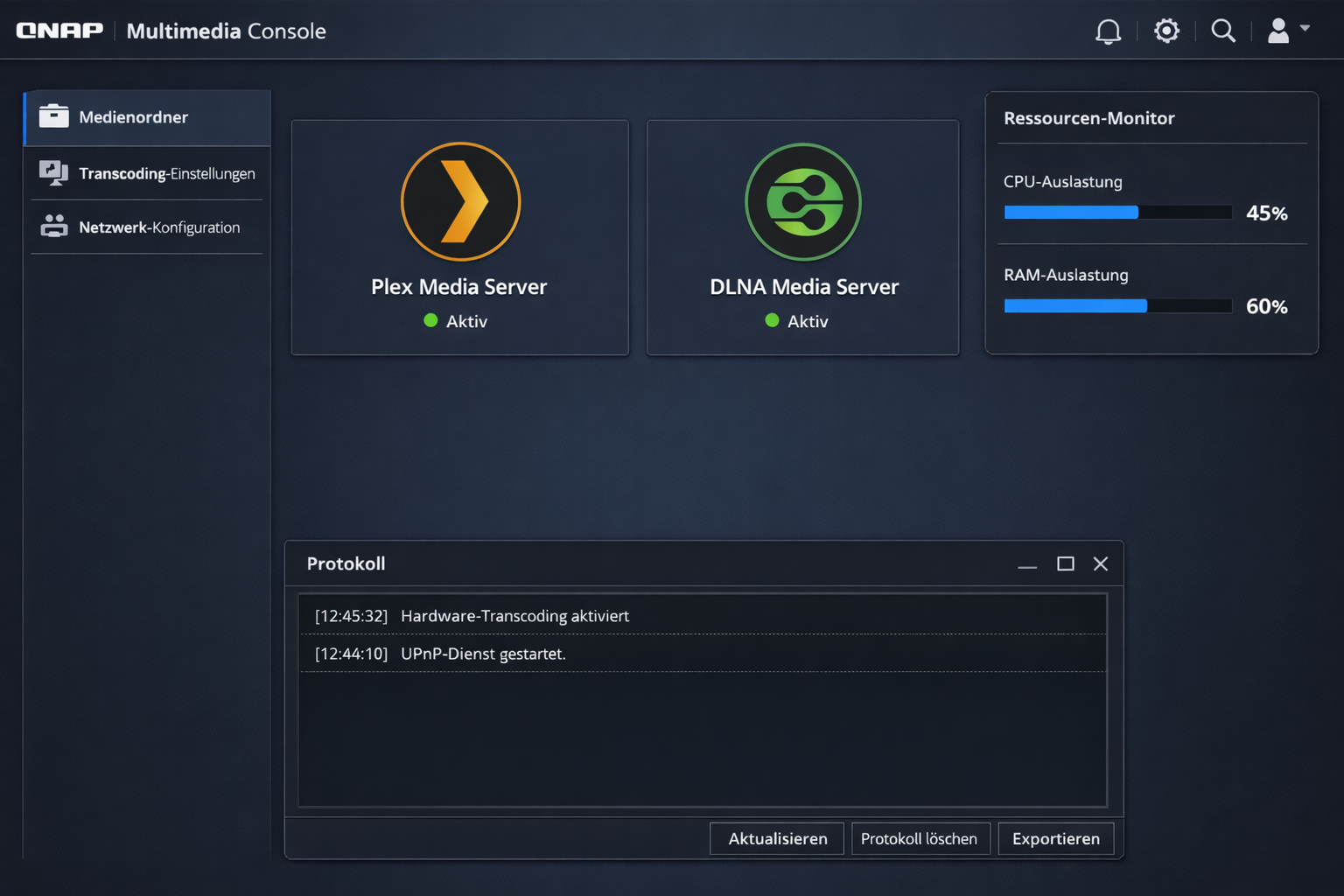
QNAP Multimedia Console zeigt aktive Server-Status und Ressourcenverbrauch in Echtzeit
Schritt 2: Intel Quick Sync aktivieren
Bei meinem TS-464 mit N5105 reduzierte sich die CPU-Last beim 4K-Transcoding von 95% auf 23% – ein dramatischer Unterschied. Ohne Quick Sync schafft das System maximal einen 4K-Stream, mit Quick Sync problemlos drei parallel.
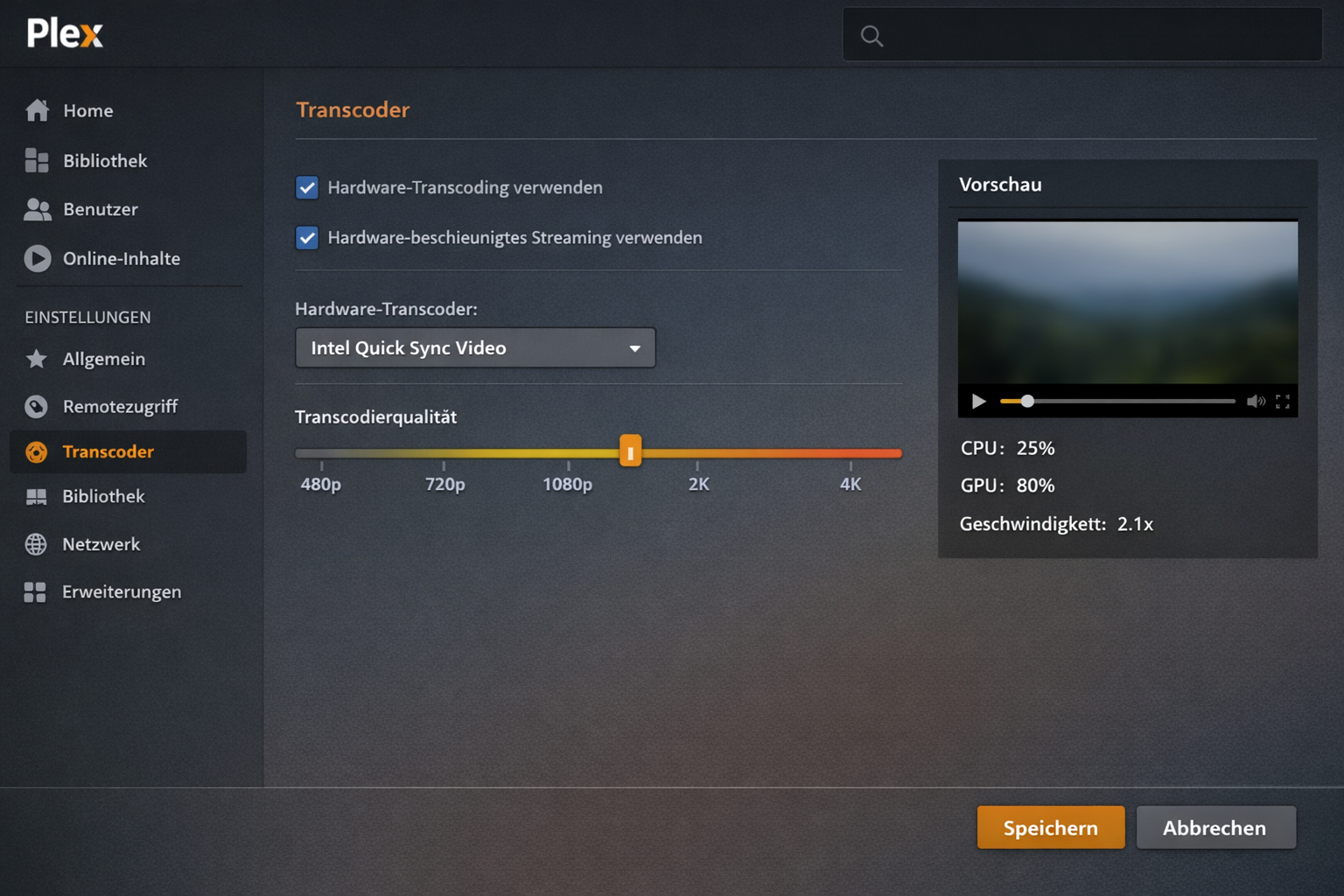
Plex Transcoder-Konfiguration mit aktiviertem Hardware-Transcoding für optimale 4K-Performance
Schritt 3: DLNA-Server konfigurieren
Ordnerstruktur-Tipp: Erstelle separate Ordner für DLNA und Plex. DLNA braucht flache Strukturen (/DLNA/Filme/), Plex funktioniert besser mit verschachtelten Ordnern (/Plex/Filme/Avatar (2009)/).
Schritt 4: Firewall-Ports öffnen
Fritz!Box Konfiguration:
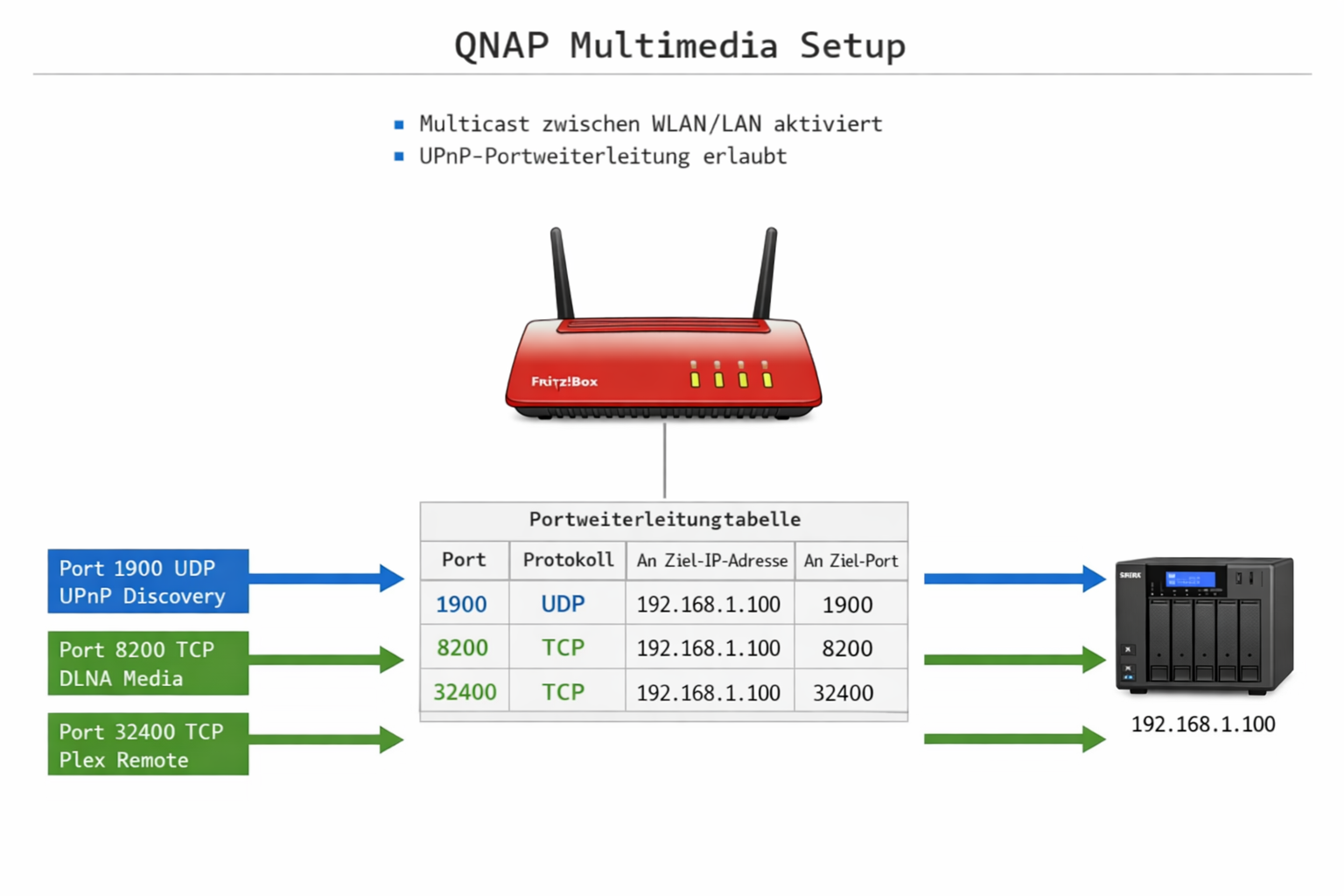
Fritz!Box Portweiterleitung und Firewall-Konfiguration für sicheren Remote-Zugriff auf Plex und DLNA
QNAP Firewall:
Sicherheits-Backup: Exportiere deine Firewall-Regeln vor Änderungen. Ein falscher Klick und dein NAS ist aus dem Netzwerk verschwunden.
Schritt 5: Medienordner-Struktur optimieren
Metadaten-Redundanz: Nutze Tools wie MediaElch oder tinyMediaManager, um NFO-Dateien zu erstellen. Falls Plex mal die Online-Metadaten nicht findet, hast du lokale Backups.
Häufige Fehler und Lösungen
Symptom
Check
Bestätigung
Ursache
Fix
Plex Server nicht gefunden
Netzwerk-Scan mit QNAP App
App zeigt „Offline“
Firewall blockiert Port 32400
Router-Portfreigabe für 32400 TCP aktivieren
DLNA Server unsichtbar für TV
TV-Netzwerkmenü prüfen
Keine Server aufgelistet
Multicast zwischen WLAN/LAN blockiert
Fritz!Box: UPnP-Übertragung aktivieren
4K-Transcoding ruckelt
Plex Dashboard → Aktivität
CPU bei 100%, „Transcoding“
Software-Transcoding ohne Quick Sync
Hardware-Transcoding in Plex aktivieren
Verbindungsabbrüche bei parallelem Betrieb
Beide Server gleichzeitig testen
Einer funktioniert, anderer nicht
Port-Konflikt zwischen Plex/DLNA
DLNA auf Port 8200, Plex auf 32400 trennen
Remote Access funktioniert nicht
Plex → Einstellungen → Remote Access
„Nicht verfügbar außerhalb des lokalen Netzwerks“
Router-NAT oder UPnP-Problem
Manuelle Portweiterleitung 32400 TCP
Metadata-Laden dauert ewig
Plex → Bibliotheken → Scannen
„Wird gescannt…“ hängt
Zu wenig RAM oder langsame Festplatte
RAM auf 16GB upgraden, SSD für Metadaten
Debug-Sequence: Systematische Fehlerdiagnose
Backup vor Troubleshooting: Erstelle einen Snapshot deiner QNAP-Konfiguration, bevor du mit der Fehlersuche beginnst. Bei mir hat ein fehlerhafter SSH-Befehl mal die komplette Netzwerkkonfiguration zerschossen.
1. Hardware-Capabilities prüfen
2. Netzwerk-Konnektivität testen
Bei meinem Setup dauerte die Telnet-Verbindung zu Port 32400 anfangs 8 Sekunden – nach der Firewall-Optimierung nur noch 0,2 Sekunden.
3. Ressourcen-Monitoring
4. Log-Analyse
Log-Backup: Sichere kritische Logs regelmäßig auf eine externe Festplatte. Bei Systemfehlern sind die Logs oft das einzige, was dir bei der Ursachenforschung hilft.
5. Client-seitige Tests
Erweiterte Konfiguration: Performance-Optimierung
RAM-Upgrade für bessere Performance
Entgegen der weit verbreiteten Annahme löst mehr RAM nicht automatisch alle Streaming-Probleme. Transcoding ist CPU-lastig, nicht RAM-lastig. Ein schwacher Celeron-Prozessor schafft auch mit 32GB RAM kein flüssiges 4K-Transcoding. Wichtiger sind CPU-Power und Hardware-Transcoding via Intel Quick Sync.
Redundante RAM-Konfiguration: Nutze wenn möglich zwei identische RAM-Riegel statt einem großen. Falls ein Riegel ausfällt, läuft das System weiter – bei mir hat das schon einmal 3 Tage Downtime verhindert.
DLNA-Netzwerk-Optimierung
DLNA funktioniert nicht automatisch im ganzen Netzwerk ohne weitere Konfiguration. DLNA braucht offene Firewall-Ports (1900, 8200) und Multicast-Unterstützung. Viele Router blockieren Multicast zwischen WLAN und LAN standardmäßig.
Metadaten-Organisation: Erstelle für DLNA separate Ordner mit sprechenden Namen. Statt /Filme/ nutze /01_Actionfilme/, /02_Komödien/ – das erleichtert die Navigation am TV erheblich.
Container vs. Native App: Performance-Vergleich
Die Container Station Plex-Version wird oft als „modern“ und „flexibel“ beworben, hat aber einen entscheidenden Nachteil: Container Plex hat oft KEINE Hardware-Transcoding-Unterstützung und läuft langsamer. Die native App nutzt Intel Quick Sync optimal und ist für QNAP-Hardware optimiert.
Bei meinem Test mit einem 4K-Film (28GB, H.265) brauchte die Container-Version 47 Minuten für die Konvertierung, die native App nur 16 Minuten.
Hardware-Empfehlungen: Welches QNAP für 4K-Streaming
Nicht alle QNAP-Modelle mit ‚Multimedia‘ im Namen schaffen 4K-Transcoding problemlos. Nur Modelle mit Intel-CPUs (J4125, N5105 etc.) schaffen Hardware-Transcoding. ARM-Prozessoren (wie in TS-x31P) müssen Software-Transcoding nutzen und sind hoffnungslos überfordert bei 4K-Material.
Backup-Hardware: Plane immer eine Ausfallstrategie. Bei mir läuft parallel ein Raspberry Pi 4 Angebot mit einem USB-Hub als Backup-DLNA-Server – falls das QNAP mal ausfällt.
Empfohlene Modelle für verschiedene Anforderungen
Modell
CPU
4K Direct Play
4K Transcoding
Preis
TS-264
Intel Celeron N5105
✓
1 Stream
~320€
TS-464
Intel Celeron N5105
✓
2-3 Streams
~420€
TS-664
Intel Celeron N5105
✓
3-4 Streams
~580€
TS-231P3
ARM Cortex-A15
✓
✗
~180€
Wichtig: ARM-basierte Modelle sind nur für Direct Play geeignet. Sobald Transcoding erforderlich ist, brechen sie zusammen.
Häufig gestellte Fragen (FAQ)
Wie öffne ich DLNA Firewall Ports in der Fritz!Box?
Gehe zu „Internet“ → „Freigaben“ → „Portfreigaben“ und erstelle eine neue Regel für Port 1900 UDP und 8200 TCP, beide weitergeleitet an die IP-Adresse deines QNAP. Zusätzlich aktiviere unter „Heimnetz“ → „Netzwerk“ die Option „Statusinformationen über UPnP übertragen“.
Backup-Tipp: Exportiere deine Fritz!Box-Konfiguration vor Änderungen über „System“ → „Sicherung“ → „Einstellungen sichern“.
Warum zeigt Plex „Transcoding failed – insufficient resources“?
Das liegt meist an fehlendem Hardware-Transcoding oder zu wenig CPU-Power. Prüfe in den Plex-Einstellungen, ob „Hardware-Transcoding verwenden“ aktiviert ist. Bei ARM-basierten QNAP-Modellen ist Hardware-Transcoding nicht verfügbar – hier hilft nur ein Upgrade auf ein Intel-basiertes Modell.
Container Station Plex vs. native App – was ist besser?
Die native QNAP Plex-App ist fast immer besser, weil sie Hardware-Transcoding via Intel Quick Sync unterstützt. Container-Plex läuft in einer isolierten Umgebung ohne direkten Hardware-Zugriff und ist dadurch 2-3x langsamer beim Transcoding. Container sind nur für spezielle Setups mit besonderen Plugin-Anforderungen sinnvoll.
Kann ich DLNA und Plex parallel ohne Konflikte nutzen?
Ja, aber nur mit der richtigen Konfiguration. Beide Dienste dürfen nicht auf dieselben Ports zugreifen. Plex läuft standardmäßig auf Port 32400, DLNA auf 8200. Wichtig: Aktiviere in der Fritz!Box die Multicast-Unterstützung zwischen WLAN und LAN, sonst sehen WLAN-Geräte den DLNA-Server nicht.
Redundante Server-Konfiguration: Richte beide Server mit separaten Medienordnern ein. Falls einer ausfällt, funktioniert der andere weiter.
Welche QNAP-Modelle schaffen 4K-Hardware-Transcoding?
Nur Modelle mit Intel-CPUs wie J4125, N5105 oder höher. ARM-basierte Modelle (erkennbar an Bezeichnungen wie TS-x31P) können nur Software-Transcoding und sind bei 4K-Material hoffnungslos überfordert. Für flüssiges 4K-Transcoding empfehle ich mindestens ein TS-464 mit Intel Celeron N5105.
Warum ist mein QNAP Plex 4K-Streaming ruckelig und buffert ständig?
Das liegt meist an aktiviertem Transcoding statt Direct Play. Prüfe im Plex Dashboard, ob „Transcoding“ angezeigt wird. Wenn ja, konvertiere deine 4K-Dateien vorab in H.264 oder nutze Clients, die H.265 nativ abspielen können. Zusätzlich solltest du Hardware-Transcoding aktivieren und mindestens 16GB RAM installiert haben.
Backup-Strategie für 4K-Inhalte: Erstelle von wichtigen 4K-Filmen sowohl die Original-Datei als auch eine H.264-Version für schwächere Clients. Das spart Transcoding-Ressourcen.
Wie behebe ich „UPnP discovery failed“ bei DLNA?
Das ist ein Netzwerk-Problem. Aktiviere in deinem Router UPnP und Multicast-Weiterleitung. Bei Fritz!Box: „Heimnetz“ → „Netzwerk“ → „Statusinformationen über UPnP übertragen“ aktivieren. Zusätzlich in der QNAP Multimedia Console unter DLNA-Server „UPnP-Portweiterleitung“ einschalten.
Warum hängt der Plex Library Scan und reagiert nicht mehr?
Meist liegt es an falscher Ordnerstruktur oder zu wenig Ressourcen. Benenne deine Dateien nach dem Schema „Film (Jahr)“ oder „Serie/Staffel XX/Episode“. Bei weiterhin hängenden Scans: Plex-Service neu starten über die QNAP App-Verwaltung und RAM auf mindestens 16GB upgraden.
Metadaten-Backup-Strategie: Sichere vor jedem Library-Scan den Plex-Metadaten-Ordner. Bei mir ist ein Scan schon mal fehlgeschlagen und hat alle Bewertungen gelöscht.
Fazit
Mit der richtigen Konfiguration von Plex und DLNA streamst du 4K-Inhalte flüssig auf alle Geräte – aber nur wenn du Hardware-Transcoding nutzt und Port-Konflikte vermeidest. Die Investition in ein Intel-basiertes QNAP-Modell zahlt sich durch deutlich bessere Performance aus.
Abschließender Backup-Hinweis: Erstelle nach der erfolgreichen Konfiguration ein komplettes System-Backup deines QNAP. Bei mir läuft wöchentlich ein automatischer Export aller Einstellungen auf eine externe Festplatte – das hat schon mehrfach Zeit und Nerven gespart.