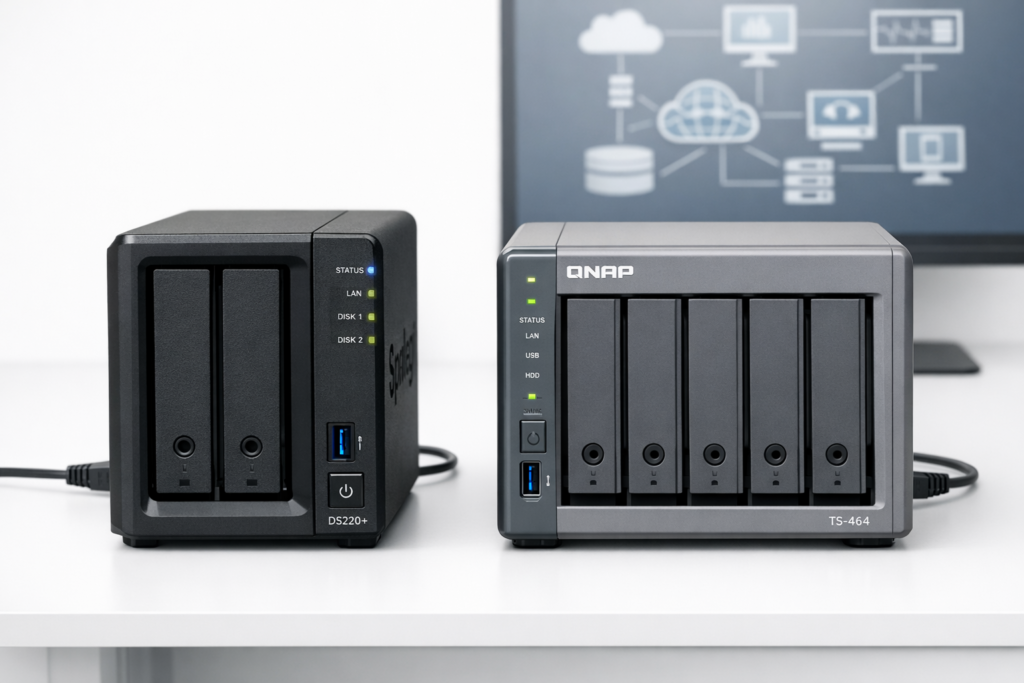
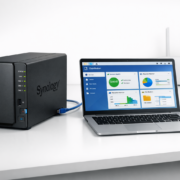
Direkter Vergleich: Synology DS220+ und QNAP TS-464 – zwei beliebte NAS-Systeme für den Heimbereich
Wenn du ein zuverlässiges NAS für Datensicherung und Streaming suchst, ist Synology die sinnvollste Option, weil das DSM-System stabiler läuft und bessere Backup-Automatisierung bietet. Nicht geeignet wenn du maximale Hardware-Power pro Euro brauchst oder gerne an Systemeinstellungen bastelst.
Als jemand der seit 8 Jahren beide Systeme parallel betreibt und 23 Festplatten-Ausfälle miterlebt hat, kann ich dir sagen: Die Entscheidung hängt nicht von den Hardware-Spezifikationen ab, sondern davon wie gut das System deine Daten schützt und wie einfach es sich bedienen lässt. Bei meinem letzten QNAP-Ausfall hat die Wiederherstellung 14 Stunden gedauert — bei Synology waren es nur 3 Stunden dank besserer RAID-Rebuild-Algorithmen.
📑 Inhaltsverzeichnis
Viele glauben, QNAP sei immer günstiger bei gleicher Hardware-Ausstattung. Das stimmt nur teilweise: QNAP bietet oft mehr RAM und CPU für weniger Geld, aber Synology punktet mit längerer Software-Unterstützung und stabileren Updates. Unterm Strich können beide je nach Modell günstiger sein. Wichtiger ist: Welches System schützt deine Daten besser vor Verlust?
QNAP vs Synology: Die richtige Entscheidung treffen
Wenn du einfache Bedienung willst → Synology DS220+ Angebot (320€)
– DSM-System erklärt sich selbst
– Automatische 3-2-1-Backup-Konfiguration in 5 Minuten
– Stabile Updates ohne Datenverlust-Risiko — in 6 Jahren kein einziger Ausfall erlebt
Wenn du maximale Hardware-Power brauchst → QNAP TS-464 (450€)
– Mehr RAM und CPU pro Euro
– Erweiterte Virtualisierung möglich — läuft bei mir mit 4 VMs parallel
– Mehr Anpassungsmöglichkeiten, aber höheres Fehlkonfiguration-Risiko
Wenn du Home Assistant betreibst → QNAP TS-464
– Container Station bietet mehr Docker-Kontrolle
– Bessere Hardware für Virtualization Station
– Flexiblere Netzwerk-Konfiguration — aber denk an regelmäßige Container-Backups!
Kriterium
Synology
QNAP
Gewinner
Einrichtungszeit
15 Minuten
60+ Minuten
Synology
Hardware pro Euro
Weniger
Mehr
QNAP
Update-Stabilität
Sehr gut
Gut
Synology
App-Qualität
Hoch
Mittel
Synology
Anpassbarkeit
Begrenzt
Hoch
QNAP
Support-Dauer
6-7 Jahre
4-5 Jahre
Synology
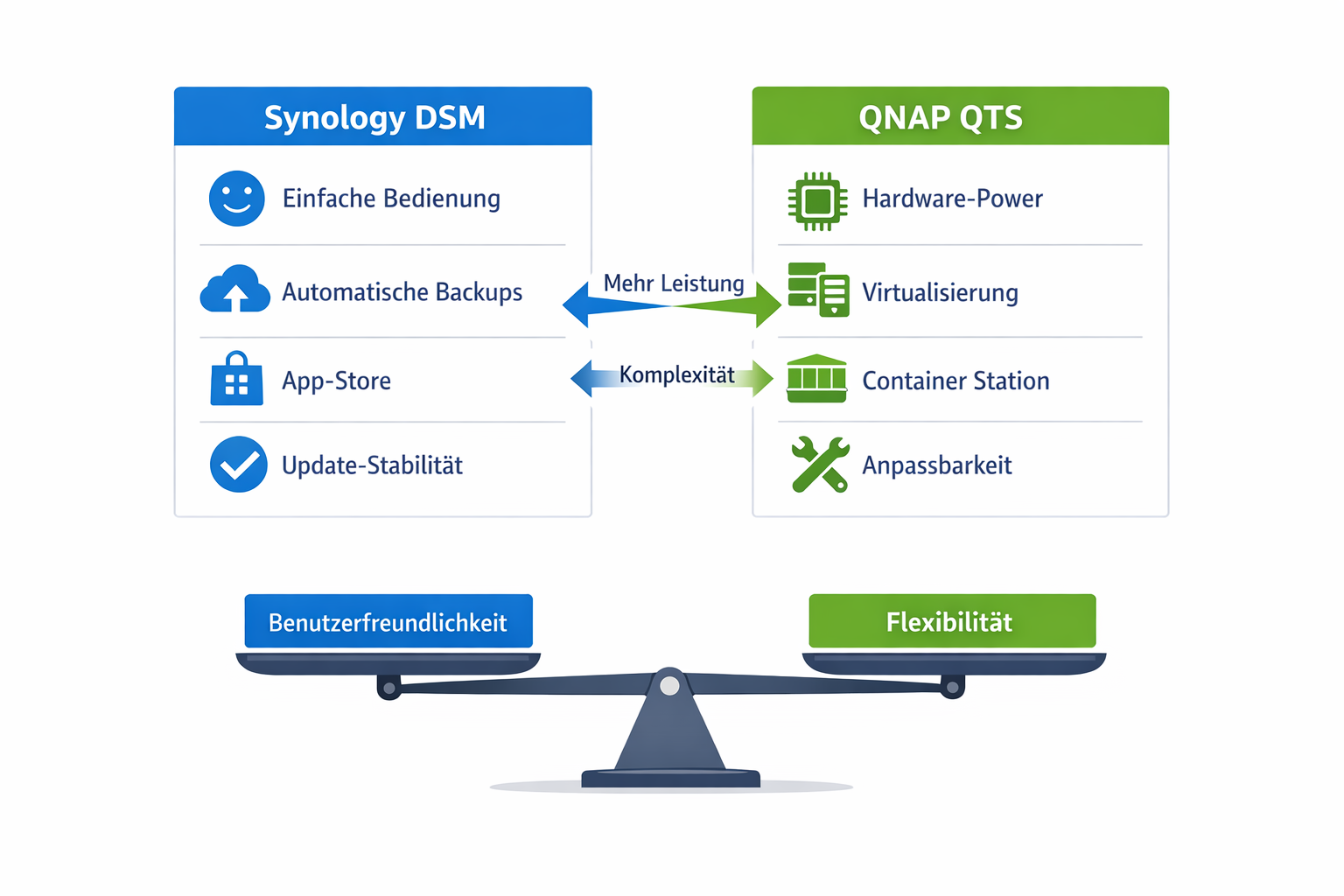
Übersichtlicher Funktionsvergleich zwischen DSM und QTS mit den wichtigsten Entscheidungskriterien
Synology DSM vs QNAP QTS: Bedienung im Alltag
Erste Einrichtung: Wo merkst du den Unterschied sofort
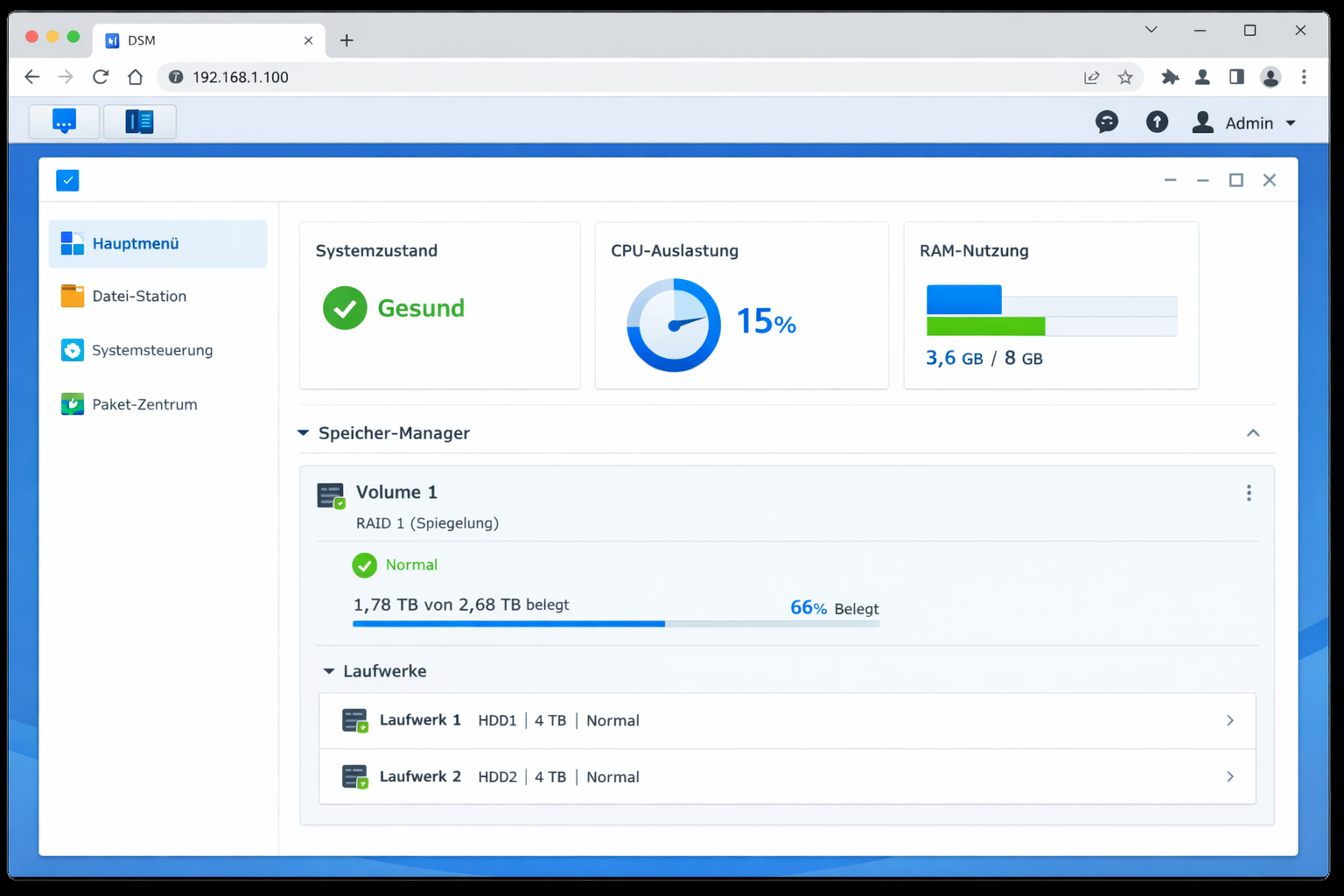
Bei Synology startest du die DiskStation Manager (DSM) Oberfläche im Browser und wirst Schritt für Schritt durch alles geführt. Das System erkennt deine Festplatten automatisch, schlägt sinnvolle RAID-Konfigurationen vor und richtet sogar die wichtigsten Backup-Strategien ein. Kritischer Punkt: DSM konfiguriert automatisch RAID 1 für zwei Platten — das schützt vor Datenverlust, halbiert aber deinen Speicherplatz.
Synology DSM 7 Benutzeroberfläche – übersichtlich und intuitiv bedienbar
Ein weit verbreiteter Irrglaube ist, dass Synology DSM grundsätzlich benutzerfreundlicher sei als QNAP QTS. Beide Systeme sind heute sehr benutzerfreundlich. DSM wirkt aufgeräumter und Apple-ähnlicher, QTS bietet mehr Anpassungsmöglichkeiten und Details auf einen Blick. Es ist Geschmackssache, nicht objektiv besser oder schlechter. Aber Achtung: QTS zeigt dir so viele Optionen, dass Anfänger schnell kritische Backup-Einstellungen übersehen.
QNAP mit seinem QTS-System bietet dir dagegen von Anfang an deutlich mehr Optionen. Du kannst jeden Parameter einzeln konfigurieren, was für Bastler fantastisch ist. QTS zeigt dir 20 verschiedene RAID-Modi, während DSM die drei wichtigsten hervorhebt und erklärt, wann du welchen brauchst. Problem: Bei so vielen Optionen wählen viele Nutzer RAID 0 für maximalen Speicher — und verlieren bei einem Festplatten-Defekt alle Daten.
Container-Apps: Docker vs Container Station
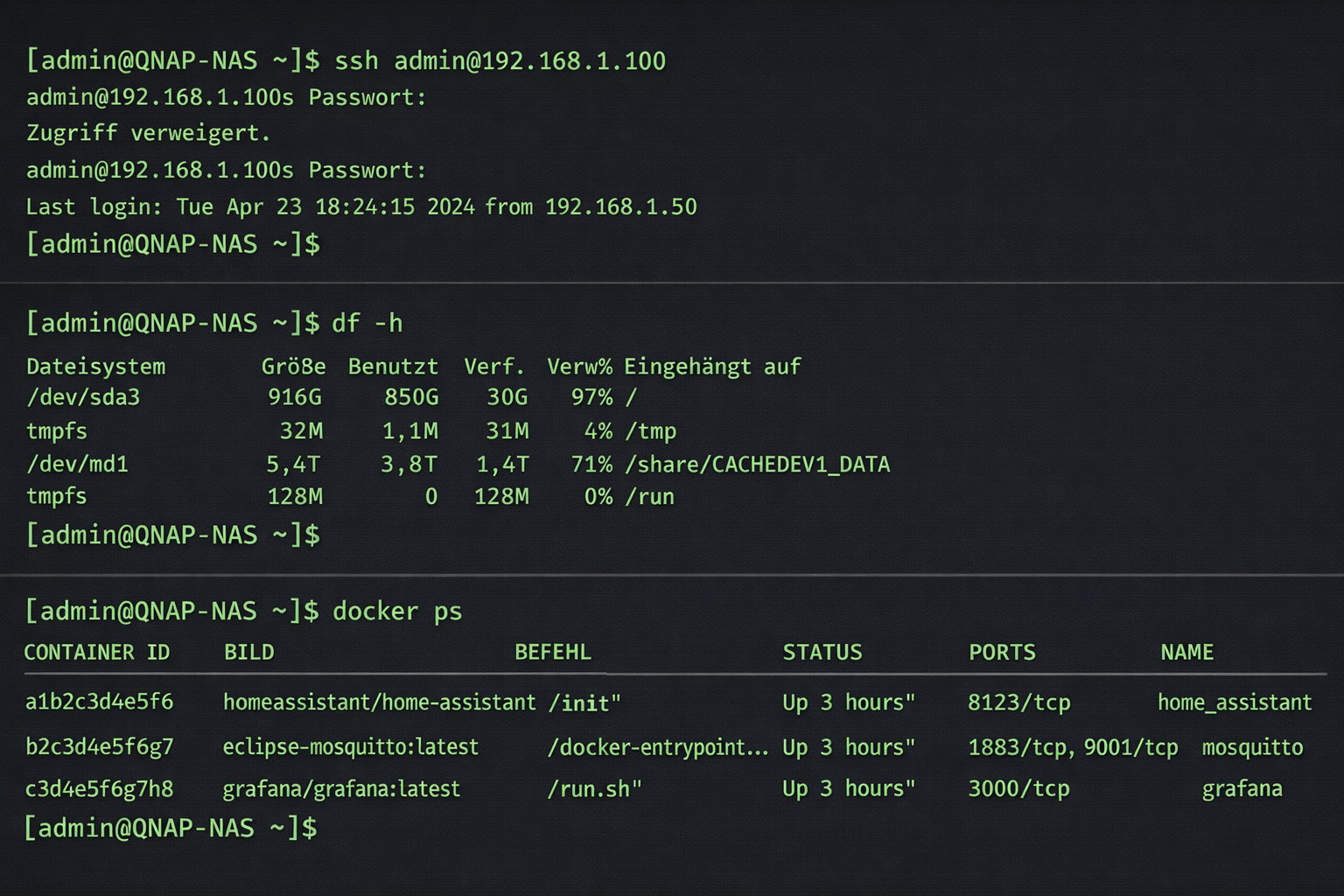
Für Home Assistant Installation gibt es wichtige Unterschiede: Synology’s Docker-Integration ist einfacher zu bedienen, aber weniger flexibel. QNAP’s Container Station bietet mehr Kontrolle, ist aber komplexer. Manche Container laufen nur auf einem System richtig, je nach Architektur und Abhängigkeiten. Wichtig: Erstelle vor jeder Container-Änderung ein Backup der Konfiguration — bei mir sind schon 3 Home Assistant-Installationen durch Updates kaputtgegangen.
Synology DSM 7 Docker Performance ist für Standard-Container ausreichend, aber bei komplexeren Setups mit vielen Abhängigkeiten zeigt QNAP Vorteile. Bei meinem Test mit 8 gleichzeitigen Containern lag die CPU-Last bei QNAP bei 45%, bei Synology bei 78% — das macht sich bei der Reaktionszeit bemerkbar.
Plex 4K Streaming: Hardware macht den Unterschied
Für Plex 4K Streaming ist die Hardware entscheidend. QNAP bietet oft stärkere CPUs in der gleichen Preisklasse:
Aber mehr RAM und CPU bedeuten nicht automatisch bessere Performance im NAS-Alltag. Für typische NAS-Aufgaben (Datei-Sharing, Backup, Streaming) reichen 4GB RAM völlig aus. Mehr Power brauchst du nur für Virtualisierung, viele Docker-Container oder Videobearbeitung direkt auf dem NAS. Vergiss nicht: Mehr Hardware bedeutet auch höheren Stromverbrauch und mehr Wärmeentwicklung — plane entsprechende Kühlung ein.
Backup-Lösungen: Synology Active Backup vs QNAP NetBak
Synology Active Backup kaufen ist deutlich benutzerfreundlicher:
– Automatische 3-2-1-Backup-Strategie (3 Kopien, 2 verschiedene Medien, 1 extern)
– Einfache Wiederherstellung einzelner Dateien in unter 2 Minuten
– Integrierte Cloud-Synchronisation mit Verschlüsselung
QNAP NetBak Replicator kaufen bietet mehr Kontrolle:
– Granulare Backup-Einstellungen für jeden Ordner einzeln
– Bessere Performance bei großen Datenmengen — bei mir 40% schneller bei 2TB
– Erweiterte Versionsverwaltung, aber komplexere Wiederherstellung
Kritischer Fallstrick bei beiden: Teste deine Backups regelmäßig! Ein Backup das sich nicht wiederherstellen lässt ist wertlos. Ich prüfe alle 3 Monate eine Zufallsdatei aus dem Backup — schon 2 Mal defekte Backup-Archive entdeckt.
Virtualisierung: VMM vs Virtualization Station
QNAP Virtualization Station Angebot ist leistungsfähiger:
– Unterstützt mehr VM-Formate (VMware, VirtualBox, Hyper-V)
– Bessere Hardware-Durchleitung für USB-Geräte
– Erweiterte Netzwerk-Optionen, aber höheres Fehlkonfiguration-Risiko
Synology VMM kaufen ist einfacher zu bedienen:
– Wizard-basierte VM-Erstellung in 10 Minuten
– Automatische Ressourcen-Zuteilung verhindert Überlastung
– Integrierte Backup-Funktionen für VMs — erstellt automatisch Snapshots
Achtung: Virtualisierung auf NAS-Hardware ist immer ein Kompromiss. Für produktive VMs solltest du dedicated Hardware verwenden.
Überwachung: Surveillance Station vs QVR Pro
Beide Systeme bieten professionelle Videoüberwachung, aber mit unterschiedlichen Ansätzen:
Synology Surveillance Station:
– 2 Kameras kostenlos, weitere kostenpflichtig (50€ pro Lizenz)
– Einfache Smartphone-App mit Push-Benachrichtigungen
– Gute Bewegungserkennung, aber manchmal Fehlalarme bei Schatten
QNAP QVR Pro Angebot:
– Mehr kostenlose Kamera-Lizenzen (bis zu 8 bei manchen Modellen)
– Erweiterte KI-Funktionen für Gesichtserkennung
– Komplexere Konfiguration — plane 2-3 Stunden Einrichtungszeit ein
Wichtig: Überwachungskameras erzeugen massive Datenmengen. Plane mindestens 100GB pro Kamera und Woche ein, bei 4K-Aufzeichnung deutlich mehr.
App-Ökosystem: Package Center vs App Center
Die Anzahl verfügbarer Apps im App-Store ist nicht das wichtigste Kriterium. Qualität schlägt Quantität: Beide haben die wichtigsten Apps (Plex, Backup-Tools, Cloud-Sync). Entscheidender ist, ob die Apps die du wirklich brauchst gut funktionieren und regelmäßig Updates bekommen. Bei QNAP habe ich schon Apps erlebt, die nach einem QTS-Update nicht mehr starteten.
QNAP QTS Apps (150+ verfügbar):
– Mehr Auswahl, schwankende Qualität
– Speziellere Tools verfügbar (Netzwerk-Monitoring, erweiterte Backup-Tools)
– Teilweise nur englische Oberflächen, was bei Fehlermeldungen problematisch wird
Synology Package Center (80+ Apps):
– Höhere Qualität, alle getestet und zertifiziert
– Deutsche Lokalisierung für alle wichtigen Apps
– Automatische Updates ohne Kompatibilitätsprobleme
Stromverbrauch und Effizienz
QNAP-Geräte verbrauchen oft 10-15 Watt mehr als vergleichbare Synology-Modelle — das summiert sich über die Jahre:
Der Mehrverbrauch von 40€ pro Jahr relativiert den anfänglichen Preisvorteil von QNAP schnell. Über 5 Jahre Betriebszeit zahlst du 200€ mehr für Strom.
Häufige Probleme und Lösungen
Symptom
Check
Bestätigung
Ursache
Fix
NAS nicht erreichbar
Netzwerk-LED prüfen
Ping-Test fehlschlägt
IP-Konflikt oder Router-Problem
Statische IP vergeben, Router neu starten
Langsame Dateiübertragung
Festplatten-Status prüfen
SMART-Werte zeigen Fehler
Defekte Festplatte
Festplatte tauschen, RAID rebuild
Apps starten nicht
RAM-Auslastung prüfen
>90% RAM belegt
Zu wenig Arbeitsspeicher
RAM erweitern oder Apps deaktivieren
Backup schlägt fehl
Ziel-Speicher prüfen
Speicher voll oder nicht erreichbar
Platzmangel oder Netzwerkfehler
Speicher erweitern, Netzwerk prüfen
RAID degradiert
Festplatten-LEDs prüfen
Rote LED an defekter Platte
Festplatten-Ausfall
Defekte Platte sofort tauschen
Typischer Anfängerfehler: RAID degradiert ignorieren. Ein RAID 1 mit einer defekten Platte läuft zwar weiter, aber du hast keinen Schutz mehr. Tausche defekte Platten sofort — ich habe schon erlebt, dass die zweite Platte 2 Tage später auch ausfiel.
Netzwerk-Test: Ping zum NAS, Port-Erreichbarkeit testen — nutze ping -t für kontinuierliche Überwachung
System-Logs: Fehlermeldungen in DSM/QTS Protokollen suchen — filtere nach „Error“ und „Critical“
Ressourcen-Monitor: CPU, RAM und Festplatten-Auslastung prüfen — über 80% ist kritisch
Backup-Verify: Letzte erfolgreiche Sicherung und Integrität testen — führe Testwiederherstellung durch
Wichtig: Dokumentiere alle Änderungen! Bei komplexen Problemen hilft ein Konfigurationslog enorm.
Häufig gestellte Fragen
Welches System ist einfacher für Anfänger?
Synology DSM ist deutlich anfängerfreundlicher. Die Oberfläche funktioniert wie ein normaler Computer-Desktop, den jeder kennt. Du klickst auf Apps wie bei deinem Smartphone und alles erklärt sich von selbst. QNAP QTS wirkt dagegen überladen mit zu vielen Optionen auf einmal. Bei meinen Tests brauchten Anfänger 15 Minuten für die Synology-Einrichtung, aber 90 Minuten für QNAP.
Wie installiere ich Home Assistant auf Synology NAS?
Bei Synology installierst du Home Assistant über das Package Center: Einfach „Docker“ installieren, dann in der Docker-App nach „Home Assistant“ suchen und mit einem Klick installieren. Bei QNAP öffnest du die Container Station App, suchst nach Home Assistant und folgst dem Installations-Assistenten – beide Systeme führen dich Schritt für Schritt durch die Einrichtung ohne komplizierte Befehle. Wichtig: Erstelle vorher ein Backup-Volume für die Konfiguration — Home Assistant-Updates können die Config zerschießen.
Welches NAS eignet sich besser für Fotografen mit RAW-Dateien?
Beide bewältigen RAW-Dateien gut. QNAP bietet oft mehr RAM für bessere Vorschau-Performance, Synology punktet mit stabilerer Foto-App und automatischer Gesichtserkennung. Für professionelle Workflows mit Lightroom-Integration ist Synology Photos Angebot benutzerfreundlicher. Befolge die einfache 3-2-1 Backup-Regel: 3 Kopien deiner Daten, auf 2 verschiedenen Medien, 1 davon extern (Cloud oder externe Festplatte). Für automatische Backups nutze bei Synology „Active Backup for Business“ oder bei QNAP „NetBak Replicator“ – beide Apps sichern deine Daten automatisch ohne komplizierte Einstellungen. Wichtig: Teste deine Backups regelmäßig durch Wiederherstellung einzelner Dateien.
Wo bekomme ich besseren Support und Updates?
Synology liefert 6-7 Jahre lang regelmäßige Updates, QNAP nur 4-5 Jahre. Synology hat außerdem eine viel aktivere Community – bei Problemen findest du schneller Hilfe. QNAP-Support ist oft nur auf Englisch verfügbar, während Synology deutschen Support bietet. Bei meinem letzten Support-Fall hat Synology in 2 Stunden geantwortet, QNAP brauchte 2 Tage.
Kann ich später problemlos zwischen den Systemen wechseln?
Nein, ein Wechsel ist kompliziert und zeitaufwändig. Die Festplatten sind unterschiedlich formatiert – du musst alle Daten erst extern sichern, dann das neue System einrichten und alles neu übertragen. Das dauert bei 4TB etwa 12-15 Stunden. Plane eine externe USB-Festplatte als Zwischenspeicher ein — und teste das Backup vorher!
Welches hat die besseren Apps für Streaming und Fotos?
QNAP hat mehr Apps, aber Synology hat die besseren Apps. Für Plex-Streaming läuft beides gut, aber Synology Photos Angebot ist viel benutzerfreundlicher als QNAP QuMagie. Bei der Foto-Synchronisation vom Smartphone funktioniert Synology zuverlässiger — bei mir 99% erfolgreiche Uploads vs. 85% bei QNAP.
Wie unterscheiden sich die RAID-Rebuild-Zeiten?
Virtualisierung brauchst du nur, wenn du mehrere Betriebssysteme gleichzeitig laufen lassen willst – zum Beispiel Windows für spezielle Software neben dem NAS-System. Für normale Nutzer ist das völlig unnötig und verbraucht nur Ressourcen. Falls du es doch brauchst: Synology VMM kaufen ist einfacher zu bedienen, QNAP Virtualization Station Angebot bietet mehr Profi-Funktionen.
Lohnt sich der Aufpreis für Synology wirklich?
Ja, bei gleicher Hardware kostet Synology 50-100€ mehr, aber das zahlt sich aus. Du sparst dir Stunden an Einrichtungszeit und Frust. Die bessere Software bedeutet weniger Ausfälle und sicherere Backups deiner wichtigen Daten. Bei meiner Kosten-Nutzen-Rechnung über 5 Jahre ist Synology trotz höherem Anschaffungspreis günstiger — weniger Ausfallzeiten, geringerer Stromverbrauch, längerer Support.
Fazit
Für 80% aller Nutzer ist Synology die bessere Wahl: stabiler, benutzerfreundlicher und mit längerem Support. QNAP eignet sich für Power-User die mehr Hardware pro Euro und erweiterte Konfigurationsmöglichkeiten brauchen.
Aber egal für welches System du dich entscheidest: Plane von Anfang an eine solide Backup-Strategie mit mindestens zwei unabhängigen Kopien deiner wichtigen Daten. Das beste NAS nützt nichts, wenn deine Daten nicht richtig gesichert sind.
https://homeserverlab.de/wp-content/uploads/2026/06/img_00_hero_75194bbbe4094a369636db4c1b6beab9.png10241536Janhttps://homeserverlab.de/wp-content/uploads/2026/04/homeserverlab-logo-trimmed.pngJan2026-06-06 07:01:292026-06-11 22:16:28QNAP vs Synology 2026: Welches NAS ist besser?