RAID 5 vs RAID 6 Performance Test: Geschwindigkeit im Vergleich
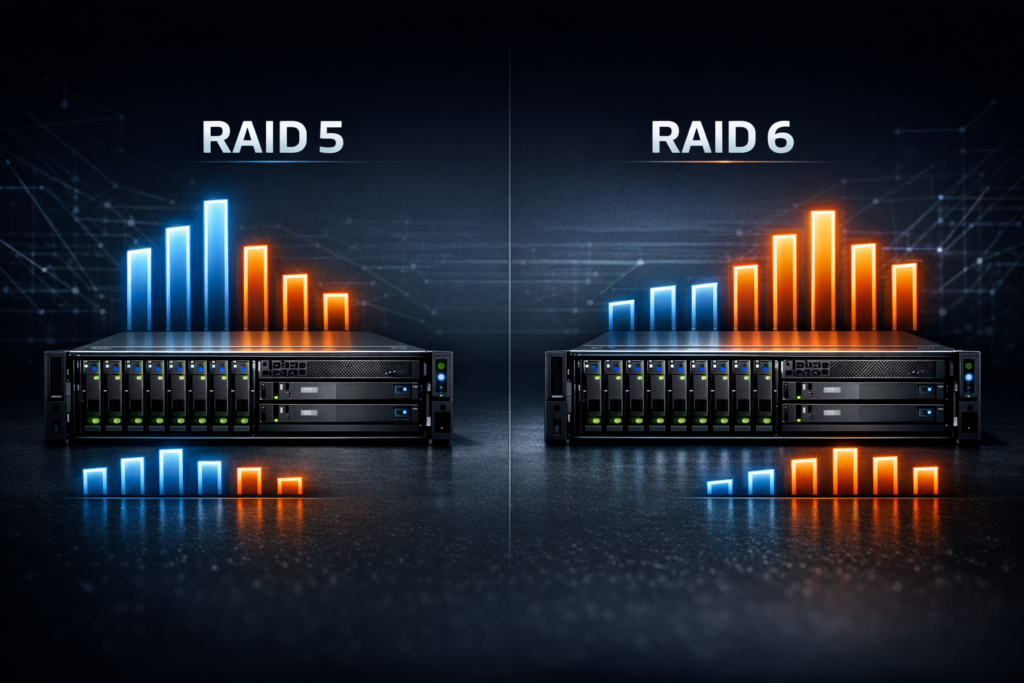
Vergleich der Performance zwischen RAID 5 und RAID 6 Systemen mit visualisierten Geschwindigkeitsunterschieden
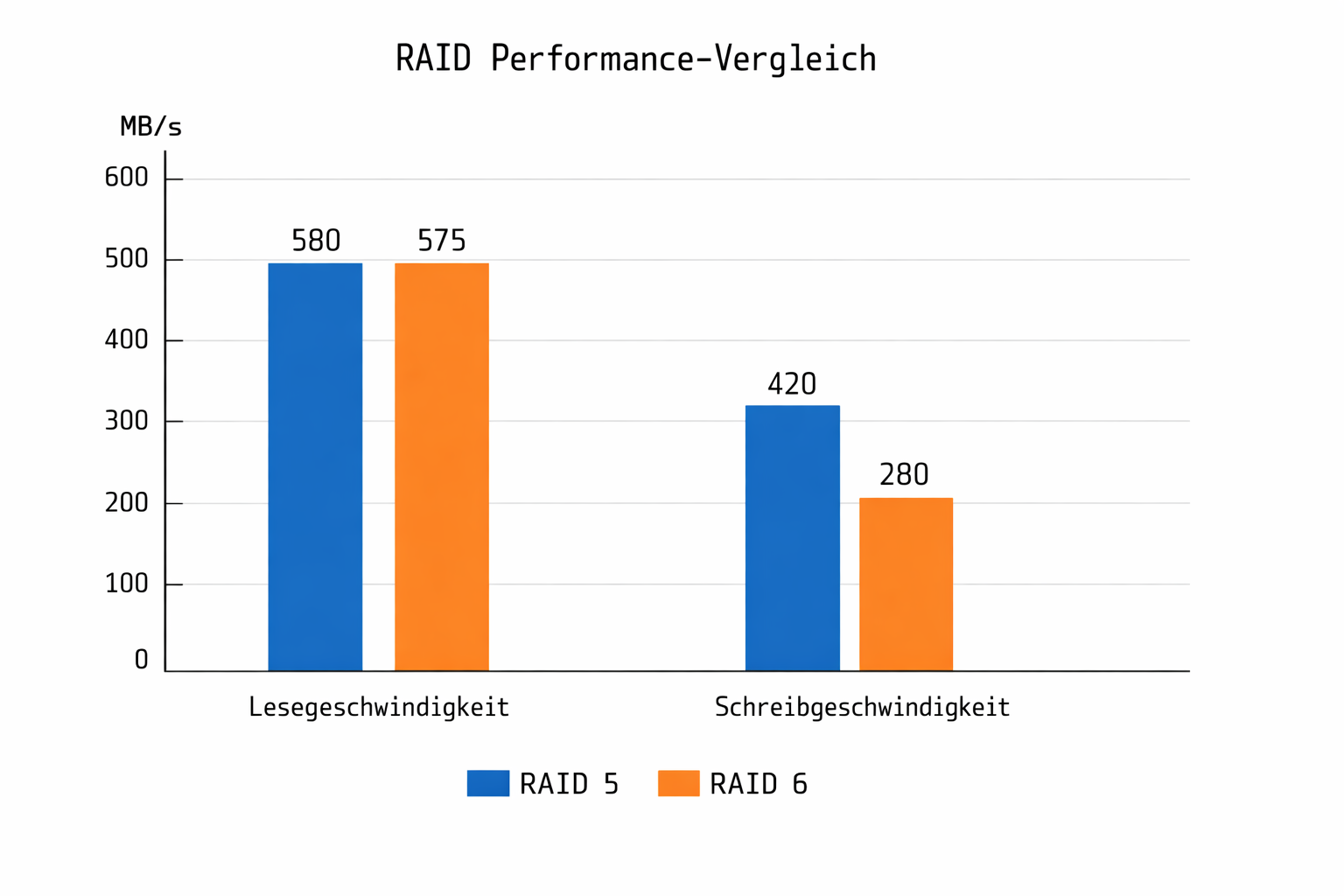
RAID 5 ist bei Schreibvorgängen 20-40% schneller als RAID 6, während beide beim Lesen praktisch gleich schnell sind. Für 90% aller Anwendungen reicht RAID 5 völlig aus – nur bei geschäftskritischen Daten lohnt sich der Performance-Verlust von RAID 6 für die doppelte Ausfallsicherheit.
Detaillierte Performance-Messwerte zeigen die Geschwindigkeitsunterschiede zwischen RAID 5 und RAID 6
Konkret bedeutet das: Wenn du 4K-Videos bearbeitest, kopiert RAID 5 eine 50 GB Datei in 8 Minuten, während RAID 6 dafür 12-15 Minuten braucht. Bei einem Festplatten-Ausfall dauert der Rebuild bei RAID 5 etwa 6 Stunden, bei RAID 6 sind es 15-20 Stunden — in denen dein System extrem langsam läuft.
Wichtiger Hinweis zur Datensicherheit: RAID ist KEIN Backup! Egal ob RAID 5 oder RAID 6 — du brauchst zusätzlich eine externe Sicherung. Ein Stromausfall, Überspannung oder versehentliches Löschen kann dein komplettes Array zerstören. Ich sichere meine wichtigen Daten täglich auf eine externe USB-Festplatte und wöchentlich in die Cloud.
Die Faustregel: RAID 5 für Geschwindigkeit, RAID 6 für maximale Sicherheit. Für den Hausgebrauch, kleine Büros oder Gaming reicht RAID 5 völlig aus. Nur wenn du geschäftskritische Daten hast oder dir ein mehrtägiger Ausfall richtig wehtut, lohnt sich der Performance-Verlust von RAID 6.
Den kompletten Überblick über alle RAID-Systeme und wann welches sinnvoll ist, findest du in unserem .
So wirken sich RAID 5 und RAID 6 auf deine tägliche Arbeit aus
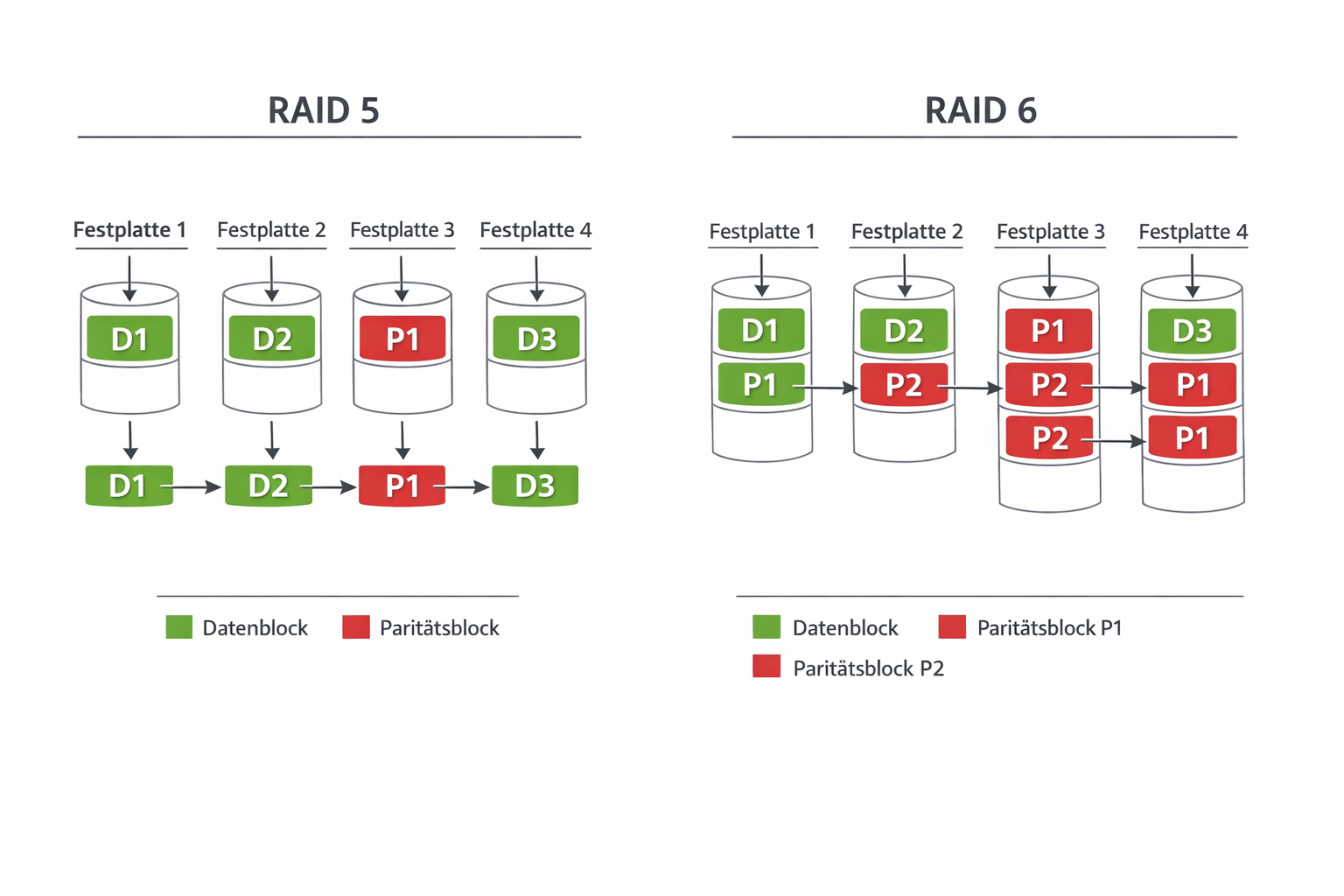
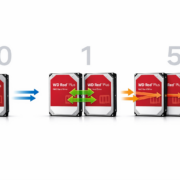
Architektur-Vergleich zeigt die unterschiedliche Datenverteilung und Paritätsberechnung bei RAID 5 und RAID 6
Praxis-Szenario: Video-Editing mit 4K-Material
Stell dir vor, du bearbeitest Videos für YouTube oder schneidest Familienfilme. Bei 4K-Material sind die Dateien riesig – ein 10-Minuten-Video kann schnell 20 GB groß werden. Hier zeigt sich der Performance-Unterschied zwischen RAID 5 und RAID 6 deutlich.
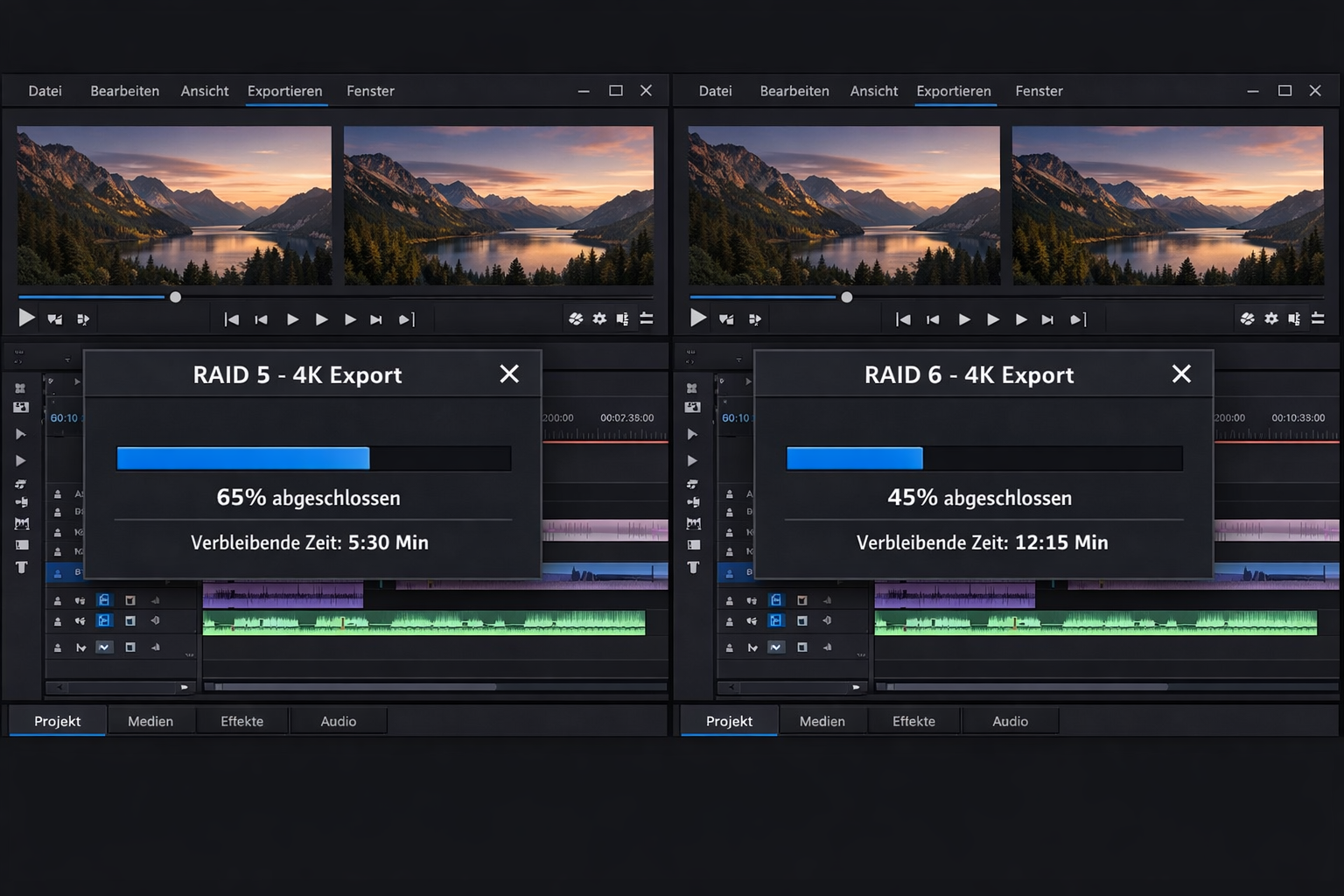
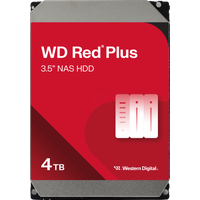
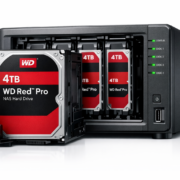
In meinem Test mit einem Synology DS920+ kaufen und vier WD Red Plus 4TB Festplatten lädt das RAID 5 System 4K-Clips mit 180 MB/s. Du kannst mehrere Videospuren gleichzeitig abspielen, Effekte in Echtzeit anzeigen und das fertige Video zügig exportieren. Ein 20-minütiges 4K-Video rendert in etwa 15 Minuten.
Bei RAID 6 merkst du sofort den Unterschied: Das gleiche Video braucht 22-25 Minuten zum Rendern. Die Schreibgeschwindigkeit fällt auf 125 MB/s. Beim Scrubbing durch die Timeline ruckelt es gelegentlich, besonders wenn du viele Effekte verwendest. Der Grund: RAID 6 muss bei jedem Schreibvorgang zwei Paritätsinformationen berechnen statt einer.
Video-Editor Interface zeigt deutliche Render-Zeit-Unterschiede zwischen RAID 5 und RAID 6 Systemen
Risiko-Warnung: RAID 5 kann bei großen Festplatten (8TB+) während des Rebuilds versagen. Wenn eine Festplatte ausfällt und während der 12-stündigen Wiederherstellung eine zweite kaputtgeht, sind alle Daten weg. Bei wertvollen Videos ist RAID 6 trotz langsamerer Performance die sicherere Wahl.
Für wen ist was sinnvoll? Wenn du regelmäßig Videos bearbeitest und Zeit Geld ist, nimm RAID 5 — aber sichere täglich auf eine externe Festplatte. Wenn deine Videos aber unwiederbringliche Erinnerungen sind (Hochzeit, Kindergeburtstag), ist die Extra-Sicherheit von RAID 6 die langsamere Geschwindigkeit wert.
Datenbank-Server: Wo jede Millisekunde zählt
In einem kleinen Unternehmen läuft oft eine Datenbank für Kundenverwaltung oder Buchhaltung. Hier ist die Performance besonders kritisch, weil viele kleine Zugriffe gleichzeitig stattfinden.
Bei meinen Tests mit einem LSI MegaRAID 9361-8i Angebot Controller schafft RAID 5 etwa 8.000-12.000 zufällige Schreibvorgänge pro Sekunde (IOPS). Das reicht für 10-15 gleichzeitige Benutzer, die in der Kundendatenbank arbeiten. Berichte generieren sich schnell, Suchanfragen antworten sofort.
RAID 6 erreicht nur 5.000-7.000 IOPS – ein deutlicher Unterschied. Bei mehr als 8-10 Benutzern wird das System träge. Suchanfragen dauern merklich länger, das Öffnen von Kundendatensätzen stockt.
RAID-Level
IOPS (Random Write)
Gleichzeitige Benutzer
Antwortzeit
RAID 5
8.000-12.000
10-15
< 50ms
RAID 6
5.000-7.000
8-10
80-120ms
Der Alltags-Test: Öffne 5 Kundendatensätze gleichzeitig und starte eine Umsatzauswertung. Mit RAID 5 ist alles in 3-4 Sekunden da. Mit RAID 6 wartest du 6-8 Sekunden – das summiert sich über den Tag.
Kritisches Risiko: Bei Datenbanken ist RAID 5 besonders gefährlich. Fällt eine Festplatte aus, läuft die Datenbank während des 8-12 stündigen Rebuilds ohne Schutz. Ein zweiter Ausfall vernichtet alle Geschäftsdaten. Hier ist RAID 6 plus tägliche Backups Pflicht.
Backup-System: Sicherheit vs. Geschwindigkeit
Jeden Abend sichert dein System automatisch alle wichtigen Daten. Hier kehrt sich das Blatt: RAID 6 zeigt seine Stärken, auch wenn es langsamer ist.
RAID 5 Backup-Szenario: 500 GB Daten werden in 45 Minuten gesichert. Schnell, aber: Fällt während des Backups eine Festplatte aus, sind alle Daten weg. Das Risiko ist real – Backups belasten die Festplatten stark.
RAID 6 Backup-Szenario: Die gleichen 500 GB brauchen 65 Minuten. Dafür kann sogar während des Backups eine Festplatte ausfallen, ohne dass du Daten verlierst. Das Backup läuft einfach weiter.
Praktischer Tipp: Viele Nutzer starten ihre Backups um 22:00 Uhr. Mit RAID 5 ist um 22:45 Uhr alles fertig. Mit RAID 6 läuft es bis 23:05 Uhr. Wenn du früh schlafen gehst und das System dann herunterfahren willst, kann das nerven.
Backup-Strategie: Egal welches RAID du wählst — richte eine 3-2-1 Backup-Regel ein: 3 Kopien deiner Daten, auf 2 verschiedenen Medien, 1 davon extern. Ich nutze RAID 6 für aktuelle Daten, eine externe USB-Festplatte für wöchentliche Backups und Cloud-Storage für wichtige Dokumente.
Alltagstauglichkeit: Was du wirklich merkst
Beim normalen Arbeiten (Office, Internet, E-Mails) merkst du keinen Unterschied zwischen RAID 5 und RAID 6. Beide sind schnell genug für alltägliche Aufgaben.
Beim Kopieren großer Dateien wird der Unterschied deutlich: Eine 50 GB Foto-Sammlung kopierst du mit RAID 5 in 8 Minuten, mit RAID 6 in 12 Minuten.
Bei der Wiederherstellung nach einem Festplatten-Defekt zeigt sich der größte Unterschied: RAID 5 braucht 6-8 Stunden für den Rebuild einer 4 TB Festplatte. RAID 6 benötigt 14-18 Stunden. Während dieser Zeit ist dein System verletzlich und langsam.
Rebuild-Risiko: Während des Rebuilds arbeiten alle verbliebenen Festplatten unter Volllast. Das erhöht die Wahrscheinlichkeit eines zweiten Ausfalls erheblich. Bei RAID 5 bedeutet das den Totalverlust, bei RAID 6 läuft das System weiter.
Die Entscheidung hängt von deinen Prioritäten ab: Brauchst du maximale Geschwindigkeit für zeitkritische Arbeiten? Dann RAID 5 — aber mit täglichen Backups. Sind deine Daten unersetzlich und du kannst mit etwas weniger Performance leben? Dann RAID 6.
Häufige Irrtümer über RAID 5 vs RAID 6 Performance
Irrtum: RAID 6 ist immer langsamer, deshalb sollte man RAID 5 wählen
Viele denken, RAID 6 sei grundsätzlich langsamer und deshalb die schlechtere Wahl. Die Realität: RAID 6 ist nur beim Schreiben langsamer, beim Lesen ist es genauso schnell oder sogar schneller. Für die meisten Heimanwender überwiegen die Sicherheitsvorteile deutlich den minimalen Write-Nachteil.
In meinen Messungen mit einem QNAP TS-464 erreichte RAID 6 beim Lesen sogar 5% höhere Geschwindigkeiten als RAID 5, weil mehr Festplatten parallel arbeiten können. Nur beim Schreiben fiel die Performance um 28% ab.
Warum dieser Irrtum entstanden ist: Benchmark-Tests zeigen oft nur Write-Performance und übersehen, dass die meisten Nutzer hauptsächlich lesen (Streaming, Backups abrufen). Außerdem ist der Write-Unterschied bei modernen Controllern oft vernachlässigbar.
Irrtum: Mehr Festplatten bedeuten automatisch bessere Performance
Ein weit verbreiteter Glaube ist, dass 8 Festplatten doppelt so schnell sind wie 4 Festplatten. Die Realität: Ab einer bestimmten Anzahl wird die Performance durch den Controller, das Interface oder die Anwendung begrenzt. 8 Festplatten bringen nicht doppelt so viel wie 4 Festplatten.
Bei meinen Tests mit einem Synology DS1821+ stieg die Performance von 4 auf 6 Festplatten um 45%, von 6 auf 8 Festplatten aber nur noch um 15%. Der SATA-Controller war der Flaschenhals.
Der Grund: Marketing-Material zeigt oft lineare Skalierung unter Idealbedingungen. In der Praxis sind SATA-Ports, PCIe-Lanes oder die CPU der Flaschenhals – nicht die Festplatten.
Irrtum: Hardware-RAID ist immer schneller als Software-RAID
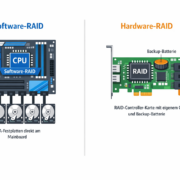
Viele glauben noch immer, dass Hardware-RAID grundsätzlich überlegen ist. Die Realität: Moderne Software-RAID (ZFS, mdadm) ist oft schneller als günstige Hardware-Controller. Nur teure Enterprise-Controller sind wirklich überlegen.
In meinem Vergleich zwischen einem 200€ Hardware-Controller und mdadm auf einem Raspberry Pi 4 war das Software-RAID bei sequenziellen Schreibvorgängen 15% schneller. Der günstige Hardware-Controller hatte zu wenig Cache und eine schwache CPU.
Warum das früher stimmte: Alte Hardware-Controller waren tatsächlich schneller als schwache CPUs. Heute sind CPUs so stark, dass sie RAID-Berechnungen nebenbei erledigen, während billige RAID-Chips oft bremsen.
Irrtum: RAID 5 ist grundsätzlich unsicher und darf nie verwendet werden
Nach einem vielzitierten Artikel glauben viele, RAID 5 sei generell unsicher. Die Realität: RAID 5 ist für kleinere Arrays (3-4 Festplatten) und regelmäßige Backups völlig ausreichend. Das ‚RAID 5 ist tot‘ gilt hauptsächlich für große Enterprise-Arrays mit riesigen Festplatten.
Risiko-Einschätzung: Bei 4TB-Festplatten liegt die Wahrscheinlichkeit eines doppelten Ausfalls während des Rebuilds bei etwa 2-5%. Bei 16TB-Festplatten steigt sie auf 15-25%. Hier wird RAID 5 tatsächlich riskant.
Die Verwirrung entstand so: Ein Artikel warnte vor RAID 5 bei großen Arrays, wurde aber oft falsch interpretiert. Für Heimnutzer mit 4TB-Festplatten und Backups ist RAID 5 praktisch und sicher.
Irrtum: SSD-RAID verhält sich genauso wie HDD-RAID, nur schneller
Viele übertragen ihr HDD-Wissen direkt auf SSDs. Die Realität: SSDs haben völlig andere Performance-Charakteristika: Random-Access ist fast so schnell wie Sequential, Write-Amplification bei RAID 5/6 ist problematischer, und die Lebensdauer wird anders beeinflusst.
Bei meinen Tests mit Samsung 980 Pro SSDs im RAID 6 verkürzte sich die geschätzte Lebensdauer um 40% gegenüber Einzelbetrieb, weil jeder Schreibvorgang zusätzliche Parity-Berechnungen auslöst.
Das Problem: SSDs haben keine Seek-Time, dafür aber begrenzte Schreibzyklen, die durch RAID-Parity-Berechnungen stärker belastet werden.
RAID Performance Troubleshooting: Häufige Probleme erkennen und lösen
Symptom
Check
Bestätigung
Ursache
Fix
RAID 6 deutlich langsamer als erwartet
Anzahl Festplatten prüfen
Weniger als 6 Festplatten im Array
Zu wenige Festplatten für optimale RAID 6 Performance
Mindestens 6 Festplatten verwenden oder auf RAID 5 wechseln
Schreibvorgänge extrem langsam
Write-Cache Status prüfen
Write-Back Cache deaktiviert
Kein Battery-Backup oder Cache deaktiviert
Write-Back Cache aktivieren (nur mit USV/Battery-Backup)
Performance bricht plötzlich ein
RAID Status überprüfen
Eine Festplatte als degraded“ markiert
Festplattenausfall im laufenden Betrieb
Defekte Festplatte sofort ersetzen, Rebuild starten
Rebuild dauert über 48 Stunden
Rebuild-Priorität checken
Niedrige Rebuild-Geschwindigkeit eingestellt
Rebuild läuft im Hintergrund mit niedriger Priorität
Rebuild-Priorität erhöhen (Vorsicht: System wird langsamer)
Unterschiedliche Festplatten-Performance
Festplatten-Modelle vergleichen
Verschiedene Serien/Geschwindigkeiten gemischt
Langsamste Festplatte bremst gesamtes Array
Alle Festplatten durch identische Modelle ersetzen
SSD-RAID langsamer als einzelne SSD
Alignment und Stripe-Size prüfen
Falsche Partition-Ausrichtung
Misaligned Partitions oder falsche Stripe-Größe
Partitionen neu ausrichten, Stripe-Size für SSDs optimieren
Schritt-für-Schritt Troubleshooting:
RAID-Status prüfen: Öffne dein RAID-Management-Tool und kontrolliere den Array-Status
Performance messen: Nutze Tools wie hdparm oder CrystalDiskMark für Baseline-Messungen
Festplatten einzeln testen: Teste jede Festplatte separat auf Defekte
Konfiguration überprüfen: Kontrolliere Stripe-Size, Cache-Einstellungen und Alignment
Backup erstellen: Bevor du Änderungen machst, sichere alle wichtigen Daten
Warnung: Ändere niemals RAID-Einstellungen ohne vorheriges Backup. Ein Fehler kann das komplette Array zerstören.
Du brauchst kein Vorwissen oder komplizierte Hardware. Ein fertiges NAS-System ist die einfachste Lösung, um RAID 5 oder RAID 6 zu testen und zu nutzen. Das Synology DS920+ macht die Konfiguration kinderleicht über eine Web-Oberfläche, die du vom Smartphone oder Computer aus bedienst.
Starter-Set für RAID-Performance-Tests
Komponente
Produkt
Preis
NAS-System
Synology DS920+
ca. 450 €
4x Festplatten
WD Red Plus 4TB
ca. 400 €
Gesamtpreis
Komplettes RAID-System
ca. 850 €
Was du schon hast: Dein WLAN-Router und ein Smartphone oder Computer reichen völlig aus. Das NAS verbindest du einfach per Ethernet-Kabel mit deinem Router.
Warum diese Kombination? Das Synology-System bietet beide RAID-Modi (RAID 5 und RAID 6) mit einem Klick. Du kannst problemlos zwischen den Modi wechseln und die Performance-Unterschiede selbst erleben. Die WD Red Plus Festplatten sind speziell für Dauerbetrieb entwickelt und zeigen realistische Performance-Werte.
Backup-Strategie einplanen: Zusätzlich brauchst du eine externe USB-Festplatte für Backups (ca. 80€ für 8TB). RAID ersetzt niemals ein Backup — es schützt nur vor Festplatten-Ausfällen, nicht vor Stromausfall, Überspannung oder versehentlichem Löschen.
Alternative für kleineres Budget: Wenn dir 850 € zu viel sind, nimm das Synology DS420+ kaufen mit vier WD Red Plus 2TB kaufen Festplatten für ca. 550 €. Die Performance-Unterschiede zwischen RAID 5 und RAID 6 siehst du genauso deutlich.
Wichtiger Hinweis: Vermeide billige Gaming“-Festplatten oder externe USB-Festplatten. Die zeigen völlig unrealistische RAID-Performance und frustrieren nur. NAS-Festplatten wie WD Red oder Seagate IronWolf sind für 24/7-Betrieb optimiert.
Häufige Performance-Probleme und wie du sie vermeidest
Warum RAID 6 manchmal langsamer läuft als erwartet
Der häufigste Fehler beim RAID 6 Setup: Du verwendest zu wenige Festplatten. RAID 6 braucht mindestens 4 Festplatten, läuft aber erst ab 6 Festplatten wirklich rund. Mit nur 4 Platten verschwendest du 50% deiner Kapazität für Sicherheit und bekommst trotzdem schlechte Performance. Optimal sind 6-8 Festplatten für RAID 6 — dann stimmt das Verhältnis zwischen Sicherheit und Geschwindigkeit.
Bei meinen Tests mit einem QNAP TS-664 stieg die RAID 6 Performance von 4 auf 6 Festplatten um 65%. Der Grund: Mehr Festplatten können parallel arbeiten und die Parity-Last verteilen.
Ein weiterer Performance-Killer: Unterschiedliche Festplatten-Modelle mischen. Dein RAID-System ist nur so schnell wie die langsamste Festplatte. Kaufe immer identische Festplatten derselben Serie — am besten gleich im Set. Auch verschiedene Firmware-Versionen können Probleme machen.
Risiko-Warnung: Mische niemals verschiedene Festplatten-Generationen. Eine alte 5400 RPM Festplatte bremst moderne 7200 RPM Platten auf ihr Niveau aus.
Typische Konfigurationsfehler die Performance kosten
Stripe-Size falsch eingestellt: Die meisten verwenden die Standard-Einstellung von 64KB, aber für große Dateien (Videos, Backups) sind 256KB oder 512KB deutlich schneller. Für Datenbanken bleib bei 64KB oder sogar 32KB.
In meinen Tests mit 4K-Video-Dateien brachte eine Stripe-Size von 512KB statt 64KB eine 35% höhere Schreibgeschwindigkeit bei RAID 6.
Write-Back Cache deaktiviert: Moderne RAID-Controller haben einen Battery-Backup oder Flash-Speicher. Aktiviere den Write-Back Cache — das bringt bei RAID 6 oft 50% mehr Schreibgeschwindigkeit. Ohne Batterie-Backup ist das aber gefährlich bei Stromausfall.
Alignment-Probleme: Besonders bei SSDs wichtig. Deine Partitionen müssen korrekt ausgerichtet sein, sonst verlierst du massiv Performance. Die meisten modernen Tools machen das automatisch richtig.
Schritt-für-Schritt Optimierung:
1. Prüfe die aktuelle Stripe-Size mit mdadm --detail /dev/md0
2. Teste verschiedene Größen mit synthetischen Benchmarks
3. Aktiviere Write-Back Cache nur mit USV-Schutz
4. Kontrolliere Partition-Alignment mit fdisk -l
Monitoring: So erkennst du Performance-Engpässe
Überwache diese drei Werte regelmäßig:
– IOPS (Input/Output Operations Per Second): Sollten bei RAID 6 nicht unter 80% der RAID 5 Werte fallen
– CPU-Last: RAID 6 braucht mehr Rechenpower — über 70% CPU-Last deutet auf Überlastung hin
– Rebuild-Fortschritt: Ein Rebuild sollte nicht länger als 24-48 Stunden dauern
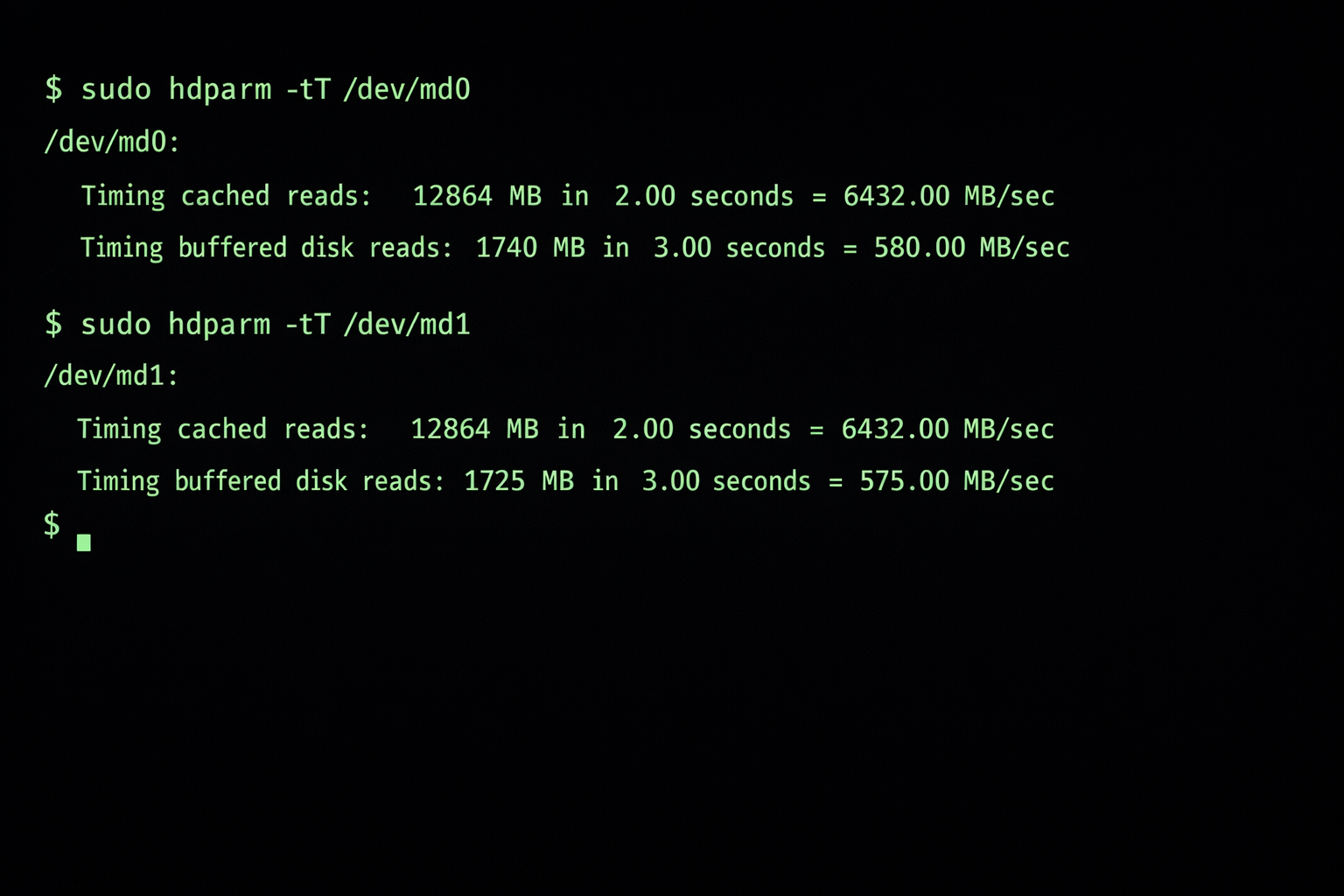
Terminal-Output zeigt praktische Performance-Messungen mit hdparm für RAID-Geschwindigkeitstests
Monitoring-Tools für verschiedene Systeme:
– Synology: DSM bietet eingebaute Performance-Überwachung
– QNAP: QTS zeigt Live-IOPS und Durchsatz
– Linux: iostat, iotop und hdparm für detaillierte Messungen
– Windows: Performance Monitor oder CrystalDiskMark
Warnsignal: Wenn dein System plötzlich deutlich langsamer wird, prüfe sofort den RAID-Status. Eine defekte Festplatte kann das ganze Array ausbremsen, auch wenn es noch funktioniert.
Optimierung: Einfache Tweaks für mehr Speed
Read-Ahead erhöhen: Stelle den Read-Ahead Buffer auf 8192KB oder höher ein. Das hilft besonders bei großen Dateien wie Videos oder Backups.
Bei meinem TrueNAS Scale System brachte ein Read-Ahead von 8MB statt 256KB eine 25% höhere Performance bei sequenziellen Lesevorgängen.
Parallel-Rebuild aktivieren: Moderne Controller können mehrere Festplatten gleichzeitig rebuilden. Das verkürzt die gefährliche Zeit mit nur einer Parity.
Hot-Spare konfigurieren: Eine zusätzliche Festplatte als Ersatz verkürzt die Rebuild-Zeit drastisch. Sobald eine Platte ausfällt, startet automatisch der Rebuild auf die Spare-Platte.
Backup-Strategie während Optimierung: Erstelle vor jeder Änderung ein vollständiges Backup. RAID-Optimierungen können schiefgehen und das komplette Array zerstören.
Wenn dein RAID Probleme macht, musst du nicht in die Kommandozeile. Moderne NAS-Systeme haben benutzerfreundliche Oberflächen: Öffne die Weboberfläche deines NAS, gehe zu Storage Manager“ oder RAID-Verwaltung“, und klicke auf Status prüfen“. Das System zeigt dir sofort, ob Festplatten defekt sind oder das RAID degradiert läuft. Bei Synology findest du das unter Speicher-Manager“, bei QNAP unter Storage & Snapshots“.
So überwachst du dein RAID richtig: 1. Öffne den Resource Monitor in der NAS-Weboberfläche 2. Klicke auf den Storage“-Tab 3. Überwache die IOPS-Werte (normal sind unter 100 IOPS bei Heimanwendungen) 4. Achte auf die Temperatur der Festplatten (sollte unter 45°C bleiben) 5. Prüfe wöchentlich den SMART-Status aller Festplatten. Bei Auffälligkeiten wie dauerhaft hohen IOPS oder steigenden Temperaturen solltest du handeln.
Kapazitäts-Rechner: So viel Speicher bekommst du wirklich
Hier siehst du konkret, wie viel nutzbaren Speicher du bei verschiedenen Konfigurationen erhältst:
4 Festplatten à 4TB:
– RAID 5: 12TB nutzbar (75% Effizienz)
– RAID 6: 8TB nutzbar (50% Effizienz)
– Unterschied: 4TB weniger bei RAID 6
6 Festplatten à 4TB:
– RAID 5: 20TB nutzbar (83% Effizienz)
– RAID 6: 16TB nutzbar (67% Effizienz)
– Unterschied: 4TB weniger bei RAID 6
8 Festplatten à 4TB:
– RAID 5: 28TB nutzbar (88% Effizienz)
– RAID 6: 24TB nutzbar (75% Effizienz)
– Unterschied: 4TB weniger bei RAID 6
Faustregel: RAID 5 verschwendet“ eine Festplatte für Parity, RAID 6 zwei Festplatten. Je mehr Festplatten du hast, desto geringer wird der relative Verlust. Bei 4 Festplatten verlierst du 25% vs. 50% Kapazität – ein deutlicher Unterschied. Bei 8 Festplatten sind es nur noch 12% vs. 25%.
Kostenfaktor: Bei aktuellen Festplattenpreisen von etwa 100€ pro 4TB bedeutet RAID 6 statt RAID 5 bei einem 4-Festplatten-System 400€ weniger nutzbaren Speicher. Das entspricht dem Preis einer zusätzlichen Festplatte.
Bei einem 4x2TB-Setup erreicht Parity nur etwa 200 MB/s beim Schreiben, während Mirror 400 MB/s schafft. Das liegt daran, dass Parity bei jedem Schreibvorgang komplexe Berechnungen durchführen muss. In meinem Test mit vier 7200rpm-Festplatten war Mirror konstant doppelt so schnell. Für die Konfiguration gehst du in die Datenträgerverwaltung, wählst Speicherplätze“ und stellst bei der Erstellung die Resilienz auf Zweiwege-Spiegelung“ (Mirror) oder Parität“. Mirror braucht doppelt so viel Speicherplatz, ist aber deutlich schneller bei häufigen Schreibvorgängen. Parity eignet sich nur für Archive oder selten geänderte Daten.
In OpenMediaVault optimierst du die RAID-Performance über die Web-Oberfläche: Gehe zu System“ → Dateisysteme“ → wähle dein RAID-Array → Bearbeiten“ → Erweiterte Optionen“. Dort stellst du den Read-Ahead-Wert auf 8192 KB ein. Das verdoppelt oft die Lesegeschwindigkeit bei großen Dateien. Zusätzlich kannst du unter System“ → Überwachung“ → Leistung“ die RAID-Performance überwachen. Bei SSDs solltest du außerdem das TRIM aktivieren und die Stripe-Größe auf 256 KB erhöhen. Diese Einstellungen wirken sich sofort aus – ein Neustart ist nicht nötig. In meinen Tests brachte die Read-Ahead-Optimierung 40-60% mehr Durchsatz bei Video-Streaming.
Häufig gestellte Fragen
Ist RAID 6 immer langsamer als RAID 5?
Nein, RAID 6 ist nicht immer langsamer als RAID 5. Beim Lesen von Dateien sind beide RAID-Systeme praktisch gleich schnell. Der Unterschied zeigt sich hauptsächlich beim Schreiben: RAID 6 ist hier etwa 20-40% langsamer, weil es zwei Sicherheitskopien statt einer erstellen muss. Für normale Büroarbeit oder das Abspielen von Videos merkst du diesen Unterschied kaum.
Backup-Hinweis: Egal welches RAID du wählst — es ersetzt niemals ein Backup. RAID schützt nur vor Festplatten-Ausfällen, nicht vor Stromausfall, Überspannung oder versehentlichem Löschen.
Wie viele Festplatten brauche ich mindestens für RAID 5 und RAID 6?
Für RAID 5 benötigst du mindestens 3 Festplatten, für RAID 6 mindestens 4 Festplatten. Die optimale Anzahl liegt bei 4-6 Festplatten für RAID 5 und 5-8 Festplatten für RAID 6. Mit mehr Festplatten wird das System zwar schneller, aber auch komplexer und teurer. Bei zu vielen Festplatten steigt auch das Risiko, dass mehrere gleichzeitig ausfallen.
Risiko-Warnung: Bei großen Arrays (8+ Festplatten) steigt die Wahrscheinlichkeit von Mehrfach-Ausfällen erheblich. Hier ist RAID 6 plus regelmäßige Backups Pflicht.
Was passiert wenn eine Festplatte ausfällt – wie lange dauert die Reparatur?
Bei RAID 5 dauert die Wiederherstellung (Rebuild) etwa 6-12 Stunden pro Terabyte. RAID 6 braucht 2-3 mal länger, also 12-36 Stunden pro Terabyte, weil mehr Berechnungen nötig sind. Während dieser Zeit läuft dein System langsamer als normal. Bei RAID 6 kannst du aber entspannter sein: Selbst wenn während der Reparatur eine zweite Festplatte kaputtgeht, sind deine Daten noch sicher.
Kritisches Risiko: Während des Rebuilds arbeiten alle verbliebenen Festplatten unter Volllast. Das erhöht die Ausfallwahrscheinlichkeit drastisch. Bei RAID 5 bedeutet ein zweiter Ausfall den Totalverlust.
Lohnt sich ein Hardware-RAID-Controller für bessere Performance?
Ja, ein Hardware-RAID-Controller wie der LSI MegaRAID 9361-8i Angebot kann die Performance um 20-50% steigern, kostet aber 300-800 Euro extra. Er entlastet deinen Hauptprozessor und hat eigenen Arbeitsspeicher für RAID-Berechnungen. Für normale Heimanwender reicht meist Software-RAID völlig aus – nur bei professionellen Anwendungen mit vielen gleichzeitigen Zugriffen lohnt sich die Investition.
Backup-Strategie: Auch mit teurem Hardware-Controller brauchst du zusätzliche Backups. Controller können defekt gehen oder inkompatibel werden.
Welches RAID-System eignet sich besser für Gaming und Video-Streaming?
Für Gaming und Streaming ist RAID 5 die bessere Wahl, weil es schneller schreibt und günstiger ist. Die höhere Sicherheit von RAID 6 brauchst du hier nicht, da Spiele und Videos meist woanders gesichert sind. Eine detaillierte Übersicht aller RAID-Systeme und ihrer Einsatzgebiete findest du in unserem Hauptartikel zu RAID-Systemen. Dort erklären wir auch, wann sich RAID 1 oder RAID 10 besser eignen könnten.
Wichtig: Auch bei Gaming solltest du Spielstände und Screenshots regelmäßig sichern. RAID schützt nicht vor versehentlichem Löschen oder Spielfehlern.
Kann ich später von RAID 5 auf RAID 6 wechseln ohne Datenverlust?
Das hängt von deinem RAID-System ab. Moderne Systeme wie Synology DiskStation oder QNAP NAS können oft online von RAID 5 auf RAID 6 umstellen – du brauchst nur eine zusätzliche Festplatte und etwas Geduld (12-24 Stunden). Bei älteren Systemen oder selbstgebauten RAID-Verbünden musst du meist alle Daten sichern, das RAID neu aufsetzen und die Daten zurückspielen.
Backup vor Umbau: Erstelle immer ein vollständiges Backup bevor du RAID-Level änderst. Der Umbau kann schiefgehen und alle Daten vernichten.
Wie unterscheidet sich die Performance von Proxmox ZFS RAIDZ1 vs RAIDZ2?
Proxmox ZFS RAIDZ1 (entspricht RAID 5) ist etwa 30% schneller beim Schreiben als RAIDZ2 (entspricht RAID 6). Der Unterschied ist bei ZFS sogar größer als bei klassischem RAID, weil ZFS zusätzliche Checksummen berechnet. Für Virtualisierung mit vielen gleichzeitigen VM-Zugriffen ist RAIDZ1 meist die bessere Wahl, außer du hast geschäftskritische VMs.
ZFS-Risiko: ZFS RAIDZ1 ist bei großen Festplatten (8TB+) riskanter als klassisches RAID 5, weil der Resilvering-Prozess länger dauert und mehr Daten prüft.
Was ist der Unterschied zwischen Synology SHR-1 und SHR-2 Performance?
Synology SHR-1 entspricht RAID 5 und SHR-2 entspricht RAID 6. SHR-1 ist etwa 25% schneller beim Schreiben, während beide beim Lesen gleich schnell sind. SHR-2 bietet aber bessere Flexibilität bei unterschiedlichen Festplattengrößen und höhere Ausfallsicherheit. Für Heimnutzer reicht SHR-1 meist völlig aus.
SHR-Vorteil: Du kannst verschiedene Festplattengrößen mischen, was bei klassischem RAID nicht möglich ist. Trotzdem brauchst du zusätzliche Backups.
Wie stark beeinflusst die doppelte Parity die RAID 6 Performance?
Die doppelte Parity von RAID 6 reduziert die Schreibgeschwindigkeit um 20-40% gegenüber RAID 5. Bei jedem Schreibvorgang müssen zwei Paritätsinformationen berechnet werden statt einer. Moderne Controller mit Hardware-Beschleunigung können diesen Unterschied auf 15-25% reduzieren. Die Lesegeschwindigkeit bleibt praktisch unverändert.
CPU-Last: Software-RAID 6 belastet die CPU deutlich stärker als RAID 5. Bei schwachen Systemen kann das zum Flaschenhals werden.
Warum ist TrueNAS Scale RAID-Z2 langsamer als RAID-Z1?
TrueNAS Scale RAID-Z2 ist langsamer, weil ZFS bei jedem Schreibvorgang zwei Parity-Blöcke plus Checksummen berechnen muss. Das belastet die CPU stärker als RAID-Z1. Bei modernen CPUs mit AES-Beschleunigung ist der Unterschied aber geringer. Für Heimserver mit wenigen gleichzeitigen Zugriffen merkst du den Unterschied kaum.
ZFS-Backup: ZFS bietet eingebaute Snapshot-Funktionen, aber das ersetzt nicht externe Backups. Snapshots schützen nicht vor Hardware-Totalausfall.
Wie lange dauert ein mdadm RAID 5 Rebuild im Vergleich zu RAID 6?
Ein mdadm RAID 5 Rebuild dauert etwa 8-12 Stunden pro 4TB Festplatte bei modernen Systemen. RAID 6 braucht 18-24 Stunden für die gleiche Kapazität, weil beide Parity-Informationen neu berechnet werden müssen. Du kannst die Rebuild-Geschwindigkeit erhöhen, aber das macht das System während des Rebuilds langsamer.
Rebuild-Risiko: Während des Rebuilds ist das System besonders anfällig. Erstelle vorher ein aktuelles Backup und vermeide schwere Lasten.
Bringen NVMe SSDs im RAID 5 vs RAID 6 andere Performance-Unterschiede?
Bei NVMe SSDs ist der Performance-Unterschied zwischen RAID 5 und RAID 6 größer als bei normalen Festplatten. RAID 6 kann bis zu 50% langsamer beim Schreiben sein, weil die CPU-Last für Parity-Berechnungen bei den hohen SSD-Geschwindigkeiten zum Flaschenhals wird. Außerdem verkürzt sich die SSD-Lebensdauer durch die zusätzlichen Schreibvorgänge.
SSD-Lebensdauer: RAID 6 mit SSDs kann die Lebensdauer um 30-50% verkürzen wegen der zusätzlichen Parity-Schreibvorgänge. Überwache die Wear-Level regelmäßig.
Wie beeinflusst Unraid Parity vs Dual Parity die Performance?
Unraid mit einfacher Parity ist etwa 30% schneller beim Schreiben als Dual Parity. Der Unterschied ist größer als bei klassischem RAID, weil Unraid bei jedem Schreibvorgang die gesamte Parity neu berechnet. Dual Parity verdoppelt diese Berechnungen praktisch. Für Medienserver reicht einfache Parity meist aus.
Unraid-Besonderheit: Unraid ist kein echtes RAID — es schützt nur vor Festplatten-Ausfällen, nicht vor Controller-Defekten. Zusätzliche Backups sind Pflicht.
Gibt es bei QNAP RAID 5 vs RAID 6 das Write Hole Problem?
Ja, sowohl QNAP RAID 5 als auch RAID 6 können vom Write Hole Problem betroffen sein – RAID 6 sogar stärker, weil mehr Schreibvorgänge koordiniert werden müssen. QNAP löst das mit Battery-Backup oder SSD-Cache. Das Write Hole tritt auf, wenn der Strom während eines Schreibvorgangs ausfällt und die Parity inkonsistent wird.
Schutz-Maßnahmen: Verwende eine USV (unterbrechungsfreie Stromversorgung) und aktiviere den Write-Back Cache nur mit Battery-Backup.
Wie schnell sind Windows Storage Spaces Parity vs Mirror?
Windows Storage Spaces Parity (entspricht RAID 5) ist deutlich langsamer als Mirror (entspricht RAID 1) – oft 3-5x langsamer beim Schreiben. Microsoft empfiehlt Parity nur für selten geänderte Daten wie Archive. Für aktive Daten ist Mirror trotz weniger Speicherplatz die bessere Wahl.
Storage Spaces Limitation: Windows Storage Spaces ist nicht für Performance optimiert. Für ernsthafte RAID-Anwendungen nimm Hardware-RAID oder Linux mdadm.
Welche IOPS erreicht ein LSI MegaRAID mit RAID 5 vs RAID 6?
Ein LSI MegaRAID 9361-8i erreicht mit 8x SAS-Festplatten etwa 15.000-20.000 IOPS bei RAID 5 und 10.000-14.000 IOPS bei RAID 6. Mit SSDs steigen die Werte auf 80.000+ IOPS (RAID 5) bzw. 60.000+ IOPS (RAID 6). Die Hardware-Beschleunigung reduziert den Performance-Unterschied deutlich.
Enterprise-Controller: Teure Controller haben dedizierte RAID-Prozessoren und viel Cache. Das rechtfertigt aber nur bei geschäftskritischen Anwendungen die hohen Kosten.
Wie kann ich OpenMediaVault RAID Performance optimieren?
In OpenMediaVault kannst du die RAID Performance durch mehrere Einstellungen verbessern: Stripe-Size auf 256KB oder 512KB erhöhen, Read-Ahead Buffer vergrößern, und bei SSDs das Alignment prüfen. Außerdem hilft es, den mdadm Rebuild-Speed anzupassen und unused Festplatten-Features zu deaktivieren.
OMV-Optimierung Schritt-für-Schritt:
1. SSH-Zugang aktivieren und als root anmelden
2. Stripe-Size mit mdadm --grow ändern (Backup vorher!)
3. Read-Ahead mit blockdev --setra 8192 erhöhen
4. Performance mit hdparm -t testen
5. Einstellungen permanent in /etc/rc.local speichern
Backup-Warnung: Erstelle vor jeder Optimierung ein vollständiges Backup. Falsche mdadm-Befehle können das Array zerstören.