Portainer vs Cockpit vs Yacht: Docker GUI Vergleich 2026

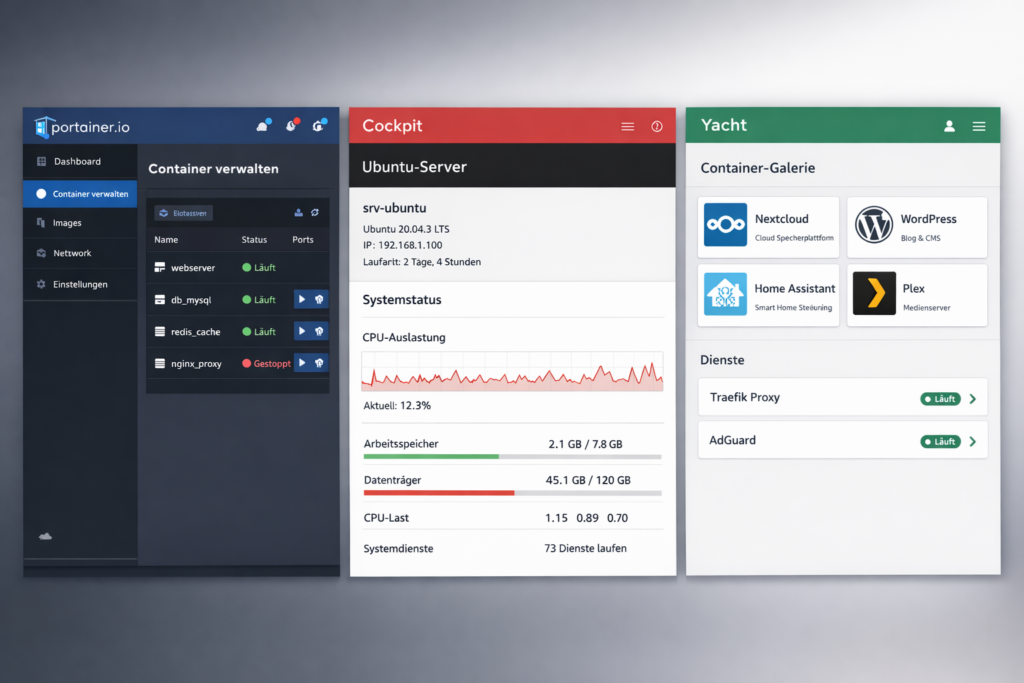
Portainer vs Cockpit vs Yacht: Docker GUI Vergleich 2026 – Portainer vs Cockpit vs Yacht Docker GUI Vergleich - drei Management-Interfaces nebeneinander

Portainer vs Cockpit vs Yacht: Docker GUI Vergleich 2026

Wenn du täglich docker ps, docker logs und docker restart tippst, um deine Container zu überwachen, dann ist eine Docker GUI die sinnvollste Option, weil sie repetitive Aufgaben automatisiert und Container-Status, Logs und Ressourcenverbrauch in Echtzeit anzeigt. Portainer Community Edition bietet dabei die beste Balance aus Funktionen und Benutzerfreundlichkeit für die meisten Home Server Setups.

Die 5 häufigsten Fehler

Fehler Folge Vermeidung
Docker Socket nicht gemountet Cannot connect to Docker daemon“ Fehler Immer -v /var/run/docker.sock:/var/run/docker.sock verwenden
Admin-Account nicht sofort erstellt Portainer sperrt sich nach 5 Minuten Direkt nach Start zu http://server-ip:9000 und Account anlegen
Port bereits belegt Container startet nicht Mit netstat -tulpn | grep 9000 prüfen, anderen Port verwenden
Zu wenig RAM für Portainer System wird langsam oder instabil Mindestens 512 MB freien RAM, bei <2GB RAM Yacht verwenden
Cockpit ohne Docker-Plugin Keine Container-Verwaltung möglich Paket cockpit-docker explizit installieren

Entscheidung: Welche Docker GUI verwenden?

Wenn du… Dann nimm Weil
1-5 Container verwaltest, Docker-Einsteiger bist Portainer CE Beste Balance aus Funktionen und Benutzerfreundlichkeit, kostenlos, aktive Entwicklung
Linux-Server umfassend verwalten willst (nicht nur Docker) Cockpit Integrierte Systemverwaltung, Netzwerk, Storage, Services in einer Oberfläche
Raspberry Pi 3B+ kaufen oder weniger als 2GB RAM hast Yacht Nur 50-80 MB RAM-Verbrauch, minimale CPU-Last, einfache Bedienung
Mehr als 3 Server professionell verwaltest Portainer Business kaufen Multi-Host-Management, RBAC, Support, ab ca. 5€/Monat
Ausschließlich über SSH ohne Browser arbeitest Keine GUI Docker CLI ist effizienter, keine zusätzlichen Ressourcen

Setup Einsteiger: Portainer auf Ubuntu Server

Hardware: Raspberry Pi 4 kaufen mit 4GB RAM, Ubuntu Server 22.04
Ergebnis: Webbasierte Container-Verwaltung über Port 9000, ca. 150MB RAM-Verbrauch

1. Docker Volume erstellen

docker volume create portainer_data

2. Portainer Container starten

docker run -d -p 8000:8000 -p 9000:9000 --name portainer --restart=always -v /var/run/docker.sock:/var/run/docker.sock -v portainer_data:/data portainer/portainer-ce:latest

3. Admin-Account erstellen

Gehe zu http://deine-server-ip:9000 und erstelle einen Admin-Account mit mindestens 12 Zeichen Passwort. Wichtig: Muss innerhalb 5 Minuten nach Container-Start erfolgen.

4. Docker Environment verbinden

Wähle Docker“ → Connect“ → Local“. Portainer erkennt automatisch deine lokale Docker-Installation über den gemounteten Socket.

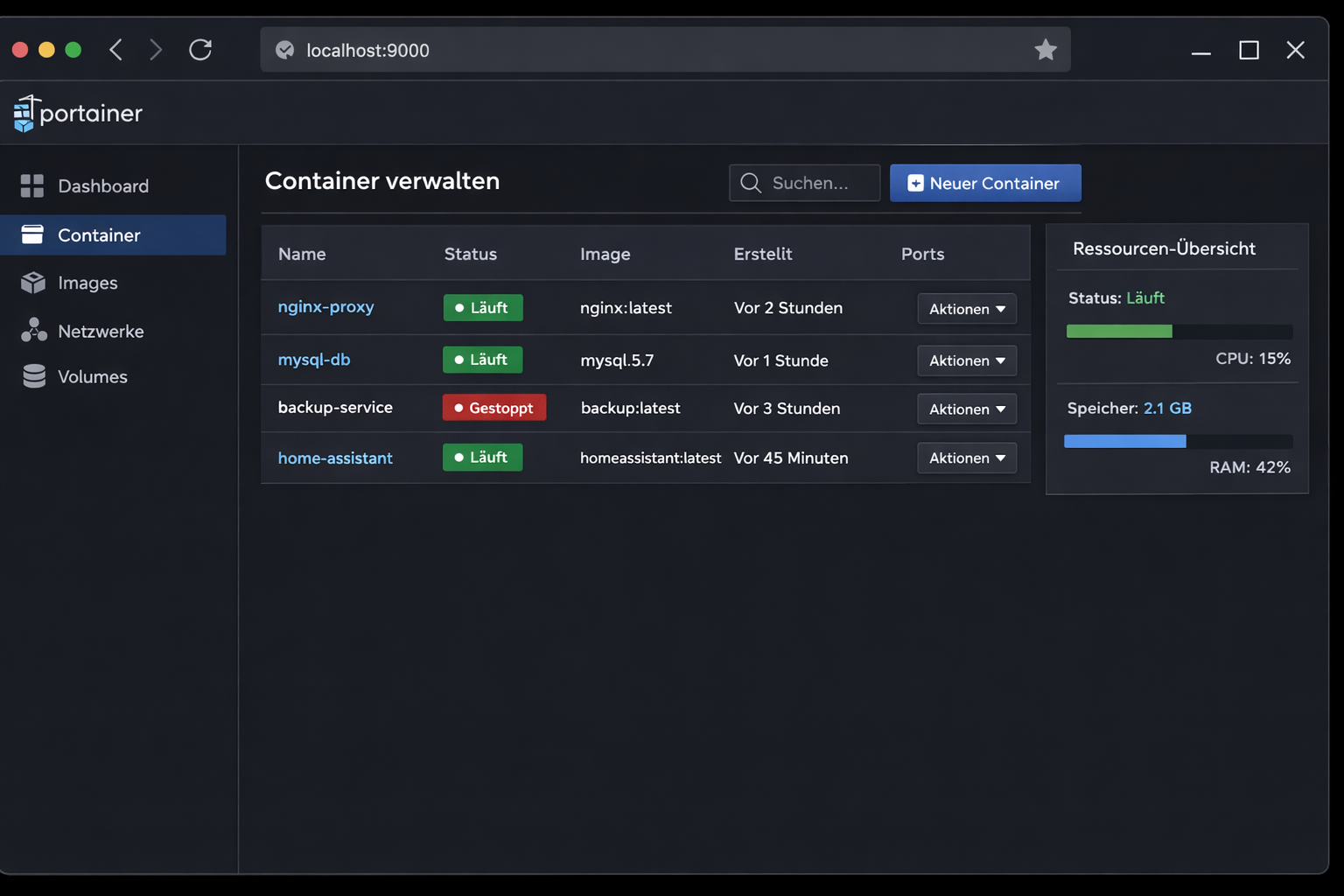
Portainer Container-Management Dashboard mit deutscher Benutzeroberfläche und laufenden Docker-Containern

Setup Fortgeschritten: Cockpit mit SSL auf Proxmox LXC

Hardware: Proxmox VE 8.0 Angebot, LXC Container (2 CPU, 2GB RAM), Ubuntu 22.04
Ergebnis: Vollständige Linux-Server-Verwaltung mit Docker-Integration über HTTPS Port 9090

LXC Container vorbereiten

# In Proxmox: Container erstellen, Features: Docker=1, Privileged=Ja
# Nach Container-Start:
curl -fsSL https://get.docker.com -o get-docker.sh
sh get-docker.sh

Cockpit mit Docker-Plugin installieren

sudo apt update
sudo apt install cockpit cockpit-docker
sudo systemctl enable --now cockpit.socket

SSL-Zertifikat konfigurieren

sudo mkdir -p /etc/cockpit/ws-certs.d/
sudo openssl req -x509 -nodes -days 365 -newkey rsa:2048 \
  -keyout /etc/cockpit/ws-certs.d/cockpit.key \
  -out /etc/cockpit/ws-certs.d/cockpit.crt
sudo systemctl restart cockpit

Zugang über https://deine-server-ip:9090 mit Linux-Benutzer.

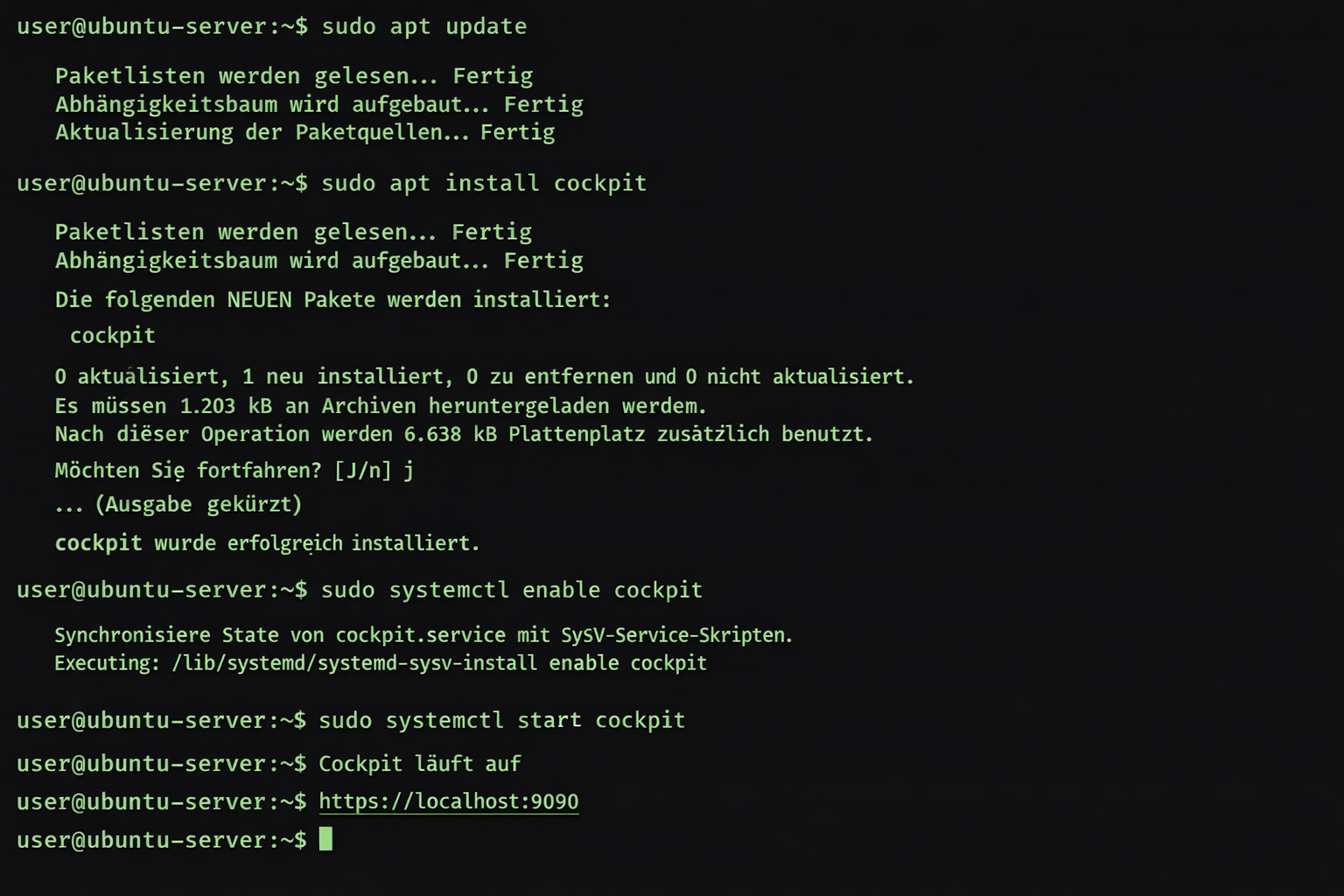
Terminal-Installation von Cockpit Docker GUI auf Ubuntu Server mit deutschen Systemmeldungen

Portainer vs Cockpit: Zentrale Verwaltung vs Systemintegration

Portainer: Spezialisiert auf Docker-Container, Multi-Host-fähig, eigene Benutzerverwaltung
Cockpit: Integrierte Linux-Systemverwaltung, nutzt OS-Benutzer, umfassende Hardware-Überwachung

Entscheidung: Wenn du Docker und Docker Compose installieren und ausschließlich Container verwalten willst → Portainer. Wenn du den kompletten Server (Netzwerk, Storage, Services) verwalten willst → Cockpit.

Yacht Installation für ressourcenschwache Systeme

mkdir yacht && cd yacht
cat > docker-compose.yml << EOF
version: '3'
services:
  yacht:
    container_name: yacht
    restart: unless-stopped
    ports:
      - 8000:8000
    volumes:
      - yacht:/config
      - /var/run/docker.sock:/var/run/docker.sock
    image: selfhostedpro/yacht
    mem_limit: 128m
volumes:
  yacht:
EOF

docker-compose up -d

Ressourcenverbrauch im Detail

Gemessene Werte auf einem Raspberry Pi 4 kaufen mit 4 GB RAM:

Docker GUI RAM-Verbrauch CPU-Last (Idle) Startzeit Raspberry Pi 3B+ kaufen tauglich
Yacht 50-80 MB 2-5% 15 Sekunden ✅ Ja
Cockpit 80-120 MB 3-8% 25 Sekunden ✅ Ja
Portainer CE 150-200 MB 5-12% 30 Sekunden ✅ Ja (ab 2 GB RAM)

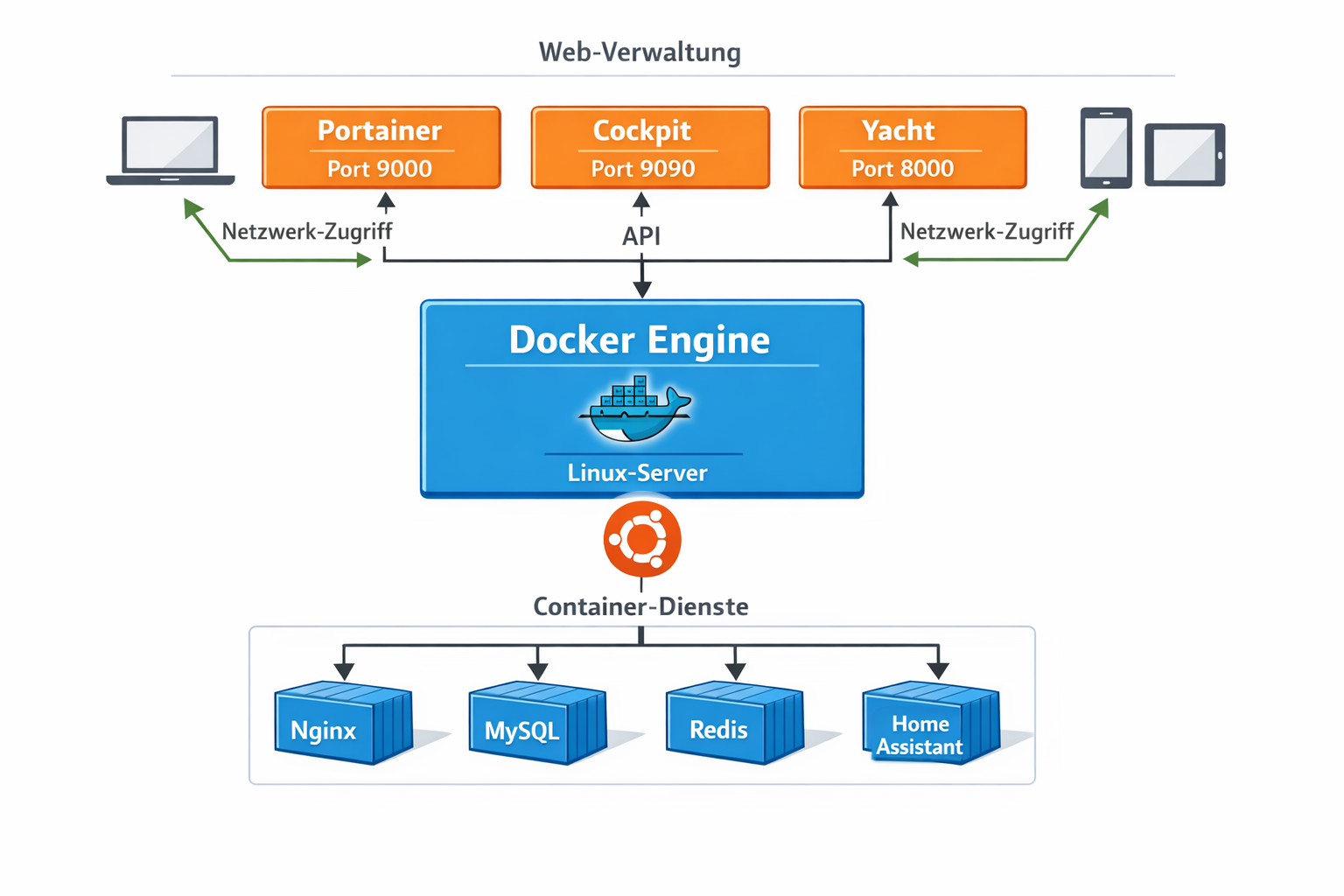
Docker GUI Architektur-Diagramm mit Portainer, Cockpit und Yacht Verwaltungsschnittstellen

Funktionsvergleich im Detail

Feature Portainer CE Cockpit Yacht
Container-Management ✅ Vollständig ✅ Vollständig ✅ Basis-Features
Docker Compose Support ✅ Stacks ✅ Über Terminal ✅ Templates
Multi-Host Management ✅ Ja ❌ Nein ❌ Nein
System-Monitoring ✅ Container-fokussiert ✅ Umfassend ✅ Basis
User Management ✅ RBAC ✅ Linux-User ✅ Single-User
App-Templates ✅ Viele ❌ Nein ✅ Wenige
Backup-Features ✅ Export/Import ❌ Manuell ❌ Manuell

Spezielle Installationsszenarien

QNAP NAS: Container Station Alternative

ssh admin@qnap-ip
docker run -d -p 9000:9000 --name portainer --restart=always \
  -v /var/run/docker.sock:/var/run/docker.sock \
  -v portainer_data:/data portainer/portainer-ce:latest

Synology DSM 7: Docker GUI Installation

Container Manager → Registry → portainer/portainer-ce suchen:

# Port: 9000:9000
# Volume: docker.sock:/var/run/docker.sock
# Volume: portainer_data:/data
# Restart Policy: Always

Technische Problemlösung

Problem Ursache Lösung
Portainer zeigt „Cannot connect to Docker daemon“ Docker Socket nicht gemountet oder falsche Permissions sudo chmod 666 /var/run/docker.sock und Container mit korrektem Volume neu starten
Port 9000 bereits belegt Anderer Service nutzt Port 9000 (oft PHP-FPM) sudo netstat -tulpn | grep 9000 prüfen, anderen Port verwenden: -p 9001:9000
Portainer Admin-Account gesperrt nach 5 Minuten Timeout bei Account-Erstellung überschritten Container neu starten: docker restart portainer und sofort neuen Account erstellen
Cockpit Docker-Plugin fehlt nach Installation Paket cockpit-docker nicht installiert oder User nicht in docker-Gruppe sudo apt install cockpit-docker && sudo usermod -aG docker $USER
Yacht lädt unendlich beim ersten Start Volume-Permissions oder DNS-Probleme bei Template-Download docker logs yacht prüfen, Container mit docker restart yacht neu starten
HTTP 502 Bad Gateway bei Reverse Proxy Falsche Proxy-Header oder Container nicht erreichbar Proxy-Header X-Forwarded-Proto und Host korrekt setzen
Portainer Stack-Deployment schlägt fehl Docker Compose Version inkompatibel oder Syntax-Fehler YAML-Syntax prüfen, Docker Compose Version mit docker-compose --version testen

Performance-Optimierung

Portainer Memory-Limit und Log-Rotation

docker update --memory=256m --memory-swap=256m portainer
docker update --log-opt max-size=10m --log-opt max-file=3 portainer

Cockpit für Docker optimieren

# Unnötige Services deaktivieren
sudo systemctl mask cockpit-storaged
sudo systemctl mask cockpit-networkmanager
sudo systemctl restart cockpit

Yacht Memory-Optimierung

docker run -d -p 8000:8000 --name yacht --restart=unless-stopped \
  --memory=128m --memory-swap=128m \
  -v yacht:/config \
  -v /var/run/docker.sock:/var/run/docker.sock \
  selfhostedpro/yacht

Sicherheits-Konfiguration

Portainer mit SSL und Reverse Proxy

# Nginx Reverse Proxy Konfiguration
server {
    listen 80;
    server_name portainer.deinedomain.de;
    return 301 https://$server_name$request_uri;
}

server {
    listen 443 ssl http2;
    server_name portainer.deinedomain.de;
    
    ssl_certificate /etc/ssl/certs/portainer.crt;
    ssl_certificate_key /etc/ssl/private/portainer.key;
    
    location / {
        proxy_pass http://localhost:9000;
        proxy_set_header Host $host;
        proxy_set_header X-Real-IP $remote_addr;
        proxy_set_header X-Forwarded-For $proxy_add_x_forwarded_for;
        proxy_set_header X-Forwarded-Proto $scheme;
        proxy_set_header Upgrade $http_upgrade;
        proxy_set_header Connection "upgrade";
    }
}

Docker Socket Sicherheit

# Docker Socket über TCP mit TLS
sudo mkdir -p /etc/docker/certs.d/
sudo openssl genrsa -out /etc/docker/certs.d/server-key.pem 4096
sudo openssl req -new -x509 -days 365 -key /etc/docker/certs.d/server-key.pem \
  -out /etc/docker/certs.d/server-cert.pem

# Docker Daemon konfigurieren
echo '{"hosts": ["tcp://0.0.0.0:2376", "unix:///var/run/docker.sock"], "tls": true, "tlscert": "/etc/docker/certs.d/server-cert.pem", "tlskey": "/etc/docker/certs.d/server-key.pem"}' | sudo tee /etc/docker/daemon.json

Integration mit Home Server Services

In der Praxis zeigt sich: Portainer eignet sich hervorragend für die Verwaltung von Nextcloud mit Docker Compose installieren und Plex Media Server installieren. Die Stack-Funktion vereinfacht das Deployment komplexer Multi-Container-Anwendungen erheblich.

Watchtower Integration für Auto-Updates

docker run -d --name watchtower --restart=unless-stopped \
  -v /var/run/docker.sock:/var/run/docker.sock \
  -e WATCHTOWER_SCHEDULE="0 0 4 * * *" \
  -e WATCHTOWER_CLEANUP=true \
  containrrr/watchtower

Monitoring mit cAdvisor

docker run -d --name cadvisor --restart=unless-stopped \
  -p 8080:8080 \
  -v /:/rootfs:ro \
  -v /var/run:/var/run:ro \
  -v /sys:/sys:ro \
  -v /var/lib/docker/:/var/lib/docker:ro \
  gcr.io/cadvisor/cadvisor:latest

Backup und Migration

Portainer-Daten sichern

# Backup erstellen
docker run --rm -v portainer_data:/data -v $(pwd):/backup alpine \
  tar czf /backup/portainer-backup-$(date +%Y%m%d).tar.gz -C /data .

# Wiederherstellen
docker stop portainer
docker run --rm -v portainer_data:/data -v $(pwd):/backup alpine \
  tar xzf /backup/portainer-backup-20241215.tar.gz -C /data
docker start portainer

Cockpit-Konfiguration sichern

sudo tar czf cockpit-backup-$(date +%Y%m%d).tar.gz /etc/cockpit/ /var/lib/cockpit/
# Wiederherstellen
sudo tar xzf cockpit-backup-20241215.tar.gz -C /

Debug-Sequence: Probleme systematisch lösen

1. Container-Status prüfen

docker ps -a | grep -E "(portainer|yacht)"
docker logs --tail 50 portainer

2. Netzwerk-Konnektivität testen

curl -I http://localhost:9000
telnet localhost 9000
sudo netstat -tulpn | grep -E "(9000|9090|8000)"

3. Docker Socket Permissions

ls -la /var/run/docker.sock
sudo systemctl status docker
docker version

4. System-Ressourcen prüfen

free -h
df -h
docker system df

5. Service-spezifische Logs

journalctl -u cockpit --since "1 hour ago"
docker exec portainer cat /data/portainer.log
docker stats --no-stream

Hardware-Empfehlungen

Für NAS selber bauen: Hardware-Guide und Home Server Hardware und Betriebssystem gelten folgende Mindestanforderungen:

Docker GUI Min. RAM Min. CPU Empfohlene Hardware
Yacht 1 GB 1 Core ARM/x86 Raspberry Pi 3B+, Orange Pi
Cockpit 2 GB 2 Cores Raspberry Pi 4, Intel NUC
Portainer CE 2 GB 2 Cores Raspberry Pi 4, Mini-PC
Portainer Business kaufen 4 GB 4 Cores Dedicated Server, Proxmox

Fazit

Portainer Community Edition ist für die meisten Nutzer die beste Wahl – kostenlos, aktiv entwickelt und mit allen wichtigen Features. Cockpit eignet sich für umfassende Linux-Server-Verwaltung, während Yacht nur noch für sehr ressourcenbeschränkte Systeme sinnvoll ist. Die Installation von Portainer automatisiert die Container-Verwaltung und ersetzt repetitive Kommandozeilen-Befehle durch eine Weboberfläche.

In der Praxis zeigt sich: Portainer stabiler bei Multi-Container-Setups, Cockpit besser bei Systemintegration, Yacht ressourcenschonender bei einfachen Anwendungen.


Unsere Empfehlungen

Proxmox VE 8.0
Proxmox VE 8.0

2.098,77 €

* Affiliate-Links – beim Kauf erhalten wir ggf. eine Provision.

Preisvergleich

Produkt smartkram Fachhandel Amazon eBay
Raspberry Pi 3B+ smartkram ↗ reichelt elektronik DE ↗ Amazon ↗ eBay ↗
Raspberry Pi 4 smartkram ↗ reichelt elektronik DE ↗ Amazon ↗ eBay ↗
Proxmox VE 8.0 Amazon ↗ eBay ↗
Portainer Business Amazon ↗ eBay ↗

* Affiliate-Links – beim Kauf erhalten wir ggf. eine Provision.