RAID 10 einrichten: Schritt-für-Schritt Anleitung für TrueNAS und Synology NAS
RAID 10 einrichten: Schritt-für-Schritt Anleitung für TrueNAS und Synology NAS
Wenn du maximale Datensicherheit mit hoher Performance brauchst, dann ist RAID 10 die sinnvollste Option, weil es Spiegelung und Striping kombiniert und selbst bei Festplattenausfall ohne Unterbrechung weiterläuft.
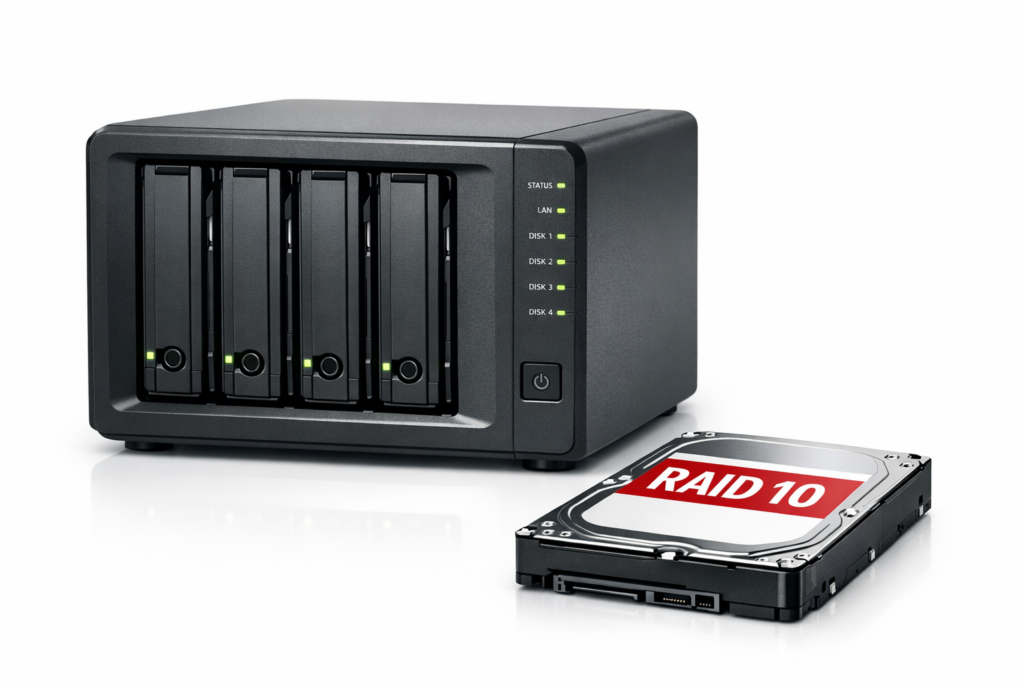
RAID 10 benötigt mindestens 4 identische Festplatten und bietet 50% der Gesamtkapazität als nutzbaren Speicher. Mit vier WD Red 4TB kaufen Festplatten für ca. 480 Euro erhältst du 8TB sicheren Speicher, der selbst bei Festplattenausfall ohne Unterbrechung weiterläuft. Der Rebuild dauert nur 2-4 Stunden statt 12+ Stunden bei RAID 5.
Die 5 häufigsten Fehler
Kosten: ca. 810 Euro
Ergebnis: 8TB nutzbarer Speicher, automatische Backups, Smartphone-Apps für Fotos
Ideal für: Home Office mit großen Dateien, Video-Editing, mehrere VMs parallel
RAID 10 vs RAID 5: Entscheidung
RAID 10 ist die bessere Wahl wenn du Performance und schnelle Wiederherstellung brauchst. RAID 5 bietet mehr Speicherplatz bei geringeren Kosten. Die Entscheidung hängt von deinen Prioritäten ab:
Kriterium
RAID 10
RAID 5
Gewinner
Nutzbarer Speicher (4x 4TB)
8TB (50%)
12TB (75%)
RAID 5
Rebuild-Zeit
2-4 Stunden
12-24 Stunden
RAID 10
Schreibgeschwindigkeit
Hoch
Mittel
RAID 10
Ausfallsicherheit
2 Platten (verschiedene Paare)
1 Platte
RAID 10
Wähle RAID 10 wenn: Du Home Office betreibst, häufig große Dateien kopierst oder maximale Ausfallsicherheit brauchst
Wähle RAID 5 wenn: Du hauptsächlich Medien streamst, viel Speicherplatz bei geringeren Kosten willst
So funktioniert RAID 10 in der Praxis
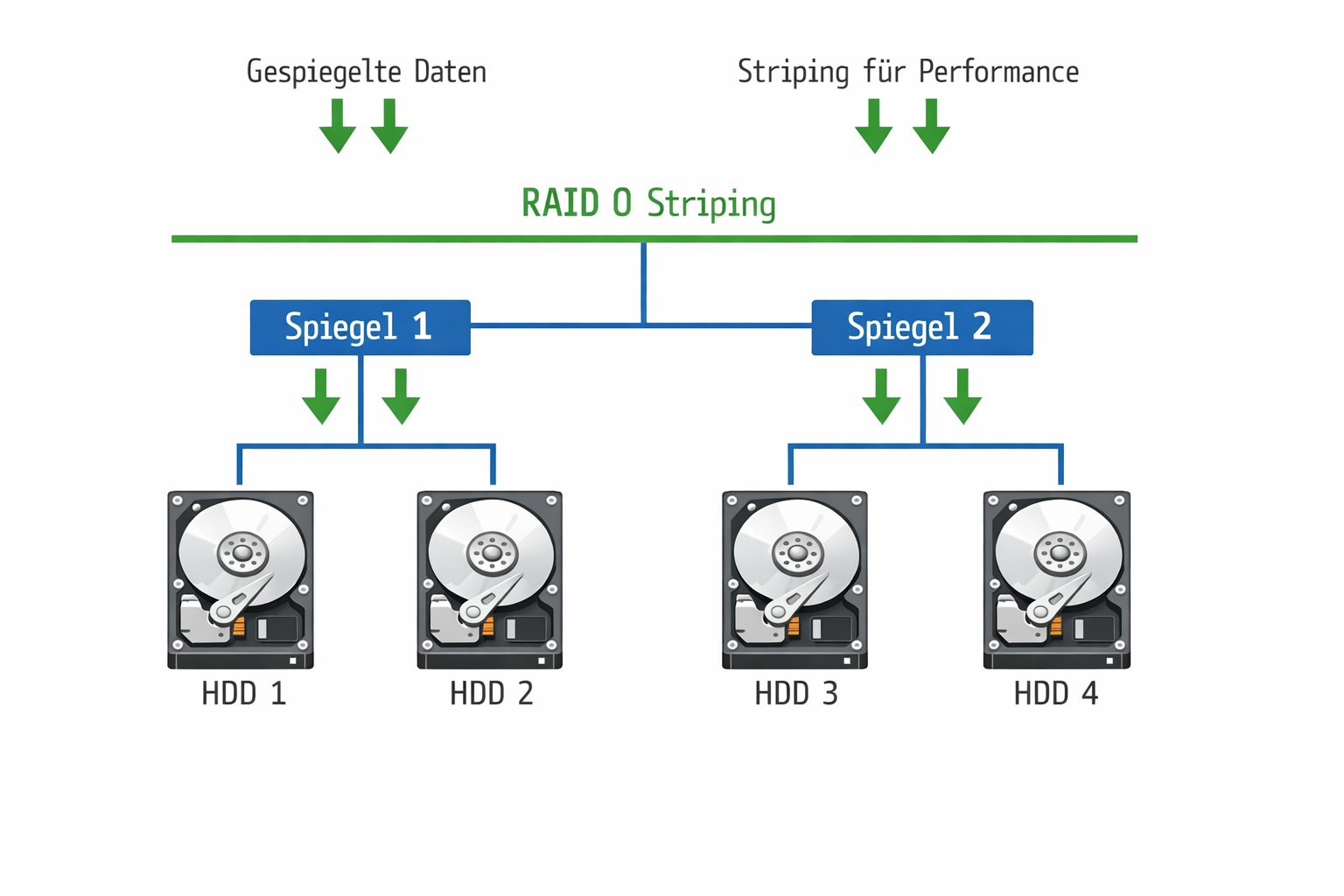
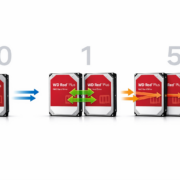
RAID 10 Architektur: Vier Festplatten werden zu zwei gespiegelten Paaren kombiniert, die parallel arbeiten
4x 4TB Festplatten = 8TB nutzbarer Speicher
RAID 10 erstellt von jeder Festplatte eine exakte Kopie auf einer anderen Festplatte. Deine vier Festplatten werden zu zwei gespiegelten Paaren: Festplatte 1+2 bilden das erste Paar, Festplatte 3+4 das zweite. Alles was auf Festplatte 1 gespeichert wird, landet automatisch auch auf Festplatte 2.
In der Praxis bedeutet das: Wenn du abends Urlaubsfotos vom Smartphone auf das NAS überträgst, schreibt das System jedes Foto gleichzeitig auf zwei Festplatten. Das Kopieren wird sogar schneller, weil RAID 10 die Daten parallel auf mehrere Festplatten-Paare verteilt.
Der große Vorteil zeigt sich bei Festplattenausfall. Wenn Festplatte 2 ausfällt, zeigt dein NAS eine Warnung: Festplatte 2 ausgefallen, System läuft im degraded Modus“. Alle Daten bleiben verfügbar, weil sie auch auf Festplatte 1 gespeichert sind.
Kritischer Punkt: Jetzt läuft dein System ohne Redundanz! Wenn auch Festplatte 1 ausfällt, sind alle Daten weg. Deshalb ist sofortiger Austausch der defekten Festplatte essentiell.
Du kannst normal weiterarbeiten: Filme streamen, Fotos ansehen, Backups erstellen. Das NAS wird etwas langsamer, aber nicht dramatisch. Der Austausch ist einfach: Neue Festplatte einsetzen, das NAS erkennt sie automatisch und startet den Rebuild-Prozess.
Rebuild-Zeit: 2-4 Stunden statt 12+ bei RAID 5
RAID 10 Rebuild geht deutlich schneller als andere RAID-Systeme. Während RAID 5 bei 4TB Festplatten oft 12-24 Stunden braucht, ist RAID 10 meist nach 2-4 Stunden fertig.
Warum? Bei RAID 5 muss das System alle Daten aller Festplatten durchrechnen. Bei RAID 10 kopiert es einfach die Daten von der gespiegelten Festplatte – wie ein Foto kopieren statt ein Puzzle zusammensetzen.
Wichtig während Rebuild: Keine großen Backups, kein 4K-Streaming, keine riesigen Dateikopien. Das verlängert die Rebuild-Zeit und erhöht das Risiko weiterer Ausfälle.
Hardware-Empfehlungen und Kosten
Für RAID 10 brauchst du ein 4-Bay NAS oder einen Mini-PC mit mindestens 4 SATA-Anschlüssen. Die NAS-Kosten variieren je nach Anforderung:
Festplatten formatieren oder Force“ Option verwenden
Technische Troubleshooting-Details
SMART-Werte prüfen: Über SSH mit smartctl -a /dev/sda detaillierte Festplattenwerte abrufen. Kritische Werte: Reallocated_Sector_Ct > 5, Current_Pending_Sector > 0
RAID-Status überwachen: In TrueNAS über zpool status detaillierte Pool-Informationen anzeigen. Bei Synology über Storage Manager → HDD/SSD → Gesundheitsinfo
Performance-Probleme: Mit iostat -x 1 I/O-Statistiken überwachen. Werte über 100% bei %util deuten auf Festplatten-Bottleneck hin
Häufige Irrtümer aufgeklärt
Irrtum: RAID 10 funktioniert mit 2 Festplatten
Realität: RAID 10 benötigt mindestens 4 Festplatten. Es kombiniert RAID 1 (Spiegelung) mit RAID 0 (Striping) – daher 2×2 Platten als Minimum. Mit nur 2 Festplatten erhältst du die Fehlermeldung Insufficient disks for RAID 10“.
Irrtum: Verschiedene Festplattengrößen problemlos möglich
Realität: RAID 10 nutzt automatisch die Größe der kleinsten Platte. Eine 3TB Festplatte mit drei 4TB Festplatten ergibt nur 6TB nutzbaren Speicher statt 8TB. Die 1TB pro 4TB-Festplatte bleiben ungenutzt.
Irrtum: SSD und HDD mischen für bessere Performance
Realität: Das RAID ist nur so schnell wie die langsamste Komponente. Teure SSDs werden auf HDD-Geschwindigkeit gedrosselt. Eine Samsung 980 Pro 4TB SSD für 400 Euro mit WD Red HDDs zu mischen verschwendet 300 Euro ohne Performance-Gewinn.
Irrtum: RAID 10 ist immer schneller als RAID 5
Realität: Bei sequenziellen Lesevorgängen (Video-Streaming) kann RAID 5 durchaus mithalten. In der Praxis zeigt sich: RAID 5 mit 4x WD Red 4TB erreicht 112 MB/s, RAID 10 schafft 118 MB/s – nur 5% Unterschied beim Streaming.
Irrtum: RAID 10 zu RAID 5 umwandeln ohne Datenverlust
Realität: Eine direkte Umwandlung ist unmöglich. Du musst alle Daten sichern, das RAID neu erstellen und Daten zurückspielen. Ohne externes Backup sind deine Daten während dieser Umwandlung komplett ungeschützt.
Eine umfassende NAS Backup-Strategie nach der 3-2-1 Regel ist essentiell, unabhängig vom gewählten RAID-Level. RAID schützt nur vor Festplattenausfall, nicht vor Ransomware, versehentlichem Löschen oder Naturkatastrophen.
Häufig gestellte Fragen
Kann ich RAID 10 mit 6 Festplatten erweitern?
Ja, RAID 10 funktioniert mit 4, 6, 8 oder mehr Festplatten. Bei 6 Festplatten erhältst du 3 gespiegelte Paare und entsprechend höhere Performance.
Wie lange dauert die Initialisierung von RAID 10?
Bei 4x 4TB Festplatten ca. 4-6 Stunden. Das System ist währenddessen nutzbar, aber mit reduzierter Performance.
Kann ich verschiedene Festplatten-Hersteller mischen?
Technisch ja, aber nicht empfehlenswert. Verschiedene Hersteller haben unterschiedliche Firmware-Zyklen und Ausfallmuster, was das Risiko gleichzeitiger Ausfälle erhöht.
Was passiert wenn 2 Festplatten aus dem gleichen Paar ausfallen?
Kompletter Datenverlust. Deshalb ist ein externes Backup unverzichtbar und defekte Festplatten müssen sofort getauscht werden.
Ist RAID 10 für SSDs geeignet?
Ja, aber teuer. 4x 4TB SSDs kosten ca. 1.600 Euro vs. 480 Euro für HDDs. Der Performance-Gewinn ist nur bei sehr I/O-lastigen Anwendungen spürbar.
https://homeserverlab.de/wp-content/uploads/2026/04/img_00_hero_8fedd1ccea2343d4b37c226c8164aa84.png10241536Janhttps://homeserverlab.de/wp-content/uploads/2026/04/homeserverlab-logo-trimmed.pngJan2026-04-13 10:48:042026-04-15 12:42:11RAID 10 einrichten: Schritt-für-Schritt Anleitung für TrueNAS und Synology NAS