Home Server Stromverbrauch optimieren und Kosten senken
Home Server Stromverbrauch optimieren und Kosten senken
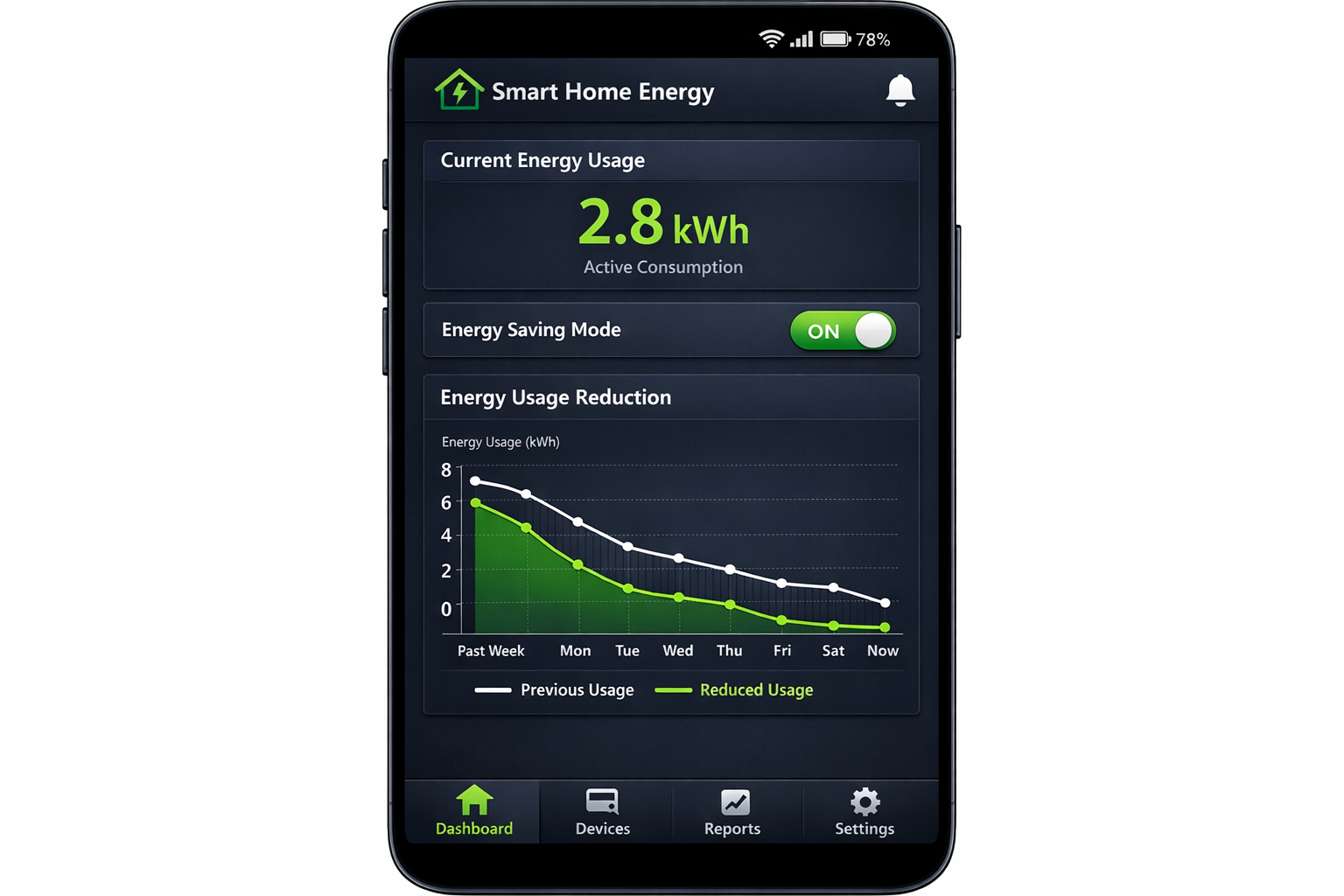
Wenn dein Home Server 24/7 läuft und dabei 60-120W verbraucht, ist systematische Stromoptimierung die sinnvollste Option, weil moderne Hardware bei korrekter Konfiguration 40-70% weniger Energie verbraucht. Mit CPU Governor, HDD Spin Down und Container-Limits reduzierst du den Jahresverbrauch von 700 kWh auf unter 300 kWh.
Die 5 häufigsten Fehler
Fehler
Folge
Richtig
CPU Governor auf performance“ belassen
Konstant hohe CPU-Taktung = 30-40W mehr
powersave“ oder ondemand“ verwenden
HDD Spin Down zu kurz eingestellt
Ständiges Hoch-/Runterfahren verkürzt Lebensdauer
Mindestens 20 Minuten (S240) einstellen
Docker Container ohne Resource Limits
Unkontrollierter RAM/CPU-Verbrauch
–memory und –cpus Parameter setzen
Alle Services 24/7 laufen lassen
Unnötiger Grundverbrauch
Zeitgesteuerte Aktivierung per Cron
Wake-on-LAN im BIOS deaktiviert
Server kann nicht remote gestartet werden
WoL aktivieren: ethtool -s eth0 wol g
Die Entscheidung: Welche Optimierung für welchen Server-Typ
Server-Typ
Hauptverbraucher
Optimierungsstrategie
Einsparung
Proxmox Server (1-5 VMs)
VMs + HDDs
CPU Governor + HDD Spin Down + VM-Scheduling
40-60%
Docker Host (mehrere Container)
Container + CPU
Resource Limits + CPU Scaling + Container-Optimierung
30-50%
Raspberry Pi (Einzelanwendung)
CPU + Peripherie
Underclocking + Interface-Deaktivierung + Power Management
20-40%
NAS System (Storage-fokussiert)
HDDs + CPU
Aggressive HDD Spin Down + Wake-on-LAN + Zeitsteuerung
50-70%
Setup Einsteiger: Raspberry Pi 4 als Media Server
Hardware: Raspberry Pi 4 (4GB), 32GB SD-Karte, Plex Media Server
Ausgangssituation: 6W kontinuierlich, 53 kWh/Jahr, ca. 16€ Stromkosten
# CPU-Frequenz auf 1.2 GHz begrenzen
echo "arm_freq=1200" | sudo tee -a /boot/config.txt
echo "core_freq=400" | sudo tee -a /boot/config.txt

# HDMI komplett deaktivieren
echo "hdmi_blanking=2" | sudo tee -a /boot/config.txt
/opt/vc/bin/tvservice -o

# WLAN Power Management
sudo iw dev wlan0 set power_save on

# Plex nur bei Bedarf starten
sudo systemctl disable plexmediaserver
echo "0 19 * * * sudo systemctl start plexmediaserver" | crontab -
echo "0 23 * * * sudo systemctl stop plexmediaserver" | crontab -
Ergebnis: 3.5W durchschnittlich, 31 kWh/Jahr, ca. 9€ Stromkosten (44% Einsparung)
Ausgangssituation: 85W kontinuierlich, 744 kWh/Jahr, ca. 223€ Stromkosten
# CPU C-States und P-States aktivieren
echo "GRUB_CMDLINE_LINUX_DEFAULT=\"quiet intel_pstate=enable processor.max_cstate=6\"" | sudo tee -a /etc/default/grub
sudo update-grub

# Aggressive HDD Spin Down
for disk in /dev/sd{b,c}; do
    sudo hdparm -S 240 -B 127 $disk
done

# VM Balloon Memory für alle VMs
for vm in $(qm list | awk 'NR>1 {print $1}'); do
    qm set $vm --balloon 2048
done

# ZFS ARC auf 8GB begrenzen
echo "options zfs zfs_arc_max=8589934592" | sudo tee -a /etc/modprobe.d/zfs.conf

# Intelligente VM-Verwaltung
cat > /usr/local/bin/vm-power-manager.sh << 'EOF'
#!/bin/bash
for vmid in $(qm list | awk 'NR>1 {print $1}'); do
    status=$(qm status $vmid | grep -o "status: [a-z]*" | cut -d' ' -f2)
    if [ "$status" = "running" ]; then
        cpu_usage=$(qm monitor $vmid info cpus 2>/dev/null | grep -o '[0-9.]*%' | head -1 | sed 's/%//')
        if [ -n "$cpu_usage" ] && (( $(echo "$cpu_usage < 2" | bc -l) )); then
            echo "$(date): Suspending VM $vmid (CPU: $cpu_usage%)"
            qm suspend $vmid
        fi
    fi
done
EOF
chmod +x /usr/local/bin/vm-power-manager.sh
echo "*/15 * * * * /usr/local/bin/vm-power-manager.sh" | crontab -
Ergebnis: 32W Idle, 65W unter Last, 280 kWh/Jahr, ca. 84€ Stromkosten (62% Einsparung)
Proxmox vs Docker: Zentrale Virtualisierung vs Container-Effizienz
Proxmox: Vollständige VM-Isolation, höherer Overhead durch Hypervisor, aber bessere Hardware-Kontrolle. Stromverbrauch: 30-50W Grundlast.
Docker: Shared Kernel, geringerer Overhead, aber weniger Isolation. Stromverbrauch: 15-25W Grundlast.
Entscheidung: Docker für homogene Services (alle Linux), Proxmox für gemischte Umgebungen oder wenn Windows-VMs benötigt werden. Bei reinen Linux-Workloads spart Docker 30-40% Strom.
CPU Governor und Frequency Scaling konfigurieren
# Verfügbare Governors anzeigen
cat /sys/devices/system/cpu/cpu0/cpufreq/scaling_available_governors

# Powersave Governor für alle CPUs
echo "powersave" | sudo tee /sys/devices/system/cpu/cpu*/cpufreq/scaling_governor

# Permanent über cpufrequtils
sudo apt install cpufrequtils
echo 'GOVERNOR="powersave"' | sudo tee /etc/default/cpufrequtils
echo 'MIN_SPEED="800000"' | sudo tee -a /etc/default/cpufrequtils
echo 'MAX_SPEED="2400000"' | sudo tee -a /etc/default/cpufrequtils

# Ondemand mit aggressiveren Einstellungen
echo "ondemand" | sudo tee /sys/devices/system/cpu/cpu*/cpufreq/scaling_governor
echo 95 | sudo tee /sys/devices/system/cpu/cpufreq/ondemand/up_threshold
echo 50000 | sudo tee /sys/devices/system/cpu/cpufreq/ondemand/sampling_rate

# CPU-Frequenz überwachen
watch -n 2 'grep "cpu MHz" /proc/cpuinfo | head -4'
HDD Power Management optimieren
# hdparm für alle SATA-Disks installieren und konfigurieren
sudo apt update && sudo apt install hdparm smartmontools

# Aktuelle Power-Einstellungen prüfen
for disk in /dev/sd?; do
    echo "=== $disk ==="
    sudo hdparm -I $disk | grep -E "(Power Management|Advanced power)"
    sudo hdparm -C $disk
done

# Optimale Einstellungen für 24/7 Betrieb
for disk in /dev/sd?; do
    # Spin Down nach 20 Minuten (240 * 5 Sekunden)
    sudo hdparm -S 240 $disk
    # APM Level 127 (Balance zwischen Performance und Energie)
    sudo hdparm -B 127 $disk
    # Write Cache aktivieren für bessere Performance
    sudo hdparm -W 1 $disk
done

# Permanent in /etc/hdparm.conf
cat > /etc/hdparm.conf << 'EOF'
/dev/sda {
    spindown_time = 240
    apm = 127
    write_cache = on
}
/dev/sdb {
    spindown_time = 240
    apm = 127
    write_cache = on
}
EOF

# HDD Status überwachen
cat > /usr/local/bin/hdd-monitor.sh << 'EOF'
#!/bin/bash
for disk in /dev/sd?; do
    status=$(sudo hdparm -C $disk 2>/dev/null | grep -o "drive state is:.*" | cut -d: -f2 | xargs)
    temp=$(sudo smartctl -A $disk | grep Temperature_Celsius | awk '{print $10}')
    echo "$(date): $disk - Status: $status, Temp: ${temp}°C"
done
EOF
chmod +x /usr/local/bin/hdd-monitor.sh
echo "*/10 * * * * /usr/local/bin/hdd-monitor.sh >> /var/log/hdd-monitor.log" | crontab -
Docker Container Resource Management
# Bestehende Container analysieren
docker stats --no-stream --format "table {{.Container}}\t{{.CPUPerc}}\t{{.MemUsage}}\t{{.NetIO}}"

# Resource Limits für laufende Container setzen
docker update --cpus="0.5" --memory="512m" --memory-swap="1g" nextcloud
docker update --cpus="1.0" --memory="1g" --memory-swap="2g" plex
docker update --cpus="0.25" --memory="256m" pihole

# Docker Compose mit optimierten Resource Limits
cat > docker-compose.yml << 'EOF'
version: '3.8'
services:
  nextcloud:
    image: nextcloud:latest
    deploy:
      resources:
        limits:
          cpus: '1.0'
          memory: 1G
        reservations:
          cpus: '0.5'
          memory: 512M
    environment:
      - PHP_MEMORY_LIMIT=512M
      - PHP_UPLOAD_LIMIT=1G

  nginx:
    image: nginx:alpine
    deploy:
      resources:
        limits:
          cpus: '0.25'
          memory: 128M
        reservations:
          cpus: '0.1'
          memory: 64M
EOF

# Container automatisch stoppen bei geringer Last
cat > /usr/local/bin/container-power-manager.sh << 'EOF'
#!/bin/bash
CONTAINERS=("nextcloud" "plex" "jellyfin")
for container in "${CONTAINERS[@]}"; do
    if docker ps --format "{{.Names}}" | grep -q "^${container}$"; then
        cpu_usage=$(docker stats --no-stream --format "{{.CPUPerc}}" $container | sed 's/%//')
        if (( $(echo "$cpu_usage < 1" | bc -l) )); then
            echo "$(date): Stopping $container due to low CPU usage: $cpu_usage%"
            docker stop $container
        fi
    fi
done
EOF
chmod +x /usr/local/bin/container-power-manager.sh
# ZFS Pool mit Energieeffizienz-Fokus
zpool create -o ashift=12 tank raidz2 /dev/sd{b,c,d,e,f,g}
zfs set compression=lz4 tank
zfs set atime=off tank
zfs set recordsize=1M tank  # Für große Dateien

# Automatisches Scrubbing nur nachts
echo "0 2 * * 0 zpool scrub tank" | crontab -

# Pool-weites Spin Down für alle Disks
cat > /usr/local/bin/zfs-power-manager.sh << 'EOF'
#!/bin/bash
POOL="tank"
IDLE_TIME=1800  # 30 Minuten

# Prüfe letzte Pool-Aktivität
LAST_ACCESS=$(zpool iostat -v $POOL 1 2 | tail -1 | awk '{print $2+$3}')
if [ "$LAST_ACCESS" -eq 0 ]; then
    # Alle Pool-Disks in Standby
    for disk in $(zpool status $POOL | grep -E "sd[a-z]" | awk '{print $1}'); do
        hdparm -y /dev/$disk
    done
fi
EOF
chmod +x /usr/local/bin/zfs-power-manager.sh
echo "*/30 * * * * /usr/local/bin/zfs-power-manager.sh" | crontab -
Remote-Zugriff energieeffizient gestalten
Für Remote-Zugriff via VPN solltest du WireGuard statt OpenVPN verwenden – es verbraucht 40% weniger CPU-Ressourcen:
CPU Governor prüfen:cat /sys/devices/system/cpu/cpu0/cpufreq/scaling_governor
HDD Status überwachen:watch -n 30 'for disk in /dev/sd?; do hdparm -C $disk; done'
Container Resources analysieren:docker stats --no-stream über 1 Stunde
System Load Pattern:sar -u 1 3600 > load_pattern.txt
Power Events loggen:dmesg | grep -i "power\|suspend\|wake"
Network Wake Events:cat /proc/net/wol und ethtool eth0
Fazit
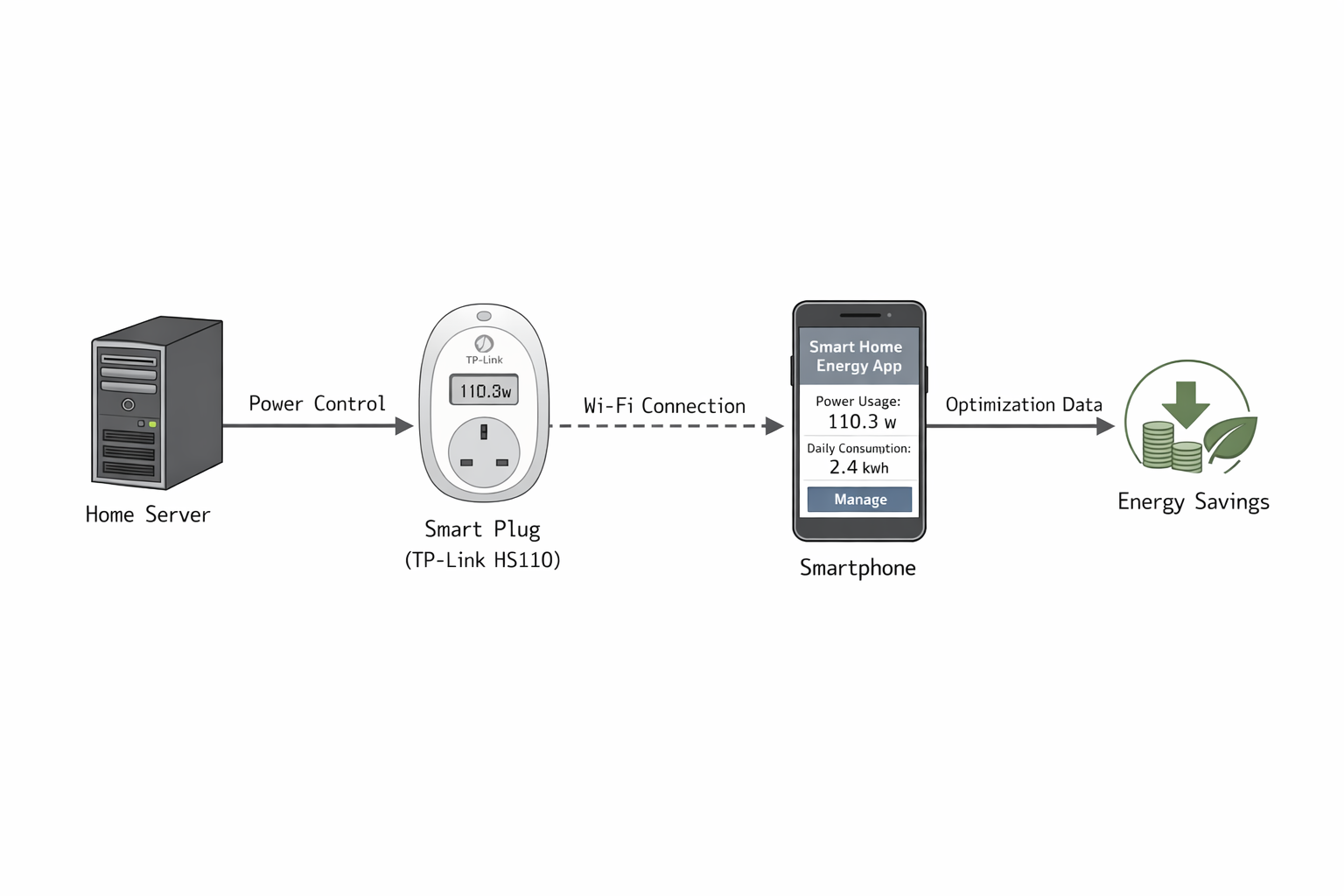
Mit systematischer Stromoptimierung reduzierst du den Verbrauch deines Home Servers um 40-70%. Die Kombination aus CPU Governor (powersave), HDD Spin Down (20+ Minuten) und Container Resource Limits bietet das beste Verhältnis zwischen Energieeffizienz und Performance. Bei einem typischen Server sparst du 60-150€ jährlich – die Investition in einen Smart Plug amortisiert sich bereits nach 2-3 Monaten.
https://homeserverlab.de/wp-content/uploads/2026/04/img_00_hero_6959a9ee9cb04423a162d3d7a3452883-1.png10241536Janhttps://homeserverlab.de/wp-content/uploads/2026/04/homeserverlab-logo-trimmed.pngJan2026-02-07 11:22:132026-04-15 12:37:30Home Server Stromverbrauch optimieren und Kosten senken