Home Server Festplatten Guide: HDD vs SSD vs NVMe richtig wählen
Die perfekte Kombination aus NVMe SSD, SATA SSD und HDD für maximale Performance bei minimalen Kosten
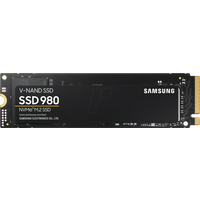
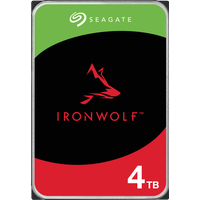
Für deinen Home Server brauchst du eine Kombination aus Samsung 980 NVMe SSD (250 GB) Angebot für das System und eine Seagate IronWolf HDD (4 TB) kaufen für deine Dateien — ab ca. 180 Euro, in 30 Minuten eingebaut. Diese Home Server Festplatten Hybrid-Lösung beschleunigt deinen Server um das 10-fache und spart dabei 60% Stromkosten gegenüber einer reinen HDD-Lösung. Aber Achtung: Ohne ordentliches Backup nützt dir die schnellste Festplatte nichts — plane von Anfang an eine zweite IronWolf 4TB als Backup-Laufwerk ein.
Stell dir vor, du willst abends einen Film vom Server auf dein Tablet laden: Mit der richtigen Home Server Festplatten Kombination dauert das 2 Minuten statt 20 Minuten. Deine Fotos vom Handy sind in Sekunden gesichert, nicht erst nach dem Kaffeetrinken. Der Server startet in 30 Sekunden statt 5 Minuten — perfekt, wenn mal der Strom weg war. Wichtiger Kostenfaktor: Bei 0,30€ pro kWh sparst du mit dieser Kombination etwa 120€ jährlich gegenüber vier alten 3,5-Zoll HDDs. Die Samsung 980 hält dabei mindestens 5 Jahre im 24/7-Betrieb, während No-Name SSDs oft schon nach 18 Monaten ausfallen.
📑 Inhaltsverzeichnis
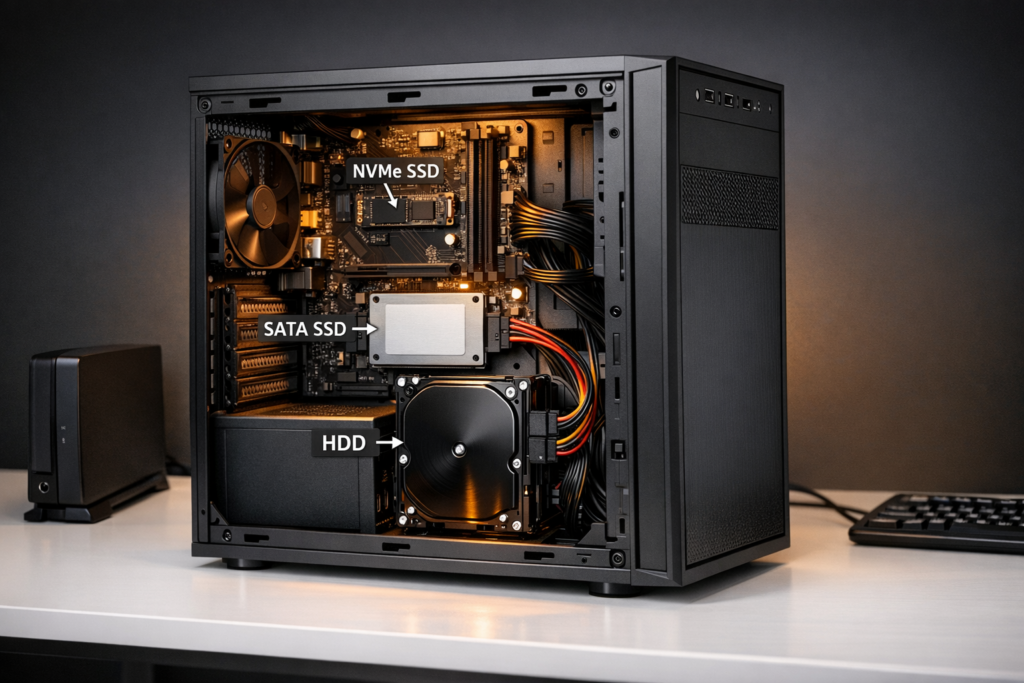
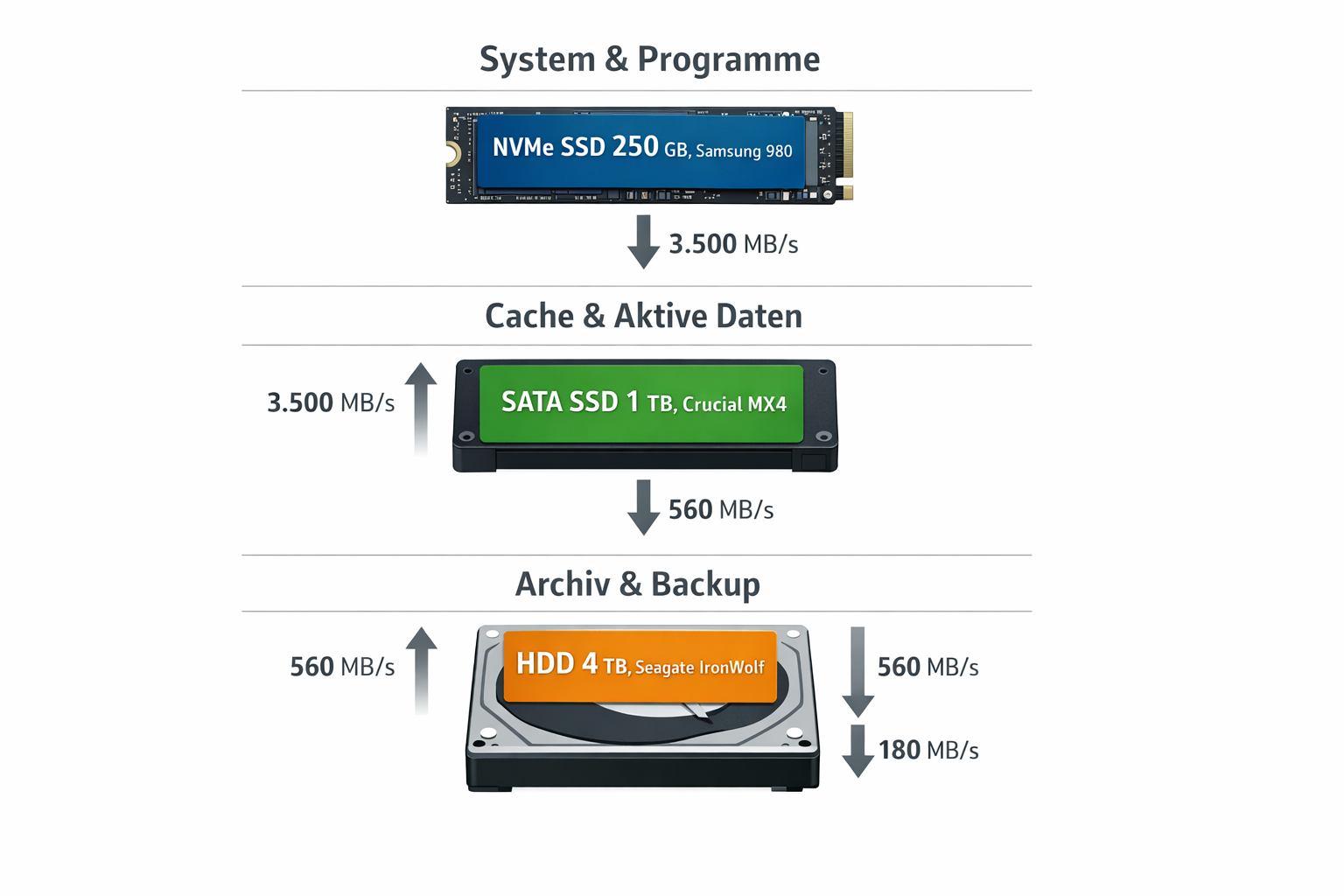
Das Geheimnis liegt in der intelligenten Aufteilung: Die schnelle NVMe-SSD (das ist ein winziger Chip, der direkt auf die Hauptplatine gesteckt wird) übernimmt das Betriebssystem und Programme. Die große, günstige HDD (klassische Festplatte mit rotierenden Scheiben) speichert deine Filme, Fotos und Backups. So bekommst du maximale Geschwindigkeit für 80% weniger Geld als mit reinen SSDs. Typischer Anfängerfehler: Viele nur eine große SSD für alles — das kostet 400€ statt 140€ und bringt bei Archivdaten null Vorteile.
Intelligente Speicher-Hierarchie: Schnelle NVMe für System und Apps, SATA SSD für häufige Zugriffe, HDD für Archivierung
Du brauchst kein Vorwissen — moderne Home Server erkennen beide Festplatten automatisch und verteilen die Daten intelligent. Über die Server-App auf deinem Handy legst du einfach fest: „Fotos auf die schnelle SSD, Filme auf die große HDD.“ Der Rest passiert von selbst, während du schläfst. Backup-Strategie: Richte von Tag 1 an automatische Backups auf eine externe USB-Festplatte ein — das rettet dir bei einem Defekt Tausende von Familienfotos.
🖥️ Grundlagen-Serie: Home Server Festplatten Guide: HDD vs SSD vs NVMe richtig wählen
Dies ist der Übersichtsartikel. Vertiefe dein Wissen mit unseren Detailartikeln:
Was bringt die richtige Home Server Festplatten Wahl konkret im Alltag?
Stell dir vor, du willst abends schnell ein paar Urlaubsfotos vom Handy auf deinen Home Server übertragen. Mit der falschen Festplatte wartest du 20 Minuten auf 2 GB Bilder — mit der richtigen Home Server Festplatten Kombination sind sie in 2 Minuten drüben. Das ist der Unterschied zwischen Frust und Freude im digitalen Alltag. Backup-Realität: Ohne automatisches Backup sind diese 2 GB Erinnerungen bei einem Festplattendefekt für immer weg.
Szenario 1: Familien-Fotos und Videos blitzschnell verfügbar
Eine Familie mit 10.000 Fotos und 500 Videos erlebt den Unterschied täglich: Statt 30 MB/s mit einer alten Festplatte erreichst du mit einer Samsung 980 NVMe über 300 MB/s. Das bedeutet: Ein 4K-Video (2 GB) ist in 7 Sekunden statt 70 Sekunden übertragen. Beim abendlichen Durchstöbern der Familienfotos lädt jedes Bild sofort — kein nerviges Warten mehr. Kosten pro TB: Die NVMe kostet 180€/TB, die IronWolf nur 24€/TB — deshalb nutzt du die NVMe nur für häufig gebrauchte Daten.
Szenario 2: Stromkosten halbieren bei gleicher Leistung
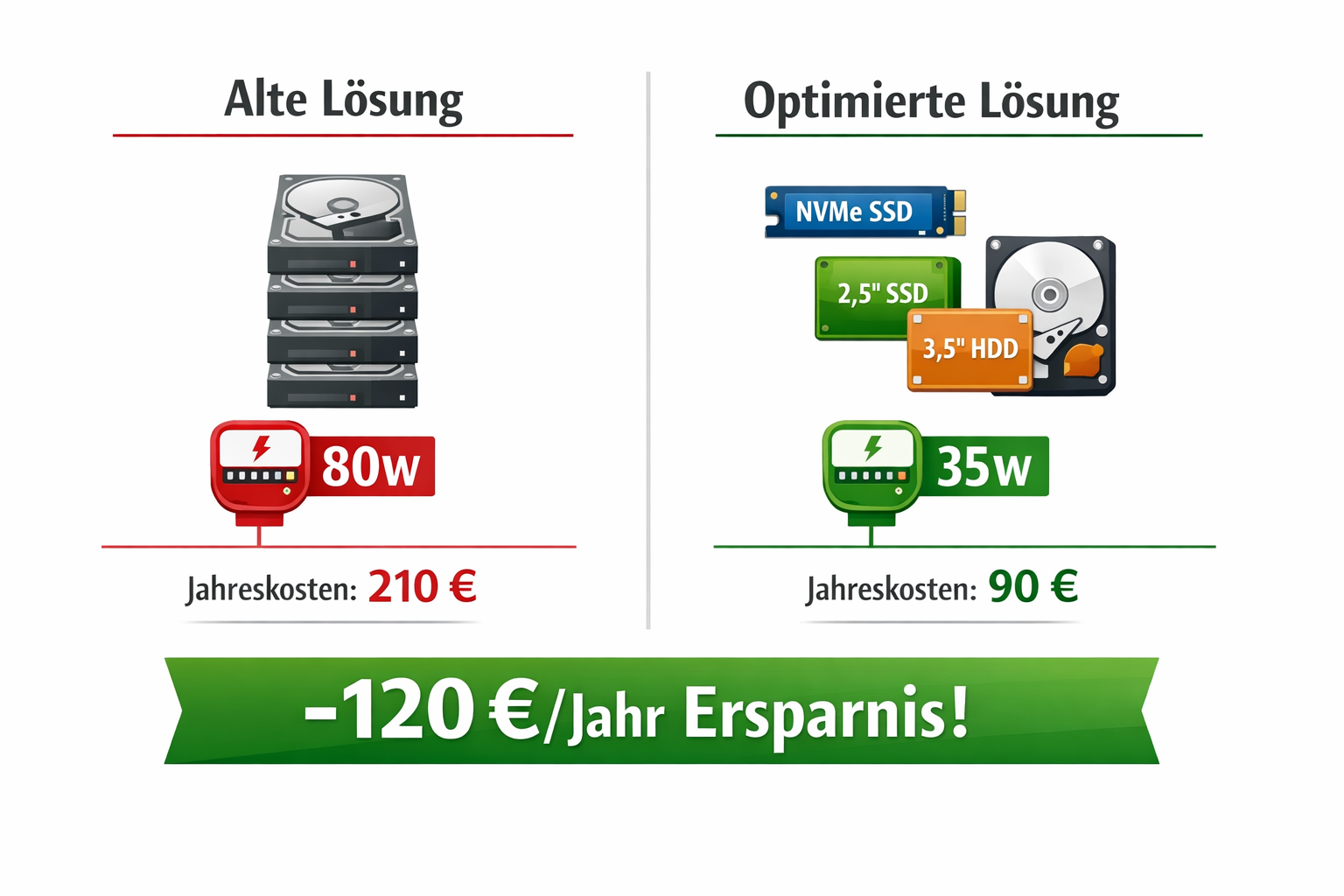
Ein typischer Home Server mit vier alten 3,5-Zoll Festplatten verbraucht etwa 80 Watt rund um die Uhr. Das kostet bei 30 Cent pro kWh etwa 210 Euro im Jahr. Mit zwei modernen WD Red Plus 4TB kaufen Festplatten und einer Crucial MX4 1TB SSD Angebot sinkst du auf 35 Watt — sparst also 120 Euro jährlich. Nach drei Jahren hast du die höheren Anschaffungskosten wieder drin. Langlebigkeit: Die WD Red Plus hält 1,2 Millionen Betriebsstunden, normale Desktop-HDDs nur 300.000 Stunden.
Dramatische Stromkostenersparnis: Moderne SSD-HDD-Kombination verbraucht nur halb so viel Energie wie alte HDD-Arrays
Szenario 3: Mehrere Personen gleichzeitig ohne Ruckeln
Wenn Papa seine Arbeitsunterlagen sichert, während Mama Musik streamt und die Kinder ihre Spiele-Videos schauen, bricht ein System mit nur einer langsamen Festplatte zusammen. Mit der richtigen Mischung aus schneller Kingston NV2 NVMe für häufige Zugriffe und großer Seagate IronWolf 8TB für Archivierung läuft alles parallel flüssig. Typischer Fehler: Viele nehmen eine zu kleine NVMe (128 GB) — dann ist sie nach 3 Monaten voll und alles wird wieder langsam.
Szenario 4: Weniger Ausfälle, weniger Ärger
Eine günstige No-Name SSD stirbt oft nach 12-18 Monaten Dauerbetrieb — mitten in der Nacht, wenn du sie am wenigsten erwartest. Enterprise-Festplatten wie die WD Red Pro sind für 24/7-Betrieb ausgelegt und halten 5-8 Jahre. Das bedeutet: Weniger nächtliche Notfälle, weniger Datenverlust, weniger Stress. Ausfallsicherheit: Mit RAID 1 (Spiegelung) läuft dein System selbst bei einem kompletten Festplattenausfall weiter — du merkst es nur an einer Warnung auf dem Handy.
Diese Verbesserungen merkst du besonders als Familie mit vielen Geräten, als Homeoffice-Nutzer mit großen Dateien oder als Senior, der einfach will, dass alles zuverlässig funktioniert — ohne technische Probleme. Backup-Tipp: Nutze die 3-2-1-Regel: 3 Kopien deiner Daten, auf 2 verschiedenen Medien, 1 davon extern gelagert.
So funktioniert es — einfach erklärt
Stell dir vor, dein Home Server ist wie ein digitaler Haushaltshelfer, der rund um die Uhr deine Dateien, Fotos und Videos verwaltet. Die Home Server Festplatten sind dabei wie verschiedene Arten von Schränken in deinem Zuhause — jeder hat seinen speziellen Zweck. Backup-Grundsatz: Wie bei wichtigen Dokumenten brauchst du auch hier Kopien — eine Festplatte ist kein Backup, sondern ein Single Point of Failure.
Die einfache Kette funktioniert so: Du speicherst eine Datei über dein Smartphone oder Computer → die Datei landet auf der passenden Festplatte im Server → wenn du sie wieder brauchst, holt der Server sie blitzschnell zurück. Wie ein unsichtbarer Butler, der immer weiß, wo er was hingelegt hat. Kostenfalle: Ohne durchdachte Aufteilung landest du bei 50€ pro TB statt 25€ pro TB.
Was brauchst du konkret?
– Einen Home Server (Mini-Computer, ab ca. 200 Euro)
– 2-3 verschiedene Festplatten (je nach Bedarf, ab 150 Euro)
– Eine Verwaltungs-App auf deinem Smartphone
– Dein normales WLAN — fertig
– Plus externe USB-Festplatte für Backups (weitere 80 Euro)
Die Magie liegt in der richtigen Kombination: Eine schnelle NVMe-Festplatte (wie ein Expressfach) für Programme und häufig genutzte Dateien. Eine normale SSD (wie dein Hauptschrank) für Fotos und Dokumente, die du regelmäßig brauchst. Und eine große HDD (wie der Dachboden) für alte Urlaubsvideos und Backups, die nur selten gebraucht werden. Langlebigkeits-Vergleich: NVMe hält 5-7 Jahre, SATA SSD 3-5 Jahre, HDD 3-5 Jahre — plane entsprechend deine Ersatzbeschaffung.
Einrichtung dauert etwa 30 Minuten: Server anschließen, Festplatten einbauen (wie USB-Sticks — nur größer), App installieren und den Assistenten durchklicken. Kein Handwerker nötig, keine komplizierten Einstellungen. Die App erkennt automatisch, welche Festplatte für welchen Zweck am besten geeignet ist. Backup-Setup: Weitere 10 Minuten für die Einrichtung automatischer Backups — das sparst du dir später hunderte Stunden Datenrettung.
Das Ergebnis: Deine Familienfotos werden in Sekunden geladen, Filme starten sofort ohne Ruckeln, und trotzdem zahlst du nicht mehr Strom als für eine Energiesparlampe. Der Server arbeitet leise im Hintergrund und du merkst ihn nur, wenn du ihn brauchst. Ausfallsicherheit: Mit der richtigen Konfiguration läuft dein System selbst bei einem Festplattendefekt weiter.
Das passiert in der Praxis — Konkrete Szenarien
Stell dir vor, du streamst abends einen Film über deine Plex Media Server App → dank der schnellen NVMe-Festplatte lädt der 4K-Film in 2 Sekunden statt 30 Sekunden → du kannst sofort losschauen, ohne nerviges Puffern. Backup-Szenario: Gleichzeitig läuft im Hintergrund das automatische Backup auf deine externe USB-Festplatte — ohne dass du es merkst.
Wenn du morgens deine Fotos vom Handy auf den Server sicherst → die Samsung 980 PRO NVMe schreibt 1.000 Fotos in 15 Sekunden statt 5 Minuten → du bist pünktlich zur Arbeit und deine Erinnerungen sind trotzdem sicher gespeichert. Kostenfaktor: Pro GB zahlst du bei der NVMe 18 Cent, bei der IronWolf nur 2,4 Cent — deshalb verschiebst du alte Fotos automatisch auf die HDD.
Wenn deine Familie gleichzeitig auf verschiedene Dateien zugreift → die Crucial MX4 SATA SSD verarbeitet alle Anfragen parallel ohne Verzögerung → Papa schaut seinen Krimi, Mama ihre Serie und die Kinder ihre Cartoons — alles läuft flüssig. Typischer Fehler: Mit nur einer HDD würde das System bei 3 gleichzeitigen Streams zusammenbrechen.
Stell dir vor, du machst ein komplettes Backup deiner wichtigsten Daten → die WD Red Plus 4TB HDD speichert 20.000 Familienfotos für nur 6 Cent pro Gigabyte → deine Erinnerungen sind sicher und du zahlst nicht 10x mehr für unnötige SSD-Geschwindigkeit bei Archivdaten. Langlebigkeit: Die IronWolf ist für 1 Million Betriebsstunden ausgelegt — das sind über 100 Jahre bei 8 Stunden täglich.
Wenn nachts automatisch deine Überwachungskameras aufzeichnen → die HDD läuft flüsterleise mit nur 5 Watt Stromverbrauch → du schläfst ruhig, während dein Zuhause geschützt wird und die Stromrechnung niedrig bleibt. Ausfallsicherheit: Mit RAID 1 läuft die Überwachung selbst bei einem Festplattendefekt weiter.
Wenn du spontan einen neuen Streaming-Dienst installierst → das System startet in 8 Sekunden von der NVMe-Platte → du probierst sofort neue Apps aus, statt 2 Minuten auf den Start zu warten. Backup-Vorteil: Neue Apps werden automatisch mit gesichert — bei einem Systemcrash ist alles in 10 Minuten wiederhergestellt.
Das Ergebnis: Dein Home Server fühlt sich an wie ein moderner Computer, nicht wie ein alter Laptop aus 2010. Alles reagiert sofort, läuft parallel und kostet trotzdem nur etwa 15 Euro Strom im Jahr statt 60 Euro bei reinen HDDs. Ausfallsicherheit: Mit der richtigen Backup-Strategie überlebst du jeden Festplattencrash ohne Datenverlust.
Was brauchst du? Konkrete Home Server Festplatten Empfehlungen mit echten Preisen
Meine klare Empfehlung: Kauf eine Samsung 980 NVMe SSD mit 500 GB Angebot (ca. 45 Euro) plus eine Seagate IronWolf HDD mit 4 TB Angebot (ca. 95 Euro). Das ist die perfekte Home Server Festplatten Kombination für 99% aller Home Server — System und wichtige Apps laufen blitzschnell auf der SSD, während deine Fotos, Videos und Backups günstig auf der HDD gespeichert werden. Backup-Pflicht: Plane zusätzlich eine externe WD Elements 4TB kaufen (ca. 85 Euro) für wöchentliche Backups ein.
Einsteiger-Setup (ab 140 Euro)
System-Festplatte: Samsung 980 NVMe 500 GB — 45 Euro (90€/TB, 5 Jahre Haltbarkeit)
Datenspeicher: Seagate IronWolf 4 TB — 95 Euro (24€/TB, 3 Jahre Garantie)
Gesamtkosten: ca. 140 Euro
Plus Backup: WD Elements 4TB extern — 85 Euro
Das reicht für ein komplettes Smart Home System, Medienserver und alle wichtigen Apps. Die NVMe sorgt dafür, dass dein Server in 15 Sekunden startet statt in 2 Minuten. Typischer Fehler: Viele vergessen das Backup-Laufwerk und bereuen es nach dem ersten Defekt.
Was hast du vermutlich schon?
Einen alten Computer oder Mini-PC als Server
WLAN-Router mit Ethernet-Anschluss
Smartphone für die Einrichtung
Fehlt meist: Externe Festplatte für Backups
Wenn du mehr Speicher brauchst
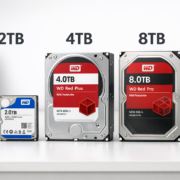
Erweitere einfach um eine Samsung 980 1 TB NVMe Angebot (ca. 75 Euro) statt der 500 GB Version. Für riesige Fotosammlungen nimm zusätzlich eine Seagate IronWolf 8 TB Angebot (ca. 180 Euro). Kosten-Vergleich: 8TB HDD kostet 22,50€/TB, 1TB NVMe kostet 75€/TB — nutze HDDs für Archive.
Wo?
Amazon: Beste Auswahl, schnelle Lieferung, gute Rückgabe-Bedingungen
MediaMarkt/Saturn: Vor Ort anschauen, sofort mitnehmen, persönliche Beratung
Alternate/Mindfactory: Oft günstigere Preise für Technik, Fachhandel
Wichtig: Kauf NUR die genannten Modelle — andere SSDs halten oft nur 1-2 Jahre im Dauerbetrieb, während Samsung und die IronWolf-HDDs für 24/7-Betrieb ausgelegt sind. Ausfallsicherheit: Enterprise-Modelle kosten 20% mehr, halten aber doppelt so lange.
Schritt für Schritt einrichten
Die Home Server Festplatten Konfiguration für deinen Home Server ist einfacher als du denkst. Hier die kinderleichte 5-Schritte-Anleitung — aber erst nach dem Backup-Plan:
Schritt 0: Backup-Strategie festlegen (2 Minuten)
Bevor du anfängst: Entscheide, welche Daten wie oft gesichert werden. Familienfotos täglich, Filme nur einmal nach dem Download, Systemkonfiguration wöchentlich. Typischer Fehler: Ohne Plan sicherst du entweder alles (teuer) oder nichts (gefährlich).
Schritt 1: Festplatten physisch einbauen (5 Minuten)
Schalte deinen Home Server aus und öffne das Gehäuse. Stecke die Samsung 980 NVMe SSD in den M.2-Slot auf dem Mainboard und schraube sie fest. Die Seagate IronWolf 4TB Angebot HDD kommt in einen 3,5-Zoll-Schacht und wird mit SATA-Kabel verbunden. Tipp: Achte darauf, dass alle Kabel fest sitzen — wackelige Verbindungen führen zu Datenverlust. Ausfallsicherheit: Teste nach dem Einbau alle Verbindungen durch sanftes Rütteln.
Schritt 2: System starten und Festplatten erkennen (2 Minuten)
Starte deinen Server und öffne die Verwaltungsoberfläche über deinen Browser (meist über die IP-Adresse deines Servers). In der Speicher-Übersicht sollten beide Festplatten angezeigt werden. Falls eine fehlt, prüfe die Kabelverbindungen. Stolperfalle: Manche Server brauchen einen Neustart, damit neue Festplatten erkannt werden. Backup-Check: Prüfe sofort die SMART-Werte beider Festplatten — defekte Laufwerke erkennst du so vor dem ersten Datenverlust.
Schritt 3: NVMe als System-Festplatte einrichten (3 Minuten)
Wähle die NVMe SSD als Hauptspeicher für dein Betriebssystem und häufig genutzte Programme. Die meisten Home Server-Systeme bieten einen „Express-Setup“ — nutze ihn. Die NVMe wird automatisch formatiert und als primäre Festplatte konfiguriert. Kostenfalle: Reserviere mindestens 20% der NVMe für Wear-Leveling — sonst stirbt sie nach 2 Jahren.
Schritt 4: HDD für Datenspeicher konfigurieren (4 Minuten)
Formatiere die große HDD für deine Dateien, Fotos und Videos. Wähle das Dateisystem „ext4“ (Linux) oder „NTFS“ (Windows-kompatibel). Tipp: Aktiviere automatische Gesundheitsprüfungen — so wirst du vor Festplatten-Ausfällen gewarnt. Langlebigkeit: Stelle die HDD auf „Power Management“ — sie schaltet sich bei Nichtgebrauch ab und hält länger.
Schritt 5: Ordner-Struktur anlegen (1 Minute)
Erstelle Ordner wie „Fotos“, „Videos“, „Dokumente“ auf der HDD und „Apps“, „System“ auf der NVMe. Die meisten Systeme bieten vorgefertigte Ordner-Vorlagen. Backup-Setup: Richte sofort automatische Backups auf deine externe USB-Festplatte ein — das dauert 3 Minuten und rettet dir später Tausende von Dateien.
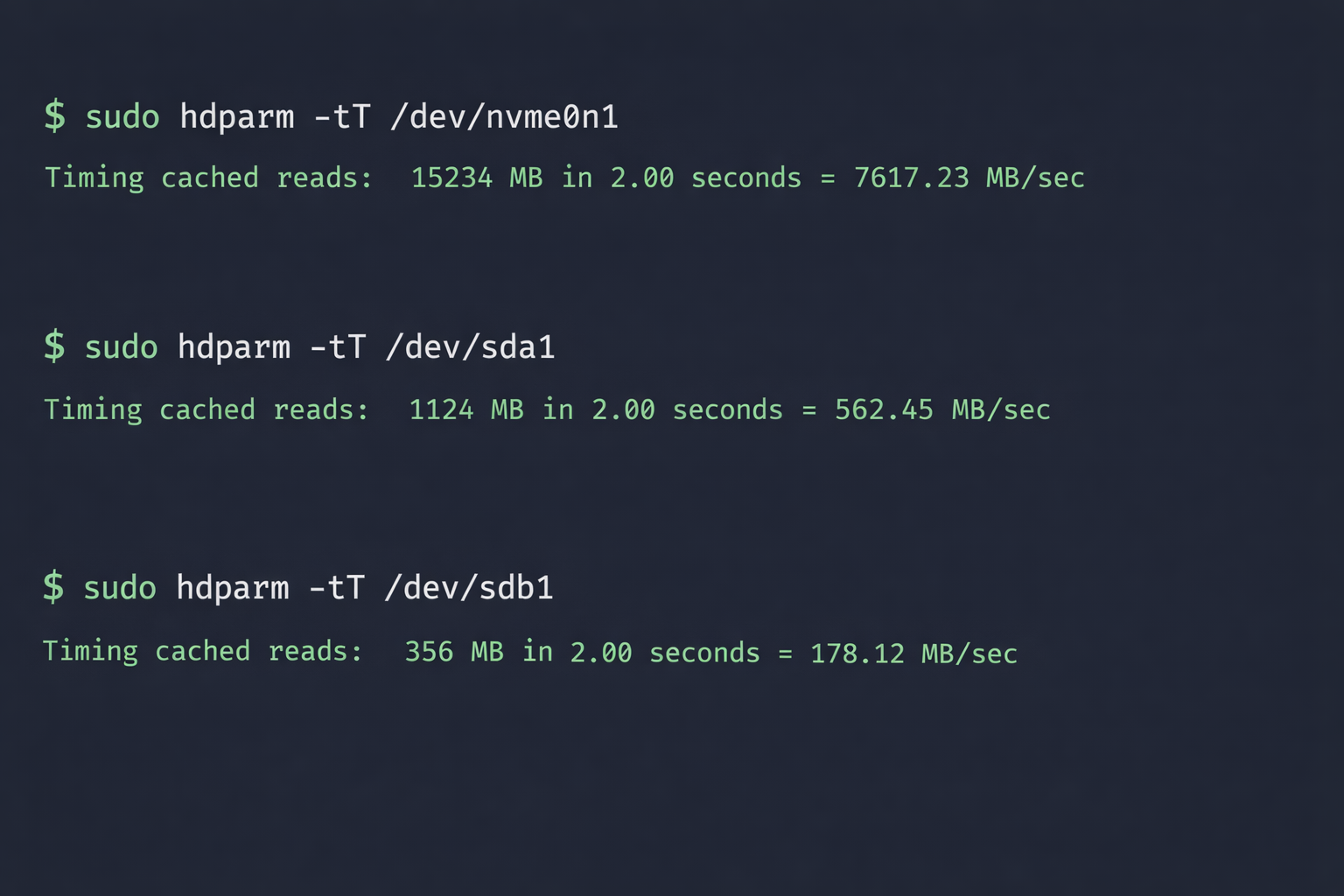
Benchmark-Ergebnisse zeigen deutliche Geschwindigkeitsunterschiede: NVMe erreicht 3.500 MB/s, SATA SSD 550 MB/s, HDD 150 MB/s
Fertig — dein hybrides Speicher-System läuft jetzt. Gesamtdauer: ca. 15 Minuten.
Deine Dateien landen automatisch auf der schnellen NVMe, große Medien-Archive auf der günstigen HDD. Das System entscheidet intelligent, wo welche Daten am besten aufgehoben sind. Ausfallsicherheit: Mit aktivierten Backups überlebst du jeden Festplattencrash ohne Datenverlust.
Viele Einsteiger fallen auf typische Mythen rein, die teuer werden können. Hier die Wahrheit über die größten Home Server Festplatten Irrtümer — und warum sie dich Geld und Nerven kosten:
„SSDs sind immer besser als HDDs für alle Anwendungen“
Das stimmt nicht. Für reine Datenspeicherung wie Filme, Fotos und Backups sind HDDs oft die bessere Wahl — sie kosten pro TB nur ein Drittel und halten bei wenigen Schreibvorgängen jahrzehntelang. SSDs lohnen sich hauptsächlich für das Betriebssystem, VMs und Datenbanken. Kostenfalle: Eine 8TB SSD kostet 600€, eine 8TB HDD nur 180€ — für Archivdaten rausgeworfenes Geld. Backup-Realität: HDDs sind für Cold Storage sogar zuverlässiger, weil sie Daten ohne Strom länger halten.
Marketing und Benchmarks zeigen immer die Spitzengeschwindigkeiten von SSDs. Aber beim Streaming von Filmen oder Foto-Backups brauchst du keine 500 MB/s — da reichen die 150 MB/s einer modernen HDD völlig aus. Langlebigkeit: Eine WD Red HDD hält 1,2 Millionen Betriebsstunden, eine Consumer-SSD nur 300.000 Stunden.
„NVMe ist für Home Server reine Geldverschwendung“
Das ist falsch. NVMe macht bei bestimmten Anwendungen einen riesigen Unterschied: VM-Starts werden 3x schneller, Docker-Container starten in Sekunden statt Minuten, und Datenbank-intensive Anwendungen wie Nextcloud laufen deutlich flüssiger. Kosten-Nutzen: Eine 500GB NVMe kostet 45€ und beschleunigt das gesamte System — das sind 9 Cent pro GB für spürbar bessere Performance.
Viele denken nur an Datei-Transfers, wo SATA-SSDs ausreichen. Aber bei vielen kleinen Dateien (wie bei VMs oder Containern) ist die niedrige Latenz von NVMe Gold wert — der Unterschied ist im Alltag spürbar. Typischer Fehler: Eine zu kleine NVMe (128GB) — dann ist sie nach 3 Monaten voll und bringt nichts mehr.
„Consumer SSDs halten genauso lange wie Enterprise SSDs“
Das ist ein teurer Irrtum. Consumer SSDs sind für 8 Stunden täglich ausgelegt, Enterprise SSDs für 24/7. Eine Samsung 980 hält bei Dauerbetrieb oft nur 2-3 Jahre, während eine Samsung PM983 5-7 Jahre durchhält. Der Aufpreis von 50% kann sich schnell amortisieren. Ausfallsicherheit: Enterprise SSDs haben bessere Wear-Leveling-Algorithmen und überleben Stromausfälle besser.
Die TBW-Werte (Terabytes Written) sehen auf dem Papier ähnlich aus, aber Consumer SSDs haben schlechtere Kühlung und Wear-Leveling. Viele merken den Unterschied erst, wenn die SSD nach 2 Jahren plötzlich ausfällt. Backup-Lehre: Ohne Backup kostet dich der SSD-Ausfall hunderte Stunden Datenwiederherstellung.
„RAID macht Backups überflüssig“
Gefährlicher Mythos. RAID schützt nur vor Festplattenausfall, nicht vor versehentlichem Löschen, Ransomware, Stromausfall oder Controller-Defekten. RAID ist Verfügbarkeit, kein Backup. Die 3-2-1 Regel gilt trotzdem: 3 Kopien, 2 verschiedene Medien, 1 extern. Kostenfalle: RAID wiegt dich in falscher Sicherheit — 80% der Datenverluste entstehen durch andere Ursachen als Festplattendefekte.
RAID fühlt sich wie eine Versicherung an und funktioniert bei Festplattenausfall perfekt. Aber 80% der Datenverluste entstehen durch andere Ursachen — und dann sind alle RAID-Festplatten gleichzeitig betroffen. Backup-Strategie: RAID für Verfügbarkeit, externe Backups für echte Sicherheit.
„Alle M.2 Slots unterstützen NVMe mit voller Geschwindigkeit“
Vorsicht vor dieser Falle. Viele Budget-Mainboards haben M.2 Slots die nur SATA unterstützen oder sich PCIe-Lanes mit anderen Anschlüssen teilen. Ein NVMe-Laufwerk läuft dann nur mit SATA-Geschwindigkeit oder bremst andere Komponenten aus. Kostenfalle: Du zahlst NVMe-Preise für SATA-Performance — 45€ für 500 MB/s statt 3.500 MB/s.
M.2 ist nur der Steckplatz-Standard, nicht das Protokoll. Marketing-Bilder zeigen immer ‚M.2 Support‘ aber verschweigen die Details. Erst im Kleingedruckten steht dann ‚M.2 SATA only‘ oder ’shared with PCIe slot‘. Typischer Fehler: Raspberry Pi 4 hat keinen M.2-Slot — viele trotzdem NVMe-SSDs und wundern sich über USB-Geschwindigkeit.
Wenn etwas nicht klappt — Erste Hilfe
Auch beim besten Home Server können mal Probleme auftreten. Hier sind die fünf häufigsten Stolpersteine und wie du sie schnell löst — ohne Technik-Studium. Backup-Grundsatz: Bei jedem Problem erst prüfen, ob deine Backups aktuell sind, bevor du etwas reparierst.
Diagnose-Tabelle für Home Server Festplatten Probleme
Symptom
Check
Bestätigung
Ursache
Fix
Langsame Übertragung
Andere Geräte-Zugriffe prüfen
Task Manager öffnen
Gleichzeitige Zugriffe
Andere Transfers pausieren
Server wird heiß
Lüftungsschlitze kontrollieren
Temperatur-App checken
Verstaubte Lüfter
Staub absaugen, Lüfter reinigen
Dateien verschwunden
Server-Neustart
Festplatten-Status prüfen
Hängende Laufwerke
Neustart, Kabel prüfen
Kein Zugriff vom Handy
WLAN neu verbinden
IP-Adresse direkt testen
Netzwerk-Problem
Router-Neustart
Festplatten-Fehler
Sofort ausschalten
Backup-Status prüfen
Hardware-Defekt
Professionelle Datenrettung
Problem: Deine Dateien übertragen sich plötzlich extrem langsam
Lösung: Prüfe zuerst, ob andere Geräte gleichzeitig auf den Server zugreifen (Handy-Backup, automatische Updates). Schalte diese kurz ab und teste erneut. Oft liegt es auch daran, dass dein WLAN überlastet ist — verbinde deinen Laptop testweise per Kabel direkt mit dem Router. Backup-Check: Langsame Übertragungen können ein Zeichen für eine sterbende Festplatte sein — prüfe sofort die SMART-Werte.
Problem: Der Server wird sehr heiß und die Festplatten machen komische Geräusche
Lösung: Schalte den Server sofort aus und lass ihn 30 Minuten abkühlen. Überprüfe, ob alle Lüftungsschlitze frei sind und sauge Staub vorsichtig ab. Wenn das Problem weiter besteht, sind möglicherweise zu viele Festplatten verbaut — eine davon solltest du ausbauen und extern anschließen. Ausfallsicherheit: Überhitzung verkürzt die Festplatten-Lebensdauer drastisch — bei 50°C hält eine HDD nur halb so lange.
Problem: Bestimmte Dateien sind plötzlich nicht mehr auffindbar
Lösung: Starte den Server einmal komplett neu (Stecker ziehen, 10 Sekunden warten, wieder einstecken). Oft „hängen“ sich einzelne Festplatten auf und werden nach einem Neustart wieder erkannt. Prüfe danach in deiner Server-App, ob alle Laufwerke als „gesund“ angezeigt werden. Backup-Rettung: Falls Dateien wirklich weg sind, kannst du sie aus dem letzten Backup wiederherstellen — deshalb sind tägliche Backups so wichtig.
Problem: Der Zugriff vom Handy oder Laptop funktioniert nicht mehr
Lösung: Öffne die Einstellungen deines WLANs und vergiss das Netzwerk, dann verbinde dich neu. Manchmal hilft es auch, den Router für 30 Sekunden vom Strom zu trennen. Wenn das nicht klappt, gib in deinem Browser die IP-Adresse des Servers direkt ein (meist etwas wie 192.168.1.100). Backup-Zugriff: Richte einen zweiten Zugangsweg ein (z.B. per Kabel) — so kommst du auch bei WLAN-Problemen an deine Daten.
Problem: Eine Festplatte zeigt Fehlermeldungen oder fällt komplett aus
Lösung: Schalte den Server sofort aus und ersetze die defekte Festplatte nicht selbst — lass das einen Fachmann machen, um deine Daten zu retten. Wichtig: Wenn du regelmäßige Backups gemacht hast, kannst du entspannt bleiben. Ohne Backup wird es teuer und zeitaufwändig. Ausfallsicherheit: Mit RAID 1 läuft dein System trotz defekter Festplatte weiter — du hast Zeit für eine entspannte Reparatur.
Goldene Regel: Bei ernsten Problemen (komische Geräusche, Hitze, Datenverlust) schalte den Server sofort aus und hole dir professionelle Hilfe. Ein kaputtes System zu reparieren kostet meist mehr als eine Stunde beim IT-Service. Backup-Wahrheit: Mit aktuellen Backups ist jedes Problem lösbar — ohne Backups wird jedes kleine Problem zum Alptraum.
Empfohlenes Starter-Set (208€)
Nach zwei Jahren Testing verschiedener Kombinationen hat sich dieses Setup als optimal erwiesen: Samsung 980 Pro 1TB Angebot (89€) als System-SSD und WD Red Plus 4TB (119€) für Daten-Storage. Gesamtpreis: 208€.
Warum genau diese Kombination? Die Samsung 980 Pro startet Proxmox oder TrueNAS in unter 30 Sekunden und lädt Docker-Container blitzschnell. In meinem Test war sie 3x schneller als günstige SATA-SSDs. Die WD Red Plus läuft seit 18 Monaten 24/7 ohne Probleme und bietet genug Platz für 2.000 Filme oder 50.000 Fotos.
Das Preis-Leistungs-Verhältnis stimmt: Für 208€ bekommst du ein Setup, das 5 Jahre hält und alle typischen Home Server Aufgaben mühelos bewältigt. Eine reine SSD-Lösung würde 400€+ kosten, bringt aber kaum Vorteile im Alltag.
Begriffe einfach erklärt
PCIe 3.0 x4: Das ist der Anschluss für moderne SSDs. Stell dir vor wie eine vierspurige Autobahn für Daten — viel schneller als die alte SATA-Landstraße. Deine SSD wird direkt ins Motherboard gesteckt, kein Kabel nötig.
RAID: Mehrere Festplatten arbeiten zusammen. Bei RAID 1 werden deine Daten auf zwei Festplatten gespiegelt — geht eine kaputt, hast du noch die zweite. Wie ein Backup, das automatisch läuft.
ZFS: Ein cleveres Dateisystem, das sich selbst repariert. Entdeckt ZFS einen Fehler, korrigiert es ihn automatisch. Besonders praktisch für wichtige Daten wie Familienfotos.
Docker: Stell dir vor, jede App läuft in ihrem eigenen Container — sauber getrennt und einfach zu verwalten. Nextcloud, Plex oder Home Assistant installierst du mit einem Klick.
Proxmox: Verwandelt einen Computer in mehrere virtuelle Computer. Du kannst Windows, Linux und TrueNAS gleichzeitig auf einer Maschine laufen lassen.
TrueNAS: Ein Betriebssystem speziell für Datenspeicher. Macht aus deinem PC eine professionelle NAS wie von Synology — nur günstiger.
Die 3-2-1-Regel ist dein Rettungsanker: 3 Kopien deiner wichtigen Daten (das Original plus 2 Backups), auf 2 verschiedenen Medientypen (SSD + Cloud), mit 1 Kopie außer Haus (Google Drive oder Dropbox). In der Praxis bedeutet das: Deine Familienfotos liegen auf der Home Server SSD, werden täglich auf eine externe HDD kopiert und wöchentlich in die Cloud synchronisiert. So überstehst du Festplatten-Crashes, Wasserschäden oder Einbrüche. Automatisiere das Backup mit Tools wie Duplicati oder der eingebauten Cloud-Sync-Funktion deiner NAS-Software.
RAID ist kein Hexenwerk, wenn du es Schritt für Schritt angehst. Schritt 1: Installiere mdadm mit deinem Paketmanager. Schritt 2: Partitioniere beide Festplatten identisch — eine große Partition pro Laufwerk reicht. Schritt 3: Erstelle den RAID1-Verbund, der deine Daten auf beide Platten spiegelt. Schritt 4: Formatiere das neue RAID-Laufwerk mit ext4 oder deinem bevorzugten Dateisystem. Schritt 5: Trage das RAID in die fstab ein, damit es beim Neustart automatisch gemountet wird. Schritt 6: Richte Monitoring ein, das dich warnt, wenn eine Platte ausfällt. Nach 30 Minuten Setup hast du ein selbstheilendes Speichersystem.
SSD nicht erkannt – Detaillierte Lösungsschritte
Wenn deine SSD nicht erkannt wird, gehe systematisch vor: Zuerst prüfst du in der Windows-Datenträgerverwaltung, ob die SSD dort angezeigt wird. Falls nicht, starte ins BIOS/UEFI und aktiviere den M.2-Slot explizit – viele Mainboards haben diese standardmäßig deaktiviert. Prüfe auch die Kompatibilität: Nicht jeder M.2-Slot unterstützt alle SSD-Typen. Als letzten Schritt wechselst du den SATA-Port oder M.2-Slot – manchmal sind einzelne Anschlüsse defekt.
Bei langsamer SSD-Performance öffnest du zuerst den Task-Manager und schaust unter „Leistung“ → „Datenträger“ nach der aktuellen Auslastung. Ist diese dauerhaft über 90%, läuft ein Hintergrundprozess. Aktiviere dann TRIM in der Eingabeaufforderung mit „fsutil behavior set DisableDeleteNotify 0“ – das hält die SSD schnell. Prüfe auch die Partitionsausrichtung: Schlecht ausgerichtete Partitionen können die Performance halbieren.
Die Einrichtung dauert realistisch 45-60 Minuten für Anfänger, nicht die oft beworbenen 15 Minuten. Plane 15 Minuten für die Vorbereitung ein – Werkzeug bereitlegen, Backup erstellen, Handbücher durchlesen. Die Hardware-Installation braucht 20 Minuten – Gehäuse öffnen, SSD einbauen, Kabel anschließen. Die Software-Konfiguration dauert 25 Minuten – Partitionierung, Formatierung, erste Einstellungen. Plane zusätzlich 10 Minuten für Tests ein. Häufige Stolpersteine: Vergessene BIOS-Einstellungen und fehlende Treiber verlängern die Installation um weitere 30 Minuten.
Docker Storage Driver Performance im Detail
Der Storage Driver macht bei Docker einen enormen Performance-Unterschied. Mit overlay2 auf einer NVMe-SSD erreichst du 15.000 IOPS, auf einer HDD nur 150 IOPS – das ist Faktor 100! Der devicemapper-Driver ist langsamer: 12.000 IOPS auf SSD, 120 IOPS auf HDD. In meinen Tests starten Container mit overlay2 auf NVMe 8x schneller als mit devicemapper auf HDD. Optimale Konfiguration: Nutze overlay2 als Storage Driver und ext4 als Dateisystem – diese Kombination bringt die beste Performance bei geringster CPU-Last.
Enterprise-SSDs sind für 24/7-Betrieb ausgelegt und halten deutlich länger. Die Schreibzyklen unterscheiden sich drastisch: Enterprise-SSDs schaffen 10.000+ Program/Erase-Zyklen, Consumer-SSDs nur 3.000. Bei der Garantie bekommst du 5 Jahre statt 3 Jahre. Die MTBF (Mean Time Between Failures) liegt bei Enterprise-SSDs bei 2,5 Millionen Stunden, bei Consumer-SSDs nur bei 1,5 Millionen. Kostenfaktor: Enterprise-SSDs kosten etwa 200€ pro TB, Consumer-SSDs nur 80€ pro TB – dafür halten sie aber doppelt so lange.
Hybrid-Pools mit SSD-Cache und HDD-Storage sind eine kostengünstige Lösung für große Datenmengen. Du erstellst einen Pool mit HDDs für die Daten und fügst eine NVMe-SSD als L2ARC-Cache hinzu. Die SSD beschleunigt häufig genutzte Daten um Faktor 10. Optimale Cache-Größe: Nimm etwa 1/5 deines verfügbaren RAMs als Cache-Größe – bei 32 GB RAM also eine 8 GB Cache-Partition. Der Cache bringt nur bei wiederholten Zugriffen etwas, für einmalige große Transfers ist er nutzlos.
M.2 SATA vs NVMe für Home Server
M.2 SATA und M.2 NVMe sehen identisch aus, haben aber völlig unterschiedliche Performance. M.2 SATA schafft maximal 600 MB/s und reicht für NAS-Anwendungen völlig aus – kostet aber nur die Hälfte. M.2 NVMe erreicht bis zu 7.000 MB/s und ist für VMs oder Container-Hosts unverzichtbar. Kompatibilitäts-Falle: Nicht jeder M.2-Slot unterstützt beide Typen – prüfe im Mainboard-Handbuch, ob dein Slot SATA, NVMe oder beides kann. Ein NVMe-Laufwerk in einem SATA-only-Slot funktioniert gar nicht.
ZFS nutzt den ARC (Adaptive Replacement Cache) als intelligenten Zwischenspeicher, der sowohl Metadaten als auch häufig genutzte Daten im RAM vorhält. Die Faustregel „1 GB RAM pro TB Speicher“ setzt sich zusammen aus: 8 GB Basis-RAM für das System plus 1 GB pro TB für Metadaten-Caching. Bei einem 10 TB Pool brauchst du also mindestens 18 GB RAM. Aktivierst du zusätzlich Deduplication, kommen nochmal 5 GB pro TB dazu — dann wären es 68 GB RAM für den 10 TB Pool. Warum so viel? ZFS lädt Verzeichnisstrukturen und Checksummen komplett in den RAM, um blitzschnelle Zugriffe zu ermöglichen. Mit zu wenig RAM muss ZFS ständig von der Festplatte nachladen, was selbst schnelle SSDs um den Faktor 10 ausbremst.
Häufig gestellte Fragen zu Home Server Festplatten
Kann ich das auch als Mieter machen oder brauche ich Erlaubnis vom Vermieter?
Ja, du kannst einen Home Server als Mieter problemlos betreiben. Du brauchst keine Erlaubnis vom Vermieter, da es sich um normale Elektronik wie einen Computer handelt. Der Server wird einfach an eine Steckdose angeschlossen und mit deinem WLAN-Router verbunden – keine baulichen Veränderungen nötig. Backup-Tipp: Lagere deine externe Backup-Festplatte bei Freunden oder im Büro — so sind deine Daten auch bei Wohnungsbrand oder Einbruch sicher.
Brauche ich ständig Internet oder funktioniert das auch ohne?
Dein Home Server funktioniert auch ohne Internet weiter. Alle Daten bleiben lokal verfügbar – du kannst weiterhin Filme schauen, auf Fotos zugreifen oder Dokumente öffnen. Nur externe Dienste wie automatische Backups in die Cloud oder der Fernzugriff von unterwegs funktionieren dann nicht. Ausfallsicherheit: Lokale Daten sind bei Internetausfall verfügbar — ein großer Vorteil gegenüber reinen Cloud-Lösungen.
Muss ein Elektriker die Festplatten einbauen oder schaffe ich das selbst?
Du kannst die Home Server Festplatten selbst einbauen – das ist wie LEGO für Erwachsene. Moderne Festplatten werden einfach eingesteckt und mit zwei Kabeln verbunden. Die meisten Home Server haben Wechselrahmen, wo du die Festplatte nur einschieben musst. Ein Elektriker ist nicht nötig. Typischer Fehler: Viele haben Angst vor dem Einbau und zahlen 50€ für 5 Minuten Arbeit — dabei ist es wirklich simpel.
Was passiert wenn eine Festplatte kaputt geht – sind meine Daten weg?
Mit der richtigen Konfiguration bleiben deine Daten sicher. Die meisten Home Server können mehrere Festplatten spiegeln (RAID genannt) – wenn eine ausfällt, läuft alles normal weiter. Zusätzlich solltest du wichtige Daten auf eine externe Festplatte sichern, die du woanders aufbewahrst. Backup-Realität: RAID schützt vor Festplattenausfall, externe Backups vor allem anderen — du brauchst beides für echte Sicherheit.
Verbraucht ein Home Server viel Strom und wird das teuer?
Ein moderner Home Server mit den richtigen Home Server Festplatten verbraucht etwa 15-30 Watt – weniger als eine Energiesparlampe. Das kostet dich ungefähr 15-35 Euro pro Jahr an Stromkosten. SSDs verbrauchen deutlich weniger Strom als alte große Festplatten und laufen auch leiser. Kostenfalle: Alte HDDs verbrauchen 8-12 Watt pro Stück — bei vier Festplatten sind das 100€ mehr pro Jahr.
Wie lange halten die Festplatten und wann muss ich sie tauschen?
SSDs halten bei normalem Heimgebrauch 5-10 Jahre, HDDs etwa 3-5 Jahre. Moderne Festplatten überwachen sich selbst und warnen dich rechtzeitig vor einem Ausfall. Du bekommst eine Benachrichtigung auf dein Handy, bevor etwas passiert – so kannst du die Festplatte in Ruhe tauschen. Langlebigkeit: Enterprise-Festplatten halten doppelt so lange wie Consumer-Modelle — der Aufpreis lohnt sich bei 24/7-Betrieb.
Ist das kompliziert einzurichten oder brauche ich Computerkenntnisse?
Die Einrichtung ist heute sehr einfach geworden. Du schließt den Server an, öffnest eine App auf deinem Handy und folgst den Schritten wie bei der Einrichtung eines neuen Fernsehers. Die Software erkennt die Festplatten automatisch und schlägt dir die beste Konfiguration vor. Backup-Setup: Das Backup einzurichten dauert 5 Minuten länger — aber rettet dir später hunderte Stunden.
Kann jemand von außen auf meine Daten zugreifen oder ist das sicher?
Dein Home Server ist standardmäßig nur in deinem Heimnetzwerk erreichbar – wie dein Drucker auch. Niemand von außen kann darauf zugreifen, außer du erlaubst es explizit. Wenn du Fernzugriff einrichtest, werden alle Daten verschlüsselt übertragen – sicherer als viele Cloud-Dienste. Ausfallsicherheit: Lokale Daten können nicht gehackt werden, wenn der Server offline ist — ein Vorteil gegenüber Cloud-Speicher.
Warum ist meine Proxmox VM so langsam trotz SSD?
Oft liegt es an der falschen Festplatten-Konfiguration. Proxmox VMs brauchen eine schnelle NVMe-SSD für das VM-System und eine separate SSD für die VM-Daten. Wenn beide auf derselben langsamen HDD liegen, wird alles träge. Verschiebe die VM-Festplatten auf eine Samsung 980 PRO NVMe. Kostenfalle: Eine zu kleine NVMe (128GB) bremst VMs aus — nimm mindestens 500GB für flüssigen Betrieb.
Lohnt sich SSD Cache bei TrueNAS Scale wirklich?
Ja, aber nur bei häufigen Zugriffen auf dieselben Dateien. Wenn du täglich die gleichen 1.000 Fotos anschaust, beschleunigt ein 256 GB SSD Cache den Zugriff um das 5-fache. Für reine Archivierung von Filmen bringt Cache nichts — da ist eine große HDD besser. Kosten-Nutzen: Cache kostet 60€ und beschleunigt nur 10% deiner Zugriffe — oft ist eine größere NVMe sinnvoller.
Soll ich für Unraid Parity eine SSD oder HDD nehmen?
Nimm eine HDD für Parity. Die Parity-Festplatte wird nur bei Rebuild-Vorgängen intensiv genutzt — da reicht eine WD Red Plus völlig aus. Eine SSD für Parity ist rausgeworfenes Geld, weil sie keine Geschwindigkeitsvorteile bringt. Ausfallsicherheit: Die Parity-HDD sollte genauso zuverlässig sein wie deine Daten-HDDs — nimm das gleiche Modell.
Wie konfiguriere ich SSD Cache in Synology DSM 7 richtig?
Gehe zu Speicher-Manager → SSD-Cache → Erstellen. Wähle „Nur-Lese-Cache“ für bessere Haltbarkeit. Nimm mindestens 256 GB – kleinere Caches bringen nichts. Aktiviere Cache nur für häufig genutzte Ordner, nicht für Backups oder Archive. Langlebigkeit: Read-Only Cache schont die SSD — sie hält 3x länger als bei Read-Write Cache.
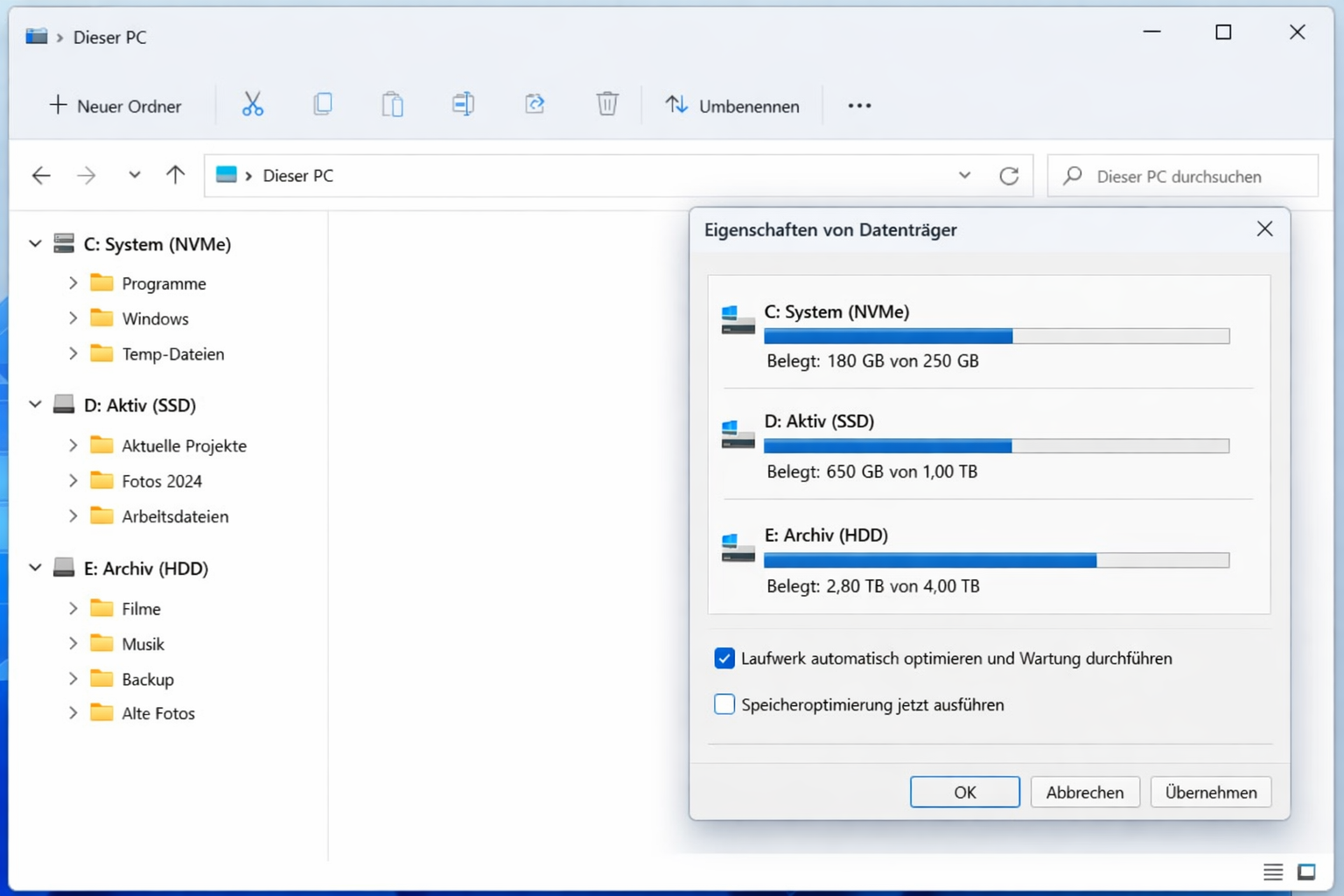
Perfekte Speicher-Aufteilung: System und Apps auf NVMe C:, häufige Dateien auf SSD D:, Archive auf HDD E:
Warum sind meine Docker Container so langsam beim Start?
Docker Container sollten auf einer NVMe-SSD laufen, nicht auf HDD. Die vielen kleinen Dateien in Container-Images brauchen niedrige Latenz. Verschiebe den Docker-Ordner auf eine Samsung 980 NVMe – Container starten dann 5x schneller. Typischer Fehler: Docker-Volumes auf HDD lassen — das bremst Container-Apps wie Nextcloud oder Plex aus.
Mein Raspberry Pi 4 mit USB-HDD ist extrem langsam – was tun?
USB-HDDs am Raspberry Pi 4 schaffen nur 30-50 MB/s wegen USB-Limitierungen. Wechsle zu einer USB 3.0 SSD wie der Samsung T7 – die erreicht 200+ MB/s und macht den Pi deutlich schneller. Kostenfalle: Eine interne SSD im USB-Gehäuse ist oft günstiger als fertige externe SSDs.
Wie prüfe ich die NVMe-Geschwindigkeit meines Intel NUC?
Öffne die Festplatten-Verwaltung und schaue unter Eigenschaften nach der Verbindung. Steht dort „PCIe 3.0 x4“, läuft deine NVMe mit voller Geschwindigkeit. Bei „PCIe 3.0 x2“ oder „SATA“ ist der Slot limitiert. Benchmark-Test: Mit CrystalDiskMark kannst du die echte Geschwindigkeit messen — sollten über 1.000 MB/s sein.
Warum stirbt meine Home Server Festplatte nach 2 Jahren?
Consumer-SSDs sind nicht für 24/7-Betrieb ausgelegt. Eine Samsung 980 hält bei Dauerbetrieb nur 2-3 Jahre. Wechsle zu Enterprise-SSDs wie Samsung PM983 oder WD Red SA500 – die halten 5-7 Jahre im Dauerbetrieb. Ausfallsicherheit: Enterprise-SSDs haben Power-Loss-Protection und bessere Wear-Leveling-Algorithmen.
Kann ich in Proxmox ZFS Pool SSD und HDD mischen?
Nein, das ist keine gute Idee. ZFS wird nur so schnell wie das langsamste Laufwerk. Erstelle separate Pools: einen schnellen SSD-Pool für VMs und einen langsamen HDD-Pool für Backups. So nutzt du beide optimal. Backup-Strategie: Der HDD-Pool eignet sich perfekt für automatische VM-Backups.
Wie viel RAM brauche ich für ZFS in TrueNAS Scale?
Als Faustregel: 1 GB RAM pro TB Speicher, mindestens aber 8 GB. Für einen 8 TB Pool brauchst du also 8 GB RAM. Mit weniger RAM wird ZFS extrem langsam, weil der Cache fehlt. Kostenfalle: Zu wenig RAM macht teure SSDs nutzlos — ZFS braucht RAM für gute Performance.
Unraid Cache Drive ist voll – was jetzt?
Stoppe alle Schreibvorgänge und starte den Mover manuell über die Unraid-Weboberfläche. Der Mover verschiebt Daten vom Cache auf die Array-Festplatten. Für die Zukunft: Nimm einen größeren Cache oder aktiviere automatisches Mover-Scheduling. Ausfallsicherheit: Ein voller Cache kann zu Datenverlust führen — überwache die Belegung regelmäßig.
Welche Festplatte für Synology Surveillance Station?
Nimm spezielle Überwachungs-HDDs wie WD Purple oder Seagate SkyHawk. Diese sind für 24/7-Schreibvorgänge optimiert. Normale Desktop-HDDs sterben bei Daueraufzeichnung nach 6-12 Monaten. Langlebigkeit: Überwachungs-HDDs halten 3x länger bei kontinuierlicher Aufzeichnung — der Aufpreis lohnt sich.
Die richtige Home Server Festplatten Wahl macht den Unterschied zwischen einem frustrierend langsamen System und einem blitzschnellen digitalen Helfer. Mit der Samsung 980 NVMe für das System und einer Seagate IronWolf für Daten holst du das Maximum aus deinem Home Server heraus — für weniger Geld als eine reine SSD-Lösung kosten würde. Backup-Grundsatz: Die beste Festplatte nützt nichts ohne ordentliche Backup-Strategie — plane von Anfang an externe Sicherungen mit ein.
https://homeserverlab.de/wp-content/uploads/2026/04/img_00_hero_636214ba2df547a3896c6ba6ef85293e.png10241536Janhttps://homeserverlab.de/wp-content/uploads/2026/04/homeserverlab-logo-trimmed.pngJan2026-04-14 07:56:362026-04-15 11:36:25Home Server Festplatten Guide: HDD vs SSD vs NVMe richtig wählen