Beste Home Server Hardware 2026: Mini-PC vs Raspberry Pi vs NAS
Beste Home Server Hardware 2026: Mini-PC vs Raspberry Pi vs NAS
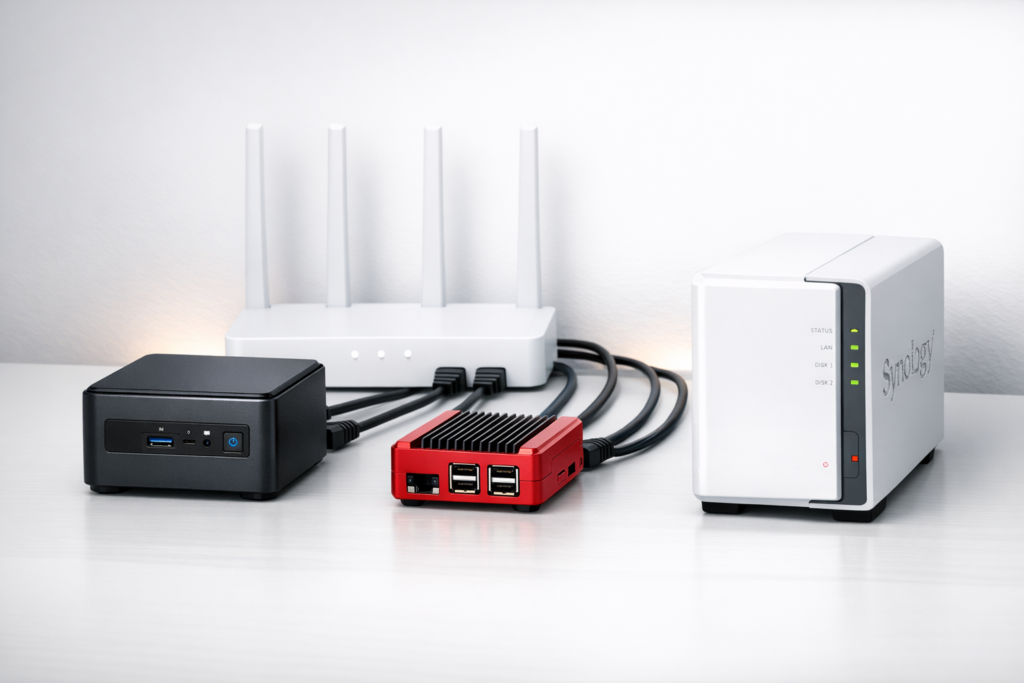
Wenn du 4K-Filme streamen und Smart Home-Geräte zentral steuern willst, ist ein Mini-PC mit Intel N95 die sinnvollste Option, weil nur diese Hardware Hardware-Transcoding und ausreichend RAM für mehrere Docker-Container bietet. Bei reinem Datei-Backup reicht ein Raspberry Pi 5 Angebot, für maximale Benutzerfreundlichkeit ist eine Synology DS220+ Angebot optimal.
Die 5 häufigsten Fehler
| Fehler | Folge | Richtig |
|---|---|---|
| Raspberry Pi für 4K-Plex | Überhitzung, Transcoding unmöglich | Mini-PC mit Intel Quick Sync Video |
| Nur eine SSD ohne RAID | Datenverlust bei Defekt | RAID 1 + externe Backup-HDD |
| Desktop-PC als Server nutzen | 180€ Stromkosten/Jahr | Dedicated Mini-PC mit 25€/Jahr |
| SD-Karte als Hauptspeicher | Korruption nach 6-12 Monaten | USB-SSD oder NVMe für Root-Partition |
| Bridge-Modus für Home Assistant | Geräte-Discovery funktioniert nicht | network_mode: host verwenden |
Hardware-Entscheidung: Welches System für welchen Zweck
| Wenn du… | Dann kaufe… | Preis | Backup-Setup |
|---|---|---|---|
| 4K-Filme streamen + Smart Home steuern willst | Beelink Mini S12 Angebot (Intel N95) | ca. 370€ komplett | RAID 1 + externe USB-HDD |
| Nur Fotos sichern + einfache Bedienung | Synology DS220+ Angebot | ca. 480€ komplett | RAID 1 integriert |
| Experimentieren + lernen möchtest | Raspberry Pi 5 Angebot Kit | ca. 120€ komplett | SD-Karten-Images |
| Maximale Performance brauchst | Intel NUC 11 Essential Angebot | ca. 550€ komplett | RAID 1 + Cloud-Backup |
Setup Einsteiger: Raspberry Pi 5 für Datei-Server
Hardware: Raspberry Pi 5 (8GB) + Samsung T7 1TB USB-SSD Angebot + Argon ONE V3 Gehäuse kaufen = ca. 180€
Ergebnis: Datei-Server mit 50 MB/s Übertragung, Pi-hole DNS-Blocker, minimaler Stromverbrauch (8W)
# Raspberry Pi OS Lite installieren
sudo raspi-config
# Advanced Options → Boot Order → USB Boot aktivieren

# USB-SSD als Root mounten
sudo mkdir /mnt/ssd
sudo mount /dev/sda1 /mnt/ssd
echo '/dev/sda1 /mnt/ssd ext4 defaults 0 2' | sudo tee -a /etc/fstab

# Samba für Windows-Freigaben
sudo apt install samba -y
sudo mkdir /mnt/ssd/shares
sudo chown pi:pi /mnt/ssd/shares

# Samba-Konfiguration
sudo tee -a /etc/samba/smb.conf << 'EOF'
[shares]
path = /mnt/ssd/shares
writeable = yes
create mask = 0775
directory mask = 0775
public = no
EOF

sudo smbpasswd -a pi
sudo systemctl restart smbd
Setup Fortgeschritten: Mini-PC für 4K-Streaming
Hardware: Beelink Mini S12 Angebot + 2x Samsung 980 1TB + 16GB RAM = ca. 370€
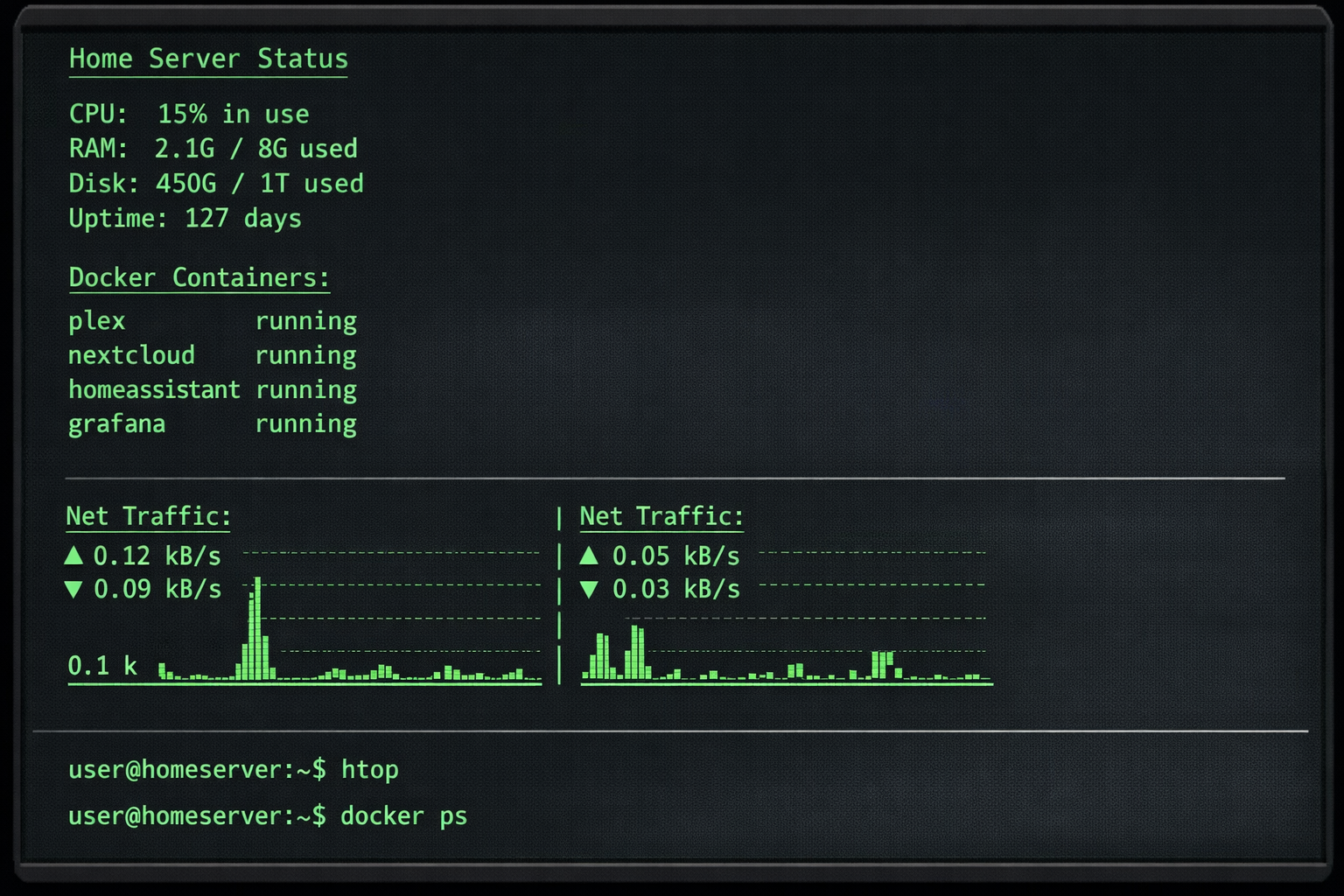
Ergebnis: 4K-Transcoding für 3 Streams parallel, Home Assistant, Nextcloud mit Docker Compose, automatisches Backup
Hardware zusammenstellen
# Einkaufsliste (Gesamtpreis: 370€)
- Beelink Mini S12 (Intel N95, 16GB RAM): 180€
- 2x Samsung 980 SSD 1TB Angebot: 120€
- APC Back-UPS BX700U kaufen: 50€
- CAT6 Ethernet-Kabel 3m kaufen: 8€
- USB-Stick für Ubuntu Installation: 12€
Ubuntu Server installieren
# Ubuntu Server herunterladen
wget https://releases.ubuntu.com/22.04/ubuntu-22.04.3-live-server-amd64.iso

# Mit dd auf USB-Stick schreiben
sudo dd if=ubuntu-22.04.3-live-server-amd64.iso of=/dev/sdX bs=4M status=progress
RAID 1 konfigurieren
# RAID-Tools installieren
sudo apt update && sudo apt install mdadm -y

# RAID 1 Array erstellen
sudo mdadm --create --verbose /dev/md0 --level=1 --raid-devices=2 /dev/nvme0n1 /dev/nvme1n1

# Dateisystem erstellen
sudo mkfs.ext4 /dev/md0

# Mount-Point erstellen
sudo mkdir /mnt/raid1
sudo mount /dev/md0 /mnt/raid1

# Automatisches Mounten
echo '/dev/md0 /mnt/raid1 ext4 defaults 0 2' | sudo tee -a /etc/fstab

# mdadm.conf für Boot-Persistenz
sudo mdadm --detail --scan | sudo tee -a /etc/mdadm/mdadm.conf
sudo update-initramfs -u
Docker installieren
# Docker installieren
curl -fsSL https://get.docker.com -o get-docker.sh
sudo sh get-docker.sh

# Docker Compose installieren
sudo apt install docker-compose -y

# Benutzer zur Docker-Gruppe hinzufügen
sudo usermod -aG docker $USER
newgrp docker
Plex Media Server einrichten
# Verzeichnisse erstellen
mkdir -p /mnt/raid1/docker/plex/{config,media}

# Docker Compose Datei erstellen
cat > /mnt/raid1/docker/plex/docker-compose.yml << 'EOF'
version: '3.8'
services:
  plex:
    image: plexinc/pms-docker:latest
    container_name: plex
    restart: unless-stopped
    ports:
      - "32400:32400"
    environment:
      - PLEX_CLAIM=claim-xxxxxxxxxx
      - PLEX_UID=1000
      - PLEX_GID=1000
    volumes:
      - ./config:/config
      - ./media:/data
    devices:
      - /dev/dri:/dev/dri
EOF

# Plex starten
cd /mnt/raid1/docker/plex
docker-compose up -d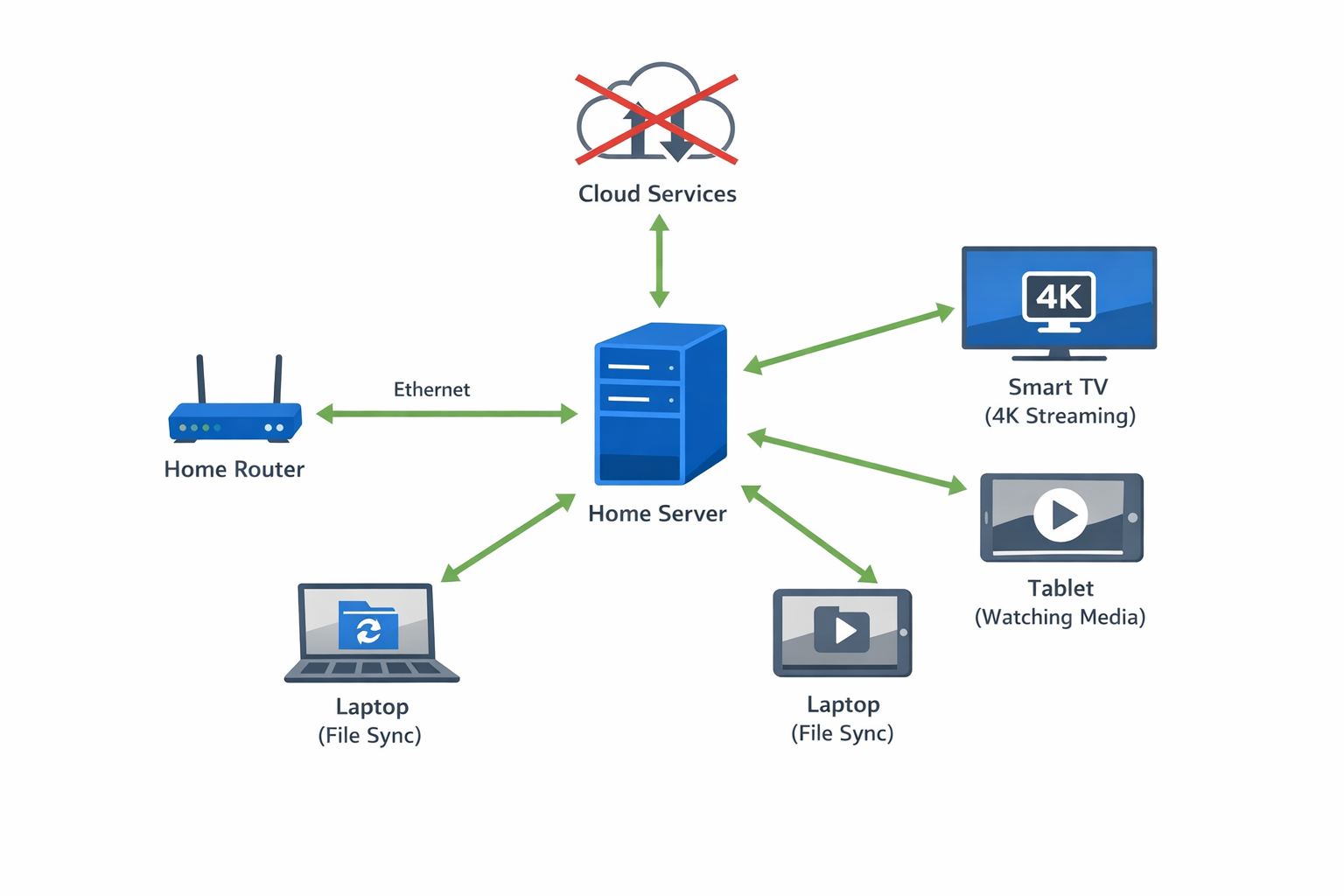
Home Assistant installieren
# Home Assistant Verzeichnis erstellen
mkdir -p /mnt/raid1/docker/homeassistant

# Docker Compose für Home Assistant
cat > /mnt/raid1/docker/homeassistant/docker-compose.yml << 'EOF'
version: '3.8'
services:
  homeassistant:
    image: ghcr.io/home-assistant/home-assistant:stable
    container_name: homeassistant
    restart: unless-stopped
    ports:
      - "8123:8123"
    volumes:
      - ./config:/config
    environment:
      - TZ=Europe/Berlin
    privileged: true
    network_mode: host
EOF

# Home Assistant starten
cd /mnt/raid1/docker/homeassistant
docker-compose up -d
Monitoring einrichten
# Portainer für Container-Management
docker run -d \
  --name portainer \
  --restart unless-stopped \
  -p 9000:9000 \
  -v /var/run/docker.sock:/var/run/docker.sock \
  -v portainer_data:/data \
  portainer/portainer-ce:latest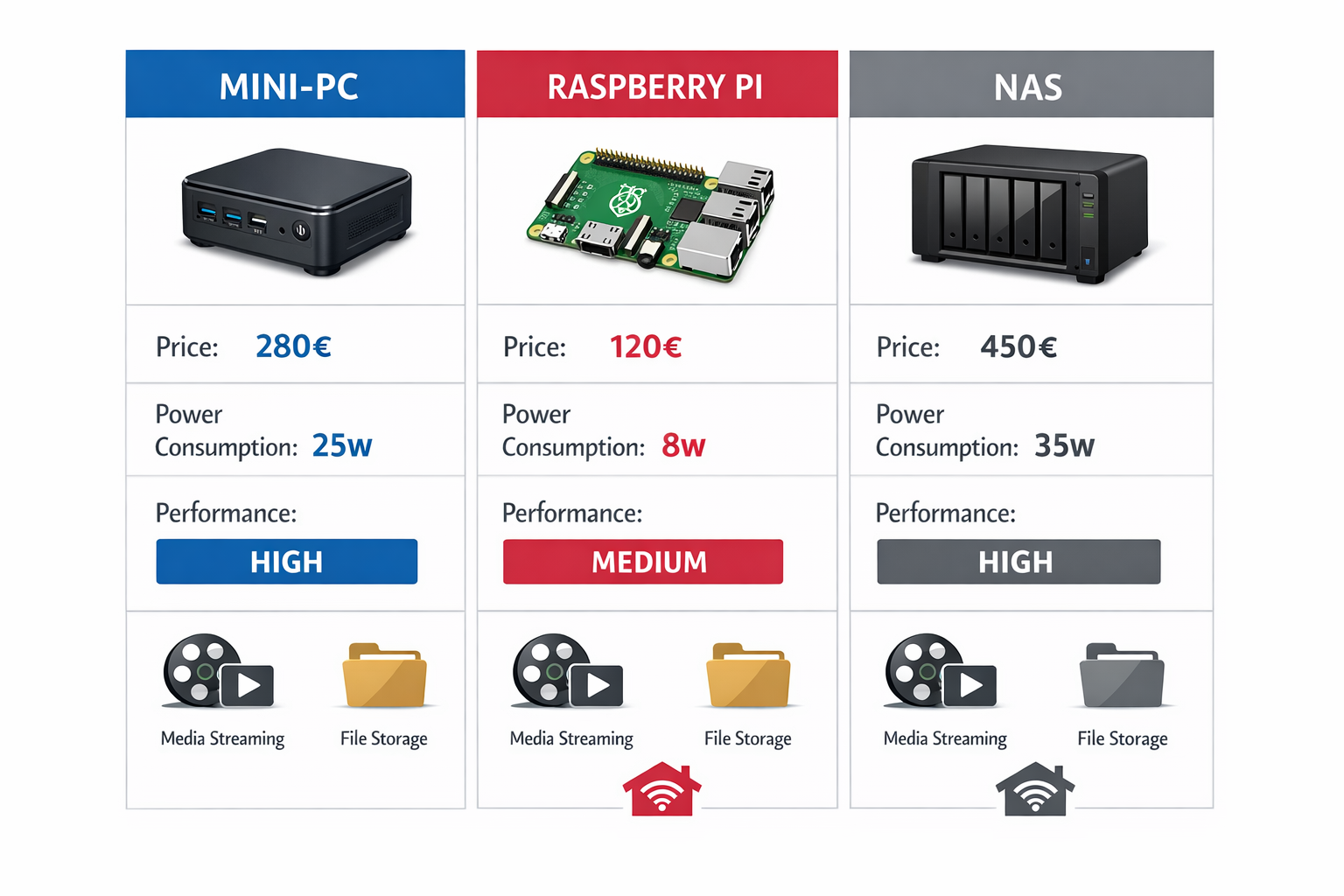
Mini-PC vs Synology: Zentral vs Plug-and-Play
Der Vergleich zwischen DIY Mini-PC und Synology DS220+ zeigt unterschiedliche Philosophien: zentrale Kontrolle gegen Benutzerfreundlichkeit.
Synology DS220+ (Fertiglösung)
Vorteile:
- Plug-and-Play: Funktioniert sofort nach dem Auspacken
- RAID 1 vorkonfiguriert und überwacht
- Mobile Apps für iOS und Android
- Herstellersupport und Garantie
- Automatische Updates ohne Downtime
Nachteile:
- Teurer: 280€ + 2x 4TB HDD = 480€ gesamt
- Schwächere CPU: kein 4K-Transcoding
- Vendor Lock-in: schwer zu anderen Systemen zu migrieren
- Begrenzte Docker-Unterstützung
DIY Mini-PC Lösung
Vorteile:
- Günstiger: 370€ für komplettes redundantes System
- Stärkere Hardware: 4K-Transcoding möglich
- Zukunftssicher: Hardware und Software frei wählbar
- Vollständige Docker-Unterstützung
Nachteile:
- Mehr Aufwand: Setup und Wartung selbst machen
- Kein Support: du bist dein eigener Admin
- Höheres Risiko: Fehlkonfiguration möglich
Entscheidung: Synology wenn du sofort loslegen willst, Mini-PC wenn du maximale Kontrolle brauchst. Für 4K-Streaming ist der Mini-PC alternativlos.
Performance-Vergleich: Raspberry Pi vs Mini-PC
In der Praxis zeigt sich: Raspberry Pi 5 stabil bei einfachen Aufgaben, Mini-PC besser bei rechenintensiven Workloads.
| Test | Raspberry Pi 5 | Beelink Mini S12 (N95) | Faktor |
|---|---|---|---|
| 4K H.265 → H.264 Transcoding | Nicht möglich (Überhitzung) | 2x Realtime | ∞ |
| Docker Container starten (10 Services) | 45 Sekunden | 12 Sekunden | 3.8x |
| Home Assistant Startup | 3.2 Minuten | 45 Sekunden | 4.3x |
| Stromverbrauch (24/7) | 8€/Jahr | 25€/Jahr | 0.3x |
Wann der Raspberry Pi Sinn macht
Der Raspberry Pi 5 ist geeignet für:
- Datei-Server ohne Transcoding
- IoT-Projekte und Sensor-Datensammlung
- Pi-hole DNS-Server
- Backup-Server für unkritische Daten
Kritische Einschränkungen:
- Keine Hardware-Transcoding für 4K-Videos
- SD-Karte als Single-Point-of-Failure
- Nur 8GB RAM maximum
- ARM64-Architektur: nicht alle Docker-Images verfügbar
Für ein vollständiges NAS selber bauen Setup ist der Mini-PC die bessere Wahl, da er auch bei der Festplatten-Auswahl mehr Flexibilität bietet.
Stromkosten-Analyse
Die Stromkosten bei 24/7-Betrieb mit 0,35€/kWh:
| System | Idle | Last | Kosten/Jahr | Besonderheiten |
|---|---|---|---|---|
| Raspberry Pi 5 | 3W | 8W | 8€ | Ohne externe Festplatte |
| Beelink Mini S12 | 12W | 25W | 25€ | Mit 2x NVMe SSD |
| Synology DS220+ | 15W | 28W | 32€ | Mit 2x 4TB HDD |
| Intel NUC 11 | 18W | 45W | 42€ | High-Performance Setup |
| Alter Desktop-PC | 85W | 150W | 180€ | Ineffizient, nicht empfohlen |
Stromverbrauch optimieren
# CPU-Frequenz-Scaling aktivieren
echo 'powersave' | sudo tee /sys/devices/system/cpu/cpu*/cpufreq/scaling_governor

# Festplatten-Standby konfigurieren (nach 10 Minuten)
sudo hdparm -S 120 /dev/nvme0n1

# Netzwerk-Wake-on-LAN deaktivieren
sudo ethtool -s eth0 wol d

# Power Management Tools installieren
sudo apt install powertop -y
sudo powertop --auto-tune
Für eine detaillierte Kostenaufstellung nutze den NAS Kosten Rechner.
Betriebssystem-Vergleich: TrueNAS vs Ubuntu Server
Die Wahl des Betriebssystems beeinflusst Funktionalität und Wartungsaufwand erheblich. Für eine detaillierte Analyse siehe TrueNAS vs Unraid vs Proxmox.
TrueNAS SCALE
Vorteile:
- ZFS-Dateisystem mit Snapshots und Checksummen
- Web-GUI für alle Konfigurationen
- Integrierte Docker-Unterstützung (TrueCharts)
- Automatische Scrubs und SMART-Monitoring
Nachteile:
- Höherer RAM-Bedarf (mindestens 8GB für ZFS)
- Komplexere Konfiguration für Einsteiger
- Weniger flexible Docker-Konfiguration
Ubuntu Server
Vorteile:
- Maximale Flexibilität bei Software-Installation
- Große Community und Dokumentation
- Native Docker und Docker Compose Unterstützung
- Läuft auch mit 4GB RAM stabil
Nachteile:
- Kommandozeilen-basierte Konfiguration
- Manuelle RAID-Überwachung erforderlich
- Kein integriertes Snapshot-System
Für eine Schritt-für-Schritt Anleitung siehe TrueNAS auf Mini-PC installieren.
Häufige Fehler und Lösungen
| Problem | Ursache | Lösung |
|---|---|---|
| Plex kann keine 4K-Filme transcoden | Hardware-Transcoding nicht aktiviert | Intel Quick Sync Video in Plex-Einstellungen aktivieren: Settings → Transcoder → Use hardware acceleration |
| RAID 1 Array wird nicht erkannt | mdadm.conf fehlt oder ist falsch | sudo mdadm --detail --scan | sudo tee -a /etc/mdadm/mdadm.conf && sudo update-initramfs -u |
| Docker Container starten nicht nach Neustart | Restart-Policy fehlt | Füge restart: unless-stopped zu allen Services in docker-compose.yml hinzu |
| Home Assistant findet keine Geräte | Network-Mode falsch konfiguriert | Verwende network_mode: host statt Bridge-Modus für Geräte-Discovery |
| Hoher Stromverbrauch (>25W idle) | Power Management deaktiviert | sudo powertop --auto-tune und C-States im BIOS aktivieren |
| Festplatte wird heiß (>50°C) | Schlechte Belüftung im Gehäuse | Mini-PC nicht in geschlossenen Schrank stellen, mindestens 5cm Abstand zu Wänden |
| Backup-Script schlägt fehl | Falsche Berechtigungen auf Zielverzeichnis | sudo chown -R $USER:$USER /mnt/backup && chmod 755 /mnt/backup |
| SSH-Verbindung bricht ab | ClientAliveInterval nicht gesetzt | In /etc/ssh/sshd_config: ClientAliveInterval 60 und ClientAliveCountMax 3 |
| Docker-Images können nicht gepullt werden | DNS-Probleme im Container | In /etc/docker/daemon.json: {"dns": ["8.8.8.8", "1.1.1.1"]} |
| SMART-Fehler werden nicht gemeldet | smartmontools nicht konfiguriert | sudo apt install smartmontools && sudo systemctl enable smartd |
Für eine umfassende Backup-Strategie solltest du zusätzlich externe Backups einrichten.
Debug-Sequence: Systematische Problemdiagnose
1. Netzwerk erreichbar?
# IP-Adresse prüfen
ip addr show

# Internet-Verbindung testen
ping -c 4 8.8.8.8

# Gateway erreichbar?
ip route | grep default
ping -c 4 $(ip route | grep default | awk '{print $3}')
2. DNS korrekt?
# DNS-Auflösung testen
nslookup google.com

# DNS-Server prüfen
cat /etc/resolv.conf

# systemd-resolved Status
systemctl status systemd-resolved
3. Port offen?
# Offene Ports anzeigen
sudo netstat -tulpn | grep LISTEN

# Firewall-Status prüfen
sudo ufw status

# Spezifischen Port testen
sudo netstat -tulpn | grep :32400
4. Service läuft?
# Docker-Container-Status
docker ps -a

# System-Services prüfen
systemctl status docker

# Container-Ressourcen prüfen
docker stats --no-stream
5. Logs prüfen
# Container-Logs anzeigen
docker logs plex --tail 50 --timestamps
docker logs homeassistant --tail 50 --timestamps

# System-Logs prüfen
journalctl -u docker --since "1 hour ago"

# Kernel-Messages für Hardware-Probleme
dmesg | tail -20
6. Hardware-Status
# CPU-Temperatur prüfen
sensors

# Festplatten-Gesundheit
sudo smartctl -a /dev/nvme0n1

# RAM-Auslastung
free -h

# RAID-Status prüfen
cat /proc/mdstat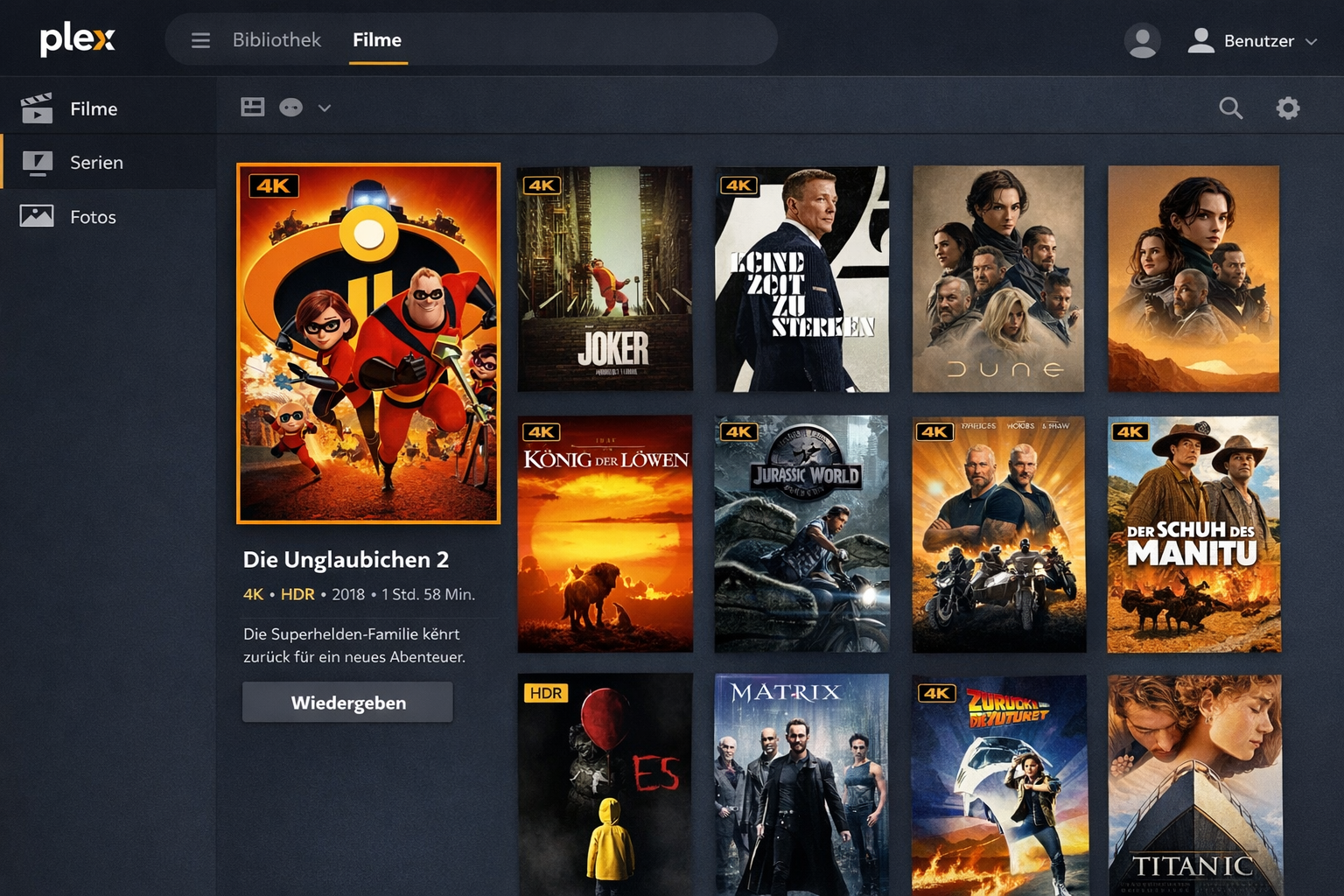
Fazit: Die richtige Hardware für deinen Home Server
Die Hardware-Wahl hängt von deinen spezifischen Anforderungen ab. Für reine Datensicherung reicht ein Raspberry Pi 5, für 4K-Streaming ist ein Mini-PC mit Intel Quick Sync Video erforderlich. Bei der Entscheidung zwischen Synology vs QNAP vs TrueNAS solltest du auch die langfristigen Kosten und Erweiterungsmöglichkeiten berücksichtigen.
Die wichtigsten Entscheidungskriterien:
- Budget unter 150€: Raspberry Pi 5 für einfache Aufgaben
- 4K-Streaming erforderlich: Mini-PC mit Intel N95 oder besser
- Plug-and-Play gewünscht: Synology DS220+ oder DS224+
- Maximale Performance: Intel NUC mit i5/i7 Prozessor
Unsere Empfehlungen


* Affiliate-Links – beim Kauf erhalten wir ggf. eine Provision.
Preisvergleich
| Produkt | smartkram | Fachhandel | Amazon | eBay |
|---|---|---|---|---|
| Raspberry Pi 5 | smartkram ↗ | reichelt elektronik DE ↗ | Amazon ↗ | eBay ↗ |
| Synology DS220+ | — | cyberport DE ↗ | Amazon ↗ | eBay ↗ |
| Beelink Mini S12 | — | — | Amazon ↗ | eBay ↗ |
| Intel NUC 11 Essential | — | cyberport DE ↗ | Amazon ↗ | eBay ↗ |
| Samsung T7 1TB USB-SSD | — | — | Amazon ↗ | eBay ↗ |
| Samsung 980 SSD 1TB | — | cyberport DE ↗ | Amazon ↗ | eBay ↗ |
| APC Back-UPS BX700U | — | — | Amazon ↗ | eBay ↗ |
| CAT6 Ethernet-Kabel 3m | smartkram ↗ | cyberport DE ↗ | Amazon ↗ | eBay ↗ |
| Argon ONE V3 Gehäuse | — | — | Amazon ↗ | eBay ↗ |
* Affiliate-Links – beim Kauf erhalten wir ggf. eine Provision.
Das könnte dich auch interessieren