TrueNAS auf Mini-PC installieren: Schritt-für-Schritt Anleitung
TrueNAS auf Mini-PC installieren: Schritt-für-Schritt Anleitung
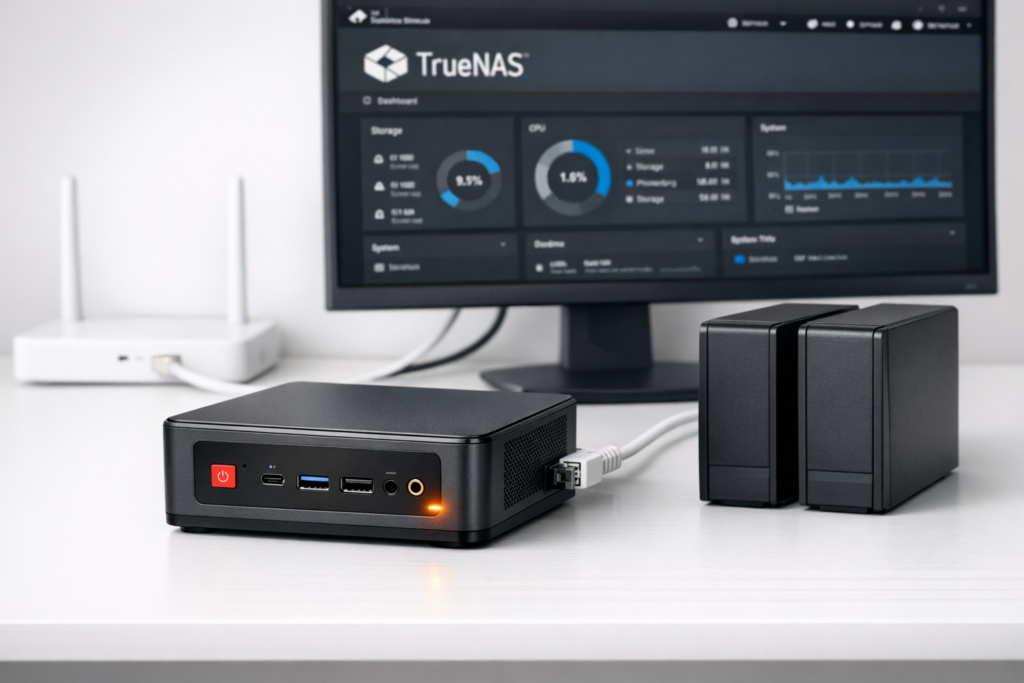
Wenn du deine Daten selbst kontrollieren willst und Cloud-Speicher zu teuer ist, ist ein Mini-PC mit TrueNAS die technisch saubere Lösung, weil ZFS-Dateisystem automatische Datenintegrität bietet und du keine monatlichen Gebühren zahlst. TrueNAS SCALE läuft stabil auf x86-Hardware ab 8GB RAM und bietet Enterprise-Features wie Snapshots, Replikation und Container-Support ohne Lizenzkosten.
Die 5 häufigsten Fehler
Fehler
Folge
Vermeidung
SATA-Controller im RAID-Modus belassen
TrueNAS erkennt Festplatten nicht
BIOS → Storage → SATA Mode → AHCI vor Installation
TrueNAS auf Datenfestplatte installieren
Datenverlust beim ersten Boot
Separate NVMe-SSD als Boot-Drive verwenden
Zu wenig RAM für Deduplication aktivieren
System-Crashes bei hoher Last
Deduplication nur bei 5GB+ RAM pro TB Speicher
Pool mit nur einer Festplatte erstellen
Kein Schutz vor Hardware-Ausfall
Mindestens 2 Festplatten für Mirror-Konfiguration
Root-Passwort zu schwach wählen
Sicherheitsrisiko bei Remote-Zugriff
Mindestens 12 Zeichen mit Zahlen und Sonderzeichen
i7-1260P, Intel Xe Graphics, Hardware-Transcoding für H.264/H.265
Setup Einsteiger: Familien-NAS für 2-4 Personen
Hardware: Intel NUC 11 Essential + 16GB DDR4 + 2x WD Red Plus 4TB + 250GB NVMe-SSD
Gesamtkosten: ca. 650€
Ergebnis: 4TB nutzbarer Speicher (Mirror), automatische Backups von Windows/Mac, SMB-Shares für alle Geräte, Plex-Medienserver für 1080p-Streams, Stromverbrauch 15W im Idle
Setup Fortgeschritten: High-Performance Home-Lab
Hardware: Intel NUC 12 Pro + 32GB DDR4 + 4x WD Red Pro 8TB + 1TB NVMe-SSD
Gesamtkosten: ca. 2.200€
Ergebnis: 16TB nutzbarer Speicher (RAID-Z1), TrueNAS Apps (Docker), 4K-Transcoding, VM-Host für Home Assistant, automatische Snapshots alle 15 Minuten, 10GbE-Netzwerk-Ready
TrueNAS vs Synology: Zentrale vs proprietäre Lösung
TrueNAS bietet vollständige Kontrolle über Hardware und Software ohne Vendor-Lock-in. Synology DSM ist benutzerfreundlicher, aber limitiert auf Synology-Hardware und kostenpflichtige Pakete. Entscheidung: TrueNAS wenn du Hardware selbst zusammenstellen willst und technische Flexibilität brauchst. Synology wenn du Plug-and-Play ohne Konfiguration bevorzugst.
TrueNAS Installation
Hardware-Vorbereitung
Setze RAM-Module bis zum hörbaren Einrasten ein. Schraube NVMe-SSD mit M.2-Schraube (meist 2,5mm) fest. Verbinde SATA-Festplatten mit Daten- und Stromkabel. Prüfe alle Verbindungen vor dem ersten Boot.
# Hardware-Verifikation vor Installation
lscpu | grep "Model name"    # CPU erkannt?
free -h                      # Kompletter RAM sichtbar?
lsblk                        # Alle Festplatten erkannt?
ip link show                 # Ethernet-Interface aktiv?
dmesg | grep -i error        # Hardware-Fehler im Kernel-Log?
Boot-Medium erstellen
Lade TrueNAS SCALE ISO von truenas.com herunter. Erstelle bootfähigen USB-Stick mit mindestens 8GB Kapazität:
Drücke F2/DEL beim Boot. Ändere diese kritischen Einstellungen:
Boot Priority: USB-Stick an erste Position
Secure Boot: Disabled (verhindert Linux-Boot)
SATA Mode: AHCI (nicht RAID oder IDE)
Intel VT-x/AMD-V: Enabled (für Container/VMs)
Wake-on-LAN: Enabled (Remote-Management)
Fast Boot: Disabled (verhindert USB-Boot)
TrueNAS-Installation
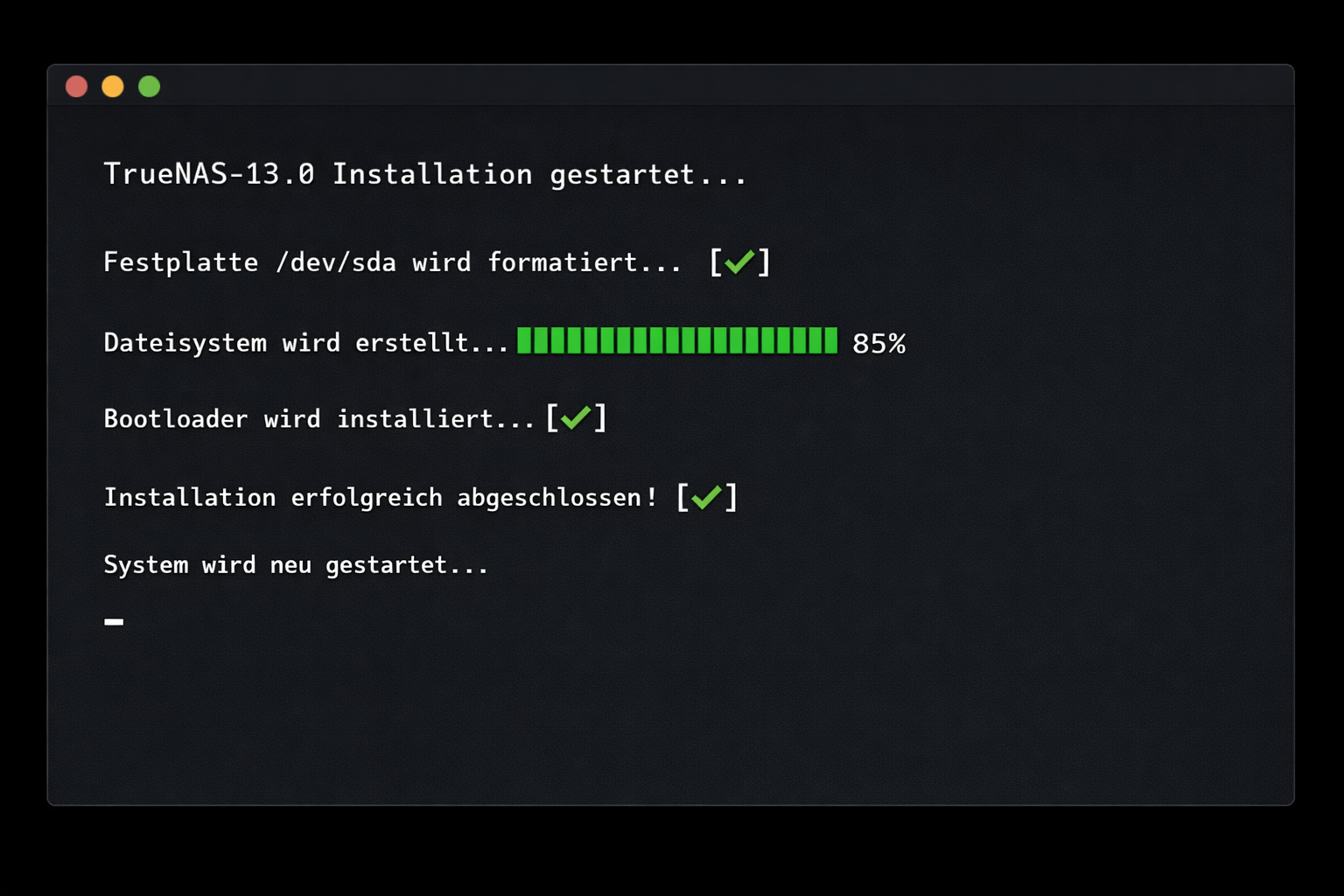
Boote vom USB-Stick. TrueNAS-Installer startet automatisch. Wähle NVMe-SSD als Installationsziel – niemals die Datenfestplatten verwenden.
# Installer-Eingaben:
# 1. Install/Upgrade: Install
# 2. Destination: NVMe-SSD (250GB) - NICHT die Datenfestplatten!
# 3. Root Password: Mindestens 12 Zeichen, Zahlen + Sonderzeichen
# 4. Boot via UEFI: Yes (moderne Hardware)
# 5. Confirm: Yes (löscht alle Daten auf Ziel-Drive)

# Installation dauert 5-10 Minuten je nach USB-Stick-Geschwindigkeit
Erstkonfiguration
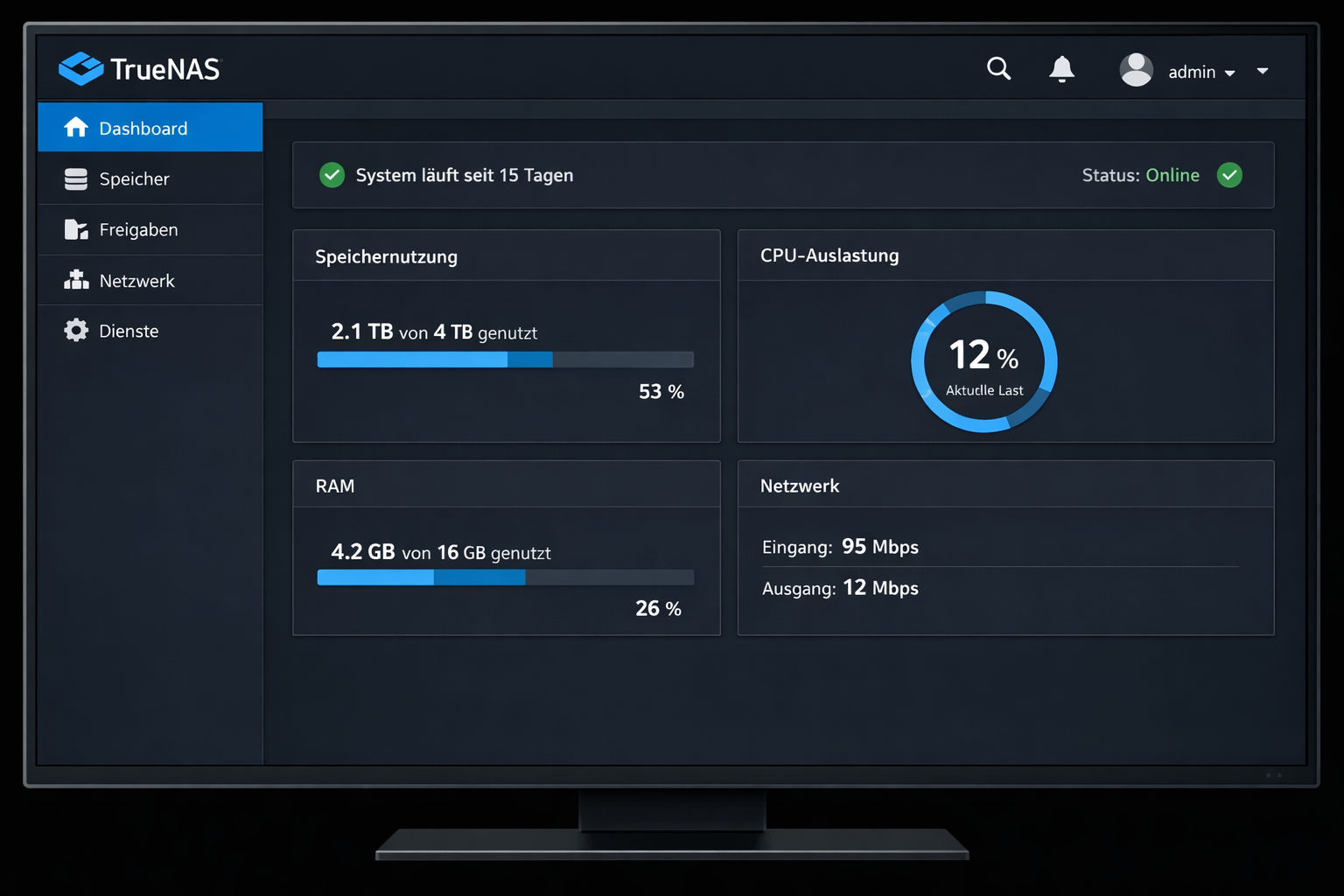
Nach Neustart zeigt die Konsole die IP-Adresse an. Öffne diese im Browser. Login: admin + Root-Passwort aus der Installation.
ZFS-Pool erstellen
Storage → Pools → Add. Wähle beide SATA-Festplatten für Mirror-Konfiguration (RAID 1). Bei der Festplatten-Auswahl sind WD Red oder Seagate IronWolf für 24/7-Betrieb optimiert.
# Pool-Konfiguration:
# Pool Name: tank (Standard-Convention)
# Layout: Mirror (für Redundanz bei 2 Drives)
# Drives: 2x WD Red Plus 4TB
# Compression: lz4 (Standard, 5-15% Platzersparnis)
# Deduplication: Off (benötigt 5GB RAM pro TB)
# Atime: Off (reduziert Write-Amplification)
# Record Size: 128K (Standard für gemischte Workloads)
Dataset-Struktur planen
Datasets → Add Dataset. Erstelle logische Trennung nach Datentyp und Backup-Anforderungen:
# Hardware-Diagnose:
smartctl -a /dev/sda      # SMART-Status: Reallocated Sectors = 0?
sensors                   # CPU-Temperatur unter 70°C?
free -h                   # RAM-Auslastung unter 80%?
dmesg | grep -i error     # Hardware-Fehler im Kernel-Log?
lspci | grep -i storage   # SATA-Controller erkannt?
2. Netzwerk-Konnektivität prüfen
# Netzwerk-Diagnose von TrueNAS-Konsole:
ping 192.168.1.1          # Default Gateway erreichbar?
ping 8.8.8.8              # Internet-Konnektivität?
nslookup truenas.com      # DNS-Auflösung funktioniert?
ip addr show              # Korrekte IP-Adresse zugewiesen?
netstat -tlnp | grep :80  # Web-Interface lauscht auf Port 80?
3. ZFS-Pool-Integrität überprüfen
# Pool-Gesundheit:
zpool status              # Pool online und healthy?
zpool list                # Speicher-Auslastung unter 80%?
zfs list                  # Datasets korrekt gemountet?
zpool scrub tank          # Datenintegrität-Check starten
zpool iostat 1            # I/O-Performance in Echtzeit
4. Service-Status analysieren
# TrueNAS-Services:
systemctl status middlewared    # Hauptservice läuft?
systemctl status nginx          # Web-Interface erreichbar?
systemctl status smbd           # SMB-Sharing aktiv?
systemctl status sshd           # SSH-Zugang möglich?
midclt call system.info         # System-Status über API
# /etc/modprobe.d/zfs.conf erstellen:
# ARC-Cache auf 50% des verfügbaren RAMs begrenzen
options zfs zfs_arc_max=8589934592  # 8GB bei 16GB RAM

# L2ARC deaktivieren (nicht sinnvoll bei NVMe-Boot-Drive)
options zfs l2arc_write_max=0

# Prefetch reduzieren für bessere Latenz
options zfs zfs_prefetch_disable=1
Netzwerk-Optimierung
# SMB-Performance verbessern:
# Network → Global Configuration → SMB
# Server Min Protocol: SMB2_10
# Server Max Protocol: SMB3_11
# Bind IP Addresses: Nur LAN-Interface
# Netbios Name: Eindeutiger Name ohne Sonderzeichen
Backup-Integration und Disaster Recovery
TrueNAS integriert sich nahtlos in eine 3-2-1 Backup-Strategie. Konfiguriere automatische Snapshots für kritische Datasets und Cloud-Replikation zu einem zweiten Standort. Für komplette Disaster Recovery dokumentiere die Hardware-Konfiguration und teste regelmäßig die Pool-Import-Prozedur auf anderer Hardware.
Kostenvergleich: Mini-PC vs fertige NAS-Systeme
Ein selbstgebautes TrueNAS-System kostet ca. 650€ für 4TB nutzbaren Speicher. Vergleichbare Synology DS220+ mit 2x 4TB WD Red kostet ca. 850€, bietet aber weniger RAM und keine Upgrade-Möglichkeiten. Der Vergleich zwischen Synology, QNAP und TrueNAS zeigt: TrueNAS gewinnt bei Preis-Leistung und Flexibilität, verliert bei Benutzerfreundlichkeit.
Ein Mini-PC mit TrueNAS ersetzt Cloud-Speicher für ca. 650€ Gesamtkosten bei 4TB nutzbarem Speicher. Die Installation dauert 45 Minuten, wenn BIOS korrekt konfiguriert und bewährte Hardware verwendet wird. ZFS bietet automatische Datenintegrität durch Checksumming und Copy-on-Write, die herkömmliche RAID-Controller nicht leisten. In der Praxis zeigt sich: Intel NUCs stabiler bei 24/7-Betrieb, HP EliteDesk besser bei Budget-Builds unter 400€.