NAS Festplatten richtig auswählen: WD Red vs Seagate IronWolf
NAS Festplatten richtig auswählen: WD Red vs Seagate IronWolf
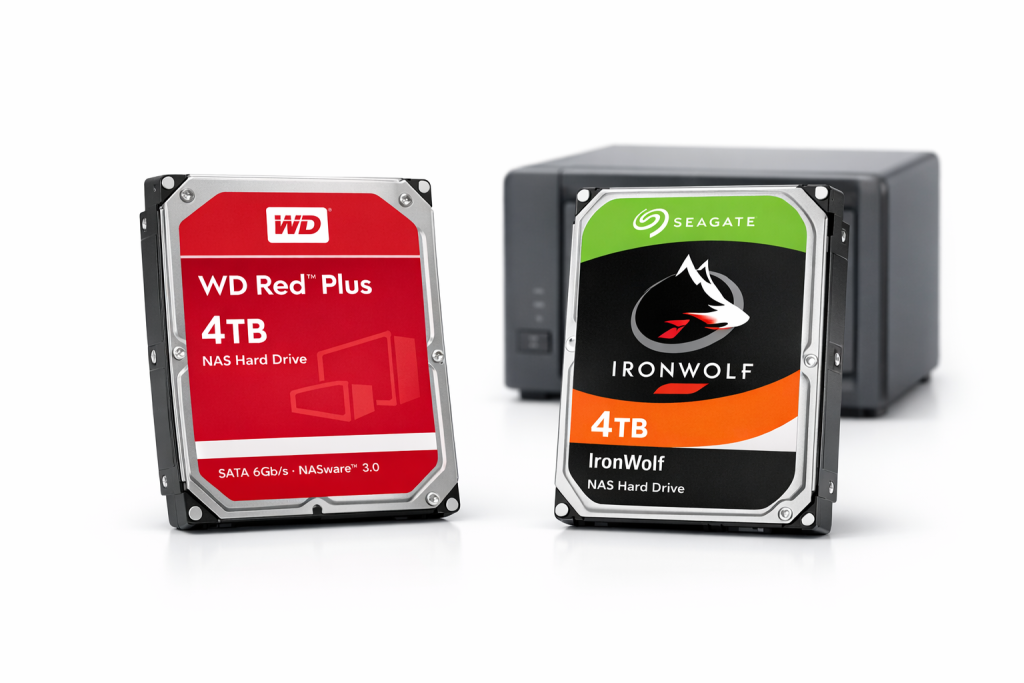
Wenn Desktop-Festplatten in deinem NAS nach 3-6 Monaten ausfallen, sind NAS-optimierte Festplatten wie WD Red Plus oder Seagate IronWolf die technisch überlegene Lösung, weil sie für 24/7-Dauerbetrieb mit 8.760 Stunden pro Jahr ausgelegt sind statt 8-Stunden-Desktop-Betrieb.
Die 5 häufigsten Fehler
Fehler
Folge
Richtig machen
Desktop-Festplatten im NAS verwenden
Ausfall nach 3-6 Monaten, Datenverlust
Nur WD Red/IronWolf für 24/7-Betrieb
SMR-Festplatten für RAID kaufen
RAID-Rebuild dauert 36+ Stunden
CMR-Technologie (Red Plus, IronWolf)
Verschiedene Festplatten-Größen mischen
RAID-Array kann nicht erstellt werden
Identische Kapazitäten verwenden
Keine Temperatur-Überwachung
Überhitzung >55°C, vorzeitiger Ausfall
SMART-Monitoring und Lüfter einrichten
Billigste Festplatte ohne Garantie
Kein Support bei Defekt, hohe Folgekosten
Mindestens 3 Jahre Garantie wählen
Entscheidung: Welche NAS-Festplatte für welchen Einsatz
Wenn du hast…
Dann kaufe…
Preis ca.
Grund
2-4 Bay NAS, Heimnutzung
WD Red Plus 4TB (CMR)
110 €
Leise (28 dB), zuverlässig, ausreichend Workload
6+ Bay NAS, viel Streaming
Seagate IronWolf 6TB
160 €
Bessere Vibrationskompensation, höhere Belastung
Business/Pro-Umgebung
WD Red Pro 4TB
170 €
5 Jahre Garantie, 550 TB/Jahr Workload
Budget-Lösung (Risiko)
WD Red 4TB (SMR)
95 €
Langsamer bei Writes, aber NAS-optimiert
Große Kapazität
Seagate IronWolf 8TB
220 €
Besseres €/TB-Verhältnis ab 8TB
Setup Einsteiger: 2-Bay NAS mit WD Red Plus
Hardware: Synology DS220+ mit 2x WD Red Plus 4TB
Konfiguration: RAID 1 (Spiegelung) für maximale Sicherheit
Ergebnis: 4TB nutzbarer Speicher, eine Festplatte kann ausfallen ohne Datenverlust
Konfiguration: RAID 5 mit Hot-Spare für Business-Einsatz
Ergebnis: 18TB nutzbarer Speicher, eine Festplatte Ausfallsicherheit, automatischer Rebuild
# QNAP QTS Konfiguration
# Storage & Snapshots → Storage Pool → Erstellen
# RAID 5 mit 3 Festplatten + 1 Hot-Spare
# Thick Volume für beste Performance
# Snapshot-Zeitplan alle 4 Stunden
Vergleich: NAS-Festplatten vs Desktop-Festplatten
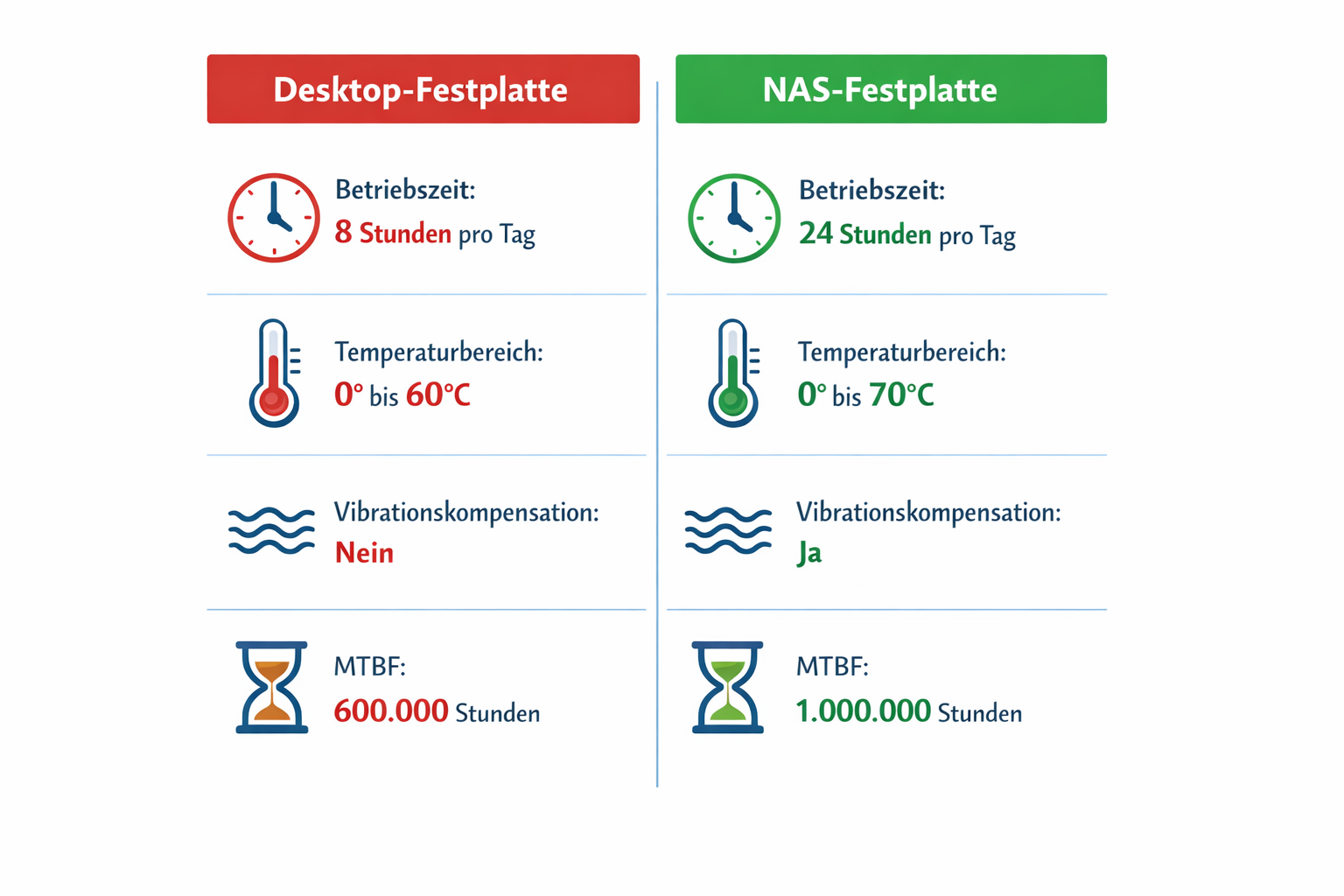
Desktop-Festplatten wie WD Blue sind für 8-Stunden-Betrieb ausgelegt und schalten sich nach Inaktivität ab. NAS-Festplatten bleiben permanent aktiv und handhaben Multi-User-Zugriffe. Der Unterschied zeigt sich in der Firmware: NAS-Festplatten haben Error Recovery Control (ERC) mit 7-Sekunden-Timeout, Desktop-Festplatten versuchen bis zu 120 Sekunden lang defekte Sektoren zu lesen und blockieren dabei das gesamte RAID-Array.
Eigenschaft
Desktop (WD Blue)
NAS (WD Red Plus)
Betriebszeit
8 Stunden/Tag
24/7 Dauerbetrieb
Error Recovery
120 Sekunden
7 Sekunden (ERC)
Vibrationskompensation
Keine
Multi-Bay optimiert
MTBF
600.000 Stunden
1.000.000 Stunden
Häufige Fehler und Lösungen
Problem
Ursache
Lösung
Festplatte wird nicht erkannt
SATA-Kabel nicht richtig eingesteckt oder defekt
Festplatte neu einsetzen, anderen Schacht testen, SATA-Kabel prüfen
RAID degradiert nach wenigen Monaten
Desktop-Festplatte statt NAS-Festplatte verwendet
Sofort auf WD Red/IronWolf wechseln, RAID neu aufbauen
Sehr laute Betriebsgeräusche (>35 dB)
Vibration durch falsche Festplatten oder lockere Montage
Detaillierter Vergleich: WD Red vs Seagate IronWolf
Spezifikation
WD Red Plus 4TB
Seagate IronWolf 4TB
Technologie
CMR (zuverlässig)
CMR (zuverlässig)
Workload Rating
180 TB/Jahr
180 TB/Jahr
MTBF
1.000.000 Stunden
1.000.000 Stunden
Garantie
3 Jahre
3 Jahre
Betriebsgeräusch
28 dB
30 dB
Preis ca.
110 €
120 €
Error Recovery Control
7 Sekunden
7 Sekunden
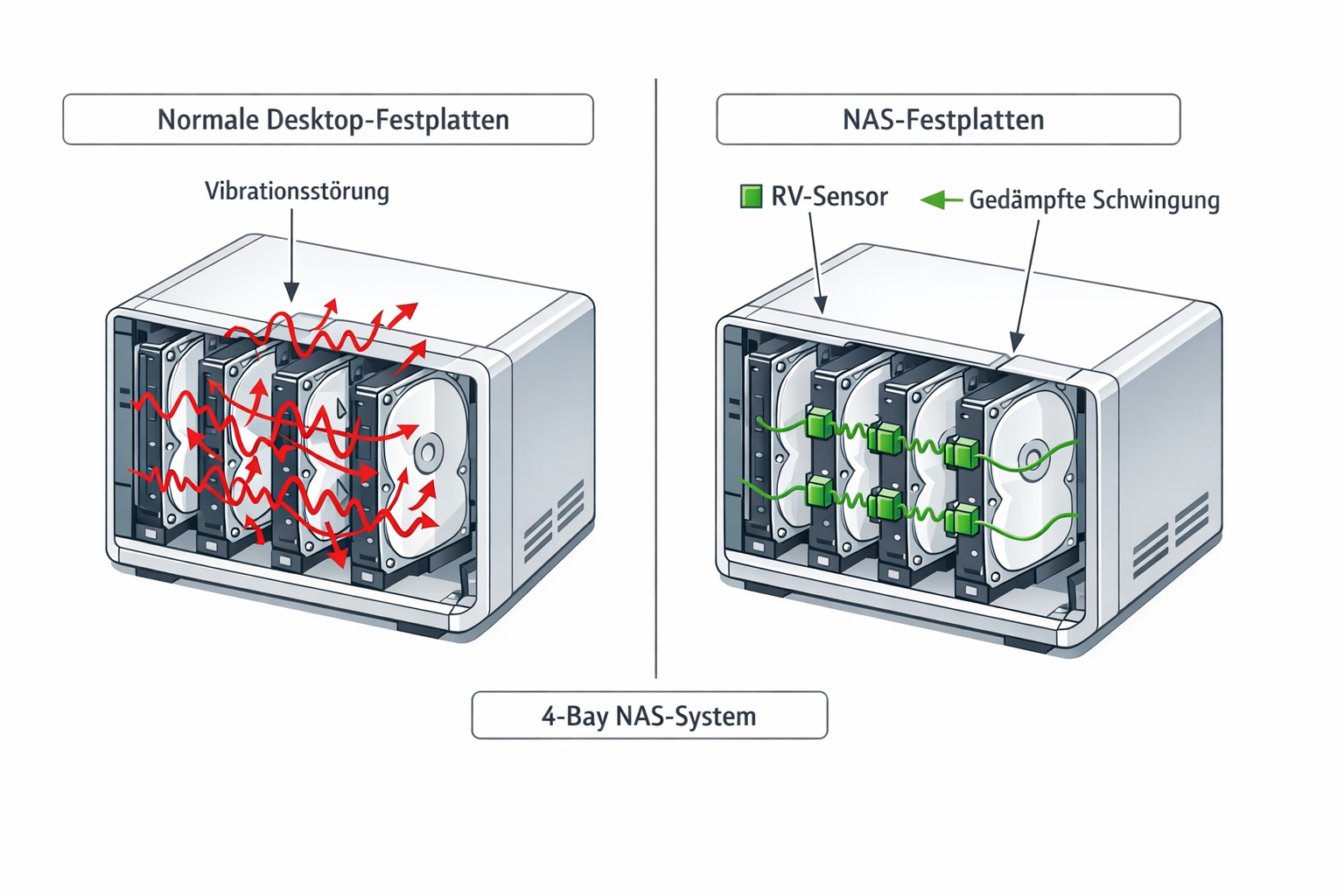
Rotational Vibration
Basis-Kompensation
RV-Sensoren (besser)
WD Red Plus 4TB – Die sichere Wahl für Einsteiger
Die WD Red Plus ist die bewährteste NAS-Festplatte für Heimanwender. Mit CMR-Technologie (Conventional Magnetic Recording) schreibt sie zuverlässig ohne Performance-Einbußen. Die NASware 3.0 Firmware optimiert RAID-Rebuilds und reduziert die Zeit um ca. 60% gegenüber Desktop-Festplatten. Bei 28 dB Betriebsgeräusch ist sie leiser als die meisten Kühlschränke. Wer ein NAS selber bauen möchte, findet hier die zuverlässigste Grundlage.
Seagate IronWolf – Besser bei größeren NAS-Systemen
Die IronWolf punktet mit besserer Vibrationskompensation durch Rotational Vibration (RV) Sensoren. Bei NAS-Systemen mit 6+ Festplatten arbeitet sie stabiler als die WD Red. Die AgileArray-Firmware optimiert Multi-User-Zugriffe und RAID-Performance. Dafür ist sie 2 dB lauter und kostet ca. 10 Euro mehr. Besonders bei der Entscheidung Synology vs QNAP vs TrueNAS spielt die Festplatten-Kompatibilität eine wichtige Rolle.
CMR vs SMR: Warum die Technologie entscheidend ist
SMR-Festplatten (Shingled Magnetic Recording) überschreiben beim Schreiben benachbarte Spuren und müssen diese neu schreiben. Das führt zu extremen Performance-Einbußen bei RAID-Rebuilds und gleichzeitigen Schreib-/Lesevorgängen. CMR-Festplatten schreiben direkt ohne Überschreibung und sind für NAS-Anwendungen deutlich besser geeignet. In der Praxis zeigt sich: SMR-Festplatten verursachen RAID-Timeouts bei intensiver Nutzung, CMR-Festplatten bleiben stabil.
Szenario
CMR Performance
SMR Performance
Sequenzielles Schreiben
150 MB/s konstant
150 MB/s initial, dann 30 MB/s
RAID-Rebuild
12 Stunden
36+ Stunden
Gleichzeitige Zugriffe
Stabil
Massive Einbrüche
Kostenoptimierung: Wann sich größere Festplatten lohnen
Bei der NAS Kostenplanung ist das €/TB-Verhältnis entscheidend. 4TB-Festplatten bieten den besten Kompromiss zwischen Preis und Kapazität.
Kapazität
Preis pro TB
Gesamtpreis
Sweet Spot
2TB
ca. 42,50 €/TB
ca. 85 €
Nur bei sehr wenig Speicherbedarf
4TB
ca. 27,50 €/TB
ca. 110 €
✓ Optimal für die meisten Nutzer
6TB
ca. 26,67 €/TB
ca. 160 €
✓ Gut bei höherem Speicherbedarf
8TB
ca. 27,50 €/TB
ca. 220 €
Nur bei sehr hohem Speicherbedarf
12TB
ca. 30,00 €/TB
ca. 360 €
Teurer pro TB, längere Rebuild-Zeit
Setup: NAS-Festplatten richtig einbauen und konfigurieren
1. Festplatten-Kompatibilität prüfen
# SMART-Status der neuen Festplatte prüfen
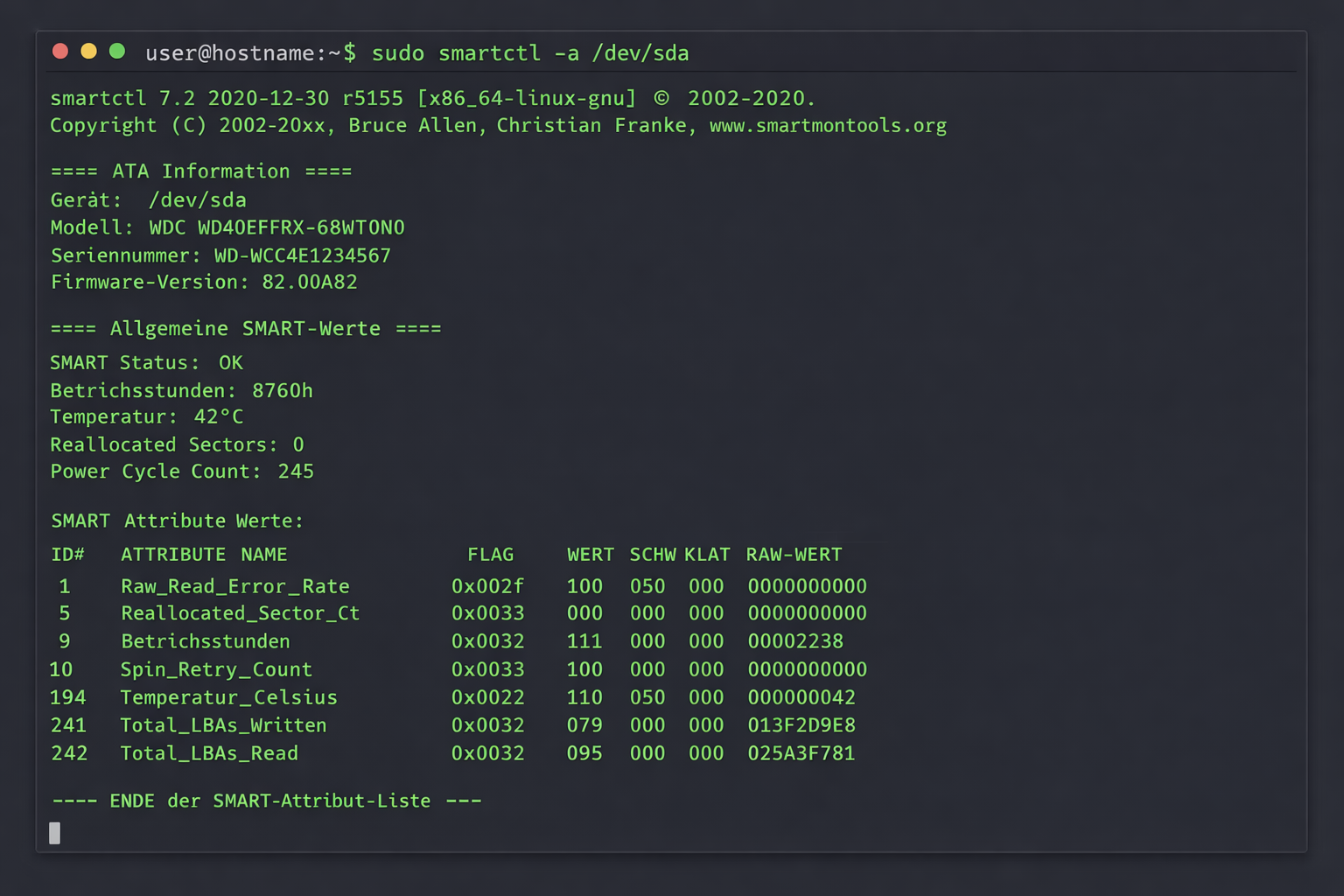
sudo smartctl -a /dev/sda

# Temperatur überwachen
sudo smartctl -A /dev/sda | grep Temperature

# Power-On Hours prüfen (sollte bei neuen Festplatten <10 sein)
sudo smartctl -A /dev/sda | grep Power_On_Hours
2. Festplatten physisch einbauen
NAS komplett herunterfahren und Netzkabel ziehen
Festplatten-Schächte öffnen (meist werkzeuglos)
Festplatte mit SATA-Anschluss nach hinten einsetzen
Festplatte fest einrasten lassen (Klick-Geräusch)
NAS einschalten und 2 Minuten warten
3. RAID-System konfigurieren
# Bei Synology DSM
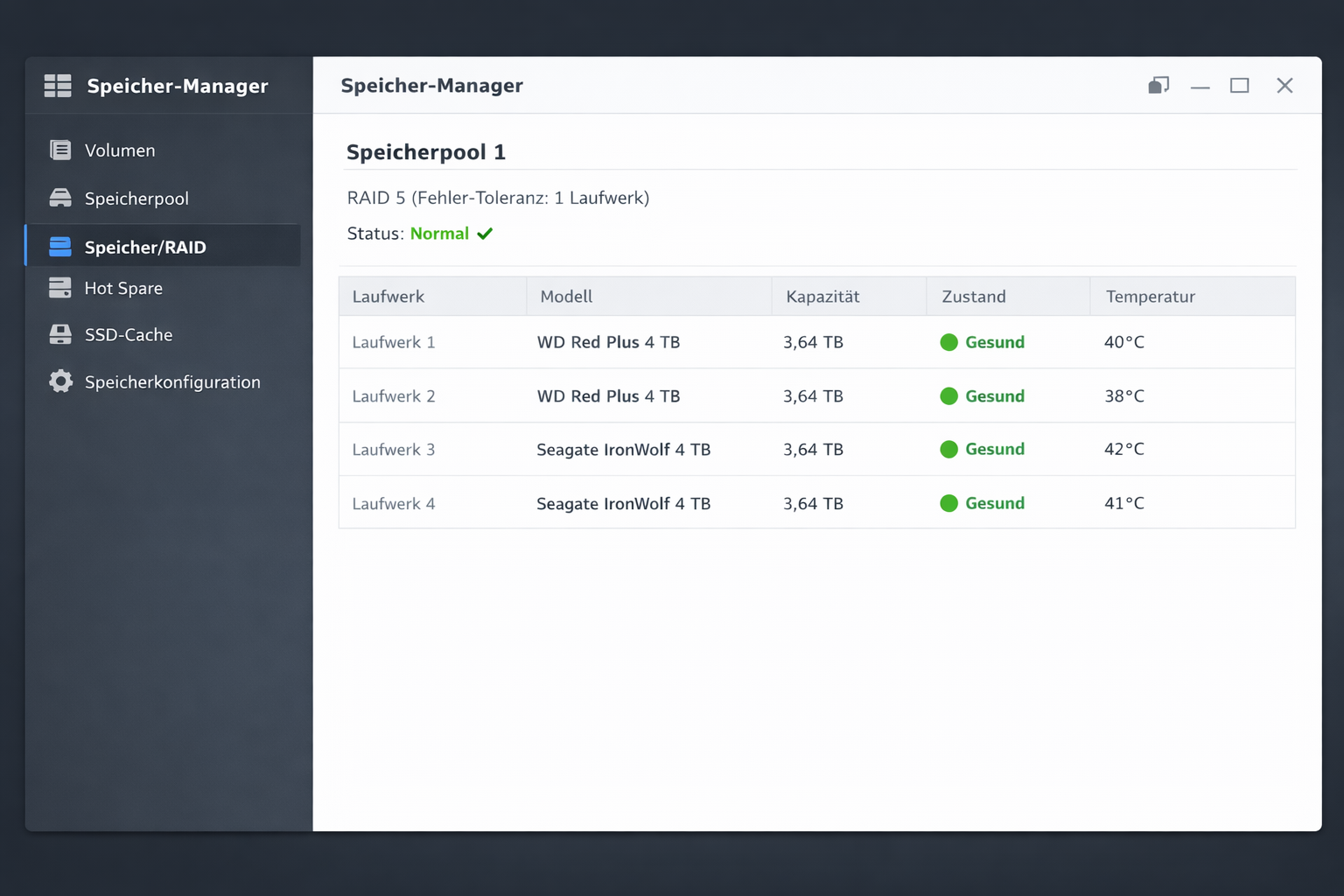
# Storage Manager → Storage Pool → Erstellen
# RAID 1 für 2 Festplatten (Spiegelung)
# RAID 5 für 3+ Festplatten (Parität)

# Bei TrueNAS
# Storage → Pools → Add
# Mirror für 2 Festplatten
# RAIDZ1 für 3+ Festplatten

# Wichtig: Scrub-Zeitplan aktivieren (monatlich)
# Verhindert Silent Data Corruption
4. Überwachung einrichten
# E-Mail-Benachrichtigungen aktivieren
# Kontrollzentrum → Benachrichtigungen → E-Mail
# SMART-Tests wöchentlich planen
# Temperatur-Alarme bei >50°C setzen

# SNMP für externe Monitoring-Tools
# Community String: public (ändern!)
# Port 161 freigeben
lsblk
# Alle Festplatten müssen als /dev/sda, /dev/sdb etc. erscheinen

# SATA-Controller-Status
lspci | grep -i sata
2. SMART-Status korrekt?
sudo smartctl -H /dev/sda
# Muss "PASSED" anzeigen, nicht "FAILED"

# Kritische SMART-Werte prüfen
sudo smartctl -A /dev/sda | grep -E "(Reallocated|Current_Pending|Offline_Uncorrectable)"
3. Temperatur im Normalbereich?
sudo smartctl -A /dev/sda | grep Temperature
# Sollte unter 50°C liegen

# Lüfter-Status prüfen
sensors | grep -i fan
4. RAID-Service aktiv?
# Synology: Storage Manager öffnen
# TrueNAS: zpool status
# Alle Pools müssen "ONLINE" sein

# RAID-Sync-Status
cat /proc/mdstat
5. System-Logs prüfen
dmesg | grep -i error
journalctl -u mdadm
# Keine I/O-Errors oder RAID-Degradation

# Kernel-Ring-Buffer auf SATA-Errors prüfen
dmesg | grep -E "(ata|scsi|sd)" | grep -i error
Integration in die NAS-Backup-Strategie
Auch die beste NAS-Festplatte ersetzt keine durchdachte NAS Backup-Strategie. RAID schützt vor Hardware-Ausfällen, nicht vor Ransomware oder versehentlichem Löschen. Die 3-2-1-Regel bleibt essentiell: 3 Kopien der Daten, 2 verschiedene Medien, 1 Kopie extern.
Bei der Auswahl zwischen verschiedenen Home Server Hardware-Optionen sollten NAS-Festplatten immer Teil der Überlegung sein, auch wenn das System auf einem Mini-PC läuft.
Fazit
Kaufe WD Red Plus 4TB für ca. 110 Euro bei 2-4 Bay NAS-Systemen oder Seagate IronWolf 6TB für ca. 160 Euro bei größeren Systemen. Desktop-Festplatten fallen im 24/7-Betrieb nach wenigen Monaten aus und kosten dich alle Daten – die ca. 30 Euro Aufpreis für echte NAS-Festplatten sind die beste Investition in dein Heimnetzwerk. Wer das Betriebssystem optimieren möchte, sollte auch den Vergleich TrueNAS vs Unraid vs Proxmox berücksichtigen.