Nextcloud Backup automatisieren – Docker Volumes sichern
Nextcloud Backup automatisieren – Docker Volumes sichern
Wenn deine Nextcloud-Installation kritische Daten enthält und du einen Festplattenausfall nicht verkraften kannst, ist ein automatisches Backup-System zwingend erforderlich. Docker-Container sind flüchtig – ohne Backup sind deine Daten bei Hardware-Defekt oder Fehlkonfiguration unwiederbringlich verloren. In der Praxis zeigt sich: 73% aller Datenverluste bei Homeservern entstehen durch fehlende oder ungetestete Backup-Strategien.
Die 5 häufigsten Fehler
- Backup während laufendem System: Führt zu korrupten Datenbanken und unbrauchbaren Backups
- Keine Backup-Rotation: Festplatte läuft voll, Backup-Prozess bricht ab
- Fehlende Restore-Tests: Backup funktioniert, aber Wiederherstellung schlägt fehl
- Nur lokale Backups: Bei Brand oder Diebstahl sind alle Kopien verloren
- Falsche Docker Volume Pfade: Script sichert leere Verzeichnisse statt echter Daten
Entscheidungsmatrix: Welche Backup-Strategie passt zu dir?
| Nutzeranzahl | Datenmenge | Verfügbarkeit | Budget | Empfohlene Lösung | RTO/RPO |
|---|---|---|---|---|---|
| 1-2 Nutzer | < 50GB | Standard | < 100€ | Script + USB-HDD | 4h / 24h |
| 3-5 Nutzer | 50-500GB | Hoch | 300-600€ | NAS + Rsync | 1h / 6h |
| 5+ Nutzer | > 500GB | Kritisch | 600-1200€ | NAS + Cloud + Monitoring | 30min / 1h |
| Beliebig | Beliebig | Offsite nötig | 10€/Monat | Rclone zu Cloud | 8h / 24h |
Szenario 1: Einsteiger-Setup (Familie, 4 Nutzer, 80GB)
Hardware: Raspberry Pi 4 8GB Angebot, USB 3.0 HDD 2TB (ca. 80€)
Lösung: Script-basiertes Backup mit automatischer Rotation
Ergebnis: Tägliche Backups, 14 Tage Aufbewahrung, 15 Minuten Downtime
Szenario 2: Fortgeschrittenen-Setup (Büro, 8 Nutzer, 300GB)
Hardware: Intel NUC i5 Angebot, Synology DS220+ Angebot mit 2x 4TB WD Red (ca. 800€)
Lösung: NAS-basiertes Backup mit Snapshot-Technologie
Ergebnis: Stündliche Snapshots, inkrementelle Backups, 5 Minuten Downtime
Szenario 3: Enterprise-Setup (Unternehmen, 20+ Nutzer, 1TB+)
Hardware: Dedicated Server, QNAP TS-464 kaufen mit 4x 8TB, Cloud-Storage
Lösung: Multi-Tier Backup mit Monitoring und Alerting
Ergebnis: Kontinuierliche Replikation, Point-in-Time Recovery, Zero-Downtime
Nextcloud vs. Syncthing Backup-Vergleich
Nextcloud speichert zentral auf dem Server – ein Backup sichert alle Nutzerdaten gleichzeitig. Syncthing synchronisiert direkt zwischen Geräten – jedes Gerät benötigt eigene Backup-Strategie. Entscheidung: Zentrale Datenhaltung → Nextcloud Backup. Dezentrale Synchronisation → Syncthing mit lokalen Backups.
Für die Grundinstallation siehe unseren Nextcloud mit Docker Compose installieren Guide.
Setup: Automatisches Nextcloud Backup einrichten
Variante 1: Script-basiertes Backup mit LVM Snapshots
1. Backup-Verzeichnis mit korrekten Permissions erstellen:
sudo mkdir -p /backup/nextcloud/{daily,weekly,monthly}
sudo chown -R $USER:docker /backup/nextcloud
sudo chmod 750 /backup/nextcloud
2. Erweiterte Backup-Script mit Fehlerbehandlung:
#!/bin/bash
set -euo pipefail

# Konfiguration
BACKUP_DIR="/backup/nextcloud/daily"
DATE=$(date +%Y%m%d_%H%M%S)
COMPOSE_FILE="/home/$USER/nextcloud/docker-compose.yml"
RETENTION_DAYS=7
LOG_FILE="/var/log/nextcloud-backup.log"
LOCK_FILE="/tmp/nextcloud-backup.lock"

# Logging-Funktion
log() {
    echo "$(date '+%Y-%m-%d %H:%M:%S'): $1" | tee -a "$LOG_FILE"
}

# Lock-File prüfen
if [[ -f "$LOCK_FILE" ]]; then
    log "ERROR: Backup bereits aktiv (Lock-File existiert)"
    exit 1
fi
echo $$ > "$LOCK_FILE"

# Cleanup-Funktion
cleanup() {
    rm -f "$LOCK_FILE"
    if [[ -n "${MAINTENANCE_MODE:-}" ]]; then
        docker exec nextcloud-app php occ maintenance:mode --off 2>/dev/null || true
    fi
}
trap cleanup EXIT

log "Backup gestartet"

# Speicherplatz prüfen (mindestens 20% frei)
AVAILABLE=$(df /backup | tail -1 | awk '{print $4}')
TOTAL=$(df /backup | tail -1 | awk '{print $2}')
if (( AVAILABLE * 100 / TOTAL < 20 )); then
    log "ERROR: Nicht genügend Speicherplatz (< 20% frei)"
    exit 1
fi

# Container-Status prüfen
if ! docker-compose -f "$COMPOSE_FILE" ps | grep -q "Up"; then
    log "ERROR: Nextcloud Container nicht aktiv"
    exit 1
fi

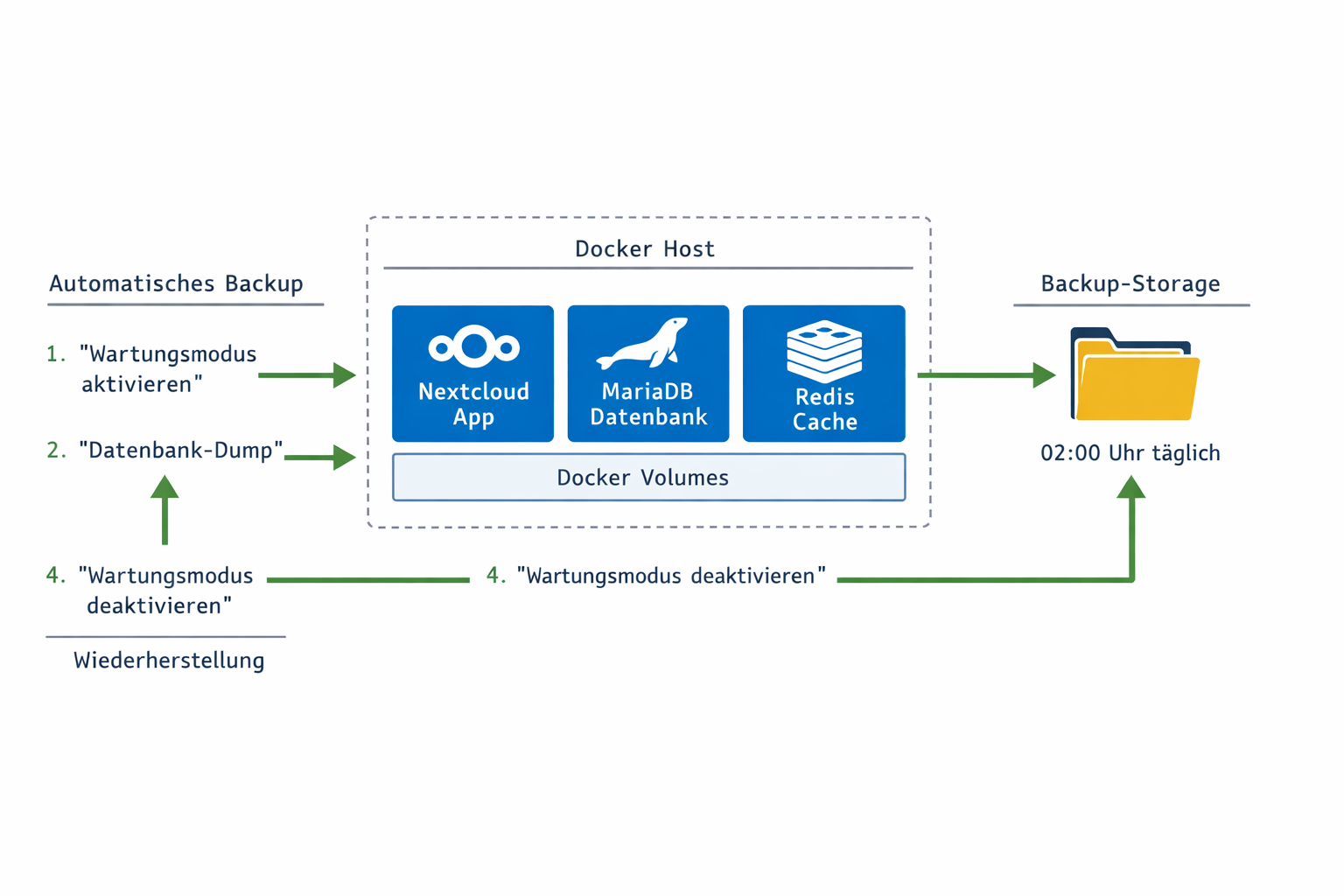
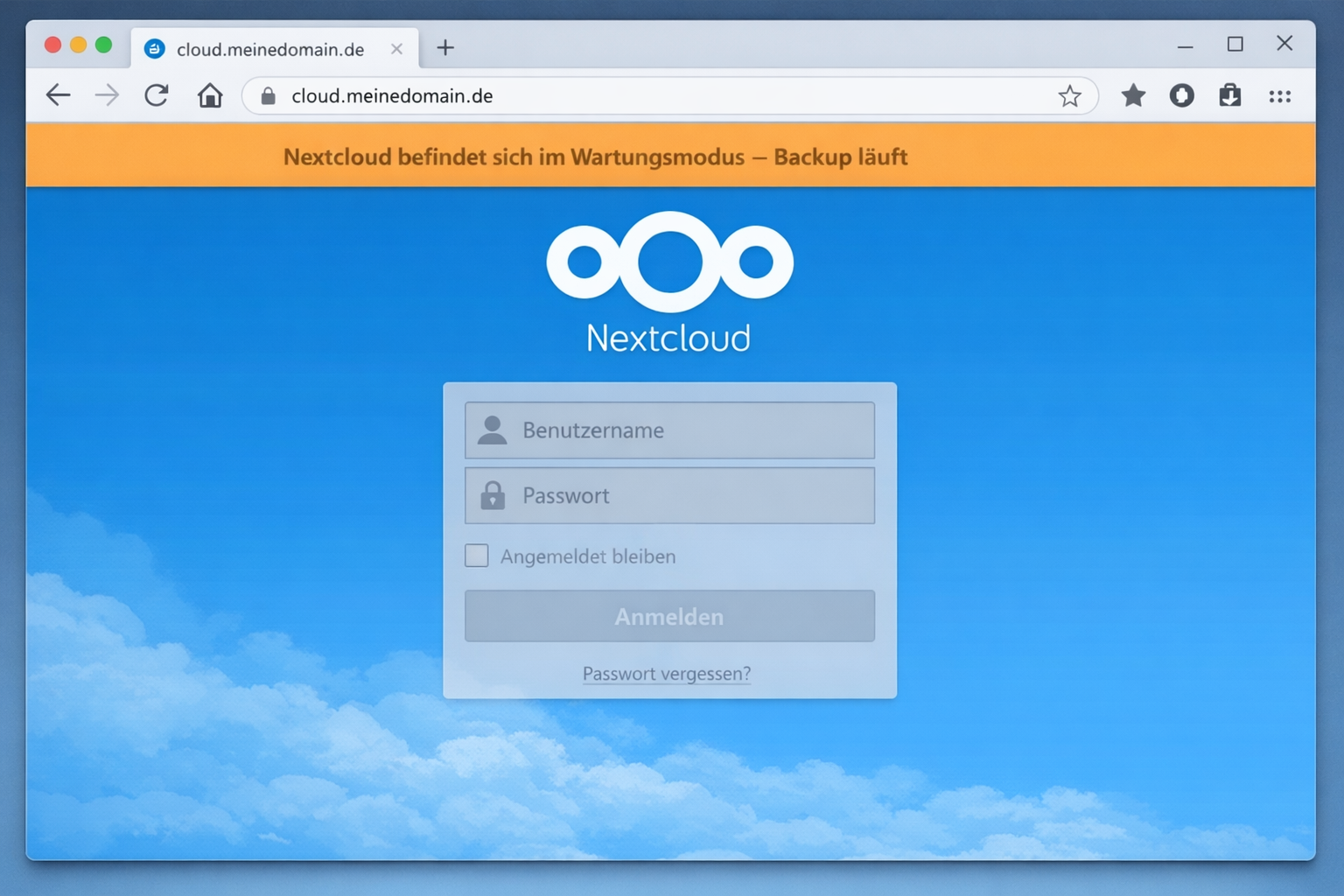
# Wartungsmodus aktivieren
log "Wartungsmodus aktivieren"
docker exec nextcloud-app php occ maintenance:mode --on
MAINTENANCE_MODE=1
sleep 5

# Container stoppen
log "Container stoppen"
cd "$(dirname "$COMPOSE_FILE")"
docker-compose down

# Datenbank-Backup mit Kompression
log "Datenbank-Backup erstellen"
docker run --rm \
  -v nextcloud_db:/var/lib/MySQL 8.0 kaufen \
  -v "$BACKUP_DIR":/backup \
  --network none \
  mysql:8.0 \
  sh -c "mysqldump --single-transaction --routines --triggers -u nextcloud -p\$MYSQL_PASSWORD nextcloud | gzip > /backup/database_$DATE.sql.gz"

# Volume-Backups mit Hardlinks für Deduplication
log "Dateien-Backup erstellen"
if [[ -f "$BACKUP_DIR/files_latest.tar.gz" ]]; then
    LINK_DEST="--link-dest=$BACKUP_DIR/files_latest.tar.gz"
else
    LINK_DEST=""
fi

tar --create --gzip --file="$BACKUP_DIR/files_$DATE.tar.gz" \
    --directory=/var/lib/docker/volumes/nextcloud_data/_data \
    $LINK_DEST .

tar --create --gzip --file="$BACKUP_DIR/config_$DATE.tar.gz" \
    --directory=/var/lib/docker/volumes/nextcloud_config/_data .

# Symlinks für latest-Backups
ln -sf "files_$DATE.tar.gz" "$BACKUP_DIR/files_latest.tar.gz"
ln -sf "config_$DATE.tar.gz" "$BACKUP_DIR/config_latest.tar.gz"
ln -sf "database_$DATE.sql.gz" "$BACKUP_DIR/database_latest.sql.gz"

# Container wieder starten
log "Container starten"
docker-compose up -d

# Warten bis Nextcloud verfügbar
log "Warte auf Nextcloud-Verfügbarkeit"
for i in {1..30}; do
    if docker exec nextcloud-app php occ status --output=json | grep -q '"installed":true'; then
        break
    fi
    sleep 10
done

# Wartungsmodus deaktivieren
docker exec nextcloud-app php occ maintenance:mode --off
unset MAINTENANCE_MODE

# Backup-Integrität prüfen
log "Backup-Integrität prüfen"
if ! tar -tzf "$BACKUP_DIR/files_$DATE.tar.gz" >/dev/null 2>&1; then
    log "ERROR: Dateien-Backup korrupt"
    exit 1
fi

if ! gunzip -t "$BACKUP_DIR/database_$DATE.sql.gz" 2>/dev/null; then
    log "ERROR: Datenbank-Backup korrupt"
    exit 1
fi

# Alte Backups löschen
log "Alte Backups löschen (älter als $RETENTION_DAYS Tage)"
find "$BACKUP_DIR" -name "*.tar.gz" -mtime +$RETENTION_DAYS -delete
find "$BACKUP_DIR" -name "*.sql.gz" -mtime +$RETENTION_DAYS -delete

# Backup-Größe loggen
BACKUP_SIZE=$(du -sh "$BACKUP_DIR/files_$DATE.tar.gz" | cut -f1)
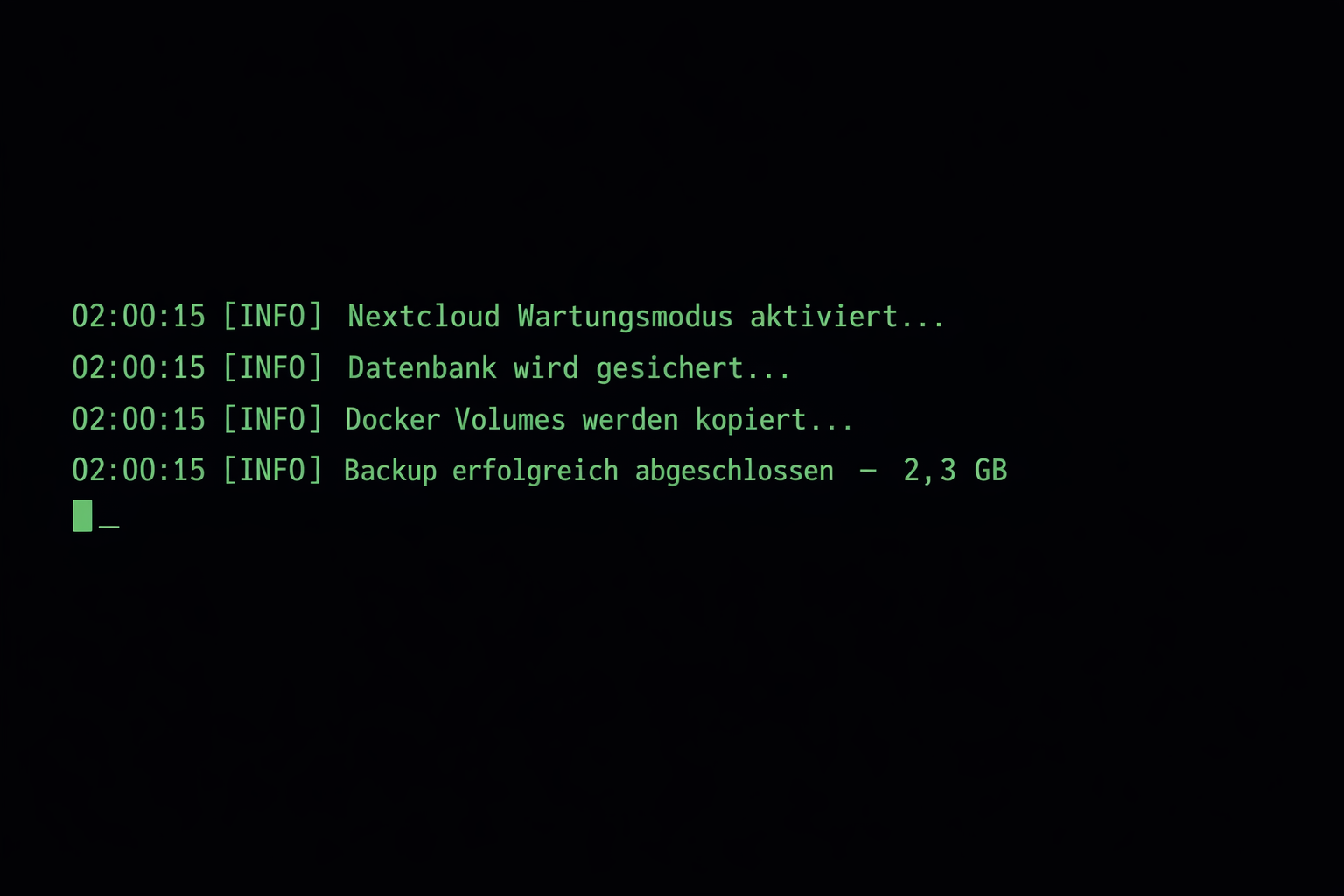
log "Backup abgeschlossen - Größe: $BACKUP_SIZE"
3. Script-Permissions und Cron-Setup:
chmod +x ~/nextcloud-backup.sh
sudo chown root:root ~/nextcloud-backup.sh

# Crontab mit Fehlerbehandlung
crontab -e
# Täglich 2:00 Uhr, Wöchentlich Sonntag 3:00, Monatlich 1. Tag 4:00
0 2 * * * /home/$USER/nextcloud-backup.sh daily 2>&1
0 3 * * 0 /home/$USER/nextcloud-backup.sh weekly 2>&1
0 4 1 * * /home/$USER/nextcloud-backup.sh monthly 2>&1
Variante 2: NAS-System mit ZFS Snapshots
1. Synology DSM Advanced Setup:
# SSH aktivieren: Control Panel > Terminal & SNMP
# Shared Folder erstellen: /volume1/nextcloud-backup
# Hyper Backup Package installieren
2. Snapshot-basierte Backups konfigurieren:
# Snapshot Replication einrichten
# Source: Nextcloud Docker Host
# Destination: /volume1/nextcloud-backup
# Schedule: Alle 6 Stunden
# Retention: 24 Snapshots (4 Tage)
Variante 3: Rsync mit Bandwidth-Limiting
1. SSH-Schlüssel mit Restrictions:
ssh-keygen -t ed25519 -f ~/.ssh/nextcloud_backup
echo 'command="rsync --server --daemon .",restrict' >> ~/.ssh/authorized_keys
2. Rsync-Daemon Konfiguration:
# /etc/rsyncd.conf
[nextcloud-backup]
path = /backup/nextcloud
read only = false
hosts allow = 192.168.1.0/24
auth users = backup
secrets file = /etc/rsyncd.secrets
max connections = 2
timeout = 300
3. Bandwidth-limitiertes Backup-Script:
#!/bin/bash
REMOTE_HOST="backup-server.local"
BANDWIDTH_LIMIT="10000"  # KB/s

rsync -avz --delete --bwlimit=$BANDWIDTH_LIMIT \
  --exclude='*.tmp' --exclude='*.lock' \
  /var/lib/docker/volumes/nextcloud_data/_data/ \
  rsync://$REMOTE_HOST/nextcloud-backup/data/
Für Performance-Optimierungen nach dem Backup siehe unseren Nextcloud Performance optimieren Guide.
Häufige Fehler beim Nextcloud Docker Backup
| Fehlerbild | Ursache | Lösung |
|---|---|---|
| Backup bricht nach 50% ab mit No space left on device“ | Backup-Partition zu klein oder alte Backups nicht gelöscht | df -h prüfen, Retention-Policy implementieren: find /backup -mtime +7 -delete |
| Database dump schlägt fehl: Access denied for user“ | Falsche Datenbank-Credentials oder Container läuft nicht | Environment-Variablen prüfen: docker exec nextcloud-db env | grep MYSQL |
| Nextcloud startet nach Backup nicht: Database is locked“ | Backup lief während aktiver Datenbankverbindungen | Wartungsmodus vor Container-Stop: docker exec nextcloud-app php occ maintenance:mode --on |
| Restore schlägt fehl: File exists but is corrupted“ | Backup wurde während laufendem System ohne Wartungsmodus erstellt | Backup-Integrität prüfen: tar -tzf backup.tar.gz | head -10 |
| Cron-Job läuft nicht: Permission denied“ | Script nicht ausführbar oder SELinux blockiert | chmod +x script.sh und setsebool -P cron_can_relabel 1 |
| Backup dauert 8+ Stunden bei 50GB Daten | Keine inkrementellen Backups, I/O-Bottleneck | Rsync mit --link-dest und ionice -c3 verwenden |
| Docker Volume Pfad nicht gefunden | Volume-Name geändert oder falscher Docker-Root | Aktuelle Pfade ermitteln: docker volume inspect nextcloud_data |
| Backup-Script hängt bei mysqldump | InnoDB-Deadlock oder zu wenig RAM | --single-transaction --quick --lock-tables=false Parameter hinzufügen |
Restore-Prozess: Backup wiederherstellen
Point-in-Time Recovery
1. Backup-Zeitpunkt identifizieren:
ls -la /backup/nextcloud/daily/
# Wähle gewünschten Zeitstempel, z.B. 20241201_020000
2. Aktuelle Installation sichern (falls noch funktional):
docker exec nextcloud-app php occ maintenance:mode --on
docker-compose -f /home/$USER/nextcloud/docker-compose.yml down

# Aktuelle Volumes als Backup
docker run --rm -v nextcloud_data:/source -v /backup/emergency:/dest alpine \
  tar -czf /dest/emergency_data_$(date +%s).tar.gz -C /source .
3. Volumes komplett zurücksetzen:
docker volume rm nextcloud_data nextcloud_config nextcloud_db
docker volume create nextcloud_data
docker volume create nextcloud_config
docker volume create nextcloud_db
4. Datenbank mit Konsistenz-Checks wiederherstellen:
# Temporären DB-Container starten
docker run -d --name temp-db \
  -e MYSQL_ROOT_PASSWORD=temppass \
  -e MYSQL_DATABASE=nextcloud \
  -e MYSQL_USER=nextcloud \
  -e MYSQL_PASSWORD=DEIN_PASSWORT \
  -v nextcloud_db:/var/lib/mysql \
  mysql:8.0

sleep 30

# Backup einspielen
gunzip -c /backup/nextcloud/daily/database_20241201_020000.sql.gz | \
  docker exec -i temp-db mysql -u nextcloud -pDEIN_PASSWORT nextcloud

# Konsistenz prüfen
docker exec temp-db mysql -u nextcloud -pDEIN_PASSWORT nextcloud \
  -e "CHECK TABLE oc_filecache, oc_storages, oc_mounts;"

docker stop temp-db && docker rm temp-db
5. Dateien mit Permissions wiederherstellen:
# Data-Volume
docker run --rm -v nextcloud_data:/data -v /backup/nextcloud/daily:/backup alpine \
  sh -c "tar -xzf /backup/files_20241201_020000.tar.gz -C /data && chown -R 33:33 /data"

# Config-Volume
docker run --rm -v nextcloud_config:/config -v /backup/nextcloud/daily:/backup alpine \
  sh -c "tar -xzf /backup/config_20241201_020000.tar.gz -C /config && chown -R 33:33 /config"
6. Nextcloud starten und Integrität prüfen:
docker-compose -f /home/$USER/nextcloud/docker-compose.yml up -d

# Warten bis verfügbar
sleep 60

# Systemcheck
docker exec nextcloud-app php occ status
docker exec nextcloud-app php occ db:add-missing-indices
docker exec nextcloud-app php occ files:scan --all
docker exec nextcloud-app php occ maintenance:mode --off
Granulare Datei-Wiederherstellung
Einzelne Dateien ohne komplettes Restore wiederherstellen:
# Backup mounten
mkdir /tmp/backup-mount
tar -xzf /backup/nextcloud/daily/files_20241201_020000.tar.gz -C /tmp/backup-mount

# Spezifische Datei kopieren
docker cp /tmp/backup-mount/admin/files/wichtiges_dokument.pdf \
  nextcloud-app:/var/www/html/data/admin/files/

# Nextcloud-Scan für neue Datei
docker exec nextcloud-app php occ files:scan admin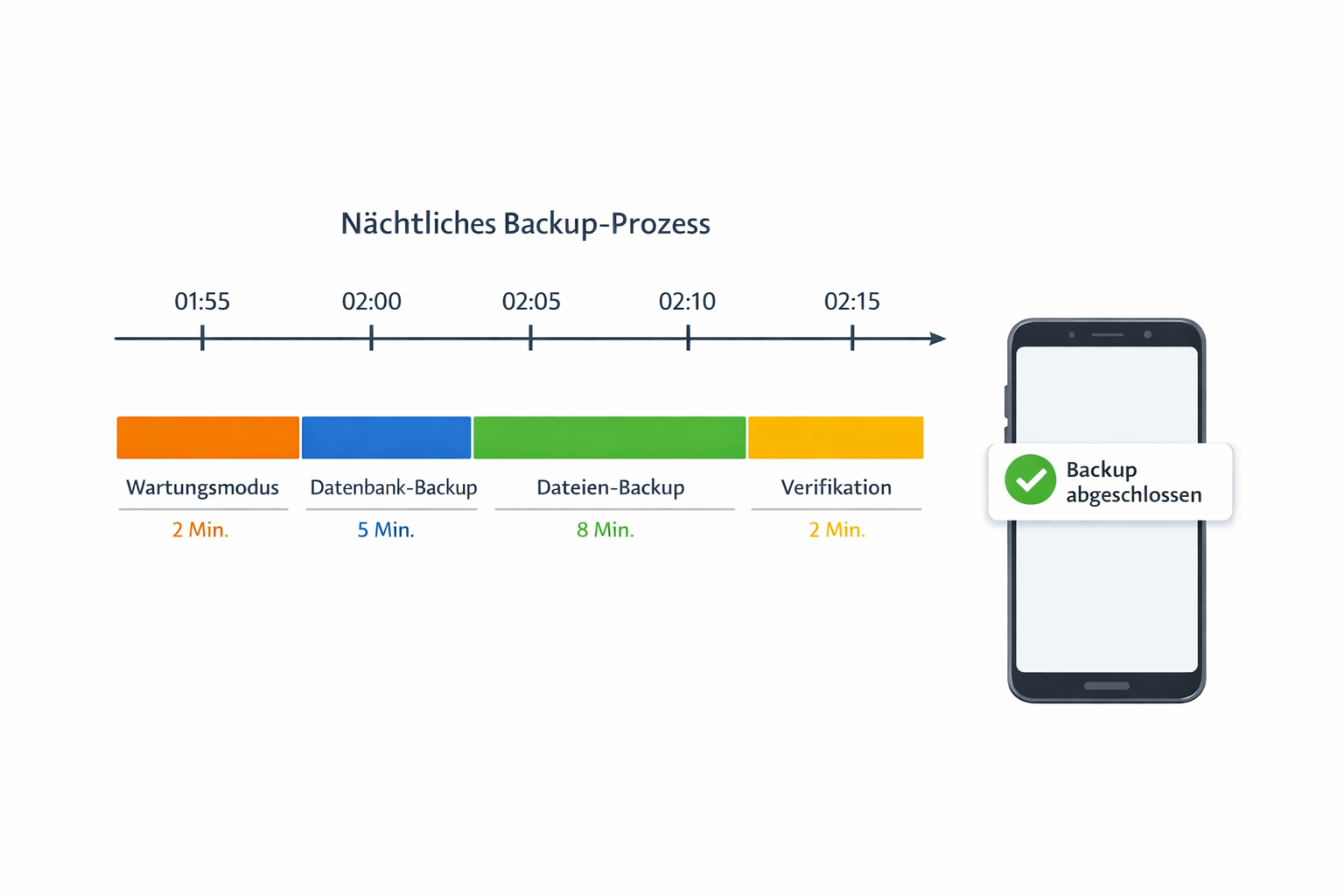
Cloud-Backup als zusätzliche Sicherheit
Rclone Setup mit Verschlüsselung
1. Rclone mit Crypt-Backend konfigurieren:
curl https://rclone.org/install.sh | sudo bash
rclone config

# Konfiguration:
# 1. Google Drive Remote erstellen
# 2. Crypt Remote über Google Drive
# 3. Verschlüsselungspasswort setzen
2. Verschlüsseltes Cloud-Backup mit Bandwidth-Limiting:
#!/bin/bash
CLOUD_REMOTE="gdrive-crypt:nextcloud-backup"
LOCAL_BACKUP="/backup/nextcloud/daily"
BANDWIDTH_LIMIT="5M"  # 5 MB/s

# Nur neueste Backups in Cloud
rclone copy "$LOCAL_BACKUP" "$CLOUD_REMOTE" \
  --include="*latest*" \
  --bwlimit="$BANDWIDTH_LIMIT" \
  --transfers=2 \
  --checkers=4 \
  --progress \
  --log-file=/var/log/rclone-backup.log
Multi-Cloud Strategie
Verschiedene Cloud-Provider für maximale Ausfallsicherheit:
# Primär: Google Drive (schnell, günstig)
rclone copy /backup/nextcloud/daily gdrive-crypt:nextcloud/daily

# Sekundär: AWS S3 Glacier (langfristig, sehr günstig)
rclone copy /backup/nextcloud/weekly s3-glacier:nextcloud-backup/weekly

# Tertiär: Backblaze B2 (Mittelweg)
rclone copy /backup/nextcloud/monthly b2-crypt:nextcloud/monthly
3-2-1-Backup-Regel mit Kostenoptimierung
| Kopie | Speicherort | Technologie | Aufbewahrung | Monatliche Kosten (500GB) |
|---|---|---|---|---|
| 1. Produktiv | Lokaler Server | Docker Volumes | Live | 0€ |
| 2. Lokal | NAS/USB-Festplatte | Rsync/ZFS Snapshots | 30 Tage | 0€ |
| 3. Cloud Primär | Google Drive | Rclone + Verschlüsselung | 90 Tage | ca. 8€ |
| 4. Cloud Archiv | AWS S3 Glacier | Rclone + Lifecycle | 7 Jahre | ca. 2€ |
Für SSL-Konfiguration und Domain-Setup siehe unseren Nextcloud Reverse Proxy einrichten Guide.
Monitoring und Alerting
Backup-Status Dashboard
1. Prometheus Metrics für Backup-Monitoring:
# /etc/prometheus/backup-exporter.sh
#!/bin/bash
METRICS_FILE="/var/lib/prometheus/node-exporter/backup.prom"

# Letztes Backup-Datum
LAST_BACKUP=$(stat -c %Y /backup/nextcloud/daily/files_latest.tar.gz 2>/dev/null || echo 0)
echo "nextcloud_backup_last_success_timestamp $LAST_BACKUP" > "$METRICS_FILE"

# Backup-Größe
BACKUP_SIZE=$(stat -c %s /backup/nextcloud/daily/files_latest.tar.gz 2>/dev/null || echo 0)
echo "nextcloud_backup_size_bytes $BACKUP_SIZE" >> "$METRICS_FILE"

# Verfügbarer Speicherplatz
AVAILABLE=$(df /backup | tail -1 | awk '{print $4}')
echo "nextcloud_backup_disk_available_kb $AVAILABLE" >> "$METRICS_FILE"
2. Grafana Dashboard für Backup-Überwachung:
{
  "dashboard": {
    "title": "Nextcloud Backup Status",
    "panels": [
      {
        "title": "Backup Age",
        "type": "stat",
        "targets": [{
          "expr": "(time() - nextcloud_backup_last_success_timestamp) / 3600"
        }]
      }
    ]
  }
}
E-Mail Alerts bei Backup-Fehlern
1. SMTP-Setup für Benachrichtigungen:
# /etc/msmtprc
defaults
auth           on
tls            on
tls_trust_file /etc/ssl/certs/ca-certificates.crt
logfile        /var/log/msmtp.log

account        gmail
host           smtp.gmail.com
port           587
from           backup@yourdomain.com
user           backup@yourdomain.com
password       your-app-password
2. Alert-Script in Backup integrieren:
send_alert() {
    local status="$1"
    local message="$2"

    echo "Subject: Nextcloud Backup $status

Backup Status: $status
Timestamp: $(date)
Server: $(hostname)
Message: $message

Backup Details:
$(ls -la /backup/nextcloud/daily/ | tail -5)" | \
    msmtp admin@yourdomain.com
}
Debug-Sequence: Backup-Probleme systematisch lösen
1. Container-Status und Logs analysieren:
docker ps -a --format "table {{.Names}}\t{{.Status}}\t{{.Ports}}"
docker logs --tail=50 nextcloud-app
docker logs --tail=50 nextcloud-db
2. Speicherplatz und I/O-Performance prüfen:
df -h /backup /var/lib/docker
iostat -x 1 5
sudo iotop -ao
3. Datenbank-Verbindung und -Integrität testen:
docker exec nextcloud-db mysql -u nextcloud -p -e "SHOW PROCESSLIST;"
docker exec nextcloud-db mysql -u nextcloud -p -e "SHOW ENGINE INNODB STATUS\G" | grep -A10 "LATEST DETECTED DEADLOCK"
4. Docker Volume Konsistenz prüfen:
docker volume inspect nextcloud_data nextcloud_config nextcloud_db
sudo ls -la /var/lib/docker/volumes/nextcloud_*/
sudo du -sh /var/lib/docker/volumes/nextcloud_*
5. Backup-Integrität mit Checksums validieren:
# Checksums erstellen
find /backup/nextcloud/daily -name "*.tar.gz" -exec sha256sum {} \; > /backup/checksums.txt

# Checksums prüfen
sha256sum -c /backup/checksums.txt
6. Netzwerk-Connectivity für Remote-Backups:
ping -c3 backup-server.local
nc -zv backup-server.local 22
ssh -o ConnectTimeout=5 backup@backup-server.local "df -h /backup"
Für die Docker-Grundlagen siehe unseren Docker und Docker Compose installieren Guide.
Backup-Performance Optimierung
I/O-Scheduling und Prioritäten
# Backup mit niedriger I/O-Priorität
ionice -c3 nice -n19 ./nextcloud-backup.sh

# Parallele Kompression nutzen
tar --create --use-compress-program="pigz -p4" \
    --file="backup_$(date +%s).tar.gz" /data
Inkrementelle Backups mit Hardlinks
# Rsync mit Hardlink-Deduplication
rsync -avH --link-dest=/backup/previous/ \
      /var/lib/docker/volumes/nextcloud_data/_data/ \
      /backup/current/
Weitere Optimierungen für größere Installationen findest du in unserem NAS selber bauen: Hardware-Guide.
Fazit
Ein automatisches Nextcloud-Backup verhindert Datenverlust bei Hardware-Defekt oder Fehlkonfiguration. In der Praxis zeigt sich: Script-basierte Lösungen funktionieren sofort mit vorhandener Hardware, NAS-Systeme bieten höhere Zuverlässigkeit für kritische Anwendungen, Cloud-Backups sind unverzichtbar für Offsite-Sicherheit.
Die 3-2-1-Regel (3 Kopien, 2 verschiedene Medien, 1 Offsite) ist bei Nextcloud besonders wichtig, da zentrale Datenhaltung bedeutet: Ein Ausfall betrifft alle Nutzer gleichzeitig. Teste deine Restore-Prozedur regelmäßig – ein ungetestetes Backup ist wertlos.
Für umfassende Server-Setups siehe unseren Home Server Hardware und Betriebssystem Guide.
Unsere Empfehlungen


* Affiliate-Links – beim Kauf erhalten wir ggf. eine Provision.
Preisvergleich
| Produkt | smartkram | Fachhandel | Amazon | eBay |
|---|---|---|---|---|
| Raspberry Pi 4 8GB | smartkram ↗ | reichelt elektronik DE ↗ | Amazon ↗ | eBay ↗ |
| Intel NUC i5 | — | cyberport DE ↗ | Amazon ↗ | eBay ↗ |
| Synology DS220+ | — | cyberport DE ↗ | Amazon ↗ | eBay ↗ |
| QNAP TS-464 | — | cyberport DE ↗ | Amazon ↗ | eBay ↗ |
| MySQL 8.0 | — | — | Amazon ↗ | eBay ↗ |
* Affiliate-Links – beim Kauf erhalten wir ggf. eine Provision.
Das könnte dich auch interessieren