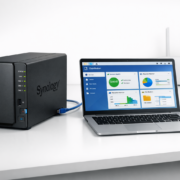
Titelbild für die Einrichtung des Plex Media Servers auf Synology NAS, zeigt Synology NAS und Plex-Logo mit Medien-Icons
Um den Plex Media Server auf deinem Synology NAS einzurichten, ist es entscheidend, die Konfiguration gründlich durchzuführen. Nur so stellst du sicher, dass das Streaming reibungslos funktioniert. Ein schneller Einstieg ohne sorgfältige Planung kann später zu Problemen führen.
Herausforderungen bei der Installation von Plex auf einem Synology NAS
Ein häufiges Problem bei der Installation des Plex Media Servers ist, dass er im Netzwerk nicht gefunden wird. Dies kann das Streaming von Medieninhalten erheblich beeinträchtigen. Meistens liegt das an unzureichend konfigurierten Netzwerkeinstellungen oder einer fehlerhaften Medienbibliothekskonfiguration.
Warum Sie Plex Media Server auf Ihrem Synology NAS nutzen sollten
DSM 7: Folge der spezifischen Anleitung für DSM 7.
DSM 6.2: Folge der spezifischen Anleitung für DSM 6.2.
Betriebssystem
Lösung
DSM 7
DSM 7 Setup Guide
DSM 6.2
DSM 6.2 Setup Guide
Schritt-für-Schritt-Anleitung zur Einrichtung von Plex auf einem Synology NAS
Plex Media Server auf Synology NAS DSM 7 einrichten
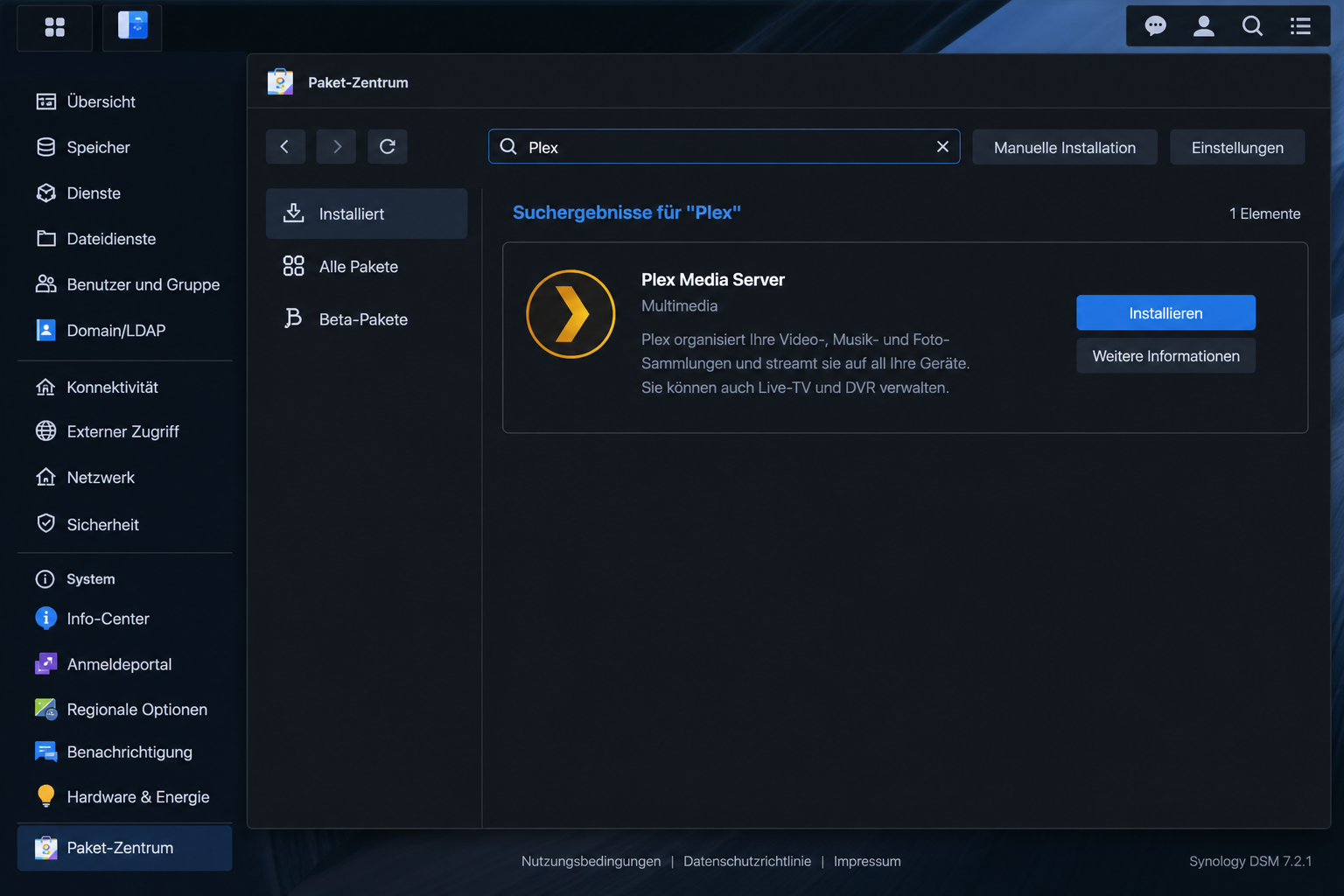
Installation: Öffne das Paketzentrum auf deinem Synology NAS Angebot und installiere den Plex Media Server kaufen. Achte darauf, dass die Installation vollständig abgeschlossen ist.
Screenshot der DSM 7 Benutzeroberfläche auf Synology NAS, zeigt Installation von Plex Media Server im Paketzentrum
Erste Konfiguration: Starte Plex und richte deine Medienbibliotheken ein. Es ist wichtig, die richtigen Verzeichnisse auszuwählen, um spätere Probleme zu vermeiden.
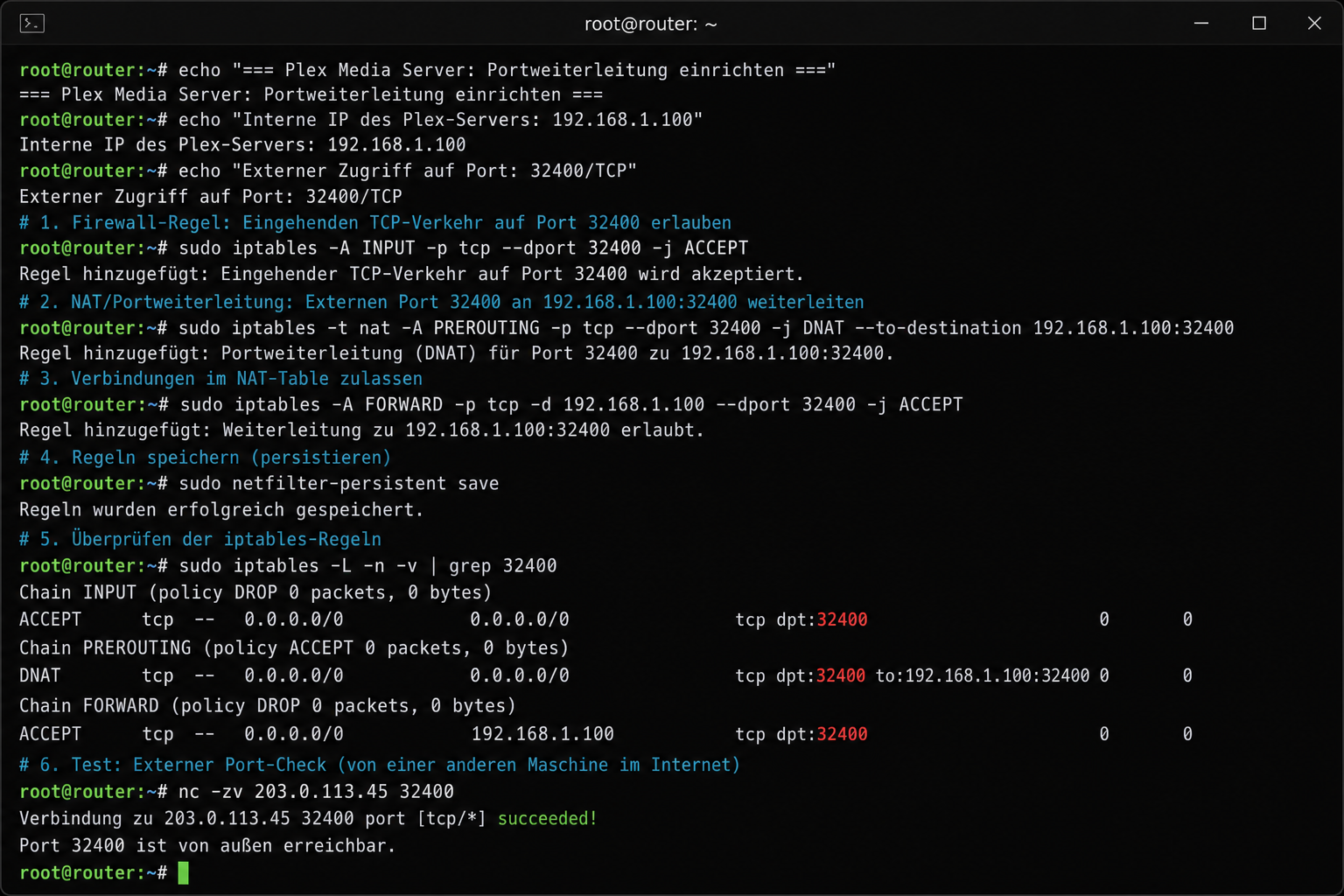
Netzwerkeinstellungen: Konfiguriere die Portweiterleitung auf deinem Router, um den externen Zugriff zu ermöglichen. Dies ist ein kritischer Schritt, um sicherzustellen, dass der Server von überall zugänglich ist.
Terminal-Screenshot zeigt Portweiterleitungskonfiguration für Plex Media Server auf einem Router
Benutzerkonten: Erstelle Benutzerkonten und passe die Zugriffsrechte an. Dies hilft, die Sicherheit deiner Medien zu gewährleisten.
Plex Media Server auf Synology NAS DSM 6.2 einrichten
Installation: Gehe ins Paketzentrum und installiere Plex Media Server. Stelle sicher, dass alle erforderlichen Abhängigkeiten installiert sind.
Konfiguration: Füge deine Medienbibliotheken hinzu und überprüfe die Netzwerkeinstellungen. Eine fehlerhafte Konfiguration kann zu Erkennungsproblemen führen.
Aktualisierung: Sorge dafür, dass Plex auf dem neuesten Stand ist, indem du regelmäßig Updates installierst. Dies verbessert die Stabilität und Sicherheit.
Häufige Installationsfehler von Plex auf Synology NAS und deren Vermeidung
Problem
Ursache
Lösung
Plex Server nicht im Netzwerk
Falsche Netzwerkeinstellungen
Portweiterleitung prüfen und anpassen
Medienbibliothek wird nicht erkannt
Falsche Verzeichnisstruktur oder Dateibenennung
Medien korrekt benennen und strukturieren
Pufferung beim Streaming
Unzureichende Netzwerkbandbreite
Netzwerk optimieren, ggf. Kabelverbindung nutzen
Fehlerbehebung: So lösen Sie Probleme mit Plex auf Ihrem Synology NAS
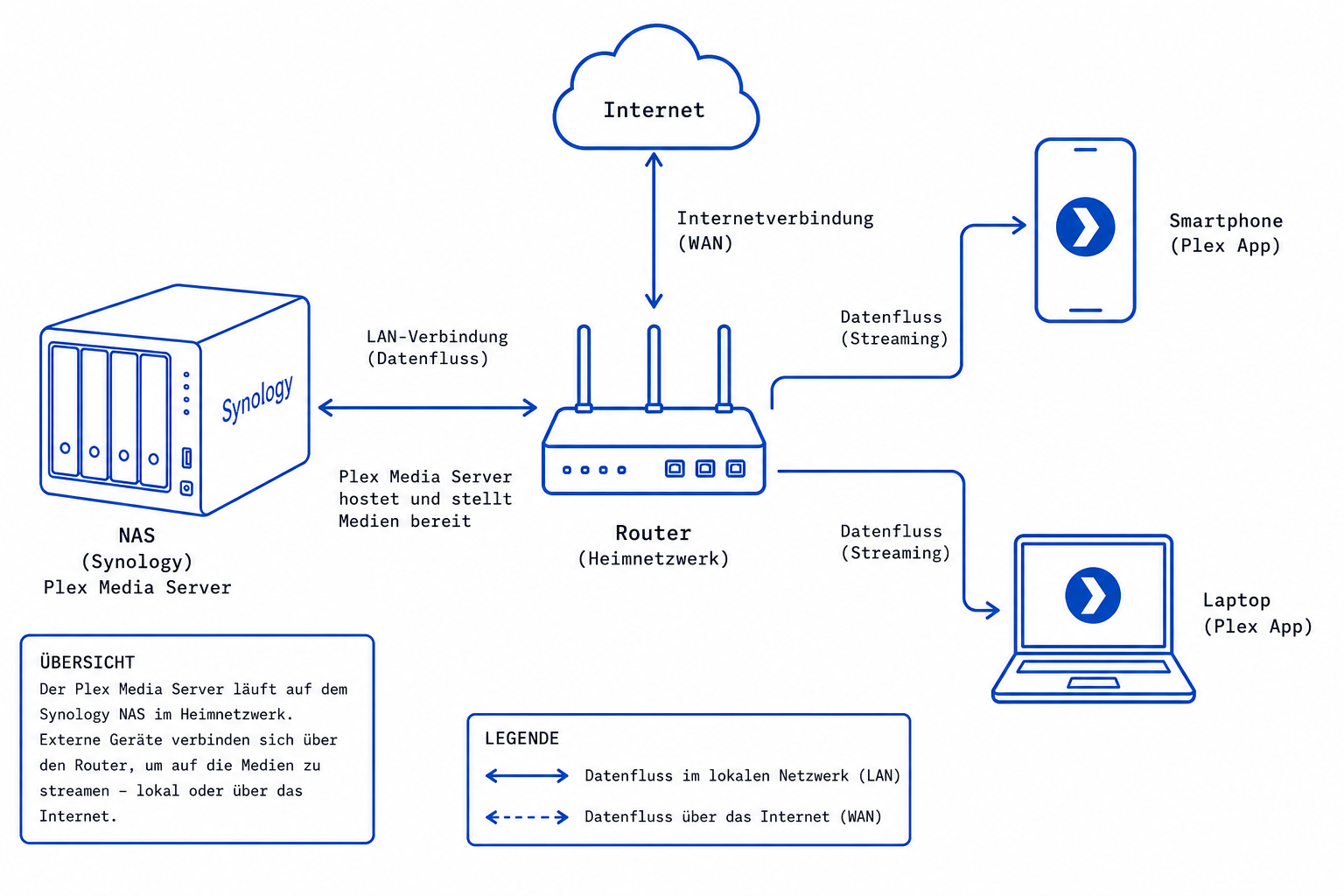
Netzwerkverbindung prüfen: Stelle sicher, dass NAS und Endgeräte im selben Netzwerk sind. Dies ist oft der erste Schritt zur Fehlerbehebung.
Netzwerkdiagramm für Plex Media Server auf Synology NAS, zeigt Verbindungen zwischen NAS, Router und Geräten
Portweiterleitung: Überprüfe die Routereinstellungen auf korrekte Portweiterleitung. Dies ist entscheidend für den externen Zugriff.
Medienformate: Stelle sicher, dass die Medienformate von Plex unterstützt werden. Nicht unterstützte Formate können Probleme verursachen.
Servereinstellungen: Überprüfe die Plex-Servereinstellungen auf korrekte Konfiguration. Eine falsche Einstellung kann den Server unzugänglich machen.
Fehlerprotokolle: Analysiere die Plex-Fehlerprotokolle für spezifische Hinweise. Diese können oft den genauen Fehler aufzeigen.
Häufig gestellte Fragen
Warum wird mein Plex Server nicht im Netzwerk gefunden?
Stelle sicher, dass dein Synology NAS und das Gerät, auf dem du Plex nutzen möchtest, im selben Netzwerk sind. Überprüfe die Netzwerkeinstellungen und die Erkennbarkeit im Netzwerk.
Wie kann ich die Medienbibliothek manuell aktualisieren?
Öffne die Plex-Web-App, navigiere zur Bibliothek und klicke auf den Aktualisieren-Button, um den Scan-Prozess zu starten. Dies dauert in der Regel nur wenige Minuten.
Welche Medienformate werden von Plex unterstützt?
Plex unterstützt Formate wie MP4, MKV und AVI für Videos sowie MP3 und AAC für Audio. Nicht unterstützte Formate müssen konvertiert werden, um sie abspielen zu können.
Wie verbessere ich die Transkodierungsleistung?
Stelle sicher, dass dein Synology NAS über ausreichende Rechenleistung verfügt, und optimiere die Transkodierungseinstellungen in Plex. Eine leistungsstarke Hardware kann hier entscheidend sein.
Wie aktiviere ich den Fernzugriff für Plex auf Synology NAS?
Konfiguriere die Portweiterleitung auf deinem Router und aktiviere den Fernzugriff in den Plex-Einstellungen. Achte darauf, dass die Sicherheitseinstellungen korrekt sind.
Plex vs Emby auf Synology NAS
Vergleiche die Funktionen und unterstützten Formate beider Dienste, um zu entscheiden, welcher besser zu deinen Anforderungen passt. Beide haben ihre Vor- und Nachteile.
Wie behebe ich Pufferungsprobleme bei Plex auf Synology NAS?
Optimiere die Netzwerkeinstellungen und stelle sicher, dass genügend Bandbreite für das Streaming zur Verfügung steht. Eine Kabelverbindung kann hier oft Abhilfe schaffen.
Wie deinstalliere ich Plex von Synology NAS?
Gehe ins Paketzentrum, wähle Plex Media Server aus und klicke auf „Deinstallieren“. Achte darauf, dass alle Daten gesichert sind, bevor du fortfährst.
https://homeserverlab.de/wp-content/uploads/2026/06/img_00_hero_de37f134440544bf995ef155179b8db9.png10241536Janhttps://homeserverlab.de/wp-content/uploads/2026/04/homeserverlab-logo-trimmed.pngJan2026-06-10 07:35:052026-06-11 22:16:12Plex Media Server auf Synology NAS einrichten