Home Server Remote-Zugriff einrichten: VPN, DynDNS und SSL

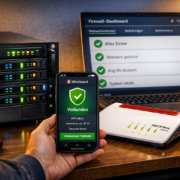
Home Server Remote-Zugriff einrichten: VPN, DynDNS und SSL – Modernes Home-Office-Setup mit VPN-Verbindung, DynDNS und SSL-Sicherheit

Home Server Remote-Zugriff einrichten: VPN, DynDNS und SSL

Wenn du von unterwegs sicher auf deinen Home Server zugreifen willst, ohne dein Netzwerk für Angreifer zu öffnen, ist VPN mit DynDNS die technisch überlegene Lösung. Diese Kombination verschlüsselt den kompletten Datenverkehr und macht nur einen einzigen Port nach außen sichtbar.

Die 5 häufigsten Fehler

Fehler Folge Vermeidung
Alle Ports nach außen öffnen Angriffsfläche vergrößert sich exponentiell Nur VPN-Port 1194 UDP freigeben
UPnP aktiviert lassen Router überschreibt manuelle Port-Regeln UPnP dauerhaft deaktivieren
Schwache VPN-Verschlüsselung Traffic kann entschlüsselt werden Mindestens AES-256 verwenden
DynDNS-Client nicht überwachen Domain zeigt auf falsche IP Cron-Job für automatische Updates
SSL-Zertifikat Domain-Mismatch Browser-Warnungen, unsichere Verbindung Zertifikat exakt für DynDNS-Domain erstellen

Entscheidungsmatrix: Welche Lösung für welchen Fall

Szenario Upload-Speed Nutzeranzahl Empfohlene Lösung
Gelegentlicher Zugriff auf verschiedene Services 5+ Mbit/s 1-2 Nutzer VPN + DynDNS
Primär Medien-Streaming 8+ Mbit/s 3+ Nutzer Plex Remote Access
Viele Services über eine Domain 10+ Mbit/s Beliebig Reverse Proxy + SSL
Upload unter 5 Mbit/s 2-5 Mbit/s 1-2 Nutzer Nur lokaler Zugriff
Double-NAT oder kein Port-Forwarding Beliebig Beliebig Kommerzieller VPN-Service

Setup Einsteiger: VPN-Server auf Raspberry Pi

Hardware: Raspberry Pi 4 (4GB RAM), MicroSD 32GB, Netzteil
Ergebnis: Sicherer Remote-Zugriff für 2-3 gleichzeitige Verbindungen

Zunächst Home Server Hardware und Betriebssystem auswählen, dann Ubuntu Server installieren.

  1. PiVPN installieren (vereinfachte OpenVPN-Installation):
    curl -L https://install.pivpn.io | bash
  2. Während Installation: Port 1194 UDP, AES-256-CBC Verschlüsselung wählen
  3. Client-Zertifikat erstellen:
    pivpn add -n smartphone
  4. Router-Konfiguration: Port 1194 UDP auf Pi-IP weiterleiten
  5. DynDNS bei No-IP registrieren und Client installieren

Setup Fortgeschritten: Multi-Service Reverse Proxy

Hardware: Intel NUC oder selbstgebauter Server mit 8GB+ RAM
Ergebnis: Zentrale Verwaltung aller Services über eine Domain mit automatischen SSL-Zertifikaten

Basis-Setup mit Docker und Docker Compose installieren, dann Services wie Nextcloud mit Docker Compose installieren.

version: '3.8'
services:
  traefik:
    image: traefik:v2.10
    command:
      - "--api.dashboard=true"
      - "--providers.docker=true"
      - "--entrypoints.web.address=:80"
      - "--entrypoints.websecure.address=:443"
      - "--certificatesresolvers.letsencrypt.acme.email=deine@email.de"
      - "--certificatesresolvers.letsencrypt.acme.storage=/acme.json"
      - "--certificatesresolvers.letsencrypt.acme.httpchallenge.entrypoint=web"
    ports:
      - "80:80"
      - "443:443"
    volumes:
      - /var/run/docker.sock:/var/run/docker.sock
      - ./acme.json:/acme.json
    labels:
      - "traefik.http.routers.dashboard.rule=Host(`traefik.deinserver.no-ip.org`)"
      - "traefik.http.routers.dashboard.tls.certresolver=letsencrypt"

  nextcloud:
    image: nextcloud:latest
    labels:
      - "traefik.http.routers.nextcloud.rule=Host(`cloud.deinserver.no-ip.org`)"
      - "traefik.http.routers.nextcloud.tls.certresolver=letsencrypt"

VPN vs. Plex Remote Access: Technischer Vergleich

VPN verschlüsselt den kompletten Tunnel zwischen Client und Server mit AES-256, während Plex Remote Access nur die Medien-Streams über HTTPS absichert. Bei VPN läuft der Traffic durch deinen Server, bei Plex Remote Access direkt zwischen Client und Server nach initialer Authentifizierung über Plex-Server.

VPN benötigt Client-Software auf jedem Gerät, Plex Remote Access funktioniert über Standard-Browser. VPN ermöglicht Zugriff auf alle lokalen Services, Plex Remote Access nur auf den Plex Media Server.

Detaillierte Konfiguration: OpenVPN Server

  1. OpenVPN und Easy-RSA installieren:
    sudo apt update && sudo apt install openvpn easy-rsa
    make-cadir ~/openvpn-ca && cd ~/openvpn-ca
  2. Zertifikate erstellen:
    source vars
    ./clean-all && ./build-ca && ./build-key-server server && ./build-dh
  3. Server-Konfiguration (/etc/openvpn/server.conf):
    port 1194
    proto udp
    dev tun
    ca ca.crt
    cert server.crt
    key server.key
    dh dh2048.pem
    server 10.8.0.0 255.255.255.0
    push "redirect-gateway def1 bypass-dhcp"
    push "dhcp-option DNS 1.1.1.1"
    push "dhcp-option DNS 8.8.8.8"
    keepalive 10 120
    cipher AES-256-CBC
    auth SHA256
    user nobody
    group nogroup
    persist-key
    persist-tun
    status /var/log/openvpn-status.log
    log-append /var/log/openvpn.log
    verb 3
    explicit-exit-notify 1
  4. IP-Forwarding aktivieren:
    echo 'net.ipv4.ip_forward=1' | sudo tee -a /etc/sysctl.conf
    sudo sysctl -p
  5. Firewall-Regeln:
    sudo ufw allow 1194/udp
    sudo ufw allow OpenSSH
    sudo ufw enable

DynDNS-Konfiguration

No-IP Client installieren und konfigurieren:

wget http://www.no-ip.com/client/linux/noip-duc-linux.tar.gz
tar vzxf noip-duc-linux.tar.gz && cd noip-2.1.9-1/
make && sudo make install
sudo /usr/local/bin/noip2 -C

Automatisches Update via Cron:

echo "*/5 * * * * /usr/local/bin/noip2" | crontab -

Alternative: Duck DNS mit einfacherem Update-Mechanismus:

echo "*/5 * * * * curl 'https://www.duckdns.org/update?domains=deinserver&token=DEIN-TOKEN&ip='" | crontab -

SSL-Zertifikate mit Let’s Encrypt

Certbot installieren und Zertifikat erstellen:

sudo apt install certbot
sudo certbot certonly --standalone -d deinserver.no-ip.org

Automatische Erneuerung:

echo "0 3 * * * certbot renew --quiet" | sudo crontab -

Für Plex Media Server installieren mit SSL:

sudo cp /etc/letsencrypt/live/deinserver.no-ip.org/fullchain.pem /var/lib/plexmediaserver/
sudo cp /etc/letsencrypt/live/deinserver.no-ip.org/privkey.pem /var/lib/plexmediaserver/
sudo chown plex:plex /var/lib/plexmediaserver/*.pem

Erweiterte Fehlerdiagnose

Problem Ursache Lösung
VPN verbindet, aber kein Internet IP-Forwarding deaktiviert oder NAT-Regel fehlt echo 'net.ipv4.ip_forward=1' >> /etc/sysctl.conf && sudo sysctl -p
Plex Remote Access sporadisch offline UPnP überschreibt manuelle Port-Konfiguration UPnP im Router dauerhaft deaktivieren, statische Regel erstellen
SSL-Zertifikat ungültig Domain stimmt nicht mit Zertifikat überein sudo certbot delete && sudo certbot certonly --standalone -d korrekte-domain.no-ip.org
DynDNS aktualisiert nicht Update-Client läuft nicht oder Token ungültig Client-Status prüfen: sudo /usr/local/bin/noip2 -S
Streaming bricht bei HD ab Upload-Bandbreite zu gering für gewählte Qualität Transcoding aktivieren oder Qualität reduzieren
VPN-Verbindung timeout MTU-Größe zu hoch oder Firewall blockiert MTU auf 1200 reduzieren: mtu 1200 in Client-Config
DNS-Auflösung funktioniert nicht DNS-Server nicht erreichbar über VPN Alternative DNS in VPN-Config: push "dhcp-option DNS 1.1.1.1"

Debug-Sequence für Verbindungsprobleme

  1. Externe Erreichbarkeit testen:
    nmap -p 1194 deinserver.no-ip.org
  2. DNS-Auflösung prüfen:
    dig deinserver.no-ip.org
  3. VPN-Service Status:
    sudo systemctl status openvpn@server
  4. Port-Binding prüfen:
    sudo netstat -tulnp | grep :1194
  5. Live-Logs überwachen:
    sudo tail -f /var/log/openvpn.log
  6. Client-Verbindung testen:
    openvpn --config client.ovpn --verb 4

Sicherheits-Härtung

Fail2Ban für VPN-Schutz

sudo apt install fail2ban
sudo nano /etc/fail2ban/jail.local

Konfiguration:

[sshd]
enabled = true
maxretry = 3
bantime = 3600
findtime = 600

[openvpn]
enabled = true
port = 1194
protocol = udp
filter = openvpn
logpath = /var/log/openvpn.log
maxretry = 5
bantime = 7200

Zusätzliche OpenVPN-Sicherheit

# TLS-Auth Key generieren
openvpn --genkey --secret ta.key

# In server.conf ergänzen:
tls-auth ta.key 0
tls-version-min 1.2
cipher AES-256-GCM
auth SHA512

Upload-Bandbreite vs. Streaming-Qualität

Videoqualität Bitrate Benötigte Upload-Geschwindigkeit Empfehlung
480p 2-4 Mbit/s 3-5 Mbit/s Funktioniert mit Standard-DSL 16000
720p 4-8 Mbit/s 6-10 Mbit/s Mindest-Upload für HD, VDSL 25 empfohlen
1080p 8-15 Mbit/s 12-20 Mbit/s VDSL 50 oder Hardware-Transcoding
4K 25-40 Mbit/s 30-50 Mbit/s Glasfaser oder lokales Transcoding

Double-NAT erkennen und lösen

Problem identifizieren:

traceroute 8.8.8.8

Zeigt mehr als einen privaten IP-Hop (192.168.x.x, 10.x.x.x, 172.16-31.x.x) → Double NAT vorhanden

Lösung 1: Modem in Bridge-Modus schalten (empfohlen)
Lösung 2: Router in DMZ des Modems platzieren
Lösung 3: Ports auf beiden Geräten weiterleiten (fehleranfällig)

Bei Kabel-Internet oft unvermeidbar – dann kommerziellen VPN-Service nutzen.

Performance-Optimierung

Für bessere VPN-Performance bei Stromverbrauch optimieren:

# OpenVPN Server-Optimierung
sndbuf 393216
rcvbuf 393216
push "sndbuf 393216"
push "rcvbuf 393216"
fast-io
comp-lzo adaptive

Hardware-Beschleunigung für AES nutzen (moderne CPUs):

cipher AES-256-GCM
ncp-ciphers AES-256-GCM:AES-128-GCM

Monitoring und Wartung

VPN-Verbindungen überwachen:

#!/bin/bash
# /usr/local/bin/vpn-monitor.sh
CONNECTED=$(cat /var/log/openvpn-status.log | grep "CLIENT_LIST" | wc -l)
echo "Aktive VPN-Verbindungen: $CONNECTED"

# Als Cron-Job alle 10 Minuten:
# */10 * * * * /usr/local/bin/vpn-monitor.sh >> /var/log/vpn-monitor.log

Automatische Zertifikat-Erneuerung testen:

sudo certbot renew --dry-run

Unsere Empfehlungen

* Affiliate-Links – beim Kauf erhalten wir ggf. eine Provision.

Preisvergleich

Produkt smartkram Fachhandel Amazon eBay
Raspberry Pi 4 smartkram ↗ reichelt elektronik DE ↗ Amazon ↗ eBay ↗
Intel NUC cyberport DE ↗ Amazon ↗ eBay ↗
Synology DS220+ cyberport DE ↗ Amazon ↗ eBay ↗
NordVPN Amazon ↗ eBay ↗

* Affiliate-Links – beim Kauf erhalten wir ggf. eine Provision.

Fazit

In der Praxis zeigt sich: VPN-only ohne Port-Forwarding bietet maximale Sicherheit bei moderater Komplexität. Für primäres Streaming funktioniert Plex Remote Access zuverlässiger, sollte aber mit VPN als Backup kombiniert werden. Reverse Proxy eignet sich nur bei mehreren Services und entsprechender technischer Erfahrung. Die Wahl hängt primär von Upload-Geschwindigkeit und Nutzungsszenarien ab – nicht von theoretischen Sicherheitsüberlegungen.