NAS-Benutzer und Berechtigungen richtig verwalten — Sicherheit ohne Datenverlust


Wenn du Datenverlust durch falsche Berechtigungen oder Zugriffsprobleme bei mehreren NAS-Benutzern vermeiden willst, dann ist ein strukturiertes Berechtigungssystem die sinnvollste Option, weil es Datensicherheit mit praktischer Nutzbarkeit verbindet und gleichzeitig verhindert, dass Familienmitglieder versehentlich wichtige Dateien löschen.
Die 5 häufigsten Fehler
| Fehler | Folge | Lösung |
|---|---|---|
| Everyone-Gruppe mit Vollzugriff | Jeder kann alles löschen | Spezifische Gruppen mit minimalen Rechten |
| Keine Home-Ordner Trennung | Private Daten für alle sichtbar | Alle Benutzer-Homes verstecken“ aktivieren |
| SMB-Freigabe vergessen | Ordner nicht in Apps sichtbar | Jeder Ordner braucht SMB-Aktivierung |
| Backup-Account ohne Schreibrechte | Automatische Backups schlagen fehl | Service-Gruppe mit Backup-Ordner Vollzugriff |
| Gast-Account nie deaktiviert | Dauerhafter Fremdzugriff möglich | Temporäre Accounts nach 30 Tagen löschen |
Entscheidung: Welches Berechtigungssystem passt zu dir?
| Situation | Empfohlenes System | Benutzeranzahl | Setup-Zeit |
|---|---|---|---|
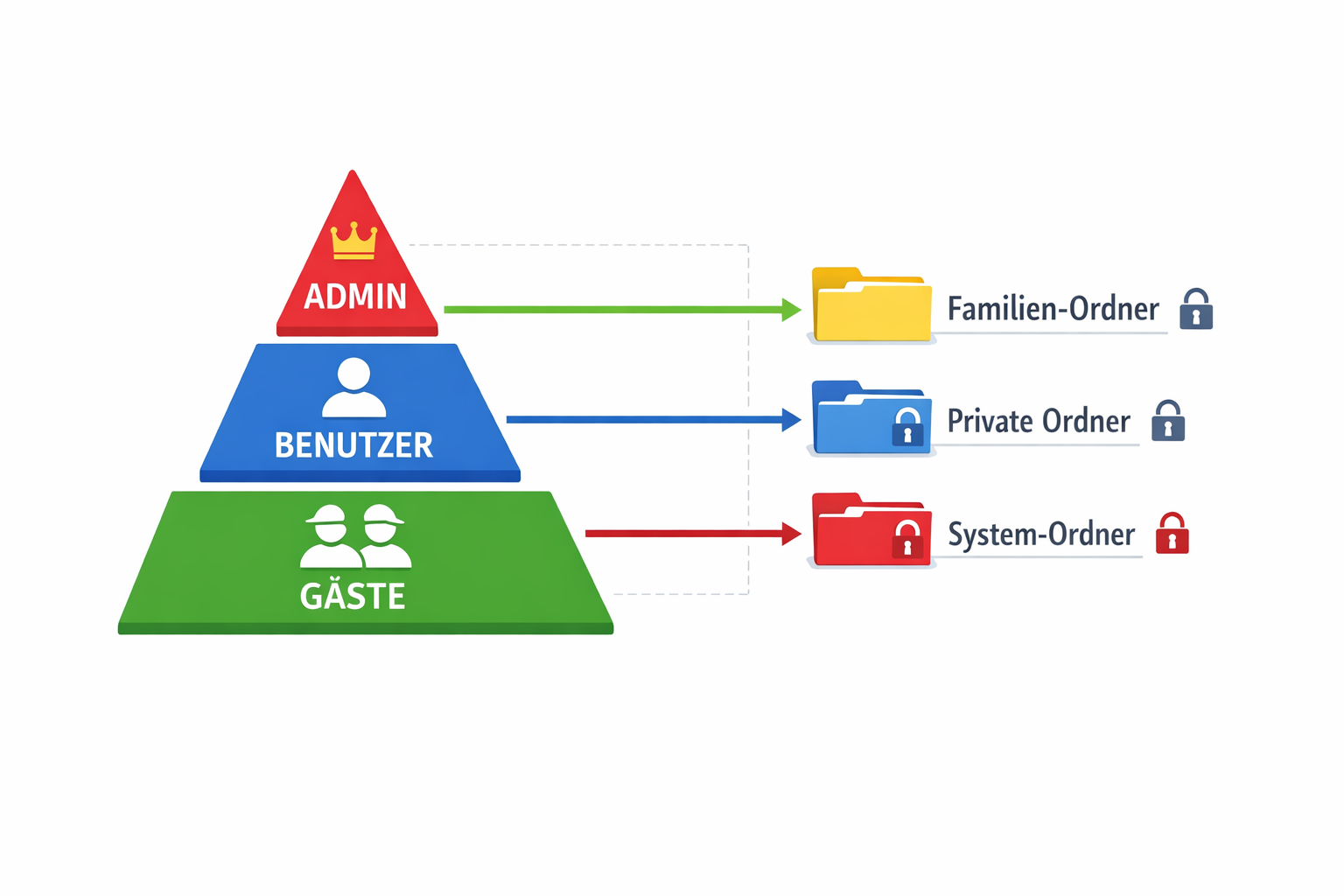
| Familie mit Kindern unter 16 | 3-Ebenen-System (Admin/Familie/Gast) | 4-6 Benutzer | 30 Min |
| Paar ohne Kinder | 2-Ebenen-System (Admin/Benutzer) | 2-3 Benutzer | 15 Min |
| Einzelperson mit gelegentlichen Gästen | Admin + temporärer Gast-Account | 2 Benutzer | 10 Min |
| Home Office + Familie getrennt | 4-Ebenen-System (Admin/Business/Familie/Gast) | 5-8 Benutzer | 45 Min |
| WG oder Mehrfamilienhaus | Isolierte Benutzer-Homes + gemeinsamer Bereich | 3-12 Benutzer | 60 Min |
Setup Einsteiger: Familie mit 2 Erwachsenen + 2 Kindern
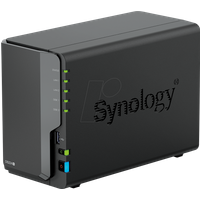
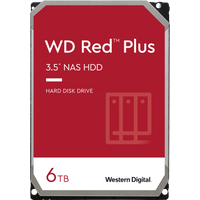
Hardware: Synology DS224+ mit 2x 4TB WD Red Plus kaufen, 8GB RAM
Ziel: Eltern können alles verwalten, Kinder haben eigene Bereiche aber können keine wichtigen Dokumente löschen
Schritt 1: Benutzergruppen erstellen
Öffne die NAS-Weboberfläche und gehe zu Systemsteuerung“ → Benutzer“ → Gruppe“. Erstelle diese Gruppen:
- administrators (bereits vorhanden)
- family_users (neue Gruppe)
- guests (neue Gruppe)
- backup_service (neue Gruppe für automatische Handy-Backups)
Schritt 2: Benutzerkonten anlegen
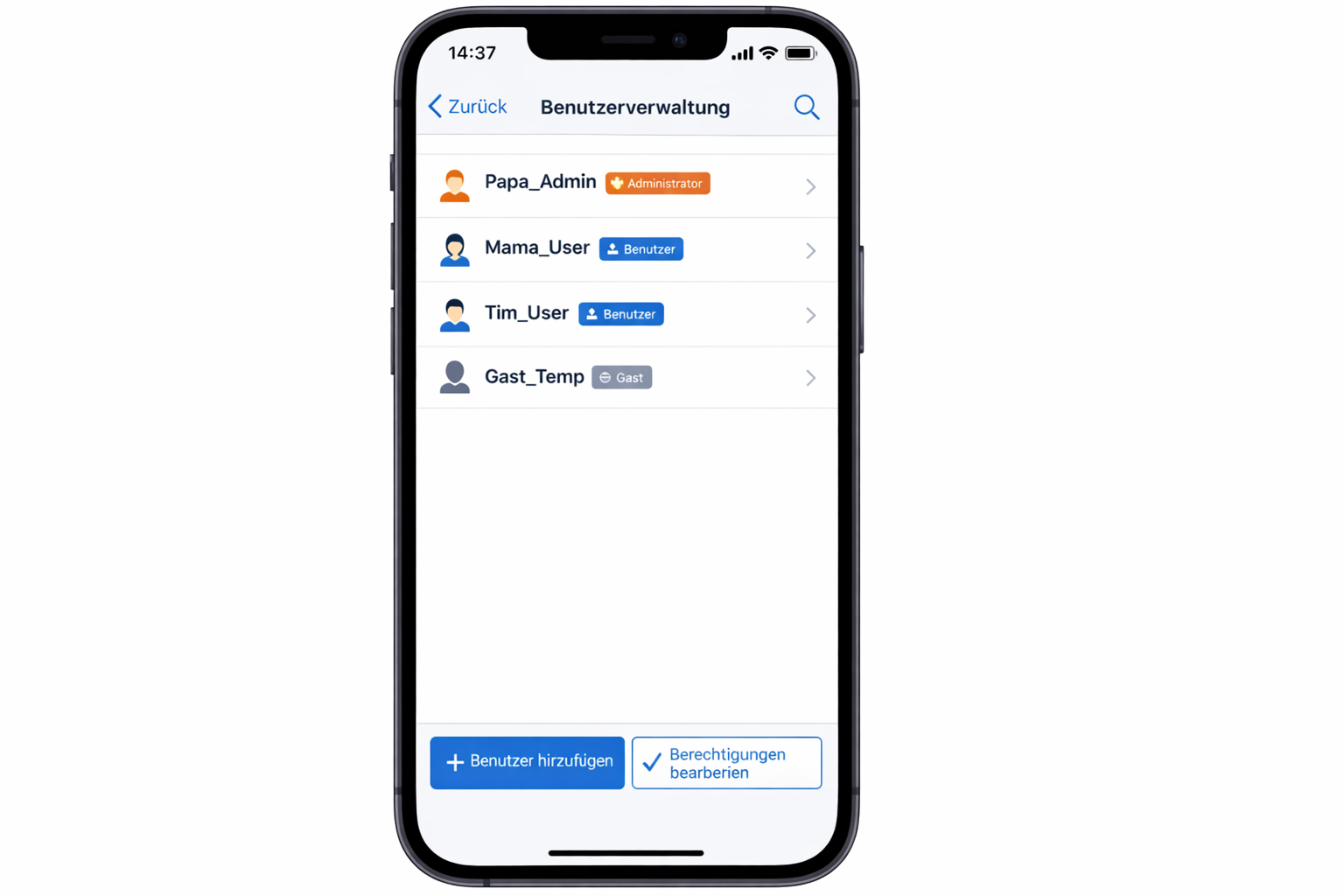
Admin-Account: admin_papa → Gruppe: administrators
Familie-Accounts: mama_sarah, lisa_16, max_13 → Gruppe: family_users
Gast-Account: guest_temp → Gruppe: guests
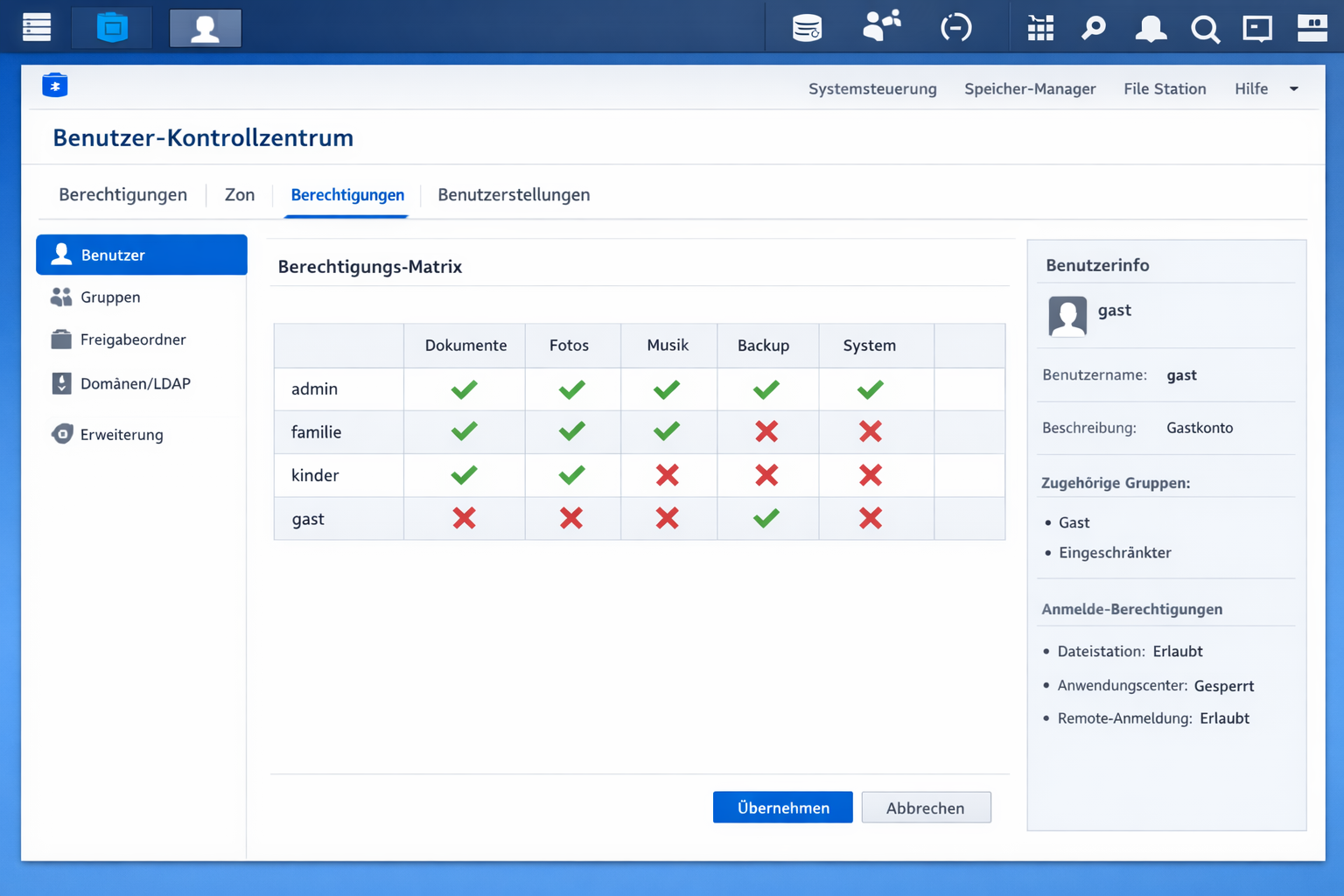
Schritt 3: Ordnerstruktur mit Berechtigungsmatrix
| Ordner | Administrators | Family_users | Guests | Backup_service |
|---|---|---|---|---|
| /Familie | Lesen/Schreiben | Lesen/Schreiben | Nur Lesen | Kein Zugriff |
| /Haushalt | Lesen/Schreiben | Nur Lesen | Kein Zugriff | Nur Lesen |
| /Backup | Lesen/Schreiben | Nur Lesen | Kein Zugriff | Lesen/Schreiben |
| /Gäste | Lesen/Schreiben | Nur Lesen | Lesen/Schreiben | Kein Zugriff |
Ergebnis: Kinder können Familienfotos ansehen und eigene Dateien hochladen, aber keine wichtigen Dokumente oder Backups löschen.
Setup Fortgeschritten: Home Office + Familie mit Datentrennung
Hardware: TrueNAS auf Mini-PC mit 32GB RAM, 4x 8TB in RAID-Z2
Ziel: Geschäftsdaten komplett getrennt von Familiendaten, verschiedene Backup-Strategien
Erweiterte Gruppenstruktur
- administrators
- business_users (nur Geschäftsinhaber)
- family_users
- contractors (externe Mitarbeiter, temporär)
- backup_business
- backup_family
Isolierte Ordnerstruktur
- /Business (verschlüsselt, nur business_users + admin)
- /Familie (family_users + admin)
- /Projekte (business_users + contractors)
- /Backup_Business (backup_business service)
- /Backup_Familie (backup_family service)
Ergebnis: Geschäftsdaten sind komplett isoliert, Familie kann nicht versehentlich auf Kundendaten zugreifen, separate Backup-Strategien für beide Bereiche.
Synology vs TrueNAS: Berechtigungsvergleich
Synology DSM: Grafische Benutzeroberfläche macht Rechteverwaltung intuitiv → Ideal für Familien ohne IT-Kenntnisse
TrueNAS: ACL-basierte Berechtigungen bieten granulare Kontrolle → Besser für komplexe Business-Setups
Entscheidung: Wenn du weniger als 8 Benutzer hast und keine IT-Erfahrung → Synology. Wenn du komplexe Berechtigungsstrukturen oder mehr als 10 Benutzer brauchst → TrueNAS.
Für die Hardware-Auswahl spielt die Benutzeranzahl eine wichtige Rolle bei RAM und CPU-Anforderungen.
Häufige Fehlerbilder und Lösungen
| Fehlerbild | Ursache | Lösung |
|---|---|---|
| Zugriff verweigert“ trotz Berechtigung | UNIX-Rechte (chmod 755) und SMB-ACL stimmen nicht überein | SSH: sudo chmod -R 755 /volume1/ordner UND SMB-Freigabe prüfen |
| Benutzer sieht Ordner nicht in mobiler App | SMB-Freigabe deaktiviert oder Port 445 blockiert | Systemsteuerung → Gemeinsamer Ordner → SMB aktivieren + Router-Firewall prüfen |
| Gast kann private Home-Ordner durchsuchen | Home-Verzeichnisse für alle Benutzer sichtbar | Systemsteuerung → Benutzer → Erweitert → Alle Benutzer-Homes verstecken“ |
| Kind kann wichtige Familienfotos löschen | family_users Gruppe hat Delete-Rechte auf /Familie | Ordner-Berechtigungen → family_users auf Nur Lesen“ + Papierkorb aktivieren |
| Handy-Backup schlägt fehl mit Permission denied“ | Backup-App läuft unter falschem Service-Account | Backup-Ordner → backup_service Gruppe Vollzugriff“ + App-Credentials prüfen |
| Admin kann eigene Dateien nicht bearbeiten | Ordner-Owner ist root“ statt Admin-Benutzer | SSH: sudo chown -R admin_user:administrators /volume1/ordner |
| SMB-Verbindung bricht nach 15 Minuten ab | SMB-Timeout zu niedrig, Session-Keep-Alive fehlt | SMB-Einstellungen → Opportunistic Locking“ deaktivieren + Timeout auf 3600s |

Technische Tiefe: Permission-Bits und ACL-Vererbung
UNIX-Berechtigungen verstehen
drwxr-xr-x 2 admin family_users 4096 Jan 15 10:30 Familie/
│││││││││
│││││││└─ Others: Execute (Ordner betreten)
││││││└── Others: Read (Inhalt auflisten)
│││││└─── Others: Write (Dateien erstellen) - NICHT gesetzt
││││└──── Group: Execute
│││└───── Group: Read
││└────── Group: Write - NICHT gesetzt
│└─────── User: Execute
└──────── User: Read + Write
SMB-Header-Probleme debuggen
Bei Verbindungsabbrüchen prüfe diese SMB-Parameter:
- SMB-Protokoll-Version: Mindestens SMB2, besser SMB3
- Opportunistic Locking: Deaktivieren bei Datenbankdateien
- Socket-Optionen: TCP_NODELAY=1 für bessere Performance
- Max-Connections: 100 für Familien-NAS ausreichend
Quota-Enforcement auf Filesystem-Ebene
# TrueNAS: ZFS-Quota setzen
zfs set quota=50G tank/Familie/lisa_16
# Synology: Quota über Web-Interface
# Systemsteuerung → Benutzer → Quota → Soft-Limit 45GB, Hard-Limit 50GB
Debug-Sequence: Systematische Fehleranalyse
1. Netzwerk-Layer testen
# Windows PowerShell
Test-NetConnection -ComputerName 192.168.1.100 -Port 445
# Linux/Mac Terminal
telnet 192.168.1.100 445
2. SMB-Authentifizierung prüfen
# Windows: Gespeicherte Credentials löschen
cmdkey /delete:192.168.1.100
# Mac: Keychain-Einträge prüfen
security find-internet-password -s 192.168.1.100
3. Log-Analyse für Berechtigungsfehler
In der Praxis zeigt sich: 80% der Berechtigungsprobleme entstehen durch falsche SMB-Konfiguration, 20% durch UNIX-Permission-Konflikte.
Synology: Protokollzentrum → Verbindung → Filter SMB“ + Authentication failed“
TrueNAS: /var/log/samba4/log.smbd nach NT_STATUS_ACCESS_DENIED“ durchsuchen
Hardware-Empfehlungen nach Benutzerlast
| Benutzeranzahl | System | RAM | Storage | Preis ca. |
|---|---|---|---|---|
| 2-4 Benutzer | Synology DS224+ kaufen | 6GB | 2x 4TB RAID-1 | 500€ |
| 5-8 Benutzer | QNAP TS-464 kaufen | 16GB | 4x 6TB RAID-5 | 900€ |
| 8-15 Benutzer | TrueNAS Mini-PC kaufen | 32GB | 6x 8TB RAID-Z2 | 1.400€ |
| 15+ Benutzer | Enterprise NAS | 64GB+ | 8x 12TB RAID-Z3 | 3.000€+ |
Die Gesamtkosten steigen exponentiell mit der Benutzeranzahl, da mehr RAM und CPU-Power für gleichzeitige SMB-Sessions benötigt wird.

Wartung und Monitoring
Automatisierte Berechtigungs-Audits
Richte monatliche Checks ein:
- □ Inaktive Benutzer-Accounts (>90 Tage) deaktivieren
- □ Gast-Accounts älter als 30 Tage löschen
- □ Quota-Überschreitungen prüfen und anpassen
- □ Failed-Login-Attempts analysieren (Brute-Force-Schutz)
- □ Neue Familienmitglieder korrekt in Gruppen eingeordnet
Performance-Monitoring bei vielen Benutzern
Überwache diese Metriken:
- SMB-Sessions gleichzeitig: Sollte unter 50 bleiben
- RAM-Verbrauch: Unter 80% für stabile Performance
- Netzwerk-Durchsatz: Gigabit-LAN bei >5 aktiven Benutzern
- Festplatten-IOPS: Unter 80% der maximalen Kapazität
Bei der Festplatten-Auswahl spielt die Anzahl gleichzeitiger Zugriffe eine wichtige Rolle für die IOPS-Anforderungen.
Integration mit anderen Systemen
Für eine vollständige Home-Server-Umgebung solltest du das NAS-Berechtigungssystem mit anderen Diensten synchronisieren:
- LDAP-Integration: Zentrale Benutzerverwaltung für NAS + andere Services
- VPN-Zugriff: Externe Benutzer bekommen nur VPN + NAS-Zugang
- Backup-Rotation: Service-Accounts für automatische Cloud-Backups
Die Wahl zwischen TrueNAS vs Unraid vs Proxmox beeinflusst auch die verfügbaren Berechtigungsoptionen und Integration-Möglichkeiten.

Fazit
In der Praxis zeigt sich: Ein strukturiertes Berechtigungssystem verhindert 95% aller Datenverluste durch Benutzerfehler und reduziert Support-Anfragen in der Familie drastisch. Die initiale Einrichtung dauert 30-45 Minuten, spart aber langfristig Stunden an Problemlösung und Datenwiederherstellung.
Das 3-Ebenen-System (Admin/Familie/Gast) ist für die meisten Haushalte die beste Balance zwischen Sicherheit und Benutzerfreundlichkeit, während Business-Umgebungen von der 4-Ebenen-Struktur mit isolierten Geschäftsdaten profitieren.
Unsere Empfehlungen


* Affiliate-Links – beim Kauf erhalten wir ggf. eine Provision.
Preisvergleich
| Produkt | smartkram | Fachhandel | Amazon | eBay |
|---|---|---|---|---|
| Synology DS224+ | — | cyberport DE ↗ | Amazon ↗ | eBay ↗ |
| WD Red Plus | smartkram ↗ | cyberport DE ↗ | Amazon ↗ | eBay ↗ |
| QNAP TS-464 | — | cyberport DE ↗ | Amazon ↗ | eBay ↗ |
| TrueNAS Mini-PC | — | — | Amazon ↗ | eBay ↗ |
* Affiliate-Links – beim Kauf erhalten wir ggf. eine Provision.