Portainer Tutorial: Docker Container einfach verwalten 2026
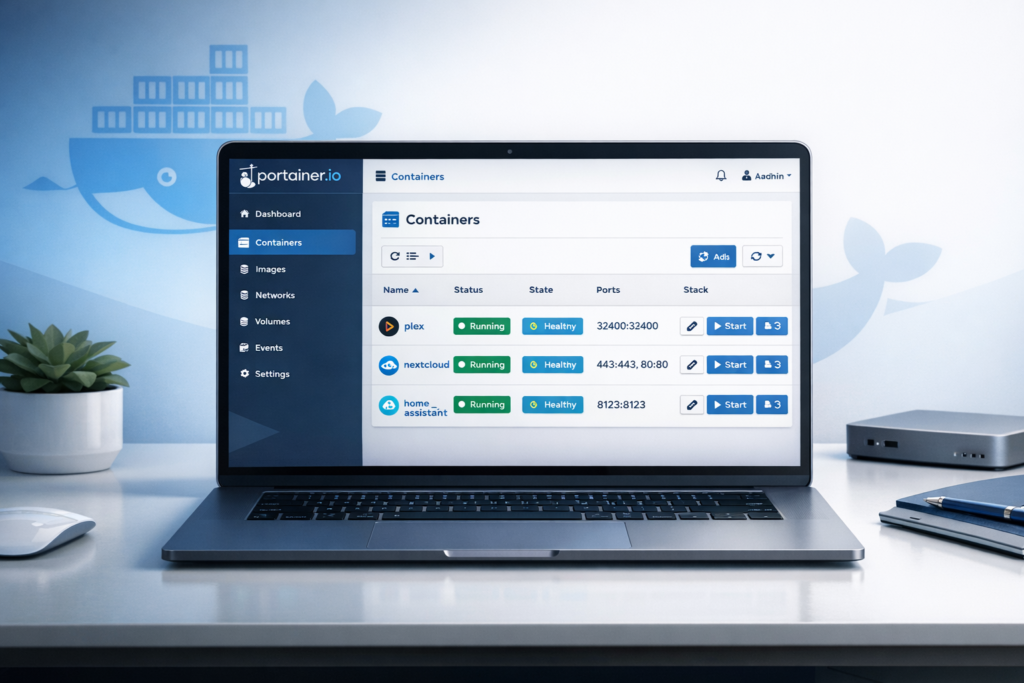
Portainer Tutorial: Docker Container einfach verwalten 2026
Wenn du täglich docker ps, docker logs und docker-compose up -d tippst und dabei den Überblick über deine Container verlierst, ist Portainer die sinnvollste Option, weil es alle Docker-Operationen über eine Web-Oberfläche zentralisiert und dabei weniger Ressourcen verbraucht als Kubernetes-Dashboards. Nicht geeignet ist diese Lösung, wenn du ausschließlich Kubernetes nutzt oder weniger als 3 Container betreibst.
Die 5 häufigsten Fehler
- Docker-Socket ohne Berechtigung gemountet – führt zu Permission denied“ beim Container-Zugriff
- Port 9443 bereits belegt – andere Services blockieren den HTTPS-Port
- Bestehende CLI-Stacks werden nicht erkannt – Portainer sieht nur eigene Deployments
- Environment Variables falsch konfiguriert – .env-Dateien werden ignoriert
- Backup-Strategie fehlt – Datenverlust bei Updates oder Hardware-Problemen
Entscheidungsmatrix: Welche Portainer-Lösung passt zu dir?
| Anzahl Container | Team-Größe | Multi-Host | Empfehlung | Kosten |
|---|---|---|---|---|
| 1-10 | 1 Person | Nein | Portainer CE | Kostenlos |
| 10-50 | 2-5 Personen | Nein | Portainer CE | Kostenlos |
| 50+ | 5+ Personen | Ja | Portainer Business | ca. 118€/Jahr |
| Beliebig | Enterprise | Ja | Portainer Business + RBAC | ca. 300€/Jahr |
Portainer vs Alternativen: Wann was nutzen?
Portainer vs Cockpit: Portainer ist Docker-spezialisiert mit Stack-Management, während Cockpit ein System-Dashboard mit Docker-Plugin ist. Nutze Portainer wenn Docker im Fokus steht, Cockpit für allgemeine Server-Verwaltung.
Portainer vs Docker Desktop: Docker Desktop ist für lokale Entwicklung optimiert, Portainer für Server-Deployments. Portainer läuft headless und verbraucht weniger RAM (ca. 50MB vs 2GB).
3 konkrete Anwendungsszenarien
Szenario 1: Einsteiger Home Server
Hardware: Raspberry Pi 4 (4GB RAM), 64GB SD-Karte, Gigabit-Ethernet
Services: Nextcloud, Plex, Pi-hole, Portainer
Ergebnis: 4 Container, ca. 2GB RAM-Verbrauch, Web-Management über Portainer CE
Szenario 2: Fortgeschrittener Multi-Service Server
Hardware: Intel NUC i5, 16GB RAM, 1TB NVMe SSD
Services: 15+ Container (Nextcloud, Plex, Grafana, Prometheus, Traefik, diverse *arr-Services)
Ergebnis: Docker Compose Stacks über Portainer, automatische Updates, Monitoring-Dashboard
Szenario 3: Enterprise Multi-Host Setup
Hardware: 3x Dell PowerEdge R730, je 64GB RAM, 10GbE-Netzwerk
Services: 100+ Container auf Docker Swarm, Load Balancing, Service Discovery
Ergebnis: Portainer Business mit Agent-Deployment, RBAC für Teams, zentrale Verwaltung
Installation: Schritt-für-Schritt Setup
Voraussetzung: Docker und Docker Compose müssen installiert sein.
1. Docker Volume erstellen
docker volume create portainer_data2. Portainer Container starten
docker run -d -p 8000:8000 -p 9443:9443 \
 --name portainer --restart=always \
 -v /var/run/docker.sock:/var/run/docker.sock \
 -v portainer_data:/data \
 portainer/portainer-ce:latest
Technische Details:
- Port 8000: Agent-Kommunikation für Multi-Host-Setups
- Port 9443: HTTPS Web-Interface mit selbstsigniertem Zertifikat
- Docker-Socket Mount: Berechtigt Portainer zur Container-Verwaltung
- Restart-Policy: Container startet automatisch nach System-Reboot
3. Erweiterte Konfiguration für Produktionsumgebungen
docker run -d -p 9443:9443 \
 --name portainer --restart=always \
 -v /var/run/docker.sock:/var/run/docker.sock \
 -v portainer_data:/data \
 -v /path/to/ssl:/certs \
 --security-opt no-new-privileges:true \
 --user 1000:1000 \
 portainer/portainer-ce:latest \
 --ssl --sslcert /certs/portainer.crt --sslkey /certs/portainer.key
4. Web-Interface konfigurieren
Öffne https://localhost:9443 oder https://DEINE-SERVER-IP:9443. Du hast 5 Minuten für die Ersteinrichtung.
Admin-Account Sicherheit:
- Passwort mindestens 12 Zeichen mit Sonderzeichen
- Nach Ersteinrichtung: Settings → Users → Admin → Change Password
- 2FA aktivieren über Settings → Authentication
Docker Compose Stacks: Migration und Management
Bestehende CLI-Stacks nach Portainer migrieren
Portainer erkennt externe Container nur als Read-Only. Für vollständige Verwaltung:
- Backup erstellen:
docker-compose config > backup.yml - Stack stoppen:
docker-compose down - Volumes prüfen:
docker volume ls– externe Volumes bleiben erhalten - In Portainer importieren: Stacks → Add Stack → Web Editor
- Environment Variables setzen: Alle .env-Variablen manuell definieren
Erweiterte Stack-Features nutzen
Git-Integration: Stacks können direkt aus Git-Repositories deployed werden
# In Portainer: Stacks → Add Stack → Repository
Repository URL: https://github.com/user/docker-compose-stack
Compose Path: docker-compose.yml
Auto-Update: Enable
Template-System: Vorgefertigte Stacks für gängige Services wie Nextcloud oder Plex nutzen
Monitoring und Logging: Produktive Überwachung
Container-Logs analysieren
Portainer bietet erweiterte Log-Funktionen:
- Live-Logs: Containers → [Container] → Logs → Follow
- Log-Filter: Zeitraum, Log-Level, Suchbegriffe
- Download: Logs als .txt-Datei exportieren
Resource-Monitoring konfigurieren
Für Home Server Hardware mit begrenzten Ressourcen:
# Container-Limits setzen
docker run -d --memory="512m" --cpus="0.5" \
 --name limited-container nginx
In Portainer: Containers → [Container] → Duplicate/Edit → Resources → Memory/CPU Limits
Backup und Disaster Recovery
Vollständige Backup-Strategie
#!/bin/bash
# portainer-backup.sh

# 1. Container stoppen
docker stop portainer

# 2. Volume-Backup erstellen
BACKUP_DATE=$(date +%Y%m%d_%H%M%S)
docker run --rm \
 -v portainer_data:/data \
 -v $(pwd)/backups:/backup \
 alpine tar czf /backup/portainer_${BACKUP_DATE}.tar.gz -C /data .

# 3. Konfiguration sichern
docker inspect portainer > backups/portainer_config_${BACKUP_DATE}.json

# 4. Container wieder starten
docker start portainer

echo "Backup erstellt: portainer_${BACKUP_DATE}.tar.gz"
Automatisierte Backups mit Cron
# Crontab: täglich um 2:00 Uhr
0 2 * * * /home/user/scripts/portainer-backup.sh

# Alte Backups löschen (älter als 30 Tage)
0 3 * * * find /home/user/backups -name "portainer_*.tar.gz" -mtime +30 -delete
Disaster Recovery: Komplette Wiederherstellung
# 1. Portainer neu installieren
docker volume create portainer_data

# 2. Backup wiederherstellen
docker run --rm \
 -v portainer_data:/data \
 -v $(pwd)/backups:/backup \
 alpine tar xzf /backup/portainer_YYYYMMDD_HHMMSS.tar.gz -C /data

# 3. Container mit ursprünglicher Konfiguration starten
docker run -d -p 9443:9443 --name portainer --restart=always \
 -v /var/run/docker.sock:/var/run/docker.sock \
 -v portainer_data:/data \
 portainer/portainer-ce:latest
Erweiterte Fehlerbehebung
| Problem | Ursache | Lösung |
|---|---|---|
| Cannot connect to Docker daemon socket“ | Docker-Socket nicht gemountet oder falsche Berechtigung | Container mit -v /var/run/docker.sock:/var/run/docker.sock starten, User zur docker-Gruppe hinzufügen |
| Admin setup timeout after 5 minutes“ | Ersteinrichtung nicht rechtzeitig abgeschlossen | docker restart portainer oder Volume löschen und neu starten |
| Stack deployment failed: Invalid compose file“ | YAML-Syntax-Fehler oder unsupported Docker Compose Features | YAML-Validator nutzen, Docker Compose Version 3.8+ verwenden |
| SSL certificate error on port 9443“ | Selbstsigniertes Zertifikat wird vom Browser blockiert | Sicherheitswarnung ignorieren oder eigenes Zertifikat mit --ssl Parameter einbinden |
| Existing containers not showing in Portainer“ | Container wurden außerhalb von Portainer erstellt | Normal – externe Container werden nur angezeigt, nicht verwaltet. Migration erforderlich |
| Agent connection failed“ | Port 8000 blockiert oder Agent nicht erreichbar | Firewall prüfen: iptables -L | grep 8000, Agent-Status überprüfen |
| Memory limit exceeded“ | Portainer Container hat zu wenig RAM zugewiesen | Container-Limits erhöhen: --memory="1g" beim Start |
Technische Tiefe: Erweiterte Konfiguration
Custom Headers und Reverse Proxy Integration
Für Integration mit Traefik oder nginx:
# docker-compose.yml für Traefik-Integration
version: '3.8'
services:
  portainer:
    image: portainer/portainer-ce:latest
    container_name: portainer
    restart: always
    volumes:
      - /var/run/docker.sock:/var/run/docker.sock
      - portainer_data:/data
    labels:
      - "traefik.enable=true"
      - "traefik.http.routers.portainer.rule=Host(`portainer.yourdomain.com`)"
      - "traefik.http.routers.portainer.tls=true"
      - "traefik.http.services.portainer.loadbalancer.server.port=9000"
      - "traefik.http.routers.portainer.middlewares=auth"
LDAP/Active Directory Integration
Für Enterprise-Umgebungen (nur Portainer Business):
# LDAP-Konfiguration über Web-Interface:
# Settings → Authentication → LDAP
LDAP Server: ldap://your-domain-controller:389
Base DN: dc=company,dc=com
Username Attribute: sAMAccountName
Filter: (&(objectClass=user)(memberOf=CN=Docker-Users,OU=Groups,DC=company,DC=com))
API-Zugriff und Automatisierung
Portainer REST API für Skript-Integration:
# API-Token generieren
curl -X POST http://localhost:9000/api/auth \
 -H "Content-Type: application/json" \
 -d '{"Username":"admin","Password":"your-password"}'

# Container-Liste abrufen
curl -X GET http://localhost:9000/api/endpoints/1/docker/containers/json \
 -H "Authorization: Bearer YOUR-JWT-TOKEN"
Performance-Optimierung
Ressourcen-Monitoring für NAS-Systeme
Besonders relevant für selbstgebaute NAS-Systeme:
- RAM-Verbrauch: Portainer CE benötigt ca. 50-100MB, Business Edition ca. 150-200MB
- CPU-Last: Minimal bei normaler Nutzung, Spitzen beim Stack-Deployment
- Disk I/O: Hauptsächlich bei Log-Zugriff und Backup-Operationen
Container-Limits für Shared-Hosting
# Portainer mit Ressourcen-Limits
docker run -d -p 9443:9443 \
 --name portainer --restart=always \
 --memory="256m" --cpus="0.5" \
 --ulimit nofile=65536:65536 \
 -v /var/run/docker.sock:/var/run/docker.sock \
 -v portainer_data:/data \
 portainer/portainer-ce:latest
Debug-Workflow: Systematische Problemlösung
- Service-Status:
docker ps -a | grep portainer - Port-Verfügbarkeit:
netstat -tlnp | grep 9443 - Container-Logs:
docker logs portainer --tail 50 - Docker-Socket:
ls -la /var/run/docker.sock - Netzwerk-Konnektivität:
curl -k https://localhost:9443 - Disk-Space:
docker system df - Memory-Usage:
docker stats portainer --no-stream
Fazit
Wenn du weniger als 10 Container verwaltest, nutze Portainer Community Edition. Wenn du komplexe Multi-Container-Setups mit mehreren Servern betreibst, investiere in Portainer Business Edition. Die Zeitersparnis durch die Web-Oberfläche amortisiert sich bereits ab 5 regelmäßig verwalteten Containern.
Unsere Empfehlungen

* Affiliate-Links – beim Kauf erhalten wir ggf. eine Provision.
Preisvergleich
| Produkt | Amazon | eBay |
|---|---|---|
| Portainer Community Edition | Amazon ↗ | eBay ↗ |
| Portainer Business Edition | Amazon ↗ | eBay ↗ |
* Affiliate-Links – beim Kauf erhalten wir ggf. eine Provision.
Das könnte dich auch interessieren