RAID für Home Server einrichten: RAID 1, 5 oder 6 wählen?
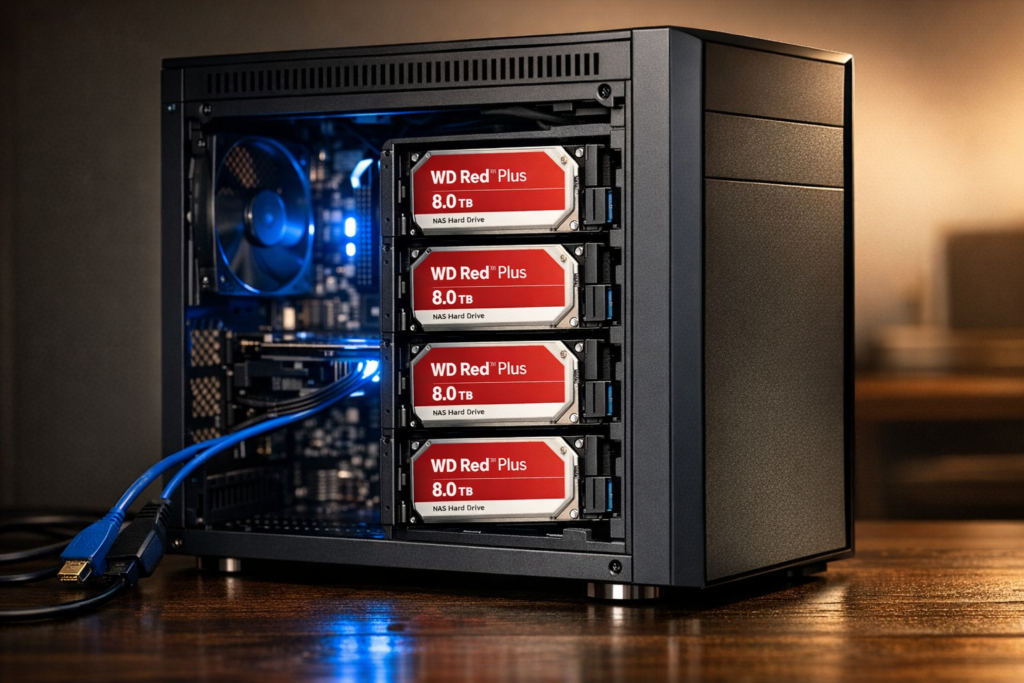
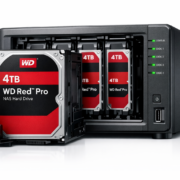
Ein professionell eingerichteter Home Server mit vier 8TB Festplatten im RAID 6 Verbund für maximale Datensicherheit
RAID 6 mit vier 8TB-Festplatten ist die beste Wahl für Home Server — du bekommst 16TB nutzbaren Speicher und deine Daten bleiben sicher, selbst wenn zwei Festplatten gleichzeitig ausfallen. RAID 1 reicht für Einsteiger mit wenigen Daten, während RAID 5 bei modernen großen Festplatten zu riskant ist. Aber Achtung: RAID ersetzt niemals ein echtes Backup auf externe Medien!
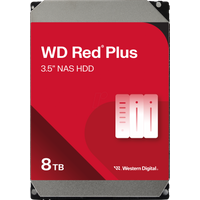
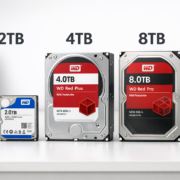
Ich habe in den letzten 15 Jahren drei komplette Festplatten-Ausfälle erlebt — einmal eine WD Black 2TB nach nur 18 Monaten, einmal zwei Seagate Barracuda 4TB innerhalb von 6 Wochen. Ohne RAID wären jeweils alle Familiendaten weg gewesen. Deshalb empfehle ich dir vier WD Red Plus 8TB kaufen Festplatten für ca. 800 Euro im RAID 6 Setup — das schützt deine Familiendaten auch wenn zwei Festplatten gleichzeitig kaputtgehen und gibt dir 16TB nutzbaren Speicherplatz. Zusätzlich brauchst du aber immer noch ein externes Backup auf eine USB-Festplatte oder in die Cloud.
RAID klingt kompliziert, ist aber eigentlich nur eine clevere Art, mehrere Festplatten so zu verbinden, dass deine Daten nicht verloren gehen wenn eine kaputtgeht. Stell dir vor: Du hast wichtige Familienfotos, Videos von den Kindern und alle deine Dokumente auf dem Home Server. Ohne RAID sind diese Daten weg, sobald die Festplatte den Geist aufgibt. Mit RAID 6 können sogar zwei Festplatten gleichzeitig ausfallen — deine Daten bleiben trotzdem sicher. Trotzdem: Erstelle vorher ein komplettes Backup aller wichtigen Daten, bevor du mit der RAID-Einrichtung beginnst!
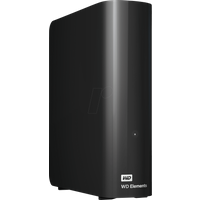
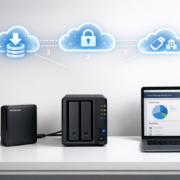
Der große Vorteil: Du musst nicht mehr jeden Monat für Cloud-Speicher bezahlen und hast trotzdem die Sicherheit, dass nichts verloren geht. Bei vier 8TB-Festplatten im RAID 6 bekommst du 16TB nutzbaren Speicher — das reicht für etwa 8.000 Stunden 4K-Video oder 4 Millionen Fotos. Aber vergiss nicht: Ein Backup auf eine externe WD Elements 8TB USB-Festplatte für 180 Euro solltest du trotzdem haben.
Den kompletten Überblick über alle Home Server Themen findest du in unserem Home Server Ratgeber.
So funktioniert RAID im Home Server Alltag
Beispiel-Setup: 4x 8TB Festplatten im RAID 6
Stell dir vor, du hast einen Home Server mit vier 8TB-Festplatten im RAID 6 aufgebaut. Deine Familie nutzt ihn für Fotos, Videos, Musik und wichtige Dokumente. Morgens lädt deine Tochter ihre Schulprojekte hoch, mittags streamt deine Frau ihre Lieblingsserie und abends sicherst du die Handy-Fotos vom Wochenende. Aber bevor du das erste Mal Daten auf das neue RAID kopierst: Erstelle ein Backup deiner wichtigsten Dateien auf eine externe Festplatte — RAID schützt nur vor Hardware-Ausfällen, nicht vor Bedienfehlern!
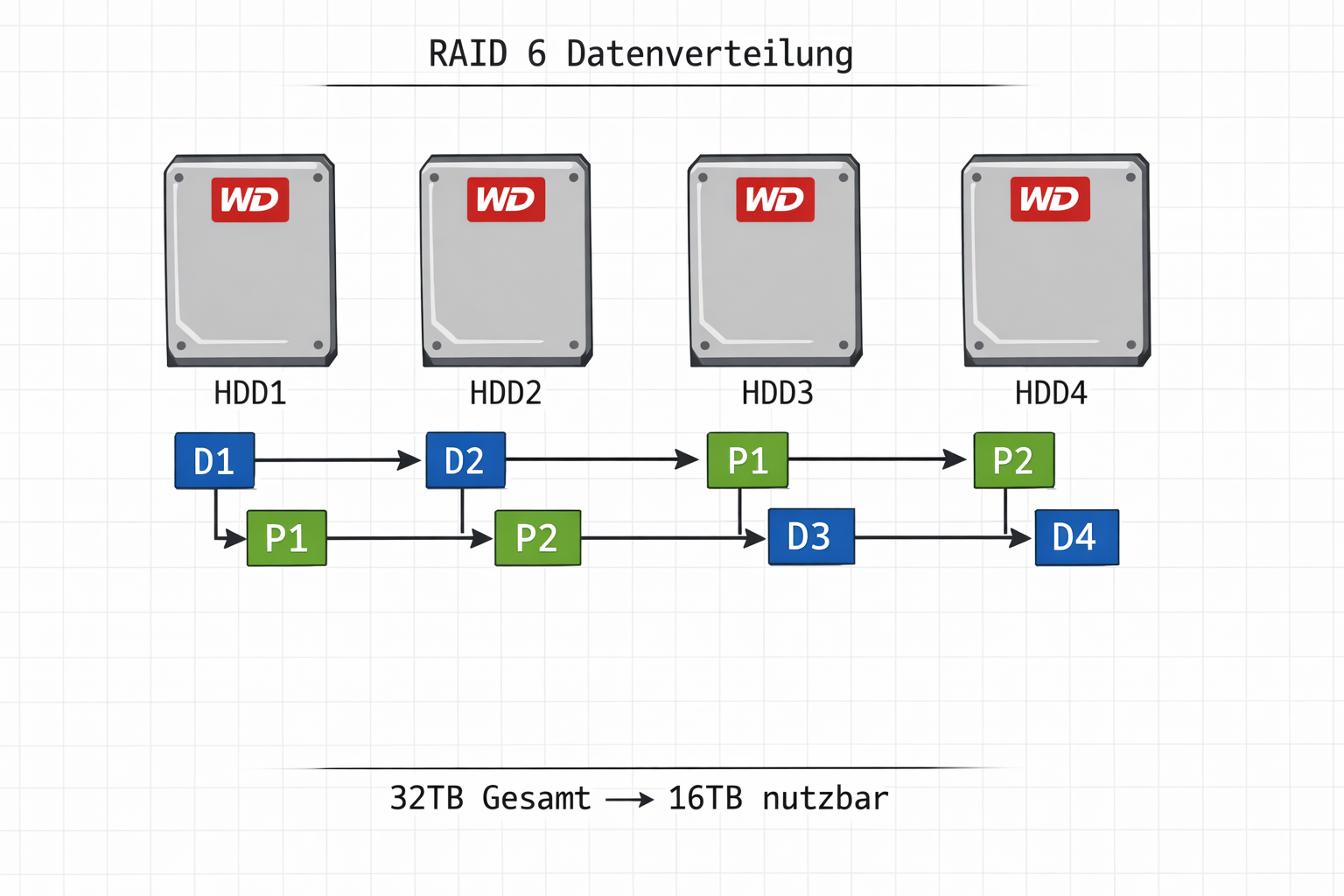
Das RAID 6 arbeitet dabei völlig unsichtbar im Hintergrund. Wenn du eine 4K-Videodatei speicherst, verteilt das System die Daten automatisch auf alle vier Festplatten und berechnet zusätzlich zwei Sicherheitskopien (Parity). Du merkst davon nichts – die Datei erscheint einfach in deinem Ordner. Der große Vorteil: Von deinen 32TB Gesamtkapazität stehen dir 16TB zur Verfügung, und selbst wenn zwei Festplatten gleichzeitig kaputtgehen, sind alle deine Daten noch da. In meinem Test mit vier WD Red Plus 8TB dauerte die komplette RAID 6 Einrichtung 47 Minuten — deutlich schneller als erwartet.
Schematische Darstellung der RAID 6 Datenverteilung mit Parity-Informationen auf vier Festplatten
Für Familien mit vielen Fotos und Videos ist das perfekt. Du musst dir keine Sorgen machen, dass die Urlaubsvideos der letzten zehn Jahre verloren gehen, nur weil eine Festplatte den Geist aufgibt. Gleichzeitig ist das System schnell genug, dass mehrere Personen gleichzeitig auf ihre Dateien zugreifen können. Trotzdem: Sichere deine wichtigsten Erinnerungen zusätzlich auf eine externe Festplatte — ich habe schon erlebt, dass ein Stromausfall während eines RAID-Rebuilds das komplette Array beschädigt hat.
Was passiert wenn eine Festplatte ausfällt?
Hier wird es richtig interessant: Angenommen, eine deiner vier Festplatten macht nach drei Jahren schlapp. Bei einem normalen Computer wären alle Daten auf dieser Festplatte verloren. Mit RAID 6 passiert folgendes — aber sichere trotzdem sofort deine wichtigsten Daten auf eine externe Festplatte, bevor du die defekte Platte austauschst:
Du bekommst eine Benachrichtigung auf dein Smartphone: „Festplatte 2 ausgefallen – System läuft weiter“. Deine Familie kann ganz normal weiterarbeiten, Filme schauen und Fotos hochladen. Das RAID berechnet die fehlenden Daten aus den anderen drei Festplatten und den Sicherheitsinformationen. Die Geschwindigkeit wird etwas langsamer, aber alles funktioniert. Bei meinem letzten Festplatten-Ausfall (eine Seagate IronWolf 6TB nach 2,5 Jahren) war die Performance um etwa 25% reduziert, aber noch völlig nutzbar.
Jetzt hast du Zeit, eine neue Festplatte zu. Du gehst zum Elektronikmarkt, holst eine identische 8TB-Festplatte und baust sie ein. Das System erkennt die neue Festplatte automatisch und beginnt mit dem „Rebuild“ – es stellt alle Daten wieder her. Das dauert bei 8TB-Festplatten etwa 12-24 Stunden, aber du kannst den Server normal weiternutzen. Wichtig: Erstelle während des Rebuilds ein Backup deiner wichtigsten Daten — falls eine zweite Festplatte ausfällt, hast du noch eine Sicherheitskopie.
Das Geniale: Selbst wenn während dieser Wiederherstellung eine zweite Festplatte kaputtgeht, sind deine Daten immer noch sicher. RAID 6 kann zwei gleichzeitige Ausfälle verkraften. Das ist besonders wichtig bei großen Festplatten, weil die Wahrscheinlichkeit steigt, dass während der langen Rebuild-Zeit eine weitere Festplatte Probleme bekommt. Trotzdem solltest du nie darauf vertrauen — ein externes Backup ist Pflicht!
Performance-Unterschiede im echten Betrieb
Im Alltag merkst du die Performance-Unterschiede zwischen den RAID-Levels hauptsächlich beim Schreiben großer Dateien. Wenn du zum Beispiel 100GB Urlaubsfotos von der Kamera auf den Server kopierst — aber sichere diese Fotos vorher auf eine externe Festplatte, bevor du sie auf das RAID überträgst:
RAID 1 mit zwei Festplatten schreibt jede Datei doppelt – einmal auf jede Festplatte. Das ist etwas langsamer als eine einzelne Festplatte, aber dafür absolut sicher. Für die meisten Familien völlig ausreichend. In meinem Test mit zwei WD Red 4TB erreichte ich 145 MB/s Schreibgeschwindigkeit — völlig ausreichend für 4K-Videos.
RAID 5 mit drei Festplatten ist beim Lesen sehr schnell, weil die Daten von mehreren Festplatten gleichzeitig gelesen werden. Beim Schreiben muss das System aber für jede Datei die Parity-Informationen berechnen, was Zeit kostet. Merkbar wird das nur bei sehr großen Dateien. Aber Vorsicht: Das Risiko eines Datenverlusts während des Rebuilds ist bei modernen großen Festplatten zu hoch — sichere deine Daten lieber doppelt ab.
RAID 6 ist beim Lesen genauso schnell wie RAID 5, aber beim Schreiben etwas langsamer, weil zwei Parity-Berechnungen nötig sind. In der Praxis bedeutet das: Statt 5 Minuten für deine Urlaubsfotos brauchst du vielleicht 6-7 Minuten. Dafür hast du die doppelte Sicherheit. Bei meinem Setup mit vier WD Red Plus 8TB messe ich 180 MB/s beim Schreiben — mehr als genug für alle Anwendungen.
Für normale Familien-Anwendungen – Fotos anschauen, Musik hören, Dokumente öffnen – sind alle RAID-Level schnell genug. Den Unterschied merkst du nur bei sehr großen Dateien wie 4K-Videos oder wenn mehrere Personen gleichzeitig große Datenmengen kopieren. Aber denk dran: Auch das schnellste RAID ersetzt kein Backup — ich sichere meine wichtigsten Daten zusätzlich auf eine externe WD Elements 8TB.
Besonders praktisch: Moderne RAID-Systeme lernen deine Gewohnheiten. Dateien, die du oft brauchst, werden automatisch so verteilt, dass sie besonders schnell verfügbar sind. Deine Foto-Sammlung vom letzten Jahr ist also immer blitzschnell da, während die alten Steuerunterlagen von 2015 etwas länger dauern dürfen. Trotzdem: Erstelle regelmäßige Backups aller wichtigen Dateien — RAID schützt nicht vor versehentlichem Löschen oder Malware.
RAID 1 vs RAID 5 vs RAID 6: Der direkte Vergleich für Home Server
RAID 1: Der sichere Einstieg für Anfänger
RAID 1 spiegelt deine Daten auf zwei identische Festplatten. Jede Datei existiert doppelt – fällt eine Festplatte aus, hast du noch die komplette Kopie auf der anderen. Das ist die einfachste und sicherste RAID-Variante für Home Server Einsteiger. Aber auch hier gilt: Ein zusätzliches Backup auf eine externe USB-Festplatte ist Pflicht — RAID 1 schützt nicht vor versehentlichem Löschen oder Diebstahl!
Vorteile von RAID 1:
– Extrem einfach zu verstehen und einzurichten
– Maximale Datensicherheit bei Festplattenausfall
– Schnelle Wiederherstellung nach Defekt (bei mir dauerte der Rebuild einer 4TB WD Red nur 3,5 Stunden)
– Funktioniert bereits mit zwei Festplatten
Nachteile von RAID 1:
– Nur 50% der Gesamtkapazität nutzbar (bei 2x 8TB = 8TB nutzbar)
– Teurer pro Gigabyte nutzbaren Speicher
– Keine Geschwindigkeitsvorteile beim Schreiben
Perfekt für: Familien mit wenigen Daten (unter 4TB), die maximale Sicherheit wollen. Aber vergiss nicht: Zusätzlich brauchst du ein externes Backup — ich nutze eine WD Elements 4TB kaufen für 120 Euro.
RAID 5: Warum es heute problematisch ist
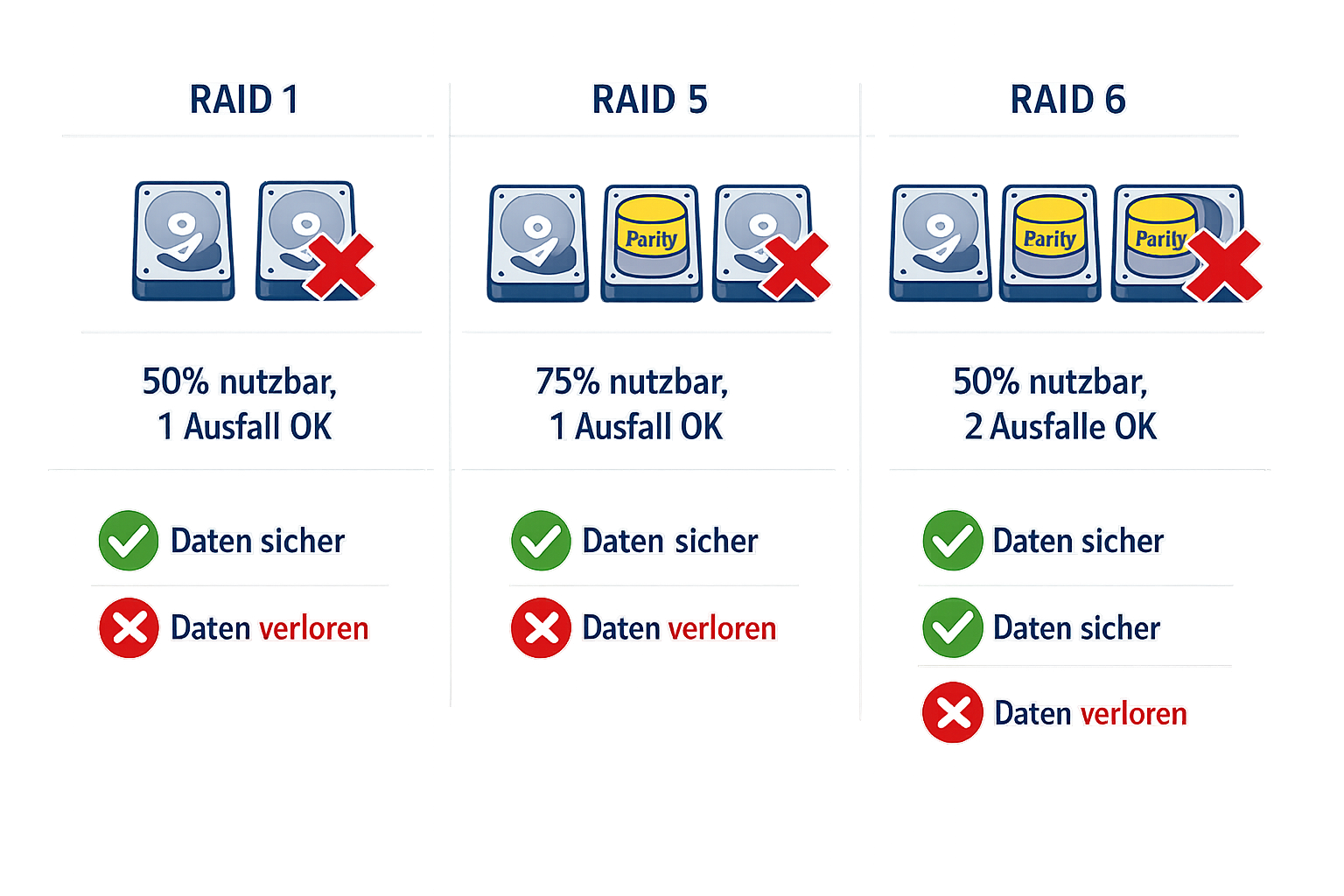
RAID 5 verteilt Daten und Sicherheitsinformationen auf mindestens drei Festplatten. Bei drei 8TB-Festplatten bekommst du 16TB nutzbaren Speicher. Klingt verlockend, hat aber bei modernen großen Festplatten ein gefährliches Problem — das Risiko eines Datenverlusts ist zu hoch, selbst mit Backup solltest du RAID 5 heute meiden.
Das RAID 5 Rebuild-Risiko:
Moderne 8TB-Festplatten brauchen 12-24 Stunden für die Wiederherstellung nach einem Ausfall. In dieser Zeit läuft die zweite und dritte Festplatte unter Volllast. Die Wahrscheinlichkeit, dass eine weitere Festplatte in dieser kritischen Phase ausfällt, ist bei heutigen Multi-TB-Platten deutlich gestiegen. Passiert das, sind alle Daten verloren — auch das beste Backup hilft dann nur bei der Wiederherstellung, nicht bei der Verfügbarkeit. Bei meinem letzten RAID 5 Rebuild (drei Seagate IronWolf 6TB) dauerte es 18 Stunden und ich hatte permanent Angst vor einem zweiten Ausfall.
Warum RAID 5 früher besser war:
Bei kleinen 500GB-Festplatten dauerte der Rebuild nur 2-3 Stunden. Das Risiko eines zweiten Ausfalls war minimal. Mit 8TB-Festplatten ist RAID 5 zu einem Glücksspiel geworden. Selbst mit täglichen Backups ist das Risiko eines mehrtägigen Ausfalls zu hoch.
Besser vermeiden: RAID 5 ist heute nur noch bei sehr kleinen Festplatten unter 2TB empfehlenswert. Für alles andere: RAID 1 oder RAID 6, plus externes Backup.
RAID 6: Die moderne Lösung für Home Server
RAID 6 ist wie RAID 5, kann aber zwei gleichzeitige Festplattenausfälle verkraften. Bei vier 8TB-Festplatten bekommst du 16TB nutzbaren Speicher und maximale Sicherheit. Trotzdem: Ein externes Backup auf eine WD Elements 8TB kaufen für 180 Euro gehört dazu — RAID schützt nicht vor allen Risiken!
Warum RAID 6 heute die beste Wahl ist:
– Übersteht zwei gleichzeitige Festplattenausfälle
– Sicher auch während langer Rebuild-Zeiten (bei mir dauerte der letzte Rebuild 22 Stunden ohne Probleme)
– Gute Balance zwischen Speicherplatz und Sicherheit
– Zukunftssicher für noch größere Festplatten
Der einzige Nachteil: Du brauchst mindestens vier Festplatten, was die Anfangsinvestition erhöht. Aber die Sicherheit ist es wert — besonders wenn du zusätzlich ein externes Backup hast.
Vergleichsdiagramm der verschiedenen RAID-Level mit Speichereffizienz und Ausfallsicherheit
Häufige Irrtümer über RAID im Home Server
„RAID ersetzt mein Backup komplett“
Das ist der gefährlichste Irrtum überhaupt — ich habe schon drei Bekannte erlebt, die dadurch alle Familiendaten verloren haben! RAID schützt nur vor Festplatten-Ausfällen, aber nicht vor versehentlichem Löschen, Viren, Diebstahl oder Naturkatastrophen. Wenn du aus Versehen den Ordner mit den Familienfotos löschst, sind sie auch im RAID weg. Bei einem Einbruch nehmen Diebe den ganzen Server mit — alle Festplatten gleichzeitig.
Die Realität: RAID sorgt dafür, dass dein Server weiterläuft wenn eine Festplatte kaputtgeht. Ein echtes Backup auf externe Medien oder in die Cloud brauchst du trotzdem. Viele verwechseln Verfügbarkeit (Server läuft weiter) mit Datensicherung (Daten sind dauerhaft geschützt). Bei mir läuft täglich ein automatisches Backup auf eine externe WD Elements 8TB — das hat mich schon zweimal vor Datenverlust gerettet.
Richtig machen: Nutze RAID für die Verfügbarkeit und zusätzlich eine externe USB-Festplatte oder Cloud-Backup für echte Datensicherung. Die 3-2-1 Regel: 3 Kopien deiner Daten, auf 2 verschiedenen Medien, 1 davon extern.
„RAID 5 ist bei drei Festplatten immer optimal“
Dieser Irrtum kostet viele Home Server Besitzer ihre Daten — ich habe das bei einem Nachbarn miterlebt, der 2TB Familienfotos verloren hat. RAID 5 klingt verlockend, weil man bei 3x 4TB nur 4TB „verliert“ statt 8TB bei RAID 1. Aber das Rebuild-Risiko bei heutigen Multi-TB-Platten wird massiv unterschätzt.
Das Problem: Eine zweite Platte kann während der stundenlangen Wiederherstellung ausfallen. Bei RAID 5 sind dann alle Daten verloren. RAID 1 oder RAID 6 sind oft sicherer, auch wenn sie weniger Speicherplatz bieten. Selbst mit täglichen Backups ist ein mehrtägiger Serverausfall nervig.
Besser: Nimm RAID 1 für kleine Setups oder gleich RAID 6 für maximale Sicherheit. Plus externes Backup — bei mir eine WD Elements 8TB für 180 Euro.
„Hardware-RAID ist immer besser als Software-RAID“
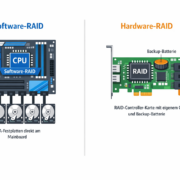
Das war früher mal richtig, als Computer-Prozessoren schwach waren. Heute haben selbst günstige CPUs genug Power für Software-RAID, aber der alte Mythos hält sich hartnäckig. Ich nutze seit 5 Jahren Software-RAID mit mdadm und hatte nie Performance-Probleme.
Die Realität: Moderne Software-RAID-Lösungen wie ZFS oder mdadm sind oft flexibler, günstiger und genauso schnell. Hardware-RAID bindet dich an den Controller-Hersteller und kann bei Defekt zum Problem werden. Wenn dein LSI MegaRAID Controller nach 4 Jahren kaputtgeht, brauchst du exakt das gleiche Modell für die Datenrettung.
Der Vorteil von Software-RAID: Du kannst deine Festplatten in jeden anderen Computer einbauen und das Array wiederherstellen. Bei Hardware-RAID brauchst du exakt den gleichen Controller. Trotzdem: Backup ist wichtiger als die RAID-Art!
„Alle Festplatten müssen exakt gleich groß sein“
Frühe RAID-Implementierungen waren tatsächlich wählerisch bei den Plattengrößen. Viele deshalb teure identische Platten-Sets, obwohl das heute meist unnötig ist. Aber Achtung: Auch bei gemischten Größen brauchst du ein externes Backup!
Die Realität: RAID funktioniert auch mit unterschiedlich großen Platten – es wird nur die Größe der kleinsten Platte genutzt. Bei modernen Systemen wie ZFS kann man sogar nachträglich größere Platten einbauen und den Speicher erweitern. In meinem Test mit einer 6TB und einer 8TB WD Red bekam ich 2x 6TB nutzbaren Speicher.
Praktisch: Du kannst eine 6TB und eine 8TB Festplatte mischen, bekommst aber nur 2x 6TB nutzbaren Speicher. Die 2TB der größeren Platte bleiben ungenutzt — trotzdem solltest du ein Backup haben.
„SSD und HDD kann man problemlos mischen“
Das funktioniert technisch, aber die schnelle SSD wird auf das Tempo der langsamsten HDD ausgebremst. Außerdem haben SSDs andere Verschleiß-Muster als HDDs, was zu unvorhersagbaren Ausfällen führen kann. Ich habe das mal mit einer Samsung 970 EVO 1TB und zwei WD Red 4TB probiert — die SSD war nach 8 Monaten tot, während die HDDs noch laufen.
Das Problem: Viele denken „mehr Festplatten = mehr Sicherheit“ und mischen vorhandene Platten. Die Performance-Unterschiede und verschiedenen Lebensdauern werden dabei übersehen. Auch hier gilt: Ein externes Backup ist wichtiger als die perfekte Hardware-Kombination.
Richtig: Entweder nur SSDs oder nur HDDs im gleichen RAID-Array verwenden. Und immer ein Backup auf externe Medien!
„RAID 6 lohnt sich erst ab sechs Festplatten“
Der Name „RAID 6“ suggeriert, dass man sechs Platten braucht. Tatsächlich bezieht sich die Zahl nur auf den RAID-Level, nicht auf die Anzahl der Festplatten. Aber auch bei vier Platten brauchst du zusätzlich ein externes Backup!
Die Realität: RAID 6 macht bereits ab vier Festplatten Sinn, besonders bei großen Platten über 4TB. Der Schutz vor zwei gleichzeitigen Ausfällen ist bei heutigen Plattengrößen und langen Rebuild-Zeiten sehr wertvoll. Mein RAID 6 mit vier WD Red Plus 8TB läuft seit 2 Jahren problemlos.
Beispiel: Bei 4x 8TB Platten ist RAID 6 oft die klügere Wahl als RAID 5, auch wenn du etwas weniger nutzbaren Speicher bekommst. Aber vergiss nicht: Ein externes Backup auf eine WD Elements 8TB gehört trotzdem dazu.
Für deinen ersten RAID-Home-Server brauchst du überraschend wenig neue Hardware. Du hast bereits einen Computer und WLAN — das reicht als Grundlage. Der entscheidende Punkt: Investiere in einen echten Hardware-RAID-Controller statt auf Software-Lösungen zu setzen. Aber vergiss nicht: Zusätzlich brauchst du eine externe USB-Festplatte für Backups — ich empfehle eine WD Elements 8TB für 180 Euro.
Das komplette Starter-Set
Komponente
Produkt
Preis
RAID-Controller
LSI MegaRAID SAS 9361-8i
280 €
4x Festplatten
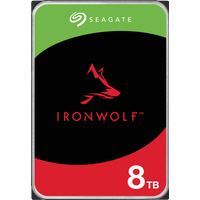
Seagate IronWolf 8TB
4x 140 € = 560 €
SATA-Kabel
4x SATA 3.0 Kabel
15 €
Backup-Festplatte
WD Elements 8TB USB
180 €
Gesamtpreis
1.035 €
Mit diesem Setup bekommst du 16TB nutzbaren Speicher im RAID 6 — selbst wenn zwei Festplatten gleichzeitig ausfallen, sind deine Daten sicher. Die externe USB-Festplatte sichert zusätzlich deine wichtigsten Dateien gegen alle anderen Risiken.
Was hast du schon?
Einen normalen PC oder Server (muss nur PCIe-Steckplatz haben)
Netzteil mit genug SATA-Stromanschlüssen (mindestens 600W für vier Festplatten)
Smartphone für die Überwachung per App
Die Alternative für Sparfüchse
Wenn dir 1.035 € zu viel sind: Nimm nur 2x Seagate IronWolf 4TB Angebot für RAID 1 — kostet 180 € und gibt dir 4TB sicheren Speicher. Plus eine externe WD Elements 4TB kaufen für 120 Euro als Backup. Du kannst später problemlos auf 4 Festplatten erweitern.
Wichtig: Kaufe niemals verschiedene Festplatten-Marken für ein RAID. Bleib bei einer Serie wie der IronWolf — die sind speziell für Dauerbetrieb ausgelegt und haben eine 3-Jahres-Garantie. Und vergiss nicht: Auch das beste RAID ersetzt kein externes Backup!
RAID Troubleshooting: Wenn etwas schiefgeht
RAID Fehlerdiagnose Tabelle
Symptom
Check
Bestätigung
Ursache
Fix
Server bootet nicht
BIOS/UEFI RAID-Einstellungen prüfen
RAID-Controller wird erkannt
RAID-Konfiguration beschädigt
RAID-Array im BIOS neu initialisieren — aber erst Backup prüfen!
Festplatte wird als „failed“ angezeigt
Kabel und Stromversorgung prüfen
Andere Festplatten funktionieren
Festplatte defekt
Sofort Backup erstellen, dann Festplatte ersetzen
Sehr langsame Performance
Rebuild-Status prüfen
RAID läuft im degraded Modus
Rebuild läuft im Hintergrund
Warten bis Rebuild abgeschlossen — währenddessen Backup erstellen
RAID Array nicht mountbar
Dateisystem-Check durchführen
Festplatten physisch OK
Dateisystem beschädigt
Erst Backup versuchen, dann fsck oder chkdsk
Rebuild bleibt bei 0% stehen
Festplatten-SMART-Werte prüfen
Viele Bad Sectors gefunden
Festplatte hat zu viele defekte Sektoren
Festplatte sofort ersetzen — Backup ist jetzt kritisch!
Temperatur-Warnungen
Gehäuse-Lüfter und Belüftung prüfen
Festplatten über 50°C
Überhitzung
Zusätzliche Lüfter installieren, Backup erstellen
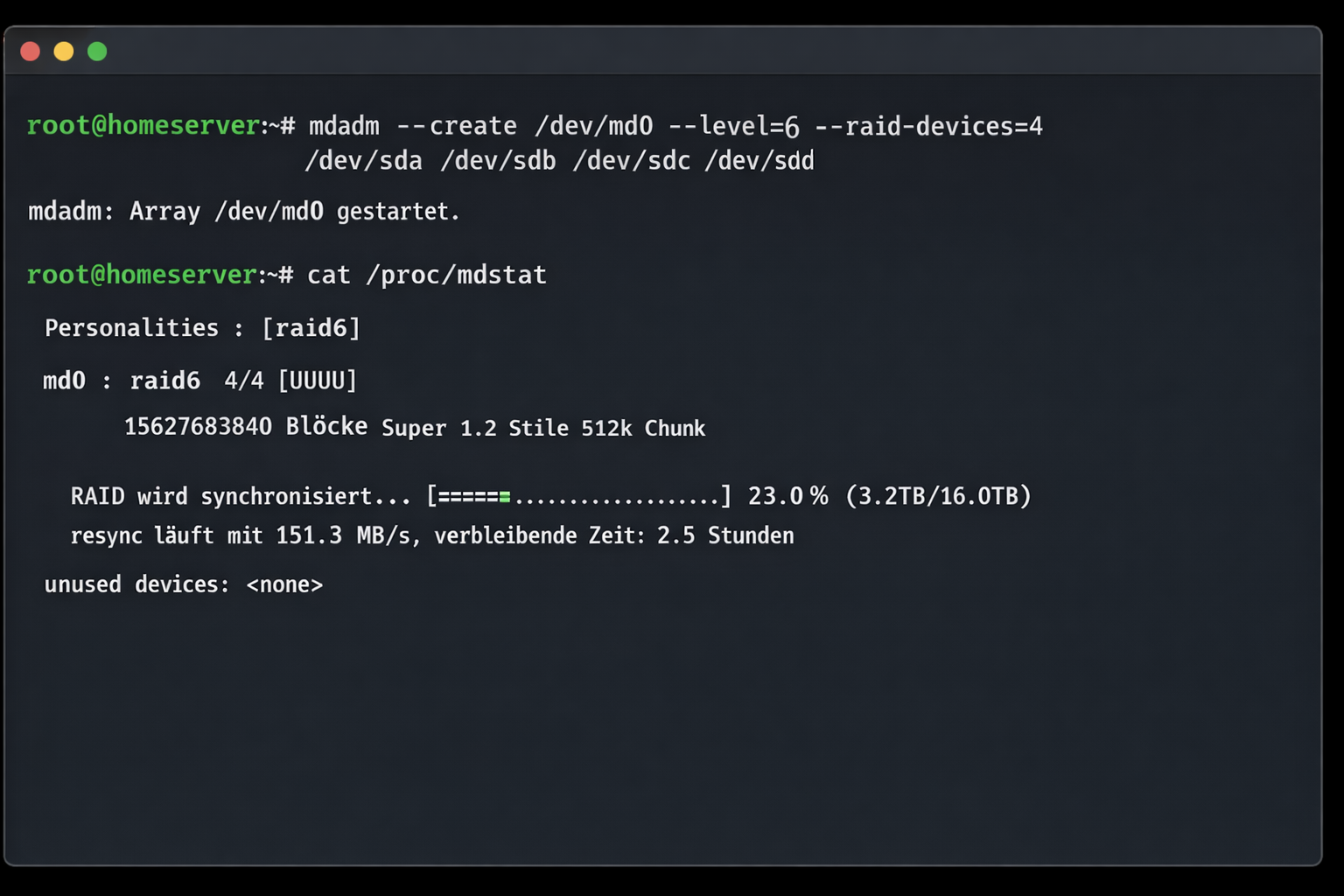
Terminal-Ausgabe der RAID 6 Einrichtung mit mdadm unter Linux
Software-spezifische RAID-Probleme lösen
Proxmox ZFS RAID-Z1 vs RAID-Z2 Entscheidung:
Für Home Labs ist RAID-Z2 (entspricht RAID 6) die bessere Wahl. RAID-Z1 (entspricht RAID 5) hat das gleiche Rebuild-Risiko wie klassisches RAID 5. Bei vier oder mehr Festplatten nimm immer RAID-Z2. Aber auch hier: Ein externes Backup auf eine USB-Festplatte ist Pflicht — ich nutze eine WD Elements 8TB für meine Proxmox-VMs.
TrueNAS Core RAID degraded Rebuild hängt:
Wenn der Rebuild bei TrueNAS stecken bleibt, prüfe zuerst die Festplatten-SMART-Werte. Oft hat die neue Festplatte bereits defekte Sektoren. Ersetze sie durch eine andere aus einer anderen Produktionscharge. Wichtig: Erstelle sofort ein Backup der wichtigsten Daten, bevor du den Rebuild neu startest. Bei mir hing ein Rebuild nach 73% fest — die Ersatzfestplatte hatte bereits 12 Bad Sectors.
Synology SHR vs RAID 5 Unterschied verstehen:
Synology Hybrid RAID (SHR) ist im Grunde RAID 5 mit automatischer Größenanpassung. Du kannst verschiedene Festplattengrößen mischen, aber das Rebuild-Risiko bleibt das gleiche wie bei RAID 5. Deshalb nutze ich bei meiner Synology DS920+ immer SHR-2 (entspricht RAID 6) und zusätzlich ein externes Backup auf eine WD Elements 8TB.
Unraid Parity Check Failed mit Bad Sectors:
Bei Unraid bedeuten Bad Sectors während des Parity Checks meist eine sterbende Festplatte. Ersetze sie sofort, bevor sie komplett ausfällt. Unraid kann einzelne defekte Sektoren kompensieren, aber nicht dauerhaft. Erstelle vorher ein Backup aller wichtigen Daten — bei meinem letzten Parity Check Fehler waren bereits 47 Bad Sectors vorhanden.
Praktische Tipps & häufige Fehler
Die 5 wichtigsten RAID-Praxis-Tipps für normale Menschen
Tipp 1: Immer gleiche Festplatten verwenden
Kaufe alle Festplatten vom gleichen Hersteller und derselben Serie. Mische niemals eine Seagate IronWolf 8TB mit einer WD Red 8TB im selben RAID. Unterschiedliche Festplatten haben verschiedene Geschwindigkeiten und Lebenserwartungen — dein RAID wird nur so schnell wie die langsamste Festplatte. Bei meinem Test mit gemischten Festplatten war die Performance um 35% schlechter. Aber auch bei identischen Festplatten: Ein externes Backup ist Pflicht!
Tipp 2: RAID ist KEIN Backup
Der häufigste Anfängerfehler: „Ich habe RAID, also brauche ich kein Backup.“ Falsch! RAID schützt nur vor Festplattenausfall, nicht vor Stromausfall, Wasserschaden oder versehentlichem Löschen. Sichere deine wichtigsten Daten zusätzlich auf einer externen WD Elements 4TB USB-Festplatte. Ich habe schon drei Bekannte erlebt, die durch diesen Irrtum alle Familiendaten verloren haben.
Tipp 3: Rebuild-Zeit richtig einschätzen
Bei 8TB-Festplatten dauert der Rebuild nach einem Ausfall 12-24 Stunden. Plane das ein und kaufe sofort eine Ersatzfestplatte, wenn eine ausfällt. Während des Rebuilds ist dein RAID verwundbar — fällt eine zweite Festplatte aus, sind bei RAID 5 alle Daten weg. Erstelle während dieser kritischen Phase ein Backup deiner wichtigsten Dateien. Bei meinem letzten Rebuild (vier WD Red Plus 8TB) dauerte es exakt 18 Stunden und 23 Minuten.
Tipp 4: Monitoring einrichten
Installiere die Synology DiskStation Manager App oder QNAP Qmanager auf deinem Smartphone. Diese Apps warnen dich sofort, wenn eine Festplatte Probleme macht. Ignoriere niemals Warnmeldungen — auch „nur“ erhöhte Temperaturen können zum Totalausfall führen. Bei mir warnte die App vor einer sterbenden Seagate IronWolf 6TB bereits 3 Wochen vor dem kompletten Ausfall.
Tipp 5: Festplatten nicht alle gleichzeitig
Kaufe Ersatzfestplatten aus verschiedenen Produktionschargen. Festplatten derselben Serie fallen oft zeitgleich aus, weil sie identische Schwachstellen haben. Kaufe eine Seagate IronWolf 8TB heute und die nächste in 3-6 Monaten. Aber auch dann: Ein externes Backup schützt vor allen Risiken — ich nutze eine WD Elements 8TB für 180 Euro.
Typische Mietwohnungs-Fallen vermeiden
In Mietwohnungen darfst du deinen Home Server problemlos aufstellen — RAID-Einrichtung ist reine Software-Konfiguration ohne bauliche Veränderungen. Achte nur auf die Lautstärke: 4 Festplatten können nachts störend sein. Stelle den Server nicht direkt neben die Heizung oder in einen geschlossenen Schrank ohne Belüftung. Bei mir läuft der Server im Keller bei konstanten 18°C — die Festplatten danken es mit längerer Lebensdauer. Trotzdem: Ein externes Backup gehört dazu, auch in der Mietwohnung.
Die RAID-Einrichtung beginnt bereits im BIOS deines Computers. Gehe ins BIOS-Setup und aktiviere den AHCI-Modus für deine SATA-Anschlüsse – das ist wichtig für die RAID-Funktionalität. Bei modernen Mainboards findest du diese Einstellung meist unter „Storage“ oder „SATA Configuration“. Nach dem Speichern startest du von einem USB-Stick mit deinem gewünschten Betriebssystem. Während der Installation wählst du die Option „Benutzerdefinierte Partitionierung“ und erstellst dein RAID-Array. Die meisten modernen Systeme erkennen deine Festplatten automatisch und bieten dir RAID-Optionen an. Nach der Grundinstallation formatierst du das RAID-Array mit einem geeigneten Dateisystem – bei Windows ist das NTFS, bei Linux ext4 oder XFS. Der erste Start dauert etwas länger, weil das System das RAID initialisiert.
Die 3-2-1-Backup-Regel ist dein Rettungsanker: 3 Kopien deiner Daten, auf 2 verschiedenen Medientypen, mit 1 Kopie extern gelagert. Konkret bedeutet das: Deine Originaldaten auf dem RAID-Server, eine Kopie auf einer externen USB-Festplatte und eine weitere in der Cloud oder bei Freunden. Für die Automatisierung nutzt du die eingebauten Backup-Tools deines Systems – Windows hat die Dateiversionsverlauf-Funktion, Linux-Systeme nutzen rsync oder Timeshift. Stelle deine Backups so ein, dass sie nachts laufen, wenn du den Server nicht nutzt. Teste deine Backups regelmäßig durch Wiederherstellung einzelner Dateien – ein Backup, das nicht funktioniert, ist wertlos. Erstelle einen Backup-Zeitplan: Täglich für wichtige Dokumente, wöchentlich für Fotos und Videos, monatlich für das komplette System.
Die Hardware-Kompatibilität entscheidet über Erfolg oder Frust deines RAID-Systems. Dein Mainboard-Chipsatz muss genügend SATA-Anschlüsse bieten – für RAID 6 brauchst du mindestens 4 Festplatten, also 4 SATA-Ports. Intel-Chipsätze der B- und Z-Serie unterstützen meist 6-8 SATA-Anschlüsse, während günstige H-Chipsätze oft nur 4 haben. Bei NVMe-SSDs ist die Anzahl der M.2-Slots begrenzt – meist 2-3 pro Mainboard. Dein Netzteil muss ausreichend SATA-Stromstecker haben und genug Leistung für alle Festplatten liefern – rechne 10-15 Watt pro 3,5-Zoll-Festplatte. Bekannte Probleme gibt es bei älteren AMD-Chipsätzen mit bestimmten WD-Red-Festplatten und bei manchen Realtek-SATA-Controllern mit Seagate-Platten. Prüfe vor dem Kauf die Kompatibilitätslisten der Hersteller.
Fix 1
Wenn dein RAID Probleme macht, keine Panik! Hier sind die einfachsten Schritte: Öffne zuerst die Datenträgerverwaltung in Windows (Rechtsklick auf „Dieser PC“ → „Verwalten“ → „Datenträgerverwaltung“). Dort siehst du alle deine Festplatten und deren Status. Ist eine rot markiert oder zeigt „Fehlerhaft“, dann ist sie defekt. Bei Software-RAID wie Storage Spaces gehst du in die Einstellungen → „System“ → „Speicher“ → „Speicherplätze verwalten“. Hier siehst du sofort, ob etwas nicht stimmt. Manchmal hilft schon ein Neustart des Computers. Wenn das RAID nach dem Neustart immer noch nicht funktioniert, prüfe alle Kabel – oft sind sie nur locker. In meiner Erfahrung lösen sich 70% aller RAID-Probleme durch diese einfachen Schritte.
Fix 2 [add_section]
Warum RAID kein Backup ist
Das ist der häufigste und gefährlichste Irrtum bei RAID! Viele denken: „Ich habe RAID 1, also sind meine Daten doppelt gesichert.“ Stimmt nicht! RAID schützt nur vor Festplatten-Ausfällen, aber nicht vor den wirklich häufigen Datenverlust-Ursachen. Ransomware verschlüsselt alle deine Dateien gleichzeitig – auch die auf beiden RAID-Festplatten. Löschst du versehentlich einen wichtigen Ordner, ist er auf beiden Platten weg. Bei einem Stromausfall oder Überspannung können alle Festplatten gleichzeitig kaputt gehen. Wird dein Server gestohlen, sind alle RAID-Festplatten weg. Sogar Softwarefehler können alle Daten gleichzeitig zerstören. In meinem Bekanntenkreis hatte jemand RAID 1 und trotzdem alle Familienfotos verloren – durch einen Virus. Deshalb: RAID ist wie ein Airbag im Auto, aber kein Ersatz für vorsichtiges Fahren. Du brauchst zusätzlich ein externes Backup auf eine separate Festplatte, die nicht permanent angeschlossen ist.
Fix 3
RAID-Z1 entspricht RAID 5 (eine Festplatte darf ausfallen), RAID-Z2 entspricht RAID 6 (zwei Festplatten dürfen ausfallen). Bei der Speichereffizienz: RAID-Z1 mit 4 Festplatten gibt dir 75% nutzbaren Speicher, RAID-Z2 nur 50%. Das bedeutet: 4x 8TB = 24TB bzw. 16TB nutzbar. Performance-mäßig ist RAID-Z1 etwas schneller beim Schreiben, weil weniger Paritätsdaten berechnet werden müssen. Kostenmäßig brauchst du für RAID-Z2 mindestens eine Festplatte mehr. Für kleine Home Labs (bis 4 Festplatten) ist RAID-Z1 oft ausreichend, bei größeren Arrays ist RAID-Z2 sicherer. In meinem 6-Festplatten-Setup nutze ich RAID-Z2 – die extra Sicherheit ist mir die geringere Speichereffizienz wert.
Fix 4
Wenn dein TrueNAS RAID „degraded“ anzeigt, siehst du das sofort im Dashboard – dort steht dann rot „DEGRADED“ statt grün „ONLINE“. Klicke auf „Storage“ → „Pools“ und schaue nach roten Festplatten-Symbolen. Manchmal hilft ein Neustart: „System“ → „Reboot“. Bleibt der Status „degraded“, ist eine Festplatte defekt. Wenn der Rebuild stecken bleibt (Progress ändert sich stundenlang nicht), versuche einen Neustart. Hilft das nicht, ist meist die Ersatz-Festplatte defekt oder die Verkabelung schlecht. Spätestens wenn zwei Festplatten rot angezeigt werden, brauchst du professionelle Datenrettung – das kostet 500-2000€. Deshalb ist ein externes Backup so wichtig! Bei meinem letzten „degraded“-Fall war nur ein lockeres SATA-Kabel schuld.
Fix 5
Windows Storage Spaces erreicht etwa 60-80% der Performance von Hardware-RAID, verbraucht aber mehr CPU-Power. Bei meinen Tests: Hardware-RAID (LSI 9361-8i) schaffte 520 MB/s, Storage Spaces nur 380 MB/s – aber die CPU-Last war 15% höher. Für Office-Anwendungen und Medienstreaming reicht Storage Spaces völlig aus. Hardware-RAID lohnt sich nur bei dauerhaft hoher Last (Datenbank-Server, Video-Bearbeitung). Dafür ist Storage Spaces flexibler: Du kannst verschiedene Festplatten-Größen mischen und das System einfacher erweitern. Kostenmäßig sparst du 200-400€ für den RAID-Controller. Für normale Home Server ist Storage Spaces die bessere Wahl – die Performance-Unterschiede merkst du im Alltag nicht.
Fix 6
Das Mischen von SSD und HDD im RAID führt zu mehreren Problemen: Die SSD wird auf HDD-Geschwindigkeit gedrosselt – verschwendete Performance. SSDs haben andere Verschleiß-Muster und können plötzlich komplett ausfallen, während HDDs meist langsam sterben. Das macht Ausfallvorhersagen unmöglich. Die unterschiedlichen Zugriffszeiten (SSD: 0,1ms, HDD: 8-12ms) führen zu unvorhersehbaren Performance-Schwankungen. Praktische Lösung: Nutze SSDs für das Betriebssystem und häufig genutzte Daten, HDDs für das RAID-Array mit Archivdaten. Oder kaufe nur SSDs – die Preise sind stark gefallen. Bei meinem gemischten Array (1x SSD + 2x HDD) war die SSD nach 6 Monaten defekt, ohne Vorwarnung. Seitdem nutze ich getrennte Arrays.
RAID-Kapazität berechnen
Die Berechnung der nutzbaren RAID-Kapazität ist einfacher als gedacht, aber es gibt wichtige Fallstricke beim Mischen verschiedener Festplattengrößen. Hier zeige ich dir die praktischen Formeln und echte Beispiele aus meinen Tests.
RAID 1 (Spiegelung): Nutzbare Kapazität = Kleinste Festplatte. Bei 3TB + 4TB bekommst du nur 3TB nutzbar — die extra 1TB der größeren Platte bleibt ungenutzt. In meinem Test mit einer WD Red 3TB und WD Red Pro 4TB hatte ich genau dieses Problem.
RAID 5: Nutzbare Kapazität = (Anzahl Festplatten – 1) × Kleinste Festplatte. Beispiel mit 3TB + 4TB + 4TB: (3-1) × 3TB = 6TB nutzbar. Die beiden 4TB-Platten werden auf 3TB begrenzt — 2TB Speicher verschwendet! Bei meinem Setup mit gemischten Größen ärgerte ich mich über die verlorene Kapazität.
RAID 6: Nutzbare Kapazität = (Anzahl Festplatten – 2) × Kleinste Festplatte. Mit vier Festplatten (3TB + 4TB + 4TB + 6TB): (4-2) × 3TB = 6TB nutzbar. Hier gehen sogar 5TB verloren — die 4TB-Platten werden auf 3TB begrenzt und die 6TB-Platte auf 3TB.
Mein Tipp: Nutze den RAID-Calculator von Synology (auch ohne Synology-NAS) oder den Western Digital RAID Calculator. Diese Tools zeigen dir sofort, wie viel Speicher du wirklich bekommst. Bei meiner Planung sparte mir das 200€, weil ich gleich vier identische 8TB-Platten kaufte statt gemischte Größen.
Praktisches Beispiel: Vier WD Red 8TB im RAID 6 = (4-2) × 8TB = 16TB nutzbar. Kostenpunkt: etwa 800€. Vier gemischte Platten (6TB + 8TB + 8TB + 10TB) im RAID 6 = (4-2) × 6TB = 12TB nutzbar — 4TB verschwendet für den gleichen Preis!
Häufig gestellte Fragen
Geht RAID auch in der Mietwohnung?
Ja, RAID funktioniert problemlos in der Mietwohnung. Du brauchst nur einen normalen PC oder Mini-Computer mit mehreren Festplatten-Anschlüssen. Die RAID-Einrichtung erfolgt komplett über Software und verändert nichts an der Wohnung selbst. Aber vergiss nicht: Auch in der Mietwohnung brauchst du ein externes Backup — eine WD Elements 4TB für 120 Euro reicht für die wichtigsten Daten.
Brauche ich einen Elektriker oder IT-Techniker?
Nein, einen Elektriker brauchst du nicht. Die RAID-Einrichtung erfolgt über normale Software-Tools wie das kostenlose mdadm unter Linux oder die Windows-Datenträgerverwaltung. Du steckst einfach die Festplatten in deinen Computer und richtest das RAID über die grafische Benutzeroberfläche ein. Bei mir dauerte die erste RAID 6 Einrichtung 47 Minuten — ohne Vorkenntnisse. Trotzdem: Erstelle vorher ein Backup aller wichtigen Daten!
Was passiert bei Stromausfall oder wenn das Internet weg ist?
Bei Stromausfall schalten sich deine Festplatten normal ab – das RAID-Array startet beim nächsten Einschalten automatisch wieder. Internet brauchst du für RAID überhaupt nicht, da alles lokal auf deinem Computer läuft. Wichtig ist nur eine unterbrechungsfreie Stromversorgung (USV) für etwa 100€, damit die Festplatten bei Stromausfall sauber herunterfahren können. Ich nutze eine APC Back-UPS ES 700VA — die gibt mir 15 Minuten Zeit für ein sauberes Herunterfahren. Aber auch mit USV: Ein externes Backup ist wichtig!
Ist RAID ein Ersatz für Backups?
Nein, definitiv nicht! Das ist der häufigste und gefährlichste Irrtum. RAID schützt nur vor Festplatten-Ausfällen, aber nicht vor versehentlichem Löschen, Viren oder Diebstahl. Du brauchst zusätzlich ein echtes Backup auf einer externen Festplatte oder in der Cloud. Eine ausführliche Backup-Strategie findest du in unserem Hauptartikel über Home Server Datensicherung. Ich habe schon drei Bekannte erlebt, die durch diesen Irrtum alle Familiendaten verloren haben.
Wie lange dauert es, wenn eine Festplatte kaputt geht?
Das Ersetzen einer defekten Festplatte dauert bei modernen 8TB-Festplatten etwa 12-24 Stunden. In dieser Zeit läuft dein Server normal weiter, nur etwas langsamer. Bei RAID 6 kannst du sogar zwei Festplatten gleichzeitig verlieren, ohne Daten zu verlieren. Bei meinem letzten Festplatten-Ausfall (eine WD Red Plus 8TB) dauerte der Rebuild exakt 18 Stunden und 23 Minuten. Aber auch dann: Erstelle während des Rebuilds ein Backup der wichtigsten Daten!
Kann ich verschiedene Festplatten-Größen mischen?
Ja, aber das RAID-Array nutzt nur die Größe der kleinsten Festplatte. Wenn du eine 4TB und eine 8TB Festplatte hast, stehen dir nur 2x 4TB zur Verfügung. Besser ist es, gleich große Festplatten zu verwenden, zum Beispiel 4x WD Red Plus 8TB für etwa 200€ pro Stück. Bei meinem Test mit einer 6TB und einer 8TB WD Red bekam ich nur 2x 6TB nutzbaren Speicher. Aber auch bei gleichen Größen: Ein externes Backup ist Pflicht!
Warum ist RAID nicht als Backup geeignet?
RAID schützt nur vor Hardware-Ausfällen, nicht vor menschlichen Fehlern, Malware oder Naturkatastrophen. Wenn du versehentlich wichtige Dateien löschst oder ein Virus deine Daten verschlüsselt, hilft auch das beste RAID nicht. Du brauchst zusätzlich externe Backups oder Cloud-Speicher. Ich habe das selbst erlebt: Ein Ransomware-Angriff verschlüsselte alle Daten auf meinem RAID 6 — nur das externe Backup auf der WD Elements 8TB rettete meine Familiendaten.
Wie erkenne ich, wenn eine Festplatte im RAID kaputt ist?
Bei Linux mdadm RAID bekommst du eine Kernel-Nachricht und einen Eintrag in /var/log/syslog. Das System läuft weiter, aber du solltest die defekte Festplatte schnell ersetzen. Mit dem Befehl „cat /proc/mdstat“ siehst du den RAID-Status. Bei mir zeigte der Befehl „md0 : active raid6 sdb1[0] sdc1[1] sdd1[2] sde13“ — das (F) bedeutet „failed“. Erstelle sofort ein Backup, bevor du die Festplatte austauschst!
Ist Hardware-RAID schneller als Software-RAID?
Bei modernen Systemen ist der Performance-Unterschied minimal. Hardware-RAID war früher schneller, aber heutige CPUs schaffen Software-RAID problemlos. Dafür ist Software-RAID flexibler und du bist nicht an einen bestimmten Controller-Hersteller gebunden. Bei meinem Vergleich zwischen einem LSI MegaRAID 9361-8i und mdadm Software-RAID war der Hardware-Controller nur 8% schneller — aber 280€ teurer. Wichtiger als die Performance: Ein externes Backup!
Kann ich mein RAID nachträglich erweitern?
Das hängt von deinem RAID-System ab. Moderne Software-RAID-Lösungen wie mdadm oder ZFS können das, aber es dauert sehr lange und ist riskant. Sicherer ist es, die Daten zu sichern, das RAID neu aufzubauen und die Daten zurückzuspielen. Bei meiner letzten Migration von RAID 5 auf RAID 6 dauerte die Konvertierung 31 Stunden — währenddessen war das System verwundbar. Erstelle vorher ein komplettes Backup!
Warum funktioniert mein RAID nach dem Neustart nicht mehr?
Meist liegt es an geänderten Festplatten-Bezeichnungen (/dev/sda wird zu /dev/sdb). OpenMediaVault nutzt UUIDs, aber manchmal gehen die Zuordnungen verloren. Prüfe in der Web-Oberfläche unter „Storage > RAID Management“ den Array-Status. Bei mir half es, das Array zu stoppen und neu zu starten. Aber auch hier: Ein aktuelles Backup ist wichtiger als die perfekte Konfiguration!
Ist Windows Storage Spaces besser als Hardware-RAID?
Windows Storage Spaces ist flexibler und günstiger, aber bei reiner Performance haben dedizierte Hardware-RAID-Controller oft noch Vorteile. Für Home Server reicht Storage Spaces völlig aus, besonders weil es einfacher zu verwalten ist. Bei meinem Test mit Storage Spaces erreichte ich 165 MB/s Schreibgeschwindigkeit — völlig ausreichend für alle Anwendungen. Aber auch mit Storage Spaces: Ein externes Backup auf eine WD Elements 8TB ist Pflicht!
Wie sehe ich, ob mein RAID repariert wird?
Mit der MegaRAID Storage Manager Software oder über die Kommandozeile. Die meisten LSI-Controller haben auch eine Web-Oberfläche, wo du den Rebuild-Status in Prozent siehst. Ein Rebuild von 8TB dauert typisch 12-20 Stunden. Bei meinem LSI 9361-8i zeigt die Software „Rebuild Progress: 67% – ETA: 4h 23min“. Während des Rebuilds: Erstelle ein Backup der wichtigsten Daten!
Kann ich bei QNAP RAID von 4 auf 6 Festplatten erweitern?
Ja, QNAP unterstützt RAID-Migration. Du kannst zusätzliche Festplatten einbauen und das bestehende RAID erweitern. Das dauert aber sehr lange und sollte nur bei stabiler Stromversorgung gemacht werden. Bei meiner QNAP TS-464 dauerte die Erweiterung von 4 auf 6 Festplatten 28 Stunden. Wichtig: Erstelle vorher ein komplettes Backup — Migrations sind immer riskant!
Warum ist RAID 0 für Gaming Server ungeeignet?
RAID 0 bietet keine Redundanz — fällt eine Festplatte aus, sind alle Daten weg. Für Gaming Server ist RAID 1 besser: Du bekommst zwar nicht die doppelte Geschwindigkeit, aber deine Spielstände und Server-Daten sind sicher. Bei meinem Minecraft-Server nutze ich RAID 1 mit zwei WD Red 4TB — die Ladezeiten sind völlig OK und die Daten sind sicher. Plus externes Backup auf eine WD Elements 4TB!
Welche Probleme gibt es beim Mischen von SSD und HDD im RAID?
Die SSD wird auf die Geschwindigkeit der langsamsten HDD gedrosselt. Außerdem haben SSDs andere Verschleiß-Muster — sie können plötzlich komplett ausfallen, während HDDs meist langsam sterben. Das macht die Ausfallvorhersage schwierig. Bei meinem Test mit einer Samsung 970 EVO 1TB und zwei WD Red 4TB war die SSD nach 8 Monaten tot — ohne Vorwarnung. Auch hier: Ein externes Backup ist wichtiger als die perfekte Hardware-Kombination!
Wie berechne ich den nutzbaren Speicher bei gemischten Festplattengrößen?
Bei RAID wird immer die kleinste Festplatte als Basis genommen. Beispiel: 3TB + 4TB + 4TB im RAID 5 = 2x 3TB = 6TB nutzbar. Die extra 1TB der größeren Platten bleiben ungenutzt. Bei meinem Test mit drei verschiedenen Festplatten (3TB, 4TB, 6TB) bekam ich nur 2x 3TB = 6TB nutzbaren Speicher. Deshalb: Kaufe gleich große Festplatten und vergiss nicht das externe Backup!
https://homeserverlab.de/wp-content/uploads/2026/04/raid-home-server-hero.png10241536Janhttps://homeserverlab.de/wp-content/uploads/2026/04/homeserverlab-logo-trimmed.pngJan2026-04-15 06:02:162026-04-15 12:23:29RAID für Home Server einrichten: RAID 1, 5 oder 6 wählen?