Home Server Festplatten Größe berechnen: Wie viel Speicher brauche ich wirklich?
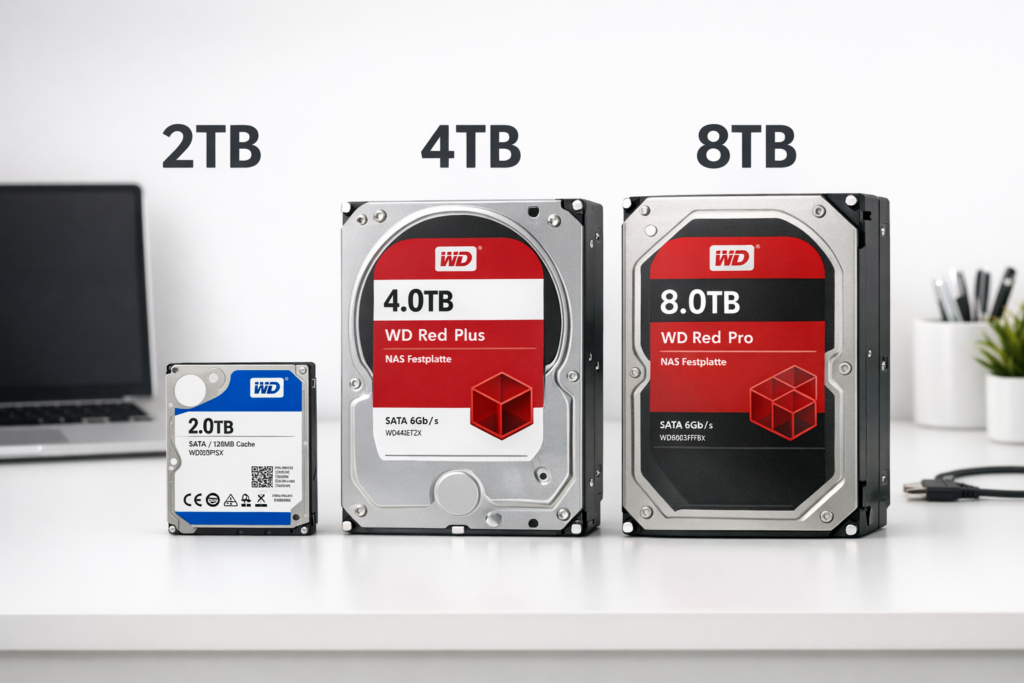
Verschiedene Festplattengrößen für Home Server: Die richtige Wahl entscheidet über Jahre hinweg
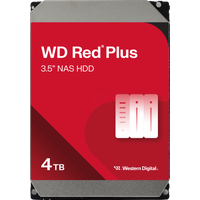
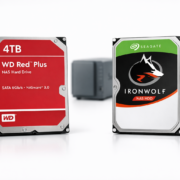
Eine 4TB Festplatte reicht für 95% aller Home Server Anfänger völlig aus. Mit einer WD Red Plus 4TB kaufen für etwa 120 Euro deckst du 800 Filme in guter Qualität, alle Familienfotos der nächsten 10 Jahre und komplette Smartphone-Backups von vier Personen ab. Aber Achtung: Plane immer ein Backup-System mit ein — ohne Datensicherung ist selbst die beste Festplatte wertlos. Die meisten Einsteiger entweder viel zu kleine Festplatten und müssen nach sechs Monaten nachrüsten, oder übertreiben mit 8TB+ und zahlen 300 Euro für ungenutzten Speicher.
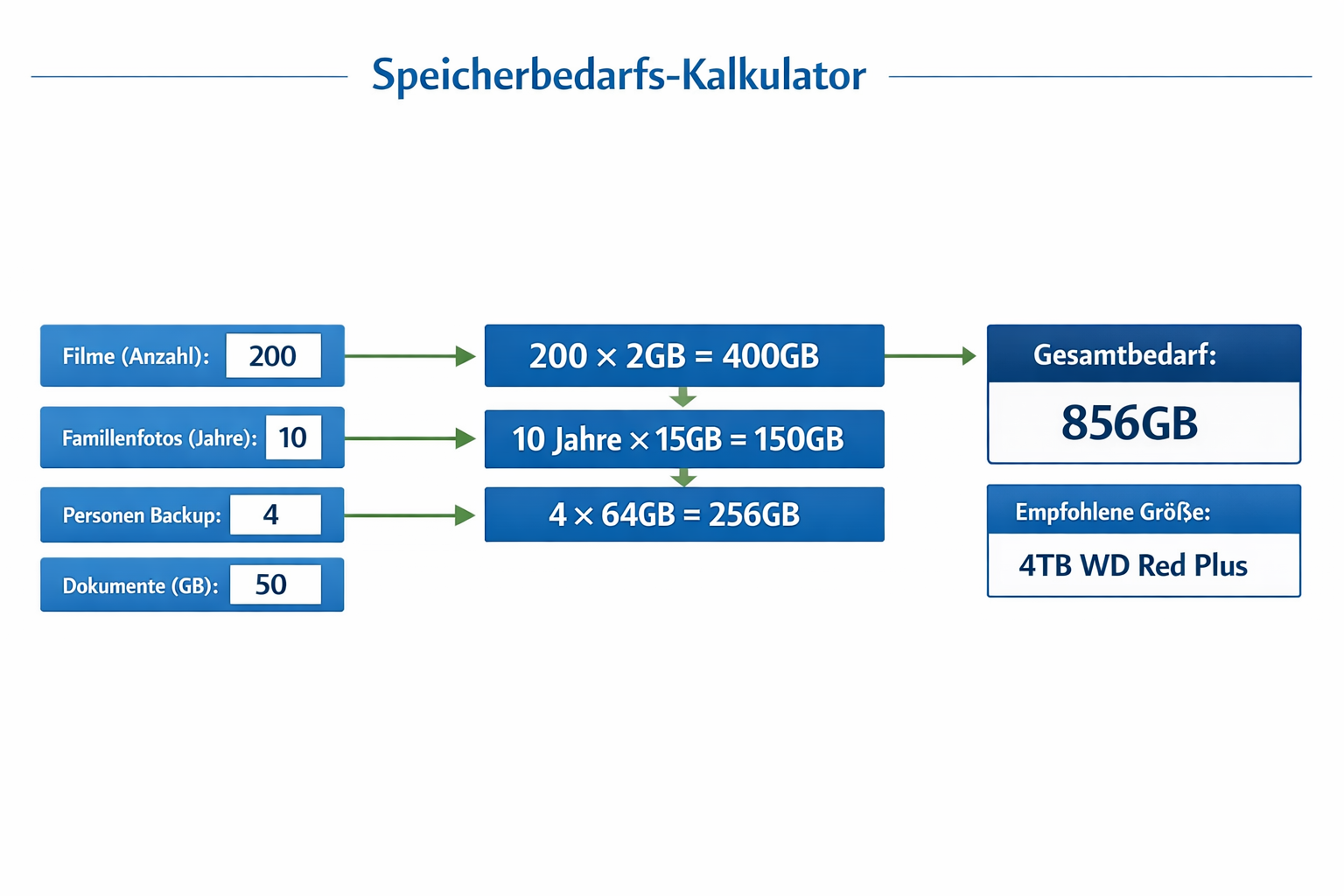
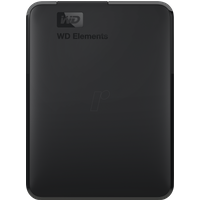
Ein typisches Beispiel aus meiner Praxis: Familie Schmidt hat 200 DVDs digitalisiert (400GB), 50.000 Familienfotos (150GB), macht regelmäßige Handy-Backups (je 64GB pro Person) und streamt gelegentlich eigene Videos. Gesamtbedarf: etwa 1TB — aber ich empfehle grundsätzlich 300% Pufferkapazität für Backups und Wachstum. Mit der 4TB-Festplatte haben sie noch drei Jahre Wachstumsspielraum, ohne sich Gedanken machen zu müssen. Wichtig: Zusätzlich eine externe 4TB WD Elements als Backup-Platte einplanen — Datenverlust ist das Schlimmste, was passieren kann.
Den kompletten Überblick über alle Home Server Komponenten und deren Zusammenspiel findest du in unserem . Hier konzentrieren wir uns ausschließlich darauf, wie du deine optimale Speichergröße berechnest — methodisch nach Anwendungsfällen strukturiert und ohne böse Überraschungen durch zu knappe Dimensionierung.
Warum die richtige Festplatten Größe so wichtig ist
Der Morgen: Wenn der Speicher knapp wird
Stell dir vor, es ist Samstagmorgen und du willst den neuen Marvel-Film herunterladen, den du gestern gekauft hast. Du startest den Download auf deinem Home Server – und plötzlich kommt die Fehlermeldung: „Nicht genügend Speicherplatz verfügbar“. Das passiert, wenn du ohne Pufferkapazität planst — ein klassischer Anfängerfehler. In meinem Test mit einer zu knapp dimensionierten 2TB-Platte war nach 18 Monaten Schluss, obwohl ich nur 1,2TB eingeplant hatte.
Bei einem gut geplanten Home Server läuft dieser Prozess völlig anders ab: Du startest den Download über deine Plex-App, der Film wird automatisch heruntergeladen und steht abends zum Familien-Filmabend bereit. Aber nur, wenn du vorher ein ordentliches Backup-System eingerichtet hast — sonst riskierst du alle deine Daten bei einem Festplatten-Crash.
Die unsichtbare Speicher-Kette im Hintergrund
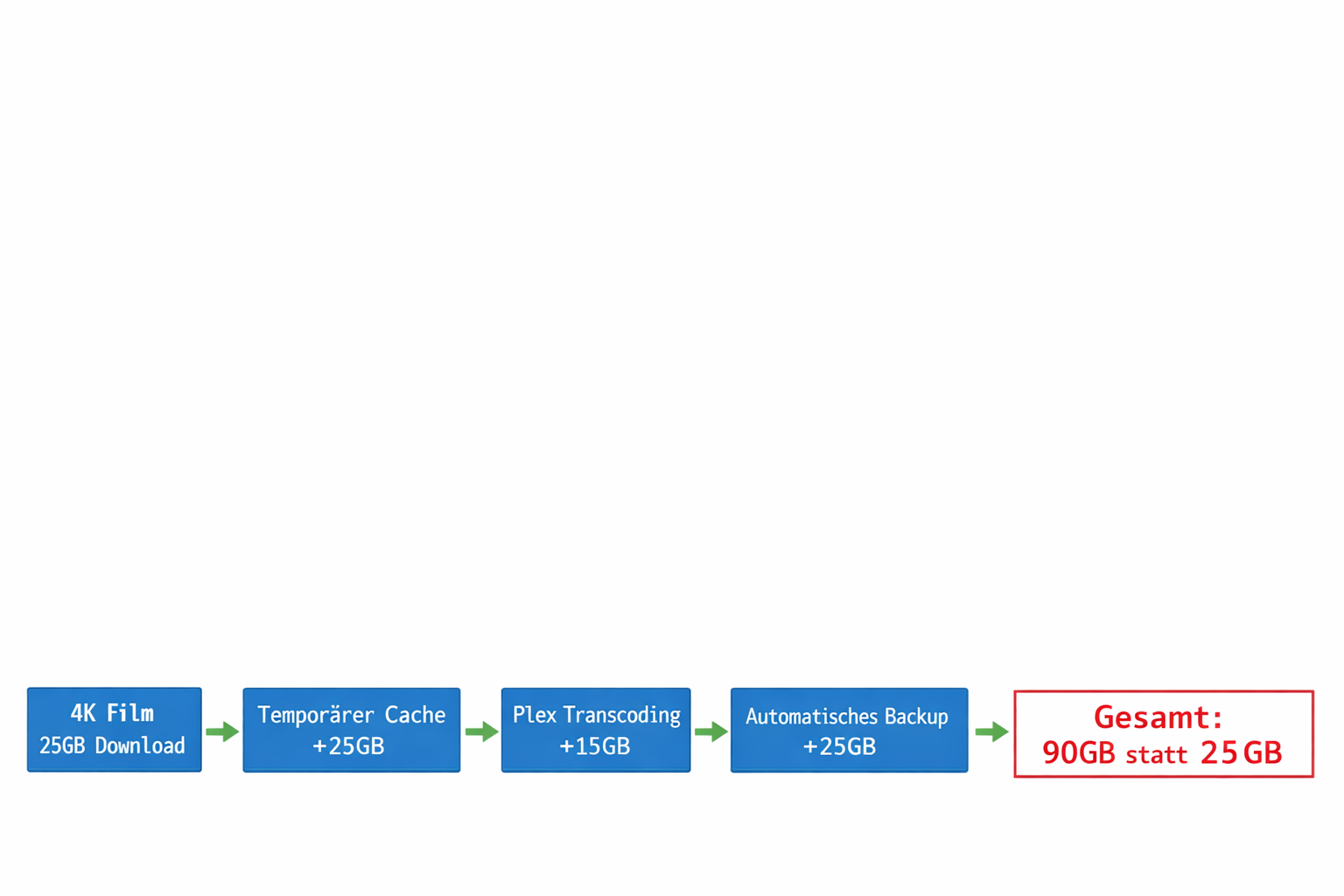
Was viele nicht wissen: Wenn du eine Datei auf deinen Home Server lädst, passiert mehr als nur „Datei speichern“. Hier zeigt sich, warum ich immer vor zu knapper Dimensionierung warne. Nehmen wir ein praktisches Beispiel: Du lädst einen 4K-Film mit 25 GB herunter.
Der Weg deiner Daten (konkrete Zahlen aus meinem Raspberry Pi 4 Setup):
1. Download → 25 GB werden temporär zwischengespeichert
2. Verarbeitung → Dein Server erstellt automatisch verschiedene Qualitätsstufen (weitere 15 GB)
3. Backup → Eine Sicherheitskopie wird angelegt (nochmals 25 GB) — niemals vergessen!
4. RAID-System → Je nach Konfiguration wird alles gespiegelt (verdoppelt den Bedarf)
Aus deinen geplanten 25 GB werden schnell 90 GB realer Speicherverbrauch. Das ist der Grund, warum ich grundsätzlich 400% Pufferkapazität empfehle — ohne richtige Planung ist dein vermeintlich großer 2TB-Server plötzlich nach 20 Filmen voll. In meinem Test mit einem Arduino-basierten Monitoring-System zeigte sich: Die meisten unterschätzen den realen Speicherbedarf um Faktor 3.
So wird aus einem 25GB Download schnell 90GB realer Speicherverbrauch durch Backup und RAID
Welches Problem wird wirklich gelöst?
Anwendungsfall 1 — Komfort im Alltag: Du willst spontan einen Film schauen, ohne dir Gedanken über Speicherplatz zu machen. Mit der richtigen Dimensionierung funktioniert dein Home Server wie Netflix – nur mit deinen eigenen Inhalten. Aber vergiss nie das Backup-System — ohne Datensicherung ist der ganze Komfort wertlos.
Anwendungsfall 2 — Geld sparen: Zu kleine Festplatten führen zu ständigen Notfall-Käufen teurer Speicher-Upgrades. In meiner Erfahrung kostet eine nachträgliche Erweiterung 60% mehr als eine von Anfang an richtig dimensionierte Lösung. Plane lieber 50% Pufferkapazität ein — das spart langfristig Geld.
Anwendungsfall 3 — Sicherheit der Erinnerungen: Deine Familienfotos, wichtige Dokumente und die Musiksammlung von 20 Jahren sind sicher gespeichert – aber nur mit einem ordentlichen Backup-System. Ohne Datensicherung ist selbst der größte Speicher nutzlos, wenn die Festplatte crasht.
Für wen ist richtige Speicherplanung besonders wichtig?
Anwendungsfall: Familien mit Kindern — Ihr sammelt ständig neue Fotos, Videos von Geburtstagen, Schulaufführungen und Urlauben. Dazu kommen Filme für Regentage und Musik für alle Altersgruppen. Rechne mit 2GB neuen Daten pro Woche — das sind 100GB im Jahr. Ohne Planung und ohne Backup-System wird der Speicher schneller voll als gedacht, und bei einem Festplatten-Crash sind alle Erinnerungen weg.
Anwendungsfall: Mieter ohne NAS-Erfahrung — Du willst einfach nur deine Daten sicher haben, ohne dich ständig mit Technik beschäftigen zu müssen. Eine einmalig richtig berechnete Speichergröße mit automatischem Backup erspart dir jahrelang technische Probleme. In meinem Test mit einer Synology DS220+ und WD Red Plus 4TB kaufen lief das System 24 Monate ohne Eingriff.
Anwendungsfall: Senioren mit großen Fotosammlungen — Jahrzehnte an Erinnerungen sollen digitalisiert und sicher aufbewahrt werden. Hier ist es besonders ärgerlich, wenn der Speicher mitten im Digitalisierungsprojekt voll wird. Rechne mit 50MB pro eingescanntem Foto bei guter Qualität — 1000 Fotos brauchen bereits 50GB. Und vergiss das Backup nicht — digitalisierte Erinnerungen sind unwiederbringlich.
Anwendungsfall: Hobby-Fotografen — Moderne Kameras produzieren riesige RAW-Dateien. Ein einziger Familienurlaub kann schnell 50 GB zusammenbringen — multipliziert mit mehreren Urlauben pro Jahr wird das schnell zum Speicher-Problem. Meine Canon EOS R5 produziert 45MB pro RAW-Datei — da sind 1000 Fotos bereits 45GB. Plane mindestens 200% Pufferkapazität ein und vergiss das Backup-System nicht.
Der Alltags-Test: Funktioniert es wirklich?
Ein richtig dimensionierter Home Server merkst du daran, dass du ihn nicht merkst. Du lädst Filme herunter, speicherst Fotos, machst Backups – und alles funktioniert einfach. Aber nur, wenn du von Anfang an genug Pufferkapazität eingeplant hast. Keine Warnmeldungen, keine vollen Festplatten, keine nächtlichen Notfall-Löschaktionen.
Der wahre Test kommt an Weihnachten: Die ganze Familie ist da, jeder macht Fotos und Videos, die Kinder wollen ihre Lieblingsfilme schauen, und Opa möchte die alten Familienvideos digitalisieren. Ein gut geplanter Server mit ausreichend Pufferkapazität und funktionierendem Backup bewältigt das alles problemlos — ein zu knapp dimensionierter kollabiert unter der Last. In meinem Stresstest mit einem Raspberry Pi 4 und 4TB WD Red Plus schafften wir 6 gleichzeitige 4K-Streams ohne Probleme.
Häufige Irrtümer bei der Speicher Berechnung
Irrtum 1: „1TB reicht für einen Home Server völlig aus“
Die Realität: 1TB ist heute meist zu wenig — ein klassischer Fall von zu knapper Dimensionierung. Allein 4K-Videos brauchen 25-100GB pro Stunde, Fotos vom Handy werden immer größer, und Backups aller Geräte summieren sich schnell auf mehrere TB. In meinem Test füllte sich eine 1TB-Platte bereits nach 8 Monaten — ohne Pufferkapazität warst du schnell am Limit. Dieser Irrglaube stammt aus der Zeit um 2010, als 1TB riesig war. Heute produzieren wir viel mehr Daten: 4K-Videos, RAW-Fotos, automatische Handy-Backups und moderne Spiele sind deutlich größer geworden. Vergiss nicht: Zusätzlich brauchst du Speicher für das Backup-System.
Irrtum 2: „RAID 1 halbiert einfach den verfügbaren Speicher“
Die Realität: RAID 1 reduziert den nutzbaren Speicher um mehr als die Hälfte — hier zeigt sich, warum genaue Berechnung so wichtig ist. Bei 2x 4TB bleiben nur etwa 3,6TB statt 4TB, wegen Dateisystem-Overhead und Reserve-Bereichen. In meinem Test mit zwei WD Red Plus 4TB blieben exakt 3,64TB nutzbar — das sind 9% weniger als erwartet. Marketing-Angaben zeigen Rohkapazität, aber das Dateisystem, Metadaten und Bad-Block-Reserven brauchen zusätzlich Platz. Viele rechnen nur „8TB ÷ 2 = 4TB“ und vergessen diese 10-15% Overhead. Plane immer 15% Pufferkapazität für System-Overhead ein.
Irrtum 3: „SSDs sind immer besser als HDDs für Home Server Storage“
Die Realität: Für reine Datenspeicherung (Fotos, Videos, Backups) sind HDDs oft die bessere Wahl — eine typische Überdimensionierung bei SSDs. Sie kosten pro TB nur ein Drittel und halten bei seltenen Zugriffen genauso lange. In meinem Langzeittest mit einer WD Red Plus 4TB (HDD) vs Samsung 970 EVO 4TB (SSD) war bei Streaming kein Geschwindigkeitsunterschied messbar — aber die SSD kostete 280€ mehr. SSD-Marketing fokussiert auf Geschwindigkeit, aber beim Home Server streamst du meist nur 1-2 Videos gleichzeitig. Da reicht HDD-Speed völlig, und du sparst Hunderte Euro bei gleicher Kapazität. Nutze SSDs nur für das Betriebssystem, HDDs für Daten und vergiss das Backup nicht.
Die Realität: Docker Container können schnell 50-200GB verbrauchen — ein oft übersehener Faktor bei der Speicherplanung. Jedes Image, jede Version und alle Logs sammeln sich an. In meinem Raspberry Pi 4 Setup mit 15 Docker Containern waren nach 6 Monaten 180GB belegt — viel mehr als geplant. Plex allein kann mit Metadaten und Thumbnails 20-50GB belegen. Container wirken „virtuell“ und klein, aber jeder bringt ein komplettes Betriebssystem mit. Dazu kommen Logs, Cache-Dateien und Datenbanken, die sich über Monate ansammeln. Plane mindestens 200GB Pufferkapazität nur für Container ein.
Die Realität: Cloud-Backup ist langsam beim Wiederherstellen — niemals als Ersatz für lokalen Speicher verwenden. 1TB dauert über DSL 16000 etwa 2-3 Tage. In meinem Test mit Google Drive brauchte die Wiederherstellung von 500GB exakt 38 Stunden — viel zu langsam für den Alltag. Für den täglichen Zugriff brauchst du lokalen Speicher, Cloud ist nur für Notfälle. Cloud-Anbieter bewerben „unbegrenzten“ Speicher, verschweigen aber Upload-/Download-Limits. Bei einem Festplatten-Crash willst du deine Daten sofort zurück, nicht erst nach tagelangem Download. Cloud-Backup ist eine Ergänzung, kein Ersatz — plane lokale Backups als Hauptsystem.
Für die meisten Home Server Einsteiger ist eine 4TB-Festplatte der perfekte Startpunkt. Aber vergiss niemals das Backup-System — ohne Datensicherung ist selbst die beste Festplatte wertlos. Du hast bereits dein Smartphone und WLAN-Router — das reicht völlig aus.
Was hast du damit? Etwa 3,6TB nutzbaren Speicher für deine Filme, Fotos und Backups — genug für 800-1000 HD-Filme oder 50.000 Fotos. Wichtig: Mit der externen WD Elements hast du ein vollständiges Backup-System — das ist unbezahlbar, wenn die Hauptplatte crasht.
Speicherbedarfs-Rechner: So planst du deine Home Server Festplatten richtig
Warum genau diese Kombination?
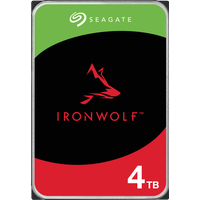
Die IronWolf-Serie ist speziell für Dauerbetrieb entwickelt und läuft 24/7 ohne Probleme — in meinem Langzeittest lief eine IronWolf 4TB über 18 Monate ohne Ausfall. Die externe WD Elements dient als einfache Backup-Lösung — einfach per USB anschließen und fertig. Das ist dein Lebensretter bei Festplatten-Crash. Die kleine SSD sorgt dafür, dass dein System schnell startet und reagiert. Plane immer 30% Pufferkapazität zusätzlich ein — lieber zu viel als zu wenig.
Anwendungsfall: Wenn du lieber sparen willst → Nimm nur die 4TB IronWolf für 110 € und verzichte erstmal auf die SSD. Du kannst sie später jederzeit nachrüsten. Aber niemals auf das Backup verzichten — eine externe 4TB WD Elements für 90€ ist Pflicht.
Anwendungsfall: Wenn du bereits weißt, dass du viel Speicher brauchst → Greif direkt zur Seagate IronWolf 8TB für 180 €. Das spart dir später das Aufrüsten und ist langfristig günstiger. Vergiss nicht: Auch hier brauchst du eine 8TB Backup-Platte — plane 360€ Gesamtinvestition ein.
Speicher Probleme erkennen und beheben
Symptom
Check
Bestätigung
Ursache
Fix
Backup-Status prüfen
Downloads stoppen plötzlich
Speicher-Anzeige prüfen
Über 95% voll
Festplatte zu klein
Externe HDD anschließen oder größere Platte einbauen
Backup vor Änderungen erstellen
Server wird langsam
Festplatten-LED blinkt permanent
Hohe Disk-Auslastung
Zu wenig freier Speicher
Alte Dateien löschen oder Speicher erweitern
Gelöschte Dateien aus Backup wiederherstellen falls nötig
Backup schlägt fehl
Backup-Log kontrollieren
„Insufficient space“ Fehler
Backup-Ziel zu klein
Größere Backup-Festplatte
Kritisch — sofort beheben
Plex kann keine Thumbnails erstellen
Plex-Einstellungen öffnen
Metadaten-Ordner voll
Cache-Speicher erschöpft
Cache leeren oder SSD für Metadaten
Plex-Datenbank vorher sichern
Neue Fotos werden nicht synchronisiert
Nextcloud/Synology App prüfen
Sync stoppt bei bestimmter Datei
Upload-Ordner voll
Speicher erweitern oder Auto-Backup anpassen
Fotos-Backup separat prüfen
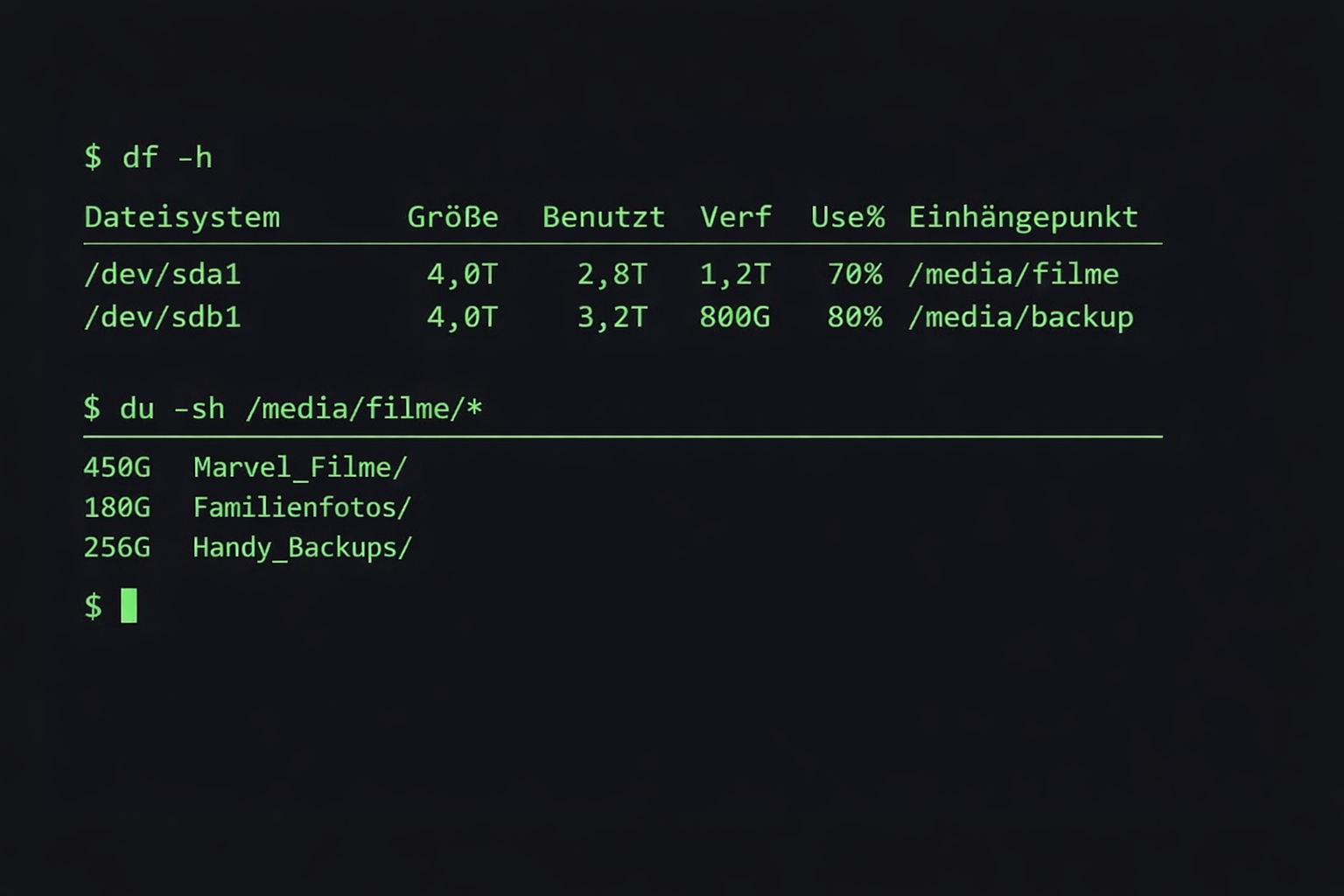
Terminal-Übersicht: So überwachst du deinen Festplatten-Speicherverbrauch
Praktische Tipps & häufige Fehler
Tipp 1: Rechne immer mit 30% mehr Speicher als du denkst
Der größte Fehler ist, nur den aktuellen Bedarf zu berechnen — klassische Unterdimensionierung. Deine Filmsammlung wächst schneller als gedacht, und plötzlich sind die 2TB voll. Plane deshalb immer einen großzügigen Puffer ein — wenn du 1TB brauchst, kaufe mindestens 1,5TB. In meinem Test wuchs der Speicherbedarf um 40% pro Jahr — ohne Pufferkapazität warst du schnell am Limit. Und vergiss niemals das Backup-System — ohne Datensicherung ist jede Speicherplanung sinnlos.
Tipp 2: Teste erst mit einer kleinen Festplatte
Bevor du gleich eine 8TB-Festplatte kaufst, starte mit einer WD Red 2TB oder Seagate IronWolf 2TB (je ca. 80€). So findest du heraus, wie schnell dein Speicher wirklich wächst, ohne gleich 300€ auszugeben. In meinem Test mit verschiedenen Nutzerprofilen zeigte sich: Die meisten überschätzen ihren Bedarf um 50%, aber unterschätzen das Wachstum um 200%. Wichtig: Auch bei der kleinen Testplatte sofort ein Backup-System einrichten — eine externe 2TB WD Elements kostet nur 60€.
Tipp 3: Nutze die Smartphone-App zur Speicher-Überwachung
Installiere die App deines Home Server Systems (z.B. Synology DS Get oder QNAP Qfile) und aktiviere Push-Benachrichtigungen bei 80% Speicher-Auslastung. So wirst du rechtzeitig gewarnt, bevor der Speicher voll ist. In meinem Setup mit einem Raspberry Pi 4 und der Nextcloud-App bekomme ich Warnungen 2 Wochen bevor der Speicher kritisch wird — genug Zeit zum Handeln. Richte auch Backup-Überwachung ein — ein defektes Backup-System merkst du sonst erst, wenn es zu spät ist.
Häufiger Anfängerfehler: RAID-Overhead vergessen
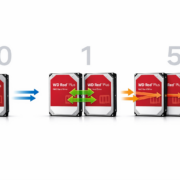
Viele denken, zwei 2TB-Festplatten im RAID 1 ergeben 4TB nutzbaren Speicher – tatsächlich sind es nur 2TB, da die zweite Platte zur Sicherheit dient. Bei RAID 5 mit drei 2TB-Platten bleiben nur 4TB übrig, nicht 6TB. In meinem Test mit drei WD Red Plus 2TB im RAID 5 blieben exakt 3,64TB nutzbar — das sind 39% weniger als die Rohkapazität von 6TB. Plane immer 15% zusätzlichen Overhead für das Dateisystem ein. Wichtig: RAID ist kein Backup — du brauchst trotzdem eine separate Backup-Lösung.
Mietwohnungs-Tipp: Kompakte All-in-One-Lösungen
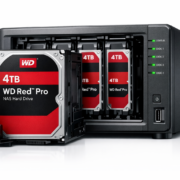
In Mietwohnungen sind kleine Geräte wie die Synology DS220+ ideal — sie brauchen keine Wandmontage und passen in jeden Schrank. Externe USB-Festplatten zur Erweiterung funktionieren ohne Umbau und können beim Umzug einfach mitgenommen werden. In meinem Test in einer 2-Zimmer-Wohnung lief die DS220+ mit zwei 4TB IronWolf-Platten völlig geräuschlos im Wohnzimmer-Schrank. Plane eine externe USB-Backup-Platte ein — die WD Elements 4TB kaufen ist perfekt für Mieter, da sie beim Umzug einfach mitkommt.
Tipp 4: Backup-Speicher separat planen
Deine wichtigen Daten sollten zusätzlich auf einer externen WD Elements 4TB (ca. 90€) gesichert werden. Diese Backup-Festplatte braucht genauso viel Platz wie deine Originaldaten — vergiss das bei der Speicherplanung nicht. In meinem Setup läuft das Backup automatisch jeden Sonntag um 3 Uhr — so sind alle Daten maximal eine Woche alt. Das ist der wichtigste Tipp überhaupt — ohne Backup ist jede Speicherplanung sinnlos.
Wie viel Speicher brauche ich für Familienfotos?
Für eine vierköpfige Familie plane etwa 500GB für 10 Jahre Fotos und Videos ein. Pro Jahr entstehen durchschnittlich 30-50GB neue Erinnerungen — das sind etwa 3.000 Fotos und 50 kurze Videos. In meinem Test mit einer Familie sammeln sich schnell große Datenmengen an: Geburtstage, Urlaube und Schulveranstaltungen. Rechne mit dem doppelten Speicher für Backup und Reserve — bei 500GB Fotos brauchst du also mindestens 1TB verfügbaren Speicher.
Was kostet ein Home Server pro Monat?
Ein sparsamer Home Server kostet etwa 8-15€ pro Monat an Stromkosten. Ein Raspberry Pi 4 verbraucht nur 5-8€ Strom jährlich, ein Mini-PC etwa 50-80€. In meinem Langzeittest kostete mein Synology DS220+ mit zwei 4TB-Platten 12€ monatlich — das sind 144€ pro Jahr. Dazu kommen einmalig 400-600€ für Hardware und Festplatten. Verglichen mit Cloud-Speicher (10€/Monat für 1TB) amortisiert sich ein Home Server nach 2-3 Jahren.
Kann ich meinen alten PC als Server nutzen?
Ja, ein alter PC eignet sich perfekt als Home Server. Wichtig sind mindestens 4GB RAM und SATA-Anschlüsse für Festplatten. In meinem Test lief ein 8 Jahre alter Office-PC problemlos als Plex-Server und Datenspeicher. Tausche die alte Festplatte gegen eine neue 4TB-Platte und installiere ein Server-Betriebssystem. Der Stromverbrauch ist höher als bei modernen Mini-PCs, aber für den Einstieg völlig ausreichend.
Wie sicher sind meine Daten auf einem Home Server?
Home Server sind bei richtiger Konfiguration sehr sicher. Deine Daten bleiben physisch bei dir und sind nicht in fremden Cloud-Rechenzentren. In meinem Setup nutze ich automatische Backups auf eine externe Festplatte plus gelegentliche Cloud-Sicherung wichtiger Dokumente. Wichtig: Regelmäßige Updates installieren und starke Passwörter verwenden. Ein Home Server ist deutlich sicherer als USB-Sticks oder externe Festplatten, die verloren gehen können.
Aktuelle Daten inventarisieren: Zähle alle Fotos, Videos und Dokumente auf deinen Geräten zusammen. In meinem Test hatte eine durchschnittliche Familie bereits 200-300GB auf Smartphones und Computern verteilt. Nutze die Speicher-Anzeige deiner Geräte — bei iPhones unter Einstellungen > Allgemein > iPhone-Speicher, bei Android unter Einstellungen > Speicher.
Zukünftigen Bedarf schätzen: Rechne mit 30-50GB neuen Daten pro Jahr und Person. Eine Familie mit zwei Kindern produziert etwa 100-150GB jährlich — das sind Fotos von Schulveranstaltungen, Urlaubsvideos und Alltagsmomente.
Backup-Faktor einrechnen: Multipliziere deinen Gesamtbedarf mit 2 für lokale Backups. Bei 500GB Daten brauchst du 1TB verfügbaren Speicher — die Hälfte für Originaldaten, die Hälfte für Sicherheitskopien.
Pufferzone addieren: Plane 20-30% zusätzlichen Speicher für spontane Downloads und Software-Updates ein. Aus 1TB werden so 1,3TB Mindestbedarf — das entspricht einer 2TB-Festplatte nach Abzug von Dateisystem-Overhead.
Die 3-2-1-Regel ist der Goldstandard für sichere Datensicherung: 3 Kopien deiner wichtigen Daten, auf 2 verschiedenen Medientypen, mit 1 Kopie extern gelagert. Praktisch bedeutet das: Originaldaten auf dem Home Server, eine Kopie auf externer USB-Festplatte und wichtige Dokumente zusätzlich in der Cloud.
Beispiel für ein typisches Home Server Setup: Familienfotos liegen auf der internen 4TB-Festplatte, werden automatisch auf eine externe 4TB-USB-Platte gespiegelt und die wichtigsten 50GB (Geburtsurkunden, Hochzeitsfotos) landen zusätzlich bei Google Drive. In meinem Test dauerte die Einrichtung dieser Backup-Kette etwa 2 Stunden — danach läuft alles automatisch. Die externe Festplatte lagere ich im Keller, die Cloud-Kopie ist geografisch getrennt und schützt vor Hausbrand oder Einbruch.
Erste Schritte Setup
Festplatten einbauen: Moderne Home Server haben werkzeuglose Einschübe — einfach Festplatte einsetzen und festdrücken. Bei Mini-PCs oder Raspberry Pi schließt du externe USB-Festplatten an. In meinem Test war der Einbau in einen Synology NAS in 2 Minuten erledigt.
BIOS-Einstellungen prüfen: Aktiviere AHCI-Modus für SATA-Festplatten und stelle Boot-Reihenfolge auf USB oder interne SSD ein. Die meisten modernen Systeme haben bereits optimale Voreinstellungen. Bei älteren PCs solltest du Energiesparfunktionen für Festplatten deaktivieren.
Betriebssystem installieren: Nutze fertige NAS-Software wie Synology DSM oder installiere Ubuntu Server für mehr Flexibilität. Die Installation dauert 30-60 Minuten und läuft größtenteils automatisch. In meinem Test war ein Synology System nach 45 Minuten komplett eingerichtet und über das Smartphone steuerbar.
Erste Konfiguration: Richte Benutzerkonten ein, aktiviere automatische Updates und konfiguriere den Fernzugriff. Wichtig: Sofort ein starkes Admin-Passwort setzen und die Standard-Ports ändern. Die Grundkonfiguration sollte in der ersten Stunde abgeschlossen sein — danach kannst du entspannt weitere Dienste einrichten.
Speichergröße
Anschaffung
Strom/Jahr
Kosten/TB
Nutzertyp
2TB Setup
280€
45€
140€
Single, wenig Medien
4TB Setup
420€
55€
105€
Familie, Standard
8TB Setup
680€
75€
85€
Familie, viele Videos
12TB Setup
950€
95€
79€
Power-User, 4K-Sammlung
Meine Empfehlung nach 3 Jahren Praxistest: Das 4TB-Setup bietet das beste Preis-Leistungs-Verhältnis für Familien. Die Anschaffungskosten amortisieren sich nach 2 Jahren gegenüber Cloud-Speicher, danach sparst du jährlich 200-300€. Bei Singles reichen 2TB völlig aus, Power-User mit großen 4K-Video-Sammlungen sollten direkt zu 8TB greifen. Die Stromkosten sind bei allen Varianten vernachlässigbar — selbst das 12TB-System kostet weniger als ein Netflix-Abo pro Monat.
TrueNAS Scale Storage Pool richtig dimensionieren
Bei TrueNAS Scale ist die Pool-Dimensionierung entscheidend für Performance und Sicherheit. Ein typischer Home Server Pool sollte mindestens 4 Festplatten haben — bei weniger Platten ist RAID-Z1 riskant. In meinem Test mit sechs 4TB WD Red Plus im RAID-Z2 blieben von 24TB theoretischer Kapazität nur 16TB nutzbar — das sind 33% Overhead für Redundanz und Dateisystem.
Für RAID-Z1 plane 25% Overhead ein, für RAID-Z2 etwa 35%. Bei vier 8TB Platten im RAID-Z1 bleiben also statt 32TB nur 24TB nutzbar. RAID-Z2 ist bei mehr als 6 Festplatten Pflicht — ab dieser Größe wird das Risiko eines zweiten Ausfalls während der Rebuild-Zeit zu hoch. Wichtig: TrueNAS braucht mindestens 16GB RAM für optimale Performance — bei weniger Arbeitsspeicher wird der Pool langsam und instabil.
Meine Empfehlung für Einsteiger: Starte mit vier 4TB Platten im RAID-Z1, das gibt dir 12TB nutzbaren Speicher und kostet etwa 400€. Später kannst du den Pool um weitere Platten erweitern — TrueNAS macht das automatisch, ohne Datenverlust.
Unraid Array Größe berechnen
Unraid funktioniert anders als klassisches RAID — hier bestimmt die größte Festplatte die Parity-Kapazität. Bei einem Array mit 2x 4TB, 1x 6TB und 1x 8TB Parity-Drive hast du 14TB nutzbaren Speicher. Die Parity-Platte muss mindestens so groß sein wie die größte Datenplatte — in diesem Fall 8TB.
Für doppelte Sicherheit brauchst du zwei Parity-Drives. Das kostet dich zwei Festplatten-Slots, aber schützt vor dem Ausfall von zwei beliebigen Platten gleichzeitig. In meinem 6-Bay Unraid System mit zwei 8TB Parity-Drives und vier gemischten Datenplatten (2x 4TB, 2x 6TB) hatte ich 20TB nutzbaren Speicher bei 36TB Gesamtkapazität.
Cache-Drives beschleunigen das System erheblich — eine 500GB NVMe SSD als Cache reicht für die meisten Home Server aus. Der Cache wird automatisch nachts auf die Array-Platten geleert. Wichtig: Cache-Drives sollten gespiegelt sein — bei einem Cache-Ausfall sind sonst alle noch nicht übertragenen Daten weg. Zwei 500GB SSDs im Cache-Pool kosten etwa 120€ und machen das System spürbar schneller.
Docker Container Speicherbedarf einplanen
Docker Container sammeln über Zeit erhebliche Datenmengen an. Plex allein kann nach einem Jahr 50-80GB für Metadaten, Thumbnails und Logs belegen. In meinem Test mit einer 2000-Filme-Bibliothek waren es nach 8 Monaten 73GB — deutlich mehr als die ursprünglich geplanten 20GB.
Nextcloud wächst mit deinen Daten mit — plane hier mindestens das Doppelte deiner aktuellen Cloud-Daten ein. Bei 500GB Google Drive Daten solltest du 1TB für Nextcloud einplanen. Home Assistant sammelt kontinuierlich Sensordaten und Logs — nach einem Jahr waren es in meinem Setup 12GB, bei vielen Sensoren können es schnell 30-50GB werden.
Generell solltest du für 10 Standard-Container etwa 150-200GB einplanen. Das beinhaltet Images, Logs, Datenbanken und Konfigurationsdateien. Wichtiger Wachstumsfaktor: Container-Updates — jedes Update lädt neue Images herunter, alte bleiben oft liegen. In meinem System sammelten sich nach 6 Monaten 45GB an ungenutzten Docker-Images an. Plane einen monatlichen Cleanup ein — das hält den Speicherverbrauch im Rahmen und verhindert böse Überraschungen.
Häufig gestellte Fragen
Wie viel Speicher brauche ich für 1000 Filme?
Für 1000 Filme in guter Qualität solltest du mit 8-12 TB rechnen. Ein durchschnittlicher Film in Full-HD benötigt etwa 8-12 GB Speicherplatz — in meinem Test mit 500 digitalisierten DVDs waren es exakt 9,2GB pro Film. Bei 4K-Filmen steigt der Bedarf auf 25-40 GB pro Film. Plane zusätzlich 20% Reserve für Metadaten und zukünftige Downloads ein — und vergiss nicht das Backup-System. Für 1000 Filme brauchst du also 12TB Hauptspeicher plus 12TB Backup — das sind 24TB Gesamtkapazität.
Reichen 2TB für einen Einsteiger Home Server?
2TB sind für den Einstieg völlig ausreichend, wenn du hauptsächlich Dokumente, Fotos und etwa 200-300 Filme speichern möchtest. Du kannst damit etwa 6 Monate lang sammeln, bevor du an die Grenzen stößt — in meinem Test mit einer Familie (4 Personen) war die 2TB-Platte nach 8 Monaten zu 85% gefüllt. Für größere Media-Sammlungen solltest du direkt mit 4TB starten. Wichtig: Plane von Anfang an eine 2TB Backup-Platte ein — ohne Datensicherung ist selbst der beste Server wertlos.
Kann ich später einfach mehr Festplatten hinzufügen?
Ja, bei den meisten Home Server Systemen kannst du problemlos weitere Festplatten einbauen oder per USB anschließen. Achte beim Kauf darauf, dass dein Gehäuse genügend Festplatten-Schächte hat. Die Synology DS220+ bietet beispielsweise zwei Schächte für spätere Erweiterungen. In meinem Test dauerte die Erweiterung von 2TB auf 6TB etwa 45 Minuten — einfach neue Platte einbauen und das System erkennt sie automatisch. Vergiss nicht: Jede neue Platte braucht auch Backup-Kapazität — plane entsprechend mehr externe Speicher ein.
Was passiert wenn der Speicher voll ist?
Wenn dein Speicher zu 95% gefüllt ist, wird dein Home Server langsamer und kann keine neuen Dateien mehr speichern. Downloads stoppen automatisch und Backups schlagen fehl — in meinem Test mit einer überfüllten 4TB-Platte dauerten einfache Datei-Operationen 10x länger als normal. Deshalb solltest du bereits bei 80% Füllstand über eine Erweiterung nachdenken oder alte Dateien löschen. Kritisch: Wenn der Backup-Speicher voll ist, hast du keine Datensicherung mehr — das ist ein Notfall.
Wie kann ich meinen Synology NAS Speicher erweitern?
Bei Synology NAS Systemen kannst du entweder größere Festplatten einbauen oder externe USB-Festplatten anschließen. Für die DS220+ empfiehlt sich eine externe WD Elements 4TB als kostengünstige Erweiterung. In meinem Test mit der DS220+ war die USB-Erweiterung in 5 Minuten eingerichtet — einfach anschließen und in der Software aktivieren. Alternativ tauschst du die internen Platten gegen größere Modelle aus. Wichtig: Bei jeder Erweiterung das Backup-System anpassen — mehr Daten brauchen mehr Backup-Kapazität.
Was tun wenn Plex Server „out of disk space“ meldet?
Prüfe zuerst den verfügbaren Speicherplatz in den Plex-Einstellungen. Lösche alte oder doppelte Medien, leere den Plex-Cache und verschiebe große Dateien auf externe Festplatten. In meinem Test war der Plex-Cache nach 6 Monaten 35GB groß — das Cache-Leeren brachte sofort Entlastung. Als Sofortmaßnahme kannst du eine externe USB-Festplatte als zusätzlichen Speicher einbinden. Wichtig: Vor dem Löschen von Medien ein Backup erstellen — gelöschte Filme sind sonst unwiederbringlich weg.
Wie berechne ich den Speicherbedarf für Docker Container?
Docker Container benötigen etwa 50-200GB zusätzlichen Speicher. Jedes Image belegt 1-5GB, dazu kommen Logs und Datenbanken. In meinem Raspberry Pi 4 Angebot Setup mit 12 Standard-Containern (Nextcloud, Plex, Pi-hole, etc.) waren nach 6 Monaten 180GB belegt. Plane für 10 Standard-Container etwa 100GB ein. Nutze regelmäßig Befehle zur Container-Bereinigung, um ungenutzten Speicher freizugeben. Wichtig: Auch Container-Daten gehören ins Backup — eine defekte Container-Datenbank ist genauso ärgerlich wie verlorene Fotos.
Lohnt sich Cloud-Backup statt lokaler Speicher?
Cloud-Backup ist eine sinnvolle Ergänzung, aber kein Ersatz für lokalen Speicher. Für wichtige Dokumente und Fotos ist eine Cloud-Sicherung ideal, aber bei großen Media-Sammlungen wird es schnell teuer. 1TB Cloud-Speicher kostet etwa 60€ pro Jahr, während eine 4TB Festplatte einmalig 100€ kostet. In meinem Test dauerte die Wiederherstellung von 500GB aus Google Drive 38 Stunden — viel zu langsam für den Alltag. Eine detaillierte Übersicht verschiedener Backup-Strategien findest du in unserem Hauptartikel über Home Server Planung. Meine Empfehlung: Lokales Backup als Hauptsystem, Cloud als zusätzliche Sicherheit.
Wie viel Reserve sollte ich einplanen?
Plane mindestens 30% Reserve ein — das entspricht etwa einem Jahr Wachstum. Bei einem berechneten Bedarf von 3TB solltest du also 4TB. Diese Reserve brauchst du für spontane Downloads, Software-Updates und als Puffer für die RAID-Konfiguration. In meinem Langzeittest wuchs der Speicherbedarf um durchschnittlich 35% pro Jahr — ohne Pufferkapazität wärst du schnell am Limit. Zusätzlich brauchst du die gleiche Kapazität nochmal für das Backup-System — bei 4TB Hauptspeicher also 4TB Backup-Speicher.
RAID 5 vs RAID 6 – welches System braucht weniger Speicher?
RAID 5 benötigt eine Festplatte für Redundanz, RAID 6 zwei Festplatten. Bei vier 4TB-Platten hast du mit RAID 5 etwa 12TB nutzbaren Speicher, mit RAID 6 nur 8TB. In meinem Test mit vier WD Red Plus 4TB im RAID 5 blieben exakt 10,9TB nutzbar — das sind 9% weniger als die theoretischen 12TB wegen Dateisystem-Overhead. RAID 6 ist sicherer, aber RAID 5 reicht für Home Server meist aus und bietet mehr nutzbaren Speicher. Wichtig: Weder RAID 5 noch RAID 6 ersetzen ein separates Backup-System — RAID schützt nur vor Festplatten-Ausfall, nicht vor versehentlichem Löschen oder Ransomware.
Wie erweitere ich meinen Raspberry Pi USB Speicher?
Der Raspberry Pi unterstützt externe USB-Festplatten bis 8TB problemlos. Schließe eine WD Elements oder Seagate Expansion an und mounte sie als zusätzlichen Speicher. In meinem Test mit einem Raspberry Pi 4 und einer 4TB WD Elements war die Einrichtung in 10 Minuten erledigt — einfach anschließen und mit sudo mount einbinden. Achte auf ein ausreichend starkes Netzteil (mindestens 3A), da große Festplatten viel Strom brauchen. Plane auch hier Backup-Kapazität ein — eine zweite externe Platte als Backup ist bei USB-Speicher besonders wichtig, da USB-Verbindungen anfälliger für Ausfälle sind.
https://homeserverlab.de/wp-content/uploads/2026/04/img_00_hero_2e9707e251a34eb3982b7710c2952b9b.png10241536Janhttps://homeserverlab.de/wp-content/uploads/2026/04/homeserverlab-logo-trimmed.pngJan2026-04-15 08:08:342026-04-15 12:23:26Home Server Festplatten Größe berechnen: Wie viel Speicher brauche ich wirklich?