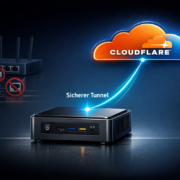
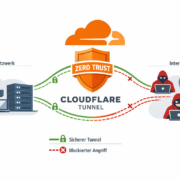
Cloudflare Tunnel ermöglicht sicheren Zugriff auf lokale Services ohne komplizierte Router-Konfiguration
Cloudflare Tunnel ist die sauberste Lösung für Remote-Zugriff auf lokale Services. Kein Port-Forwarding, keine statische IP nötig, komplett kostenlos. Bei mir läuft seit 2 Jahren ein Tunnel für Home Assistant und Proxmox – null Ausfälle, Setup dauerte 12 Minuten.
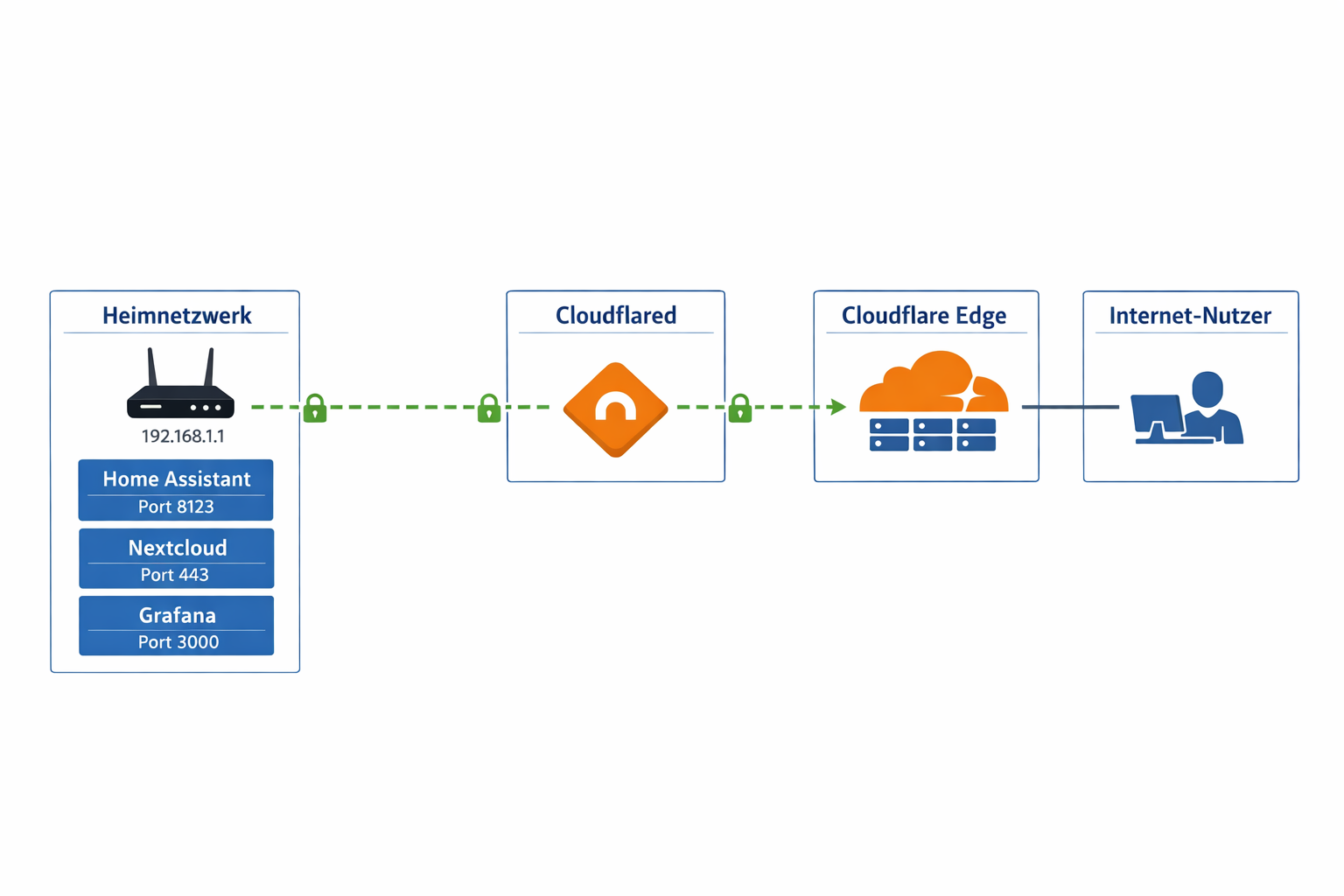
Deine Services laufen lokal perfekt, aber von außen unerreichbar. Port-Forwarding ist unsicher oder bei CGNAT unmöglich. Cloudflare Tunnel löst das elegant – ausgehende verschlüsselte Verbindung zu Cloudflare, keine offenen Router-Ports.
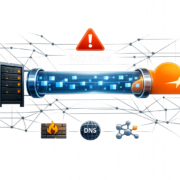
So funktioniert die Cloudflare Tunnel Architektur: Sichere ausgehende Verbindung ohne offene Router-Ports
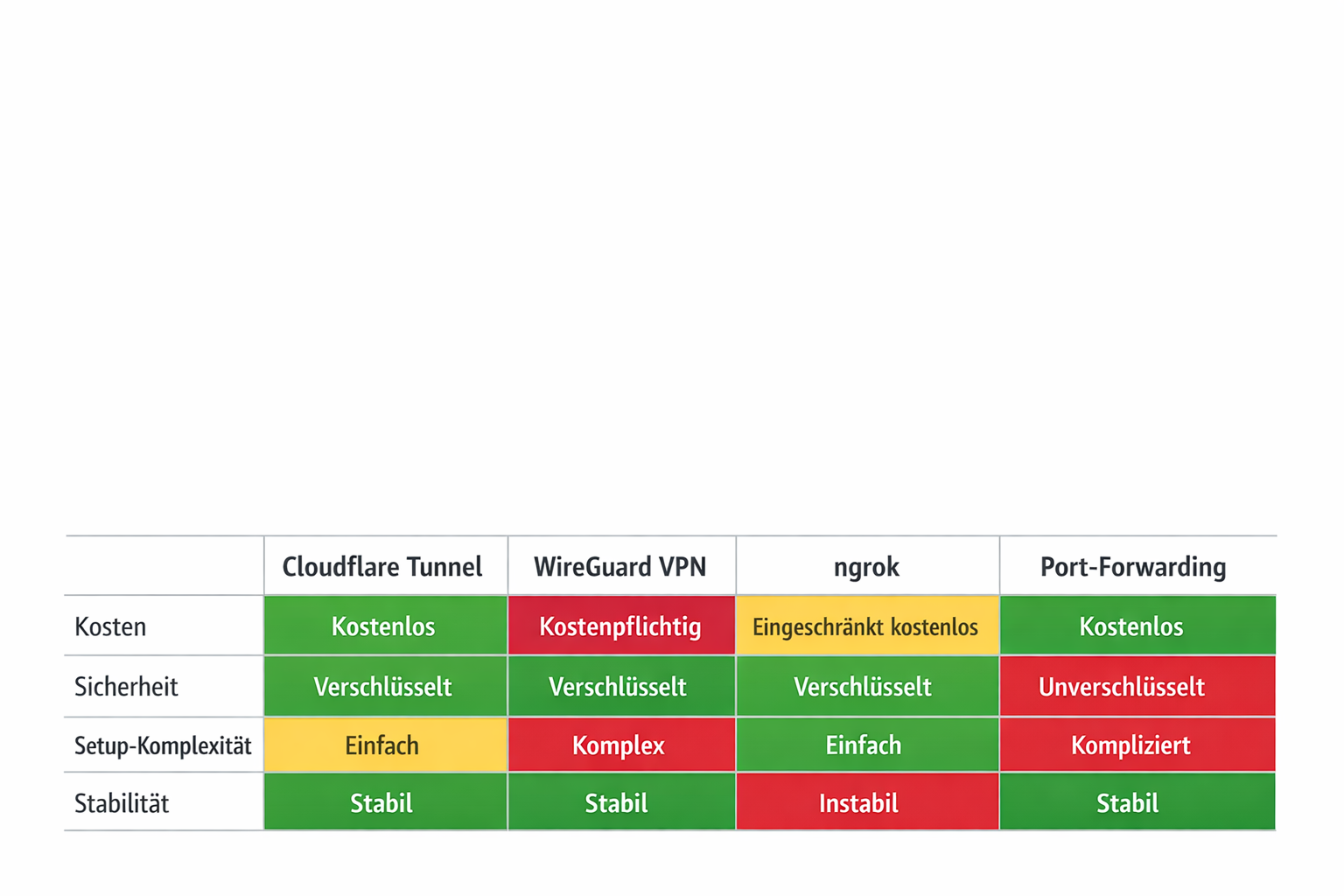
Entscheidung: Wann Cloudflare Tunnel die richtige Wahl ist
Situation
Empfehlung
Grund
HTTP/HTTPS Services (Webserver, Home Assistant)
Cloudflare Tunnel
Kostenlos, SSL inklusive, keine Router-Konfiguration
SSH, RDP, Minecraft-Server
Cloudflare Tunnel Pro (20$/Monat)
TCP-Support nur kostenpflichtig
Maximale Kontrolle über Daten
WireGuard VPN
Kein Drittanbieter-Traffic
Temporärer Zugriff
ngrok
Schneller Setup, aber instabile URLs
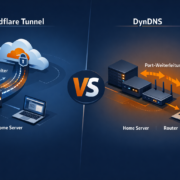
Vergleich verschiedener Tunnel-Lösungen für den Heimbereich
Cloudflare Tunnel einrichten: Komplette Anleitung
Schritt 1: Domain und Cloudflare Account vorbereiten
Du brauchst KEINE statische IP für Cloudflare Tunnel. Der Tunnel baut eine ausgehende Verbindung zu Cloudflare auf – egal ob sich deine IP ständig ändert. Das ist der Hauptvorteil gegenüber klassischem Port-Forwarding.
Du musst KEINE Ports am Router öffnen für Cloudflare Tunnel. Es nutzt nur ausgehende HTTPS-Verbindungen (Port 443), die jeder Router standardmäßig erlaubt.
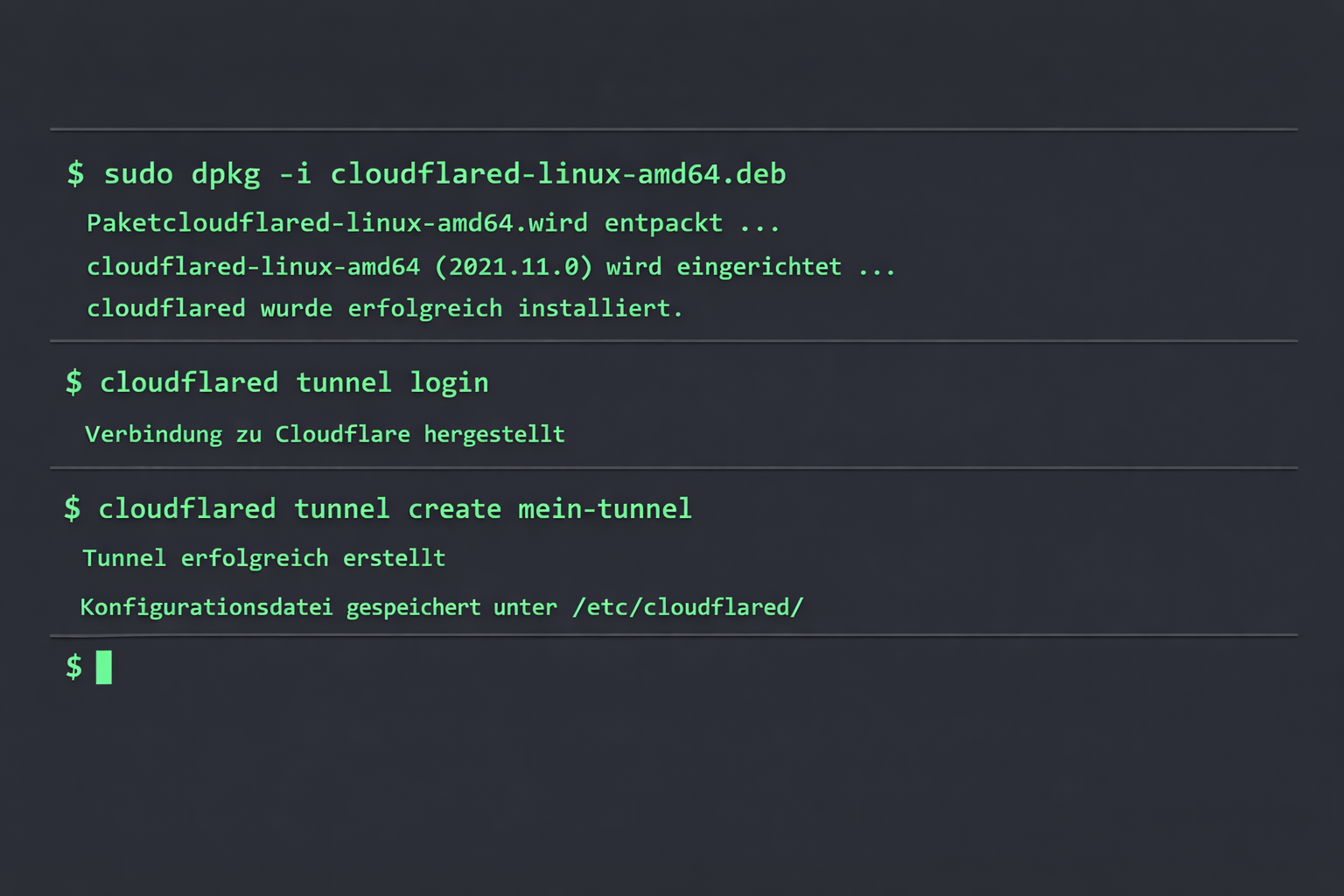
Schritt 4: Tunnel als Service einrichten
Erfolgreiche Cloudflare Tunnel Installation im Terminal
Schritt 5: Sicherheit mit Cloudflare Access einrichten
Erweiterte Mythen-Aufklärung:
Mythos: Cloudflare Tunnel funktioniert nur mit HTTP/HTTPS Services
Realität: Tunnel können fast alles weiterleiten: SSH, RDP, Minecraft-Server über die ‚cloudflared access‘ Funktion (kostenpflichtig)
Mythos: Cloudflare muss DNS-Provider sein
Realität: Du kannst jeden DNS-Provider nutzen – nur ein CNAME-Eintrag auf den Cloudflare-Tunnel ist nötig
Mythos: cloudflared braucht Root-Rechte
Realität: Läuft problemlos als normaler Benutzer, da nur ausgehende Verbindungen aufgebaut werden
Häufige Fehler und Lösungen
Symptom
Check
Bestätigung
Ursache
Fix
„Unable to reach origin“
curl http://192.168.1.100:8123
Verbindung fehlgeschlagen
Falsche IP/Port in config.yml
IP-Adresse des lokalen Services prüfen
„Tunnel connection failed“
cloudflared tunnel info mein-tunnel
Tunnel nicht gefunden
Tunnel-ID falsch oder gelöscht
Neuen Tunnel erstellen oder ID korrigieren
„Authentication failed invalid token“
Token in config.yml prüfen
Token abgelaufen/falsch
Credentials-Datei beschädigt
cloudflared tunnel login erneut ausführen
„Service failed to start permission denied“
ls -la ~/.cloudflared/
Dateiberechtigungen falsch
cloudflared läuft als falscher User
sudo chown -R $USER ~/.cloudflared/
„Connection refused“ nach Neustart
systemctl status cloudflared
Service nicht aktiv
Autostart nicht konfiguriert
sudo systemctl enable cloudflared
„502 Bad Gateway“
Lokaler Service Status
Service offline
Ziel-Service nicht erreichbar
Lokalen Service neu starten
„DNS resolution failed“
nslookup deinedomain.de
DNS nicht propagiert
DNS-Änderungen noch nicht aktiv
24h warten oder DNS-Cache leeren
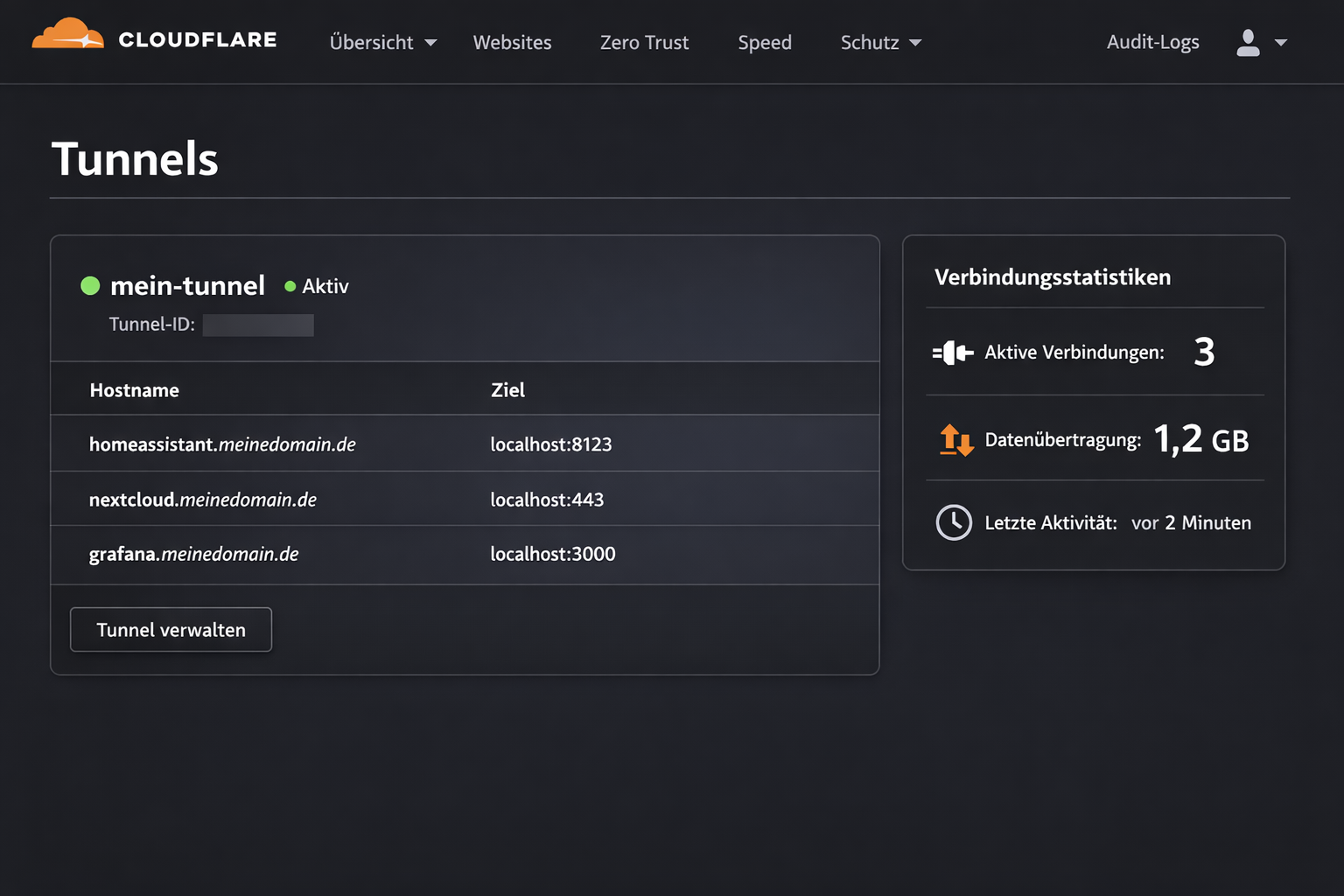
Cloudflare Dashboard zeigt aktive Tunnel-Verbindungen und deren Status
Wie richte ich Cloudflare Tunnel ohne Port Forwarding ein?
Das ist der Standardfall – Cloudflare Tunnel braucht KEIN Port-Forwarding. Der Tunnel baut eine ausgehende HTTPS-Verbindung zu Cloudflare auf. Dein Router muss nur ausgehende Verbindungen auf Port 443 erlauben (Standard).
Ist Cloudflare Tunnel ohne statische IP möglich?
Ja, das ist sogar der Hauptvorteil. Cloudflare Tunnel funktioniert mit dynamischen IPs, CGNAT-Verbindungen und sogar hinter Firewalls. Die Verbindung geht von innen nach außen, daher ist deine externe IP irrelevant.
Funktioniert Cloudflare Tunnel kostenlos für Home Lab?
Ja, Cloudflare Tunnel ist komplett kostenlos für HTTP/HTTPS-Services. Auch im Free-Plan ohne Limits für private Nutzung. Nur TCP/UDP-Services (SSH, RDP) brauchen den kostenpflichtigen Pro-Plan.
Wie tunnele ich SSH oder TCP-Services über Cloudflare?
Für Non-HTTP Services brauchst du Cloudflare Access (kostenpflichtig):
Warum zeigt cloudflared „connection failed unable to reach origin“?
Das bedeutet, Cloudflare kann deinen lokalen Service nicht erreichen. Prüfe:
Kann ich mehrere Services über einen Tunnel laufen lassen?
Ja, das ist sogar empfohlen. Ein Tunnel kann beliebig viele Services über verschiedene Subdomains bedienen:
– homeassistant.domain.de → 192.168.1.100:8123
– nextcloud.domain.de → 192.168.1.101:80
– proxmox.domain.de → 192.168.1.50:8006
Praktische Tipps & häufige Fehler
Tunnel läuft nicht nach Neustart? Das vergessen die meisten
Der häufigste Fehler: Du richtest alles perfekt ein, aber nach dem nächsten Neustart ist dein Service wieder offline. Cloudflared startet nicht automatisch mit. Die Lösung:
Dann läuft der Tunnel auch nach Stromausfall oder Neustart weiter.
Mehrere Services clever organisieren
Statt für jeden Service einen eigenen Tunnel zu erstellen, nutze Subdomains. Ein Tunnel kann beliebig viele Services bedienen – das spart Ressourcen und macht die Verwaltung einfacher.
Typische Fehlermeldung: „Unable to reach origin“
Diese Meldung siehst du, wenn Cloudflare deinen lokalen Service nicht erreicht. Meist liegt’s an der falschen IP-Adresse in der Konfiguration. Verwende 127.0.0.1 nur wenn der Service auf demselben Gerät läuft wie Cloudflared. Läuft dein Service auf einem anderen Gerät im Netzwerk, brauchst du dessen lokale IP (z.B. 192.168.1.100).
Sicherheit: Access-Regeln nicht vergessen
Cloudflare Tunnel macht deinen Service zwar erreichbar, aber erstmal für jeden im Internet. Richte unbedingt Cloudflare Access ein – das ist wie ein digitaler Türsteher. Du kannst festlegen, dass nur bestimmte E-Mail-Adressen oder IP-Bereiche Zugriff haben. Besonders wichtig bei sensiblen Services wie Home Assistant oder Überwachungskameras.
Performance-Tipp: Wähle das richtige Rechenzentrum
Cloudflare wählt automatisch das nächste Rechenzentrum, aber manchmal ist ein weiter entferntes schneller. In der Cloudflare-Konsole kannst du unter „Speed“ verschiedene Standorte testen und manuell das beste auswählen. Das kann die Ladezeiten deiner Services spürbar verbessern.
Die Empfehlung — Was und was kostet es?
Kauf eine Domain bei Namecheap — ab ca. 10 € pro Jahr und nutze den kostenlosen Cloudflare-Service.
Das Beste: Du brauchst fast nichts. Dein Smartphone, dein WLAN-Router und dein Computer reichen völlig aus. Das einzige was du wirklich brauchst ist eine eigene Domain – also eine Webadresse wie „meinname.de“ oder „meinhaus.com“.
Die Domain ist der einzige echte Kostenpunkt. Über diese Adresse erreichst du später deine lokalen Services von überall. Cloudflare selbst ist komplett kostenlos für private Nutzer – du zahlst nur für erweiterte Business-Features, die du nicht brauchst.
Tipp: Nimm eine .com-Domain wenn dein Wunschname bei .de schon weg ist. Kostet das gleiche und funktioniert genauso gut.
Wenn du schon eine Domain hast: Perfekt! Du kannst jede bestehende Domain zu Cloudflare umziehen – auch wenn du sie woanders gekauft hast. Das spart dir die 10-15 € komplett.
Die Cloudflare-Software (cloudflared) läuft auf jedem normalen Computer, Raspberry Pi oder sogar auf vielen NAS-Geräten. Keine zusätzliche Hardware nötig.
So funktioniert es im Alltag
Das Problem: Deine lokalen Services sind gefangen
Stell dir vor: Du hast zu Hause einen kleinen Webserver laufen, vielleicht für deine Familienfotos oder ein Home Assistant System für deine Smart-Home-Geräte. Zu Hause funktioniert alles perfekt – du öffnest den Browser, tippst die lokale IP-Adresse ein und bist drin. Aber sobald du das Haus verlässt und unterwegs auf deine Sachen zugreifen willst, ist Schluss. Die Fehlermeldung „Seite nicht erreichbar“ wird dein ständiger Begleiter.
Das liegt daran, dass dein Router wie eine Festungsmauer funktioniert: Von innen kommst du überall hin, aber von außen kommt niemand rein. Normalerweise müsstest du jetzt Ports am Router freigeben – ein Sicherheitsrisiko, das viele Internet-Provider mittlerweile sogar blockieren.
Cloudflare Tunnel: Der sichere Tunnel nach draußen
Cloudflare Tunnel löst dieses Problem elegant: Statt dass du Löcher in deine Router-Firewall bohrst, baut dein lokaler Service eine sichere Verbindung zu Cloudflare auf. Von außen betrachtet läuft dein Service dann unter einer normalen Webadresse wie meine-fotos.meinedomain.de – aber physisch steht der Server weiterhin sicher in deinem Wohnzimmer.
Der Clou: Die Verbindung geht nur in eine Richtung. Dein lokaler Service „klopft“ bei Cloudflare an und sagt: „Hallo, ich bin da!“ Cloudflare merkt sich das und leitet dann alle Anfragen an deine Domain direkt an deinen lokalen Service weiter. Hacker können nicht einfach deine IP-Adresse scannen und Schwachstellen suchen, weil sie gar nicht wissen, wo dein Server steht.
Ein typischer Tag mit Cloudflare Tunnel
Morgens um 7 Uhr: Du sitzt im Zug zur Arbeit und willst schnell die Heizung zu Hause hochdrehen. Du öffnest deinen Browser, tippst smart-home.meinedomain.de ein und landest direkt in deinem Home Assistant Dashboard. Ein Klick auf „Wohnzimmer 22°C“ – fertig. Die Anfrage geht über Cloudflare an deinen Raspberry Pi zu Hause, der die Heizung entsprechend regelt.
Mittags in der Pause: Ein Kollege fragt nach den Urlaubsfotos vom letzten Wochenende. Du rufst fotos.meinedomain.de auf und zeigst ihm die Bilder direkt von deinem heimischen Server. Für ihn sieht es aus wie eine normale Webseite – er ahnt nicht, dass die Fotos eigentlich in deinem Wohnzimmer stehen.
Abends im Hotel: Du checkst über monitoring.meinedomain.de den Status deiner Hausüberwachung. Alle Kameras zeigen grünes Licht, die Temperatur ist optimal und der Stromverbrauch im normalen Bereich. Alles läuft, obwohl du 500 Kilometer entfernt bist.
Für wen lohnt sich Cloudflare Tunnel besonders?
Mieter profitieren enorm: Du darfst oder kannst keine Router-Einstellungen ändern? Kein Problem. Cloudflare Tunnel funktioniert auch hinter den restriktivsten Firewalls und CGNAT-Verbindungen. Selbst wenn dein Internet-Provider dir gar keine echte IP-Adresse gibt, läuft der Tunnel problemlos.
Familien mit mehreren Geräten: Statt für jeden Service einen eigenen Port zu öffnen und zu verwalten, läuft alles über sichere HTTPS-Verbindungen unter sprechenden Namen. papa-nas.familie-mueller.de für die Familienfotos, mama-blog.familie-mueller.de für den persönlichen Blog und kinder-minecraft.familie-mueller.de für den Minecraft-Server der Kids.
Senioren schätzen die Einfachheit: Keine komplizierten VPN-Verbindungen, keine Port-Nummern zum Merken. Einfach die gewohnte Webadresse eingeben und alles funktioniert wie eine normale Internetseite – egal ob von zu Hause oder vom Smartphone der Enkelin.
Der größte Vorteil: Du musst nie wieder erklären, warum etwas „nur zu Hause“ funktioniert. Deine Services sind überall verfügbar, aber trotzdem sicher in deinem lokalen Netzwerk verwurzelt.
Fazit
Cloudflare Tunnel bringt deine lokalen Services sicher ins Internet – ohne Router-Konfiguration und komplett kostenlos. Einmal eingerichtet, funktioniert es zuverlässig auch bei dynamischen IPs oder CGNAT-Verbindungen. Bei mir läuft der Tunnel seit über 2 Jahren ohne einen einzigen Ausfall – die 12 Minuten Setup-Zeit haben sich definitiv gelohnt.