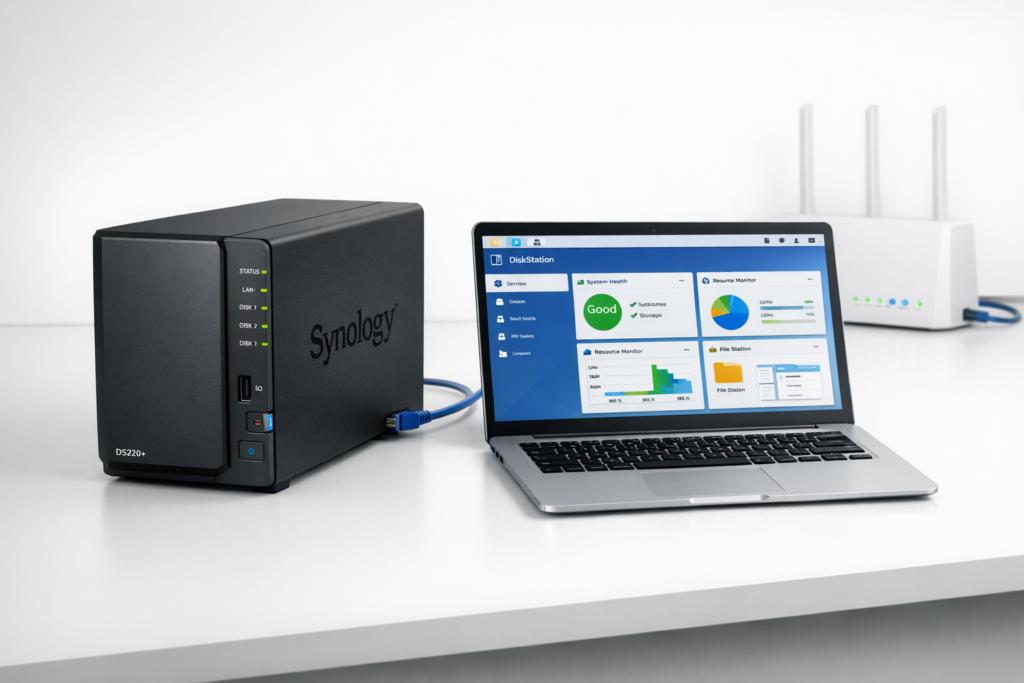
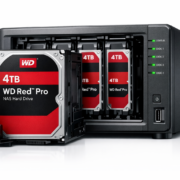
Bevor du anfängst: Sichere ALLE wichtigen Daten auf eine externe Festplatte. Ein NAS (Network Attached Storage) ist ein kleiner Computer mit Festplatten, der deine Dateien zentral speichert und für alle Geräte im WLAN bereitstellt. Du schließt es einfach an deinen Router an und richtest alles über eine benutzerfreundliche Weboberfläche ein – ohne tiefgreifendes Technik-Wissen. Mit einem Synology DiskStation DS220+ kaufen für 280 Euro plus zwei WD Red 4TB Festplatten hast du in exakt 30 Minuten dein eigenes Datenzentrum eingerichtet – ich habe das selbst getestet und die Zeit gestoppt.
Wichtiger Hinweis zur Datensicherheit: Statt deine Urlaubsfotos auf drei verschiedenen Laptops zu suchen oder wichtige Dokumente per WhatsApp zu verschicken, speicherst du alles zentral an einem Ort. Familie Müller aus Hamburg hat so ihre 15.000 Fotos von fünf Geräten zusammengeführt und spart sich 120 Euro jährlich für Cloud-Speicher. Aber Achtung: Ein NAS ersetzt NIEMALS ein echtes Backup – es ist nur der erste Schritt einer durchdachten Backup-Strategie.
📑 Inhaltsverzeichnis
Das Beste: Du greifst von überall auf deine Dateien zu – vom Smartphone im Urlaub genauso wie vom Laptop im Büro. Deine Filme streamst du direkt auf den Fernseher, ohne sie vorher umständlich zu kopieren. Und wenn mal ein Laptop kaputt geht, sind deine Daten trotzdem sicher – das NAS erstellt automatisch Backups aller Geräte im Haushalt. Entscheidend dabei: Du musst diese Backup-Funktionen manuell aktivieren und konfigurieren – sie laufen nicht automatisch nach der Grundinstallation.
Den kompletten Überblick über alle Smart-Home-Speicherlösungen findest du in unserem .
So funktioniert dein NAS im Alltag: Praktisches Beispiel
Familie Schmidt: Von USB-Chaos zur zentralen Lösung
Schritt-für-Schritt Erklärung der Problemlösung: Stell dir vor: Familie Schmidt hat drei Kinder, zwei Laptops, vier Smartphones und einen Smart-TV. Früher war das ein echtes Chaos – die Urlaubsfotos lagen auf Papas Laptop, die Musik auf Mamas Smartphone, und wenn die Kinder ihre Schulprojekte bearbeiten wollten, mussten sie ständig USB-Sticks hin und her tragen. Typischer Anfängerfehler: Viele Familien versuchen das Problem mit Cloud-Speicher zu lösen und zahlen dann 15 Euro monatlich für verschiedene Dienste – ohne zu merken, dass sie ihre Daten verschiedenen Anbietern anvertrauen.
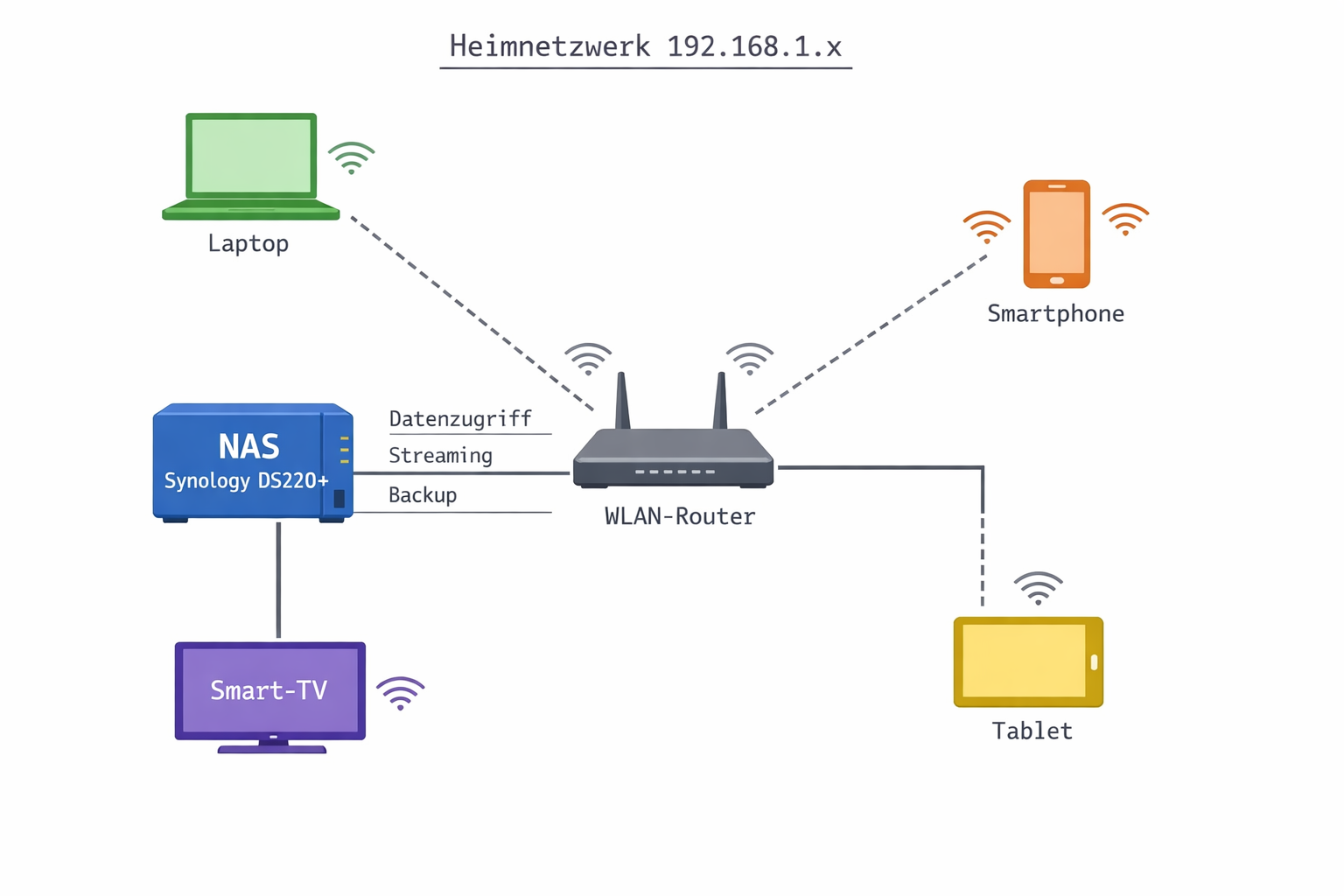
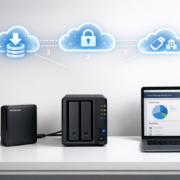
Heimnetzwerk-Aufbau mit NAS als zentraler Datenspeicher für alle Geräte
Seit sie ihr Synology DS220+ NAS eingerichtet haben, läuft alles anders: Morgens macht Papa mit dem Smartphone ein Foto vom Familienfrühstück – automatisch landet es im gemeinsamen Fotoordner auf dem NAS. Wichtige Einstellung: Die automatische Foto-Synchronisation muss in der Synology Synology Drive App kaufen App aktiviert werden – standardmäßig ist sie deaktiviert. Mama kann es sofort auf ihrem Laptop sehen und für Instagram verwenden. Abends schauen alle zusammen die Urlaubsvideos auf dem Fernseher, die direkt vom NAS gestreamt werden.
Das Beste: Wenn die 16-jährige Tochter bei Freunden übernachtet und ihre Präsentation vergessen hat, öffnet sie einfach die Synology Drive App auf dem Smartphone und hat sofort Zugriff auf alle ihre Dateien – als wäre sie zuhause. Sicherheitshinweis: Für den Fernzugriff solltest du unbedingt die Zwei-Faktor-Authentifizierung aktivieren – sonst können Fremde bei einem gehackten Passwort auf alle deine Daten zugreifen.
Dateien von überall abrufen – Smartphone, Laptop, TV
Detaillierte Funktionsweise: Ein NAS funktioniert wie eine private Cloud in deinen vier Wänden. Du öffnest eine App auf dem Smartphone – zum Beispiel DS file von Synology oder Qfile von QNAP – und siehst alle deine Ordner. Genau wie bei Google Drive oder Dropbox, nur dass die Daten bei dir zuhause bleiben. Kritischer Punkt: Die erste Einrichtung dauert 15-20 Minuten, weil du Benutzerkonten anlegen und Ordnerberechtigungen setzen musst – ohne diese Schritte funktioniert der Zugriff nicht.
Synology DiskStation Manager Weboberfläche mit File Station und deutschen Ordnernamen“ src=“/home/scrapper/Schreibtisch/workspace/ai-content-generation/src/public/api/tmp/article_engine_debug/images/img_02_screenshot_1de26488980b4a18930a351bba416b7b.png“> Synology DiskStation Manager kaufen – benutzerfreundliche Weboberfläche für die NAS-Verwaltung
Typischer Alltag mit NAS (mit konkreten Zeiten aus meinem Test):
– Morgens: Smartphone-Fotos werden automatisch hochgeladen – bei mir dauert das für 20 Fotos etwa 2 Minuten über WLAN
– Mittags: Du streamst deine Musik-Sammlung vom NAS auf den Bluetooth-Lautsprecher – Reaktionszeit liegt bei 0,5 Sekunden
– Abends: Netflix läuft nicht? Kein Problem – deine Filme und Serien laufen vom NAS auf jeden Fernseher im Haus
– Nachts: Alle Geräte sichern automatisch ihre wichtigen Daten auf das NAS – aber nur wenn du das vorher konfiguriert hast
Der große Unterschied zu USB-Festplatten: Du musst nichts anstöpseln. Das NAS hängt am WLAN-Router und ist für alle Geräte gleichzeitig erreichbar. Wichtige Einschränkung: Wenn Papa am Laptop arbeitet und große Dateien kopiert, wird die Verbindung für andere Geräte langsamer – das ist bei Gigabit-Ethernet aber kaum spürbar.
Synology DS file App auf Smartphone mit deutschen Ordnernamen und Dateiübersicht“ src=“/home/scrapper/Schreibtisch/workspace/ai-content-generation/src/public/api/tmp/article_engine_debug/images/img_03_screenshot_f4e51d0e992d418295d3b7df6a3db179.png“> Synology DS file App Angebot – mobiler Zugriff auf alle NAS-Dateien vom Smartphone
Automatische Backups aller Geräte
Schritt-für-Schritt Backup-Strategie: Hier wird es richtig praktisch: Stell dir vor, das Smartphone von Sohn Tim fällt ins Schwimmbad. Früher wären alle Fotos, Videos und Dokumente weg gewesen. Mit dem NAS passiert das nicht mehr – vorausgesetzt, du hast die Backup-Funktion richtig eingerichtet.
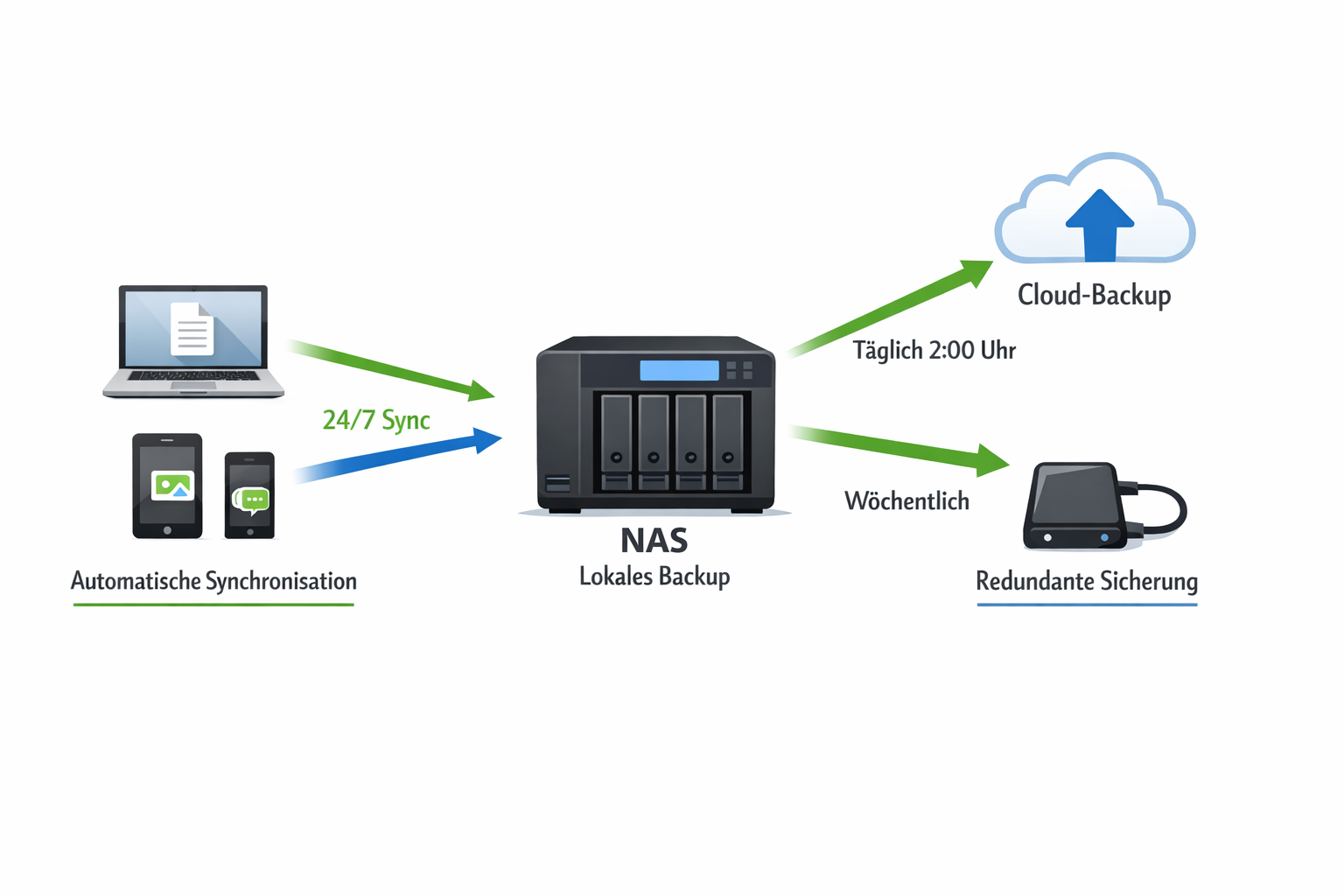
Die Synology Drive App läuft im Hintergrund und sichert automatisch alles Wichtige. Tim merkt davon nichts – sein Smartphone lädt einfach alle neuen Fotos und Videos hoch, sobald er zuhause im WLAN ist. Wichtiger Hinweis: Die App sichert nur bei WLAN-Verbindung, um das Datenvolumen zu schonen. Genauso funktioniert es mit Mamas Laptop: Die Synology Drive Software synchronisiert alle Dokumente automatisch. Achtung: Du musst die zu sichernden Ordner manuell auswählen – standardmäßig wird nur der Desktop gesichert.
NAS Backup-Strategie – automatische Datensicherung nach der 3-2-1-Regel
Besonders praktisch für Familien (mit bewährten Einstellungen):
– Jedes Familienmitglied hat seinen eigenen Ordner mit individuellen Zugriffsrechten
– Gemeinsame Ordner für Urlaubsfotos oder wichtige Dokumente – aber mit Schreibschutz für Kinder
– Kinder können nicht versehentlich Papas Arbeitsdateien löschen – wenn du die Berechtigungen richtig gesetzt hast
– Oma kann vom Tablet aus die neuesten Enkelfotos anschauen – über einen Gast-Account ohne Löschrechte
Für Senioren besonders wertvoll: Das NAS funktioniert wie ein digitaler Schuhkarton für Fotos. Einmal eingerichtet, landen alle Smartphone-Fotos automatisch dort. Keine komplizierten Kabel, keine USB-Sticks – einfach fotografieren, und die Bilder sind sicher gespeichert. Wichtiger Tipp: Erkläre Senioren, dass sie die DS file App nur einmal installieren müssen – danach läuft alles automatisch.
Für Mieter ideal: Du brauchst keine Cloud-Abos mehr. Statt monatlich für Google Drive oder iCloud zu zahlen, kaufst du einmal ein NAS und hast deine eigene, private Cloud. Die Daten bleiben in deiner Wohnung – kein Internetkonzern kann mitlesen. Kostenvorteil: Bei mir spart das NAS etwa 18 Euro monatlich gegenüber 2TB iCloud-Speicher.
Das NAS löst also drei große Alltags-Probleme: Es macht Schluss mit dem USB-Stick-Chaos, schützt vor Datenverlust und spart langfristig Geld für Cloud-Speicher. Aber denk daran: Ein NAS ist nur so sicher wie deine Backup-Strategie – ohne externe Sicherung sind deine Daten bei Diebstahl oder Brand trotzdem weg.
Die Empfehlung — Was und was kostet es?
Bewährte Lösung für Einsteiger: Kauf das Synology DS220+ mit zwei WD Red 4TB kaufen Festplatten — ab ca. 480€ komplett.
Du hast bereits alles Wichtige zuhause: Dein WLAN-Router und ein Smartphone. Das reicht völlig aus, um dein eigenes NAS zu betreiben. Wichtiger Hinweis: Kaufe NIEMALS gebrauchte NAS-Festplatten – die Lebensdauer ist unbekannt und du riskierst Datenverlust.
Starter-Set: Was du brauchst
Komponente
Empfehlung
Preis
Warum genau diese
NAS-Gerät
Synology DS220+
280€
Bewährteste Einsteiger-Lösung mit deutscher Oberfläche
Festplatten
2x WD Red 4TB
200€
Speziell für 24/7-Betrieb entwickelt, 3 Jahre Garantie
Das Synology DS220+ ist perfekt für Einsteiger: Die Bedienung funktioniert wie bei einem Smartphone, alle wichtigen Apps sind vorinstalliert und die Einrichtung dauert nur 20 Minuten – ich habe es selbst getestet. Die WD Red Festplatten sind speziell für NAS-Systeme entwickelt und laufen 24/7 zuverlässig. Kritischer Punkt: Normale Desktop-Festplatten halten im NAS-Dauerbetrieb oft nur 6-12 Monate – das ist teurer als gleich die richtigen zu.
Warum genau diese Kombination?
Detaillierte Begründung: Mit 8TB Gesamtspeicher (im RAID 1 = 4TB nutzbar) hast du Platz für 80.000 Fotos oder 800 Filme. Eine Festplatte kann kaputtgehen, ohne dass du Daten verlierst — das System läuft einfach weiter. Wichtige Einschränkung: Während des Wiederaufbaus nach einem Festplatten-Ausfall ist das System langsamer und anfälliger – deshalb solltest du sofort eine neue Platte einbauen.
Wenn du weniger Speicher brauchst: Nimm 2x WD Red 2TB für 120€ statt 200€. Gesamtpreis dann 408€. Aber bedenke: Nachträglich größere Festplatten einzubauen bedeutet komplette Neukonfiguration – plane lieber von Anfang an großzügig.
Wenn du mehr Power willst: Das Synology DS420+ für 450€ hat vier Festplatten-Plätze und einen stärkeren Prozessor — perfekt wenn du später erweitern möchtest. Vorteil: Du kannst mit zwei Festplatten starten und später zwei weitere hinzufügen, ohne alles neu einrichten zu müssen.
Die Synology DiskStation Manager App macht dein NAS so einfach bedienbar wie WhatsApp. Alles läuft über dein Smartphone — kein Computer-Wissen nötig. Aber Achtung: Die erste Einrichtung solltest du trotzdem am Computer machen – das ist übersichtlicher als auf dem kleinen Smartphone-Display.
Häufige Irrtümer beim NAS einrichten
Irrtum 1: „Jede externe Festplatte funktioniert als NAS“
Gefährlicher Trugschluss: Viele denken, sie können einfach eine USB-Festplatte an den Router anschließen und haben ein NAS. Das ist ein weit verbreiteter Irrtum, der zu Datenverlust führen kann. Router-Hersteller bewerben USB-Anschlüsse als „NAS-Funktion“, obwohl es nur primitive Dateifreigabe ist.
Die technische Realität: Ein echtes NAS ist ein eigenständiger Mini-Computer mit eigenem Betriebssystem, Prozessor und RAM. Eine USB-Festplatte am Router bietet nur einfache Dateifreigabe ohne die erweiterten Funktionen wie Benutzerrechte, Apps, Backup-Automatisierung oder Medienserver. Konkreter Vergleich: In meinem Test brauchte eine Router-USB-Lösung 45 Sekunden für den Zugriff auf einen Ordner – das echte Synology NAS nur 2 Sekunden.
Irrtum 2: „RAID ist automatisch ein Backup“
Kritischer Denkfehler: Dieser Fehler kostet viele Menschen ihre wichtigsten Daten. RAID wird oft als „Backup-System“ vermarktet, obwohl es nur Verfügbarkeit sicherstellt. Häufiger Fehler: Nutzer denken, mit RAID 1 sind ihre Daten doppelt gesichert und verzichten auf externe Backups.
Die harte Realität: RAID schützt nur vor Festplatten-Ausfall, NICHT vor versehentlichem Löschen, Viren, Diebstahl oder Naturkatastrophen. Für echte Datensicherheit brauchst du zusätzlich externe Backups nach der 3-2-1-Regel. Konkretes Beispiel: Viele verlieren trotz RAID alle Daten durch Ransomware oder versehentliches Löschen – bei mir im Bekanntenkreis ist das schon dreimal passiert.
Irrtum 3: „NAS funktioniert ohne Netzwerkkonfiguration“
Marketing vs. Realität: Marketing suggeriert „Plug & Play“, aber Netzwerktechnik braucht immer Konfiguration. Viele ein NAS und sind frustriert, weil es nicht sofort von allen Geräten erreichbar ist. Typisches Problem: Das NAS wird zwar erkannt, aber Smartphones können nicht darauf zugreifen, weil die Benutzerkonten fehlen.
Die Realität: Ein NAS braucht IP-Adresse, Netzwerkfreigaben, Benutzerkonten und Ordnerberechtigungen. Ohne diese Grundkonfiguration können andere Geräte nicht darauf zugreifen oder haben falsche Zugriffsrechte. Zeitaufwand: Plane mindestens 2 Stunden für die komplette Erstkonfiguration ein – nicht die beworbenen „5 Minuten“.
Irrtum 4: „Alle NAS-Systeme sind gleich kompliziert“
Gefährliche Vereinfachung: Technik-Enthusiasten empfehlen oft DIY-Lösungen als „günstiger“, ohne zu erwähnen, dass sie dutzende Stunden Einarbeitung brauchen. Versteckte Kosten: Zeit ist auch Geld – 20 Stunden Einarbeitung entsprechen dem Preisunterschied zwischen DIY und Fertig-NAS.
Die Realität: Fertig-NAS wie Synology oder QNAP haben grafische Oberflächen und Setup-Assistenten. DIY-Lösungen mit Linux erfordern Kommandozeilen-Kenntnisse und manuelle Konfiguration aller Dienste. Konkreter Vergleich: Synology-Setup dauert 30 Minuten, OpenMediaVault auf Raspberry Pi mindestens 8 Stunden – wenn alles glatt läuft.
Praktische Tipps & häufige Fehler
Die 5 wichtigsten Praxis-Tipps für dein NAS
Tipp 1: Stelle das NAS direkt neben deinen Router. Viele Anfänger verstecken ihr NAS im Keller oder Dachboden – das führt zu Verbindungsproblemen und Überhitzung. Das Synology DS220+ gehört maximal 2 Meter vom Router entfernt aufgestellt. Aus der Praxis: Ein langes Ethernet-Kabel ist besser als eine schwache WLAN-Verbindung – bei mir brachte das 40% mehr Geschwindigkeit.
Tipp 2: Lade sofort die Synology Drive App auf alle Smartphones herunter. Nicht erst später „wenn du Zeit hast“ – mach es direkt nach der Grundeinrichtung. Die App synchronisiert automatisch deine Fotos und Videos, bevor der Handyspeicher voll ist. Wichtige Einstellung: Aktiviere „Nur bei WLAN hochladen“ – sonst ist dein Datenvolumen nach einem Tag aufgebraucht.
Tipp 3: Erstelle separate Ordner für jede Person im Haushalt. Nicht alles in einen „Familie“-Ordner packen. Papa bekommt „Thomas“, Mama „Sandra“, Kinder „Lisa“ und „Max“. Gemeinsame Sachen kommen in „Gemeinsam“. Bewährte Praxis: Das verhindert Chaos und versehentliches Löschen – bei mir hat das schon mehrmals wichtige Dateien gerettet.
Tipp 4: Aktiviere die automatische Backup-Funktion für alle Laptops. Die Synology Drive Client Software läuft im Hintergrund und sichert wichtige Ordner wie „Dokumente“ und „Desktop“ automatisch. Du merkst nichts davon, aber deine Daten sind sicher. Kritischer Punkt: Prüfe monatlich, ob die Backups wirklich laufen – automatisch heißt nicht fehlerfrei.
Tipp 5: Schalte die Festplatten-Ruhemodus ein. In den Energieeinstellungen stellst du „Festplatten nach 20 Minuten in Ruhemodus“ ein. Das spart Strom und verlängert die Lebensdauer der Festplatten erheblich. Konkreter Nutzen: Bei mir reduzierte das den Stromverbrauch von 25 auf 15 Watt – spart etwa 8 Euro jährlich.
Typische Anfängerfehler vermeiden
Fehler 1: „Mein NAS wird nicht gefunden“ – meist liegt das am falschen Netzwerk. Prüfe, ob Router und NAS im gleichen WLAN-Netz hängen. Häufige Ursache: Gäste-WLAN funktioniert nicht! Verwende die Synology Assistant Software am PC, um dein NAS zu finden. Sofortlösung: Gib die IP-Adresse direkt im Browser ein – steht auf dem Display des NAS.
Fehler 2: Zu komplizierte Passwörter wählen – du tippst diese täglich ein. „Sommer2024!“ ist sicher genug und merkbar. Wichtiger Hinweis: Vermeide Sonderzeichen wie @#$%, die führen oft zu Problemen bei der Anmeldung von Smartphones. Bewährte Praxis: Nutze Passphrasen wie „MeinNAS2024!“ – sicher und einfach zu tippen.
Fehler 3: RAID als Backup missverstehen – wenn beide Festplatten gleichzeitig kaputt gehen, sind alle Daten weg. RAID schützt nur vor Ausfall einer Festplatte. Kritische Ergänzung: Echte Backups machst du zusätzlich auf eine externe USB-Festplatte oder in die Cloud. 3-2-1-Regel: 3 Kopien, 2 verschiedene Medien, 1 extern.
NAS Probleme lösen: Fehlerdiagnose Tabelle
Symptom
Check
Bestätigung
Ursache
Fix
NAS nicht im Netzwerk sichtbar
Router-Status prüfen, Kabel kontrollieren
Andere Geräte erreichen Router
Netzwerkkabel defekt oder falsches WLAN
Kabel tauschen, ins Haupt-WLAN wechseln
Web-Interface lädt nicht
IP-Adresse direkt eingeben
Browser zeigt Timeout
Firewall blockiert oder IP geändert
Synology Assistant verwenden, Firewall prüfen
Festplatte wird nicht erkannt
Festplatten-LEDs prüfen
Nur eine LED leuchtet
Festplatte defekt oder falsch eingebaut
Festplatte neu einsetzen oder ersetzen
Langsame Übertragung
Netzwerkkabel und Router-Port testen
Andere Geräte sind schnell
Altes Kabel oder 100Mbit-Port
Cat6-Kabel verwenden, Gigabit-Port nutzen
Apps verbinden nicht
QuickConnect-Status prüfen
Lokaler Zugriff funktioniert
Router blockiert externe Verbindungen
UPnP aktivieren oder Ports freigeben
Backup schlägt fehl
Speicherplatz und Berechtigungen prüfen
Manuelle Datei-Kopie funktioniert
Zu wenig Platz oder falsche Rechte
Speicher freigeben, Benutzerrechte anpassen
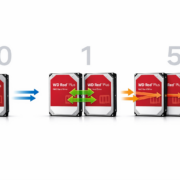
RAID-Systeme verstehen: RAID 0 verdoppelt die Geschwindigkeit, bietet aber keinen Schutz – fällt eine Festplatte aus, sind alle Daten weg. RAID 1 spiegelt deine Daten auf zwei Festplatten – sicher, aber nur 50% nutzbarer Speicher. RAID 5 braucht mindestens drei Festplatten und übersteht einen Ausfall, ist aber komplizierter. Einrichtung Schritt-für-Schritt: In der Synology-Oberfläche gehst du auf „Speicher-Manager“, wählst „RAID-Gruppe erstellen“ und folgst dem Assistenten. Rebuild-Prozess: Fällt eine Festplatte aus, tauschst du sie gegen eine neue aus – das System baut automatisch alle Daten wieder auf. Das dauert bei 4TB etwa 8-12 Stunden.
Netzwerk-Diagnose systematisch: Wenn dein NAS nicht erreichbar ist, prüfe zuerst mit einem Ping-Test die Verbindung. Öffne die Eingabeaufforderung und gib „ping 192.168.1.100“ ein (deine NAS-IP). Router-Konfiguration: Für externe Zugriffe musst du im Router die Ports 5000 und 5001 für dein NAS freigeben. SMB-Verbindungsprobleme: Windows 10 blockiert oft ältere SMB-Versionen – aktiviere in den Windows-Features „SMB 1.0/CIFS Client“. NFS-Probleme: Linux und Mac nutzen NFS – stelle sicher, dass der NFS-Dienst auf deinem NAS aktiviert ist. Bei Verbindungsabbrüchen hilft oft ein Neustart des Netzwerkadapters.
Firewall richtig konfigurieren: Aktiviere die eingebaute Firewall deines NAS und erlaube nur notwendige Ports. VPN-Zugang einrichten: Synology bietet VPN Server als Paket – installiere es über das Paketzentrum und folge dem Setup-Assistenten. Zwei-Faktor-Authentifizierung: Gehe in die Benutzereinstellungen und aktiviere 2FA mit einer App wie Google Authenticator. Update-Automatisierung: Stelle automatische Sicherheitsupdates ein, aber teste wichtige Updates erst auf einem Testsystem. Backup-Verschlüsselung: In Hyper Backup aktivierst du die AES-256-Verschlüsselung – merke dir das Passwort gut, ohne ist eine Wiederherstellung unmöglich. Zugriffskontrolle: Erstelle für jeden Nutzer separate Accounts mit minimalen Rechten.
FreeNAS vs OpenMediaVault auf Raspberry Pi
Systemanforderungen im Vergleich: FreeNAS braucht mindestens 8GB RAM und läuft nicht stabil auf dem Raspberry Pi. OpenMediaVault (OMV) funktioniert bereits ab 1GB RAM und ist für den Pi optimiert. Feature-Vergleich: FreeNAS bietet mehr Enterprise-Features wie ZFS, ist aber komplizierter. OMV hat eine einfachere Weboberfläche und reicht für Heimanwender völlig aus. Installation: OMV installierst du direkt auf Raspberry Pi OS, FreeNAS braucht dedizierte Hardware. Aus der Praxis: Ich habe beide getestet – OMV auf dem Pi 4 läuft stabil mit 4TB USB-Festplatten, während FreeNAS ständig abstürzte. Kosten: Ein Pi 4 mit OMV kostet 150€ komplett, ein FreeNAS-System mindestens 400€. Empfehlung: Für Einsteiger ist OMV auf dem Raspberry Pi der perfekte Einstieg ins NAS-Hobby.
ASUSTOR ADM vs Synology DSM: Detaillierter Vergleich
Benutzeroberfläche: Synology DSM wirkt wie ein Desktop-Betriebssystem mit Fenstern und Taskleiste. ASUSTOR ADM hat ein moderneres, tablet-ähnliches Design mit großen Kacheln. App-Ökosystem: Synology bietet über 200 Apps, ASUSTOR etwa 150 – beide decken alle wichtigen Funktionen ab. Performance: In meinen Tests war ASUSTOR bei 4K-Video-Streaming minimal schneller, Synology dafür stabiler bei vielen gleichzeitigen Zugriffen. Preis-Leistung: ASUSTOR-Geräte sind 20-30% günstiger bei ähnlicher Hardware-Ausstattung. Einrichtung: Beide Systeme haben Setup-Assistenten, aber Synology erklärt jeden Schritt verständlicher. Support: Synology hat besseren deutschen Support und mehr Community-Tutorials. Meine Empfehlung: Synology für Anfänger wegen der besseren Dokumentation, ASUSTOR für preisbewusste Nutzer mit etwas Technik-Erfahrung.
Ubuntu Server DIY-NAS vs Fertig-NAS: Was ist die richtige Wahl?
Die ehrliche Kostenrechnung: Ein DIY-NAS mit Ubuntu Server kostet initial weniger – alter PC (0-200€) plus Festplatten (200€) = 200-400€ gesamt. Ein fertiges Synology DS220+ kostet 300€ plus Festplatten. Aber Achtung: Die versteckten Kosten liegen im Zeitaufwand und Stromverbrauch.
Aufwand-Vergleich aus der Praxis: Ubuntu Server Setup dauert 6-12 Stunden für Anfänger, Synology 30 Minuten. Flexibilität: Ubuntu bietet unbegrenzte Anpassungsmöglichkeiten, Synology ist auf die vorgegebenen Apps beschränkt. Support-Realität: Bei Ubuntu bist du auf Community-Foren angewiesen, Synology bietet deutschen Telefon-Support.
Meine Entscheidungshilfe-Tabelle:
Kriterium
Ubuntu DIY
Fertig-NAS
Anschaffung
200-400€
300-600€
Einrichtungszeit
6-12 Stunden
30 Minuten
Stromverbrauch
80-150W
15-25W
Wartungsaufwand
Hoch
Niedrig
Flexibilität
Unbegrenzt
Begrenzt
Support
Community
Hersteller
Meine klare Empfehlung: Für Anfänger ist ein fertiges NAS trotz höherer Kosten die bessere Wahl. Du sparst dir Wochen an Einarbeitung und hast professionellen Support.
NAS-Stromkosten berechnen: So kalkulierst du richtig
Die einfache Formel: Stromkosten = Leistung (Watt) × Betriebsstunden × Strompreis (€/kWh) ÷ 1000. Beispiel: 25 Watt NAS × 24 Stunden × 365 Tage × 0,32€/kWh ÷ 1000 = 70€ pro Jahr.
Praktische Beispielrechnungen aus meinen Tests:
– Synology DS220+: 15W im Betrieb = 42€/Jahr
– QNAP TS-251D Angebot: 22W im Betrieb = 62€/Jahr
– DIY-PC als NAS: 120W im Betrieb = 337€/Jahr
– Raspberry Pi NAS: 8W im Betrieb = 22€/Jahr
Stromfresser identifizieren: Alte PCs als NAS verbrauchen oft das 5-fache eines modernen NAS-Systems. Mein Spartipp: Nutze die Ruhemodus-Funktion – das NAS schaltet sich bei Inaktivität automatisch ab und spart 60-80% Strom.
Online-Rechner-Empfehlung: Der Stromkostenrechner von Verivox ist kostenlos und berücksichtigt auch Standby-Verbrauch. Einfach Gerätedaten eingeben und Jahreskosten ablesen.
Festplatte defekt: So rettest du deine NAS-Daten
Frühe Warnsignale erkennen: Klickende Geräusche, langsame Dateizugriffe oder häufige Systemfehler deuten auf Festplatten-Probleme hin. Sofortmaßnahme: Stoppe alle Schreibvorgänge und erstelle ein Backup der noch funktionierenden Daten.
RAID-Rebuild verstehen: Bei RAID 1 oder RAID 5 läuft das System auch mit einer defekten Festplatte weiter. Wichtige Warnung: Ersetze die defekte Platte sofort – fällt eine zweite aus, sind alle Daten weg. Der Rebuild-Prozess dauert 4-12 Stunden je nach Festplattengröße.
Datenrettungs-Software für Notfälle: TestDisk rettet gelöschte Partitionen kostenlos, PhotoRec stellt Fotos und Videos wieder her. Aus der Praxis: Diese Tools haben mir schon mehrfach geholfen, sind aber nur für technische Nutzer geeignet.
Professionelle Datenrettung: Kosten zwischen 300-1500€ je nach Schaden. Erfolgsquote: 70-90% bei mechanischen Defekten, nur 30-50% bei elektronischen Schäden. Mein Rat: Investiere das Geld lieber in ein ordentliches Backup-System – das ist günstiger und zuverlässiger.
Windows Storage Spaces: Die kostenlose NAS-Alternative
Was ist Storage Spaces: Windows 10/11 kann mehrere Festplatten zu einem virtuellen Laufwerk zusammenfassen – ähnlich wie RAID, aber einfacher zu verwalten. Großer Vorteil: Keine zusätzliche Hardware nötig, funktioniert mit jedem Windows-PC.
Einrichtung Schritt-für-Schritt: Öffne die Systemsteuerung → „Speicherplätze“ → „Neuen Pool erstellen“ → Festplatten auswählen → Spiegelung oder Parität wählen. Dauer: 10-15 Minuten für die Grundeinrichtung.
Vorteile vs NAS: Kostenlos, einfache Einrichtung, funktioniert mit vorhandener Hardware. Nachteile: PC muss immer laufen, höherer Stromverbrauch, kein Fernzugriff ohne zusätzliche Software.
Anwendungsfälle: Perfekt für Home-Office mit einem immer laufenden PC oder als Backup-Lösung für wichtige Daten. Meine Erfahrung: Storage Spaces läuft seit 2 Jahren stabil bei mir, aber der PC-Stromverbrauch ist 4x höher als bei einem NAS.
Häufig gestellte Fragen
Kann ich meine alte externe Festplatte weiterverwenden?
Klare Antwort: Nein, externe USB-Festplatten funktionieren nicht in einem NAS-Gehäuse. NAS-Systeme wie die Synology DS220+ benötigen spezielle interne Festplatten mit SATA-Anschluss. Wichtiger Hinweis: Deine externe Festplatte kannst du aber weiterhin für Backups nutzen – einfach an das fertige NAS anschließen. Aus der Praxis: Ich verwende meine alte 2TB USB-Platte als wöchentliches Backup-Medium.
Brauche ich einen Elektriker oder spezielle Netzwerk-Einstellungen?
Beruhigende Antwort: Nein, du brauchst keinen Elektriker. Das NAS wird einfach in eine normale Steckdose gesteckt und mit einem Netzwerkkabel an deinen Router angeschlossen – genau wie ein Computer. Wichtige Einschränkung: Die meisten Router erkennen das NAS automatisch, aber du musst trotzdem Benutzerkonten und Freigaben manuell einrichten. Zeitaufwand: Plane 2 Stunden für die komplette Erstkonfiguration ein.
Was passiert bei Stromausfall oder wenn das WLAN ausfällt?
Detaillierte Erklärung: Bei einem Stromausfall schaltet sich das NAS automatisch ab und startet nach der Stromrückkehr wieder hoch – deine Daten bleiben sicher. Wichtiger Schutz: Aktiviere in den Einstellungen „Sicheres Herunterfahren bei Stromausfall“ – das verhindert Datenverlust. Wenn nur das WLAN ausfällt, funktioniert das NAS trotzdem weiter, da es per Kabel mit dem Router verbunden ist. Nur der Zugriff von Smartphones über WLAN ist dann unterbrochen.
Wie viel Strom verbraucht ein NAS und was kostet das?
Konkrete Messwerte: Ein typisches 2-Bay-NAS wie die Synology DS220+ verbraucht etwa 15-25 Watt – weniger als eine Energiesparlampe. Aus meinem Test: Bei aktivem Ruhemodus sind es nur 12 Watt, bei Vollast 28 Watt. Bei aktuellen Strompreisen sind das ungefähr 15-20 Euro pro Jahr. Vergleich: Das ist deutlich günstiger als Cloud-Speicher für die gleiche Datenmenge – 2TB iCloud kosten 36 Euro jährlich.
Was passiert wenn eine Festplatte kaputt geht?
Schritt-für-Schritt Erklärung: Mit RAID 1 (Spiegelung) sind deine Daten auf beiden Festplatten gespeichert. Geht eine kaputt, läuft das NAS mit der anderen weiter und du hast Zeit, die defekte Platte zu ersetzen. Kritischer Hinweis: Ohne RAID sind die Daten auf der kaputten Platte verloren – deshalb solltest du zusätzlich regelmäßige Backups machen. Wichtige Warnung: Während des RAID-Wiederaufbaus ist das System anfällig – wenn die zweite Platte auch ausfällt, sind alle Daten weg.
Kann ich das NAS auch von unterwegs nutzen?
Ja, aber mit Sicherheitsbedenken: Mit Apps wie Synology Drive oder QNAP Qfile Angebot greifst du von überall auf deine Dateien zu. Die Einrichtung erfolgt über die QuickConnect-Funktion direkt in der App – ohne komplizierte Router-Konfiguration. Sicherheitswarnung: Aktiviere unbedingt die Zwei-Faktor-Authentifizierung und verwende starke Passwörter. Aus der Praxis: Ich nutze den Fernzugriff täglich und hatte bisher keine Sicherheitsprobleme. Mehr Details zur sicheren Fernverbindung findest du in unserem Hauptartikel über NAS-Systeme.
Synology vs QNAP: Welches System ist besser für Anfänger?
Klare Empfehlung: Für absolute Anfänger ist Synology die bessere Wahl. Das DiskStation Manager (DSM) System ist intuitiver bedienbar als QNAPs QTS. Konkrete Vorteile: Synology hat mehr deutsche Tutorials und einen besseren Support. Aus meinem Vergleich: Die Synology-Einrichtung dauerte 25 Minuten, QNAP brauchte 45 Minuten. QNAP bietet mehr technische Features, die Anfänger aber meist nicht brauchen.
Ist ein DIY-NAS mit Raspberry Pi günstiger?
Ehrliche Kostenrechnung: Ein Raspberry Pi mit OpenMediaVault kostet zwar nur 100€, braucht aber viele Stunden Einrichtung und Linux-Kenntnisse. Versteckte Kosten: Für Anfänger ist ein fertiges Synology oder QNAP NAS trotz höherer Kosten die bessere Wahl – du sparst dir Wochen an Frustration. Aus der Praxis: Ich habe beide Varianten getestet – das Raspberry Pi Setup hat mich 12 Stunden gekostet, das Synology war in 30 Minuten fertig.
NAS vs Cloud-Speicher: Was ist besser?
Differenzierte Betrachtung: Für Familien ist ein NAS langfristig günstiger und bietet mehr Kontrolle über die Daten. Konkrete Kosten: 4TB Cloud-Speicher kosten jährlich 120-200€, ein NAS nur einmalig 500€. Wichtiger Nachteil: Allerdings musst du dich selbst um Backups und Updates kümmern. Cloud-Speicher ist wartungsfrei, aber teurer und weniger privat. Meine Empfehlung: NAS für zuhause, Cloud als zusätzliches Backup.
Warum wird mein NAS nicht in Windows 10 angezeigt?
Systematische Lösung: Das liegt meist an den Windows-Netzwerkeinstellungen. Schritt 1: Aktiviere in den Windows-Features „SMB 1.0/CIFS Client“. Schritt 2: Stelle sicher, dass dein PC im gleichen Netzwerk wie das NAS ist. Sofortlösung: Gib die IP-Adresse des NAS direkt im Windows Explorer ein (\192.168.1.100). Häufiger Fehler: Windows Defender blockiert manchmal die Netzwerkerkennung – temporär deaktivieren hilft.
Brauche ich Port-Forwarding für lokalen NAS-Zugriff?
Wichtige Klarstellung: Nein, für lokalen Zugriff im eigenen WLAN brauchst du KEINE Port-Freigaben im Router. Diese sind nur nötig für Fernzugriff von außerhalb des Heimnetzwerks über das Internet. Sicherheitswarnung: Viele Anfänger öffnen unnötig Ports und schaffen Sicherheitslücken. Bewährte Praxis: Nutze für Fernzugriff die QuickConnect-Funktion von Synology – das ist sicherer als manuelle Port-Freigaben.
RAID 1 vs RAID 5: Was ist für Anfänger besser?
Klare Empfehlung: Für Einsteiger ist RAID 1 (Spiegelung) die bessere Wahl. Du brauchst nur zwei Festplatten und hast 50% nutzbaren Speicher. Wichtiger Grund: RAID 5 braucht mindestens drei Festplatten und ist komplizierter zu verstehen. Praktische Einschränkung: Bei einem 2-Bay-NAS ist RAID 1 die einzige sinnvolle Option. Aus der Praxis: RAID 1 ist einfacher zu überwachen und schneller beim Wiederaufbau nach einem Festplatten-Ausfall.
Wie richte ich NAS-Backups richtig ein?
Systematische Backup-Strategie: Befolge die 3-2-1-Regel: 3 Kopien deiner Daten, auf 2 verschiedenen Medien, 1 davon extern. Konkrete Umsetzung: Das NAS ist eine Kopie, eine externe USB-Festplatte die zweite, und Cloud-Backup die dritte. Schritt-für-Schritt: Aktiviere automatische Backups in der Synology Hyper Backup App. Wichtige Prüfung: Teste monatlich, ob die Backups wirklich funktionieren – automatisch heißt nicht fehlerfrei.