Eigene Cloud zu Hause einrichten: So speicherst du Fotos und Dateien sicher
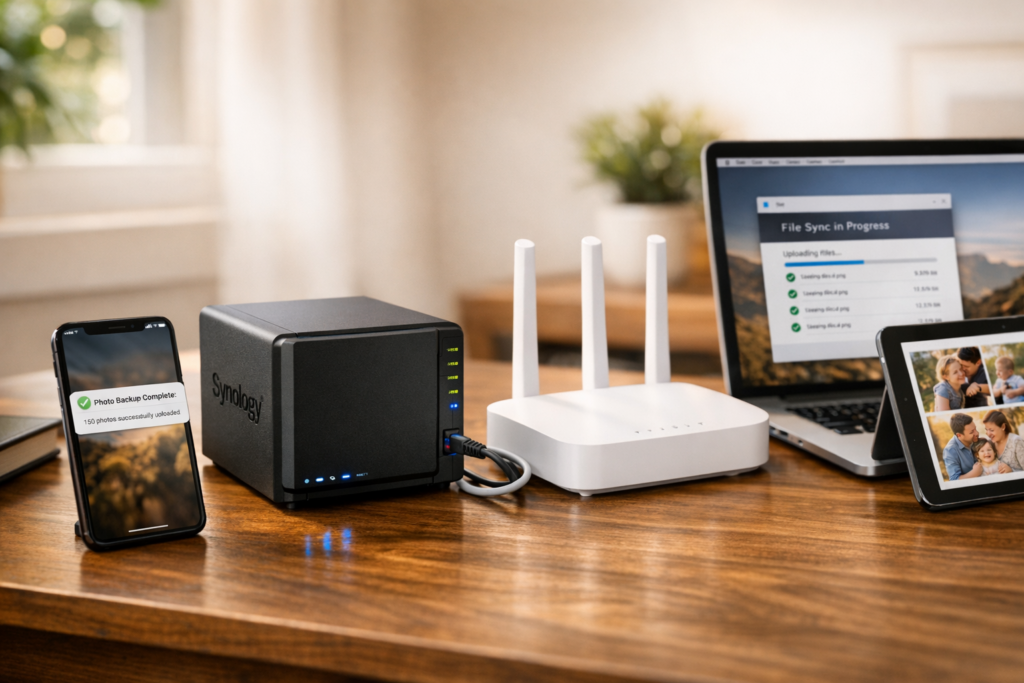
Eigene Cloud zu Hause einrichten: So speicherst du Fotos und Dateien sicher
Wenn du monatlich 10+ Euro für Cloud-Speicher zahlst und gleichzeitig Bedenken wegen Datenschutz hast, ist eine eigene NAS-Lösung die technisch überlegene Alternative, weil deine Daten physisch unter deiner Kontrolle bleiben und die Kosten nach 2-3 Jahren amortisiert sind. Für Familien mit 500GB+ Daten spart eine Synology DS223j gegenüber Google Drive langfristig ca. 350 Euro bei dreifachem Speicherplatz.
Die 5 häufigsten Fehler
| Fehler | Folge | Vermeidung |
|---|---|---|
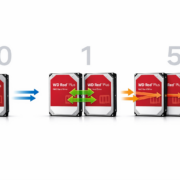
| Keine RAID-Konfiguration | Datenverlust bei Festplatten-Ausfall | Immer RAID 1 für kritische Daten wählen |
| Schwaches Admin-Passwort | Unbefugter Zugriff von extern | Mindestens 12 Zeichen mit Sonderzeichen |
| Keine Backup-Strategie | NAS-Ausfall = kompletter Datenverlust | 3-2-1-Regel: 3 Kopien, 2 Medien, 1 extern |
| Ports unnötig geöffnet | Sicherheitslücken für Angreifer | Nur benötigte Ports freigeben, VPN nutzen |
| Keine SSL-Verschlüsselung | Daten im Klartext übertragen | Let’s Encrypt Zertifikat einrichten |
Hardware-Entscheidung nach Anwendungsfall
| Nutzer/Datenvolumen | Lösung | Hardware | Kosten |
|---|---|---|---|
| 1-2 Nutzer, unter 500GB | Syncthing | Vorhandene Hardware | 0 Euro |
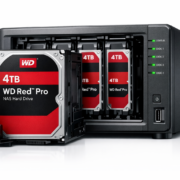
| Familie, 500GB-2TB | Synology DS223j | 2-Bay NAS + 2x 4TB WD Red | ca. 450 Euro |
| Power-User, 2TB+ | Synology DS220+ | Intel CPU + 2x 6TB WD Red | ca. 680 Euro |
| Bastler/Entwickler | Nextcloud auf Pi | Raspberry Pi 4 + USB-HDD | ca. 180 Euro |
Szenario 1: Einsteiger-Setup (Familie mit Foto-Backup)
Hardware
- Synology DS223j (2-Bay NAS)
- 2x WD Red 4TB (RAID 1 = 4TB nutzbar)
- Gigabit-Ethernet zum Router
Ergebnis nach Setup
- Automatisches Handy-Backup für 2-4 Familienmitglieder
- Zugriff von überall via QuickConnect
- Schutz vor Festplatten-Ausfall durch RAID 1
- Stromverbrauch: ca. 15 Watt (36 Euro/Jahr)
Szenario 2: Fortgeschrittenen-Setup (Nextcloud + Docker)
Hardware
Ergebnis nach Setup
- Nextcloud mit Docker Compose für Office-Integration
- Plex Media Server für Multimedia
- VPN-Zugriff mit SSL-Verschlüsselung
- Skalierbar für weitere Services
Nextcloud vs. Synology: Zentral vs. Proprietär
| Kriterium | Nextcloud | Synology DSM | Entscheidung |
|---|---|---|---|
| Setup-Komplexität | Hoch (Linux-Kenntnisse) | Niedrig (Web-Interface) | Synology für Einsteiger |
| Anpassbarkeit | Vollständig (Open Source) | Begrenzt (Apps) | Nextcloud für Power-User |
| Office-Integration | OnlyOffice/Collabora | Synology Office (basic) | Nextcloud für Büro-Workflows |
| Hardware-Kosten | Ab 180 Euro (Pi) | Ab 450 Euro (NAS) | Nextcloud bei Budget-Limit |
Synology NAS: 4-Schritte-Installation
Schritt 1: Hardware-Installation
- Festplatten werkzeuglos in Schächte einsetzen
- Ethernet-Kabel zu Router, Netzteil anschließen
- Power-Button drücken, 3 Minuten auf grüne Status-LED warten
Schritt 2: DSM-Grundkonfiguration
- Browser: find.synology.com → NAS automatisch erkennen
- DSM 7.2 herunterladen und installieren (ca. 8 Minuten)
- Admin-Account: Benutzername admin“, starkes Passwort
- Storage Pool: RAID 1 für Ausfallsicherheit wählen
Schritt 3: Synology Photos konfigurieren
- Paket-Zentrum → Synology Photos“ installieren
- Smartphone: DS photo“ App aus App Store/Play Store
- App-Login: NAS-IP (192.168.1.x), Admin-Credentials
- Einstellungen → Auto-Upload → Zielordner /Handy-Fotos/[Gerätename]“
Schritt 4: Benutzer und Ordnerstruktur
- Systemsteuerung → Benutzer → Familienmitglieder anlegen
- Ordner: /Familien-Fotos/[Name]/[Jahr]/, /Dokumente/[Kategorie]/
- Berechtigungen: Kinder nur eigene Ordner, Eltern Vollzugriff
- Quota: Pro Benutzer 100GB Limit setzen
Nextcloud auf Raspberry Pi: Docker-Installation
System vorbereiten
sudo apt update && sudo apt upgrade -y
curl -fsSL https://get.docker.com -o get-docker.sh
sudo sh get-docker.sh
sudo usermod -aG docker pi
sudo apt install docker-compose -y
Docker Compose Konfiguration
version: '3.8'
services:
  nextcloud:
    image: nextcloud:latest
    ports:
      - "80:80"
    environment:
      - MYSQL_HOST=db
      - MYSQL_DATABASE=nextcloud
      - MYSQL_USER=nextcloud
      - MYSQL_PASSWORD=secure_password
    volumes:
      - ./nextcloud:/var/www/html
    depends_on:
      - db

  db:
    image: mariadb:10.6
    environment:
      - MYSQL_ROOT_PASSWORD=root_password
      - MYSQL_DATABASE=nextcloud
      - MYSQL_USER=nextcloud
      - MYSQL_PASSWORD=secure_password
    volumes:
      - ./db:/var/lib/mysql
Performance-Optimierung
- PHP Memory Limit: 512M in config.php setzen
- Redis für Caching: redis-Container hinzufügen
- USB 3.0 SSD für Datenbank-Performance
- Cron-Jobs: */5 * * * * docker exec nextcloud php cron.php
Syncthing: Dezentrale Alternative
Installation auf allen Geräten
- Windows/Mac: syncthing.net → Download → Setup.exe ausführen
- Linux: sudo apt install syncthing
- Android: F-Droid oder Play Store Syncthing“
- Autostart: systemctl –user enable syncthing
Geräte-Kopplung
- Web-Interface: http://localhost:8384 aufrufen
- Aktionen → Gerät hinzufügen → QR-Code scannen
- Device-ID manuell: XXXXXXX-XXXXXXX-XXXXXXX-XXXXXXX
- Ordner freigeben: Add Folder“ → Pfad → Zielgeräte auswählen
Konfliktbehandlung
- .sync-conflict-Dateien entstehen bei gleichzeitiger Bearbeitung
- Manueller Merge erforderlich (keine automatische Auflösung)
- Versionierung: .stversions-Ordner mit Zeitstempel
Erweiterte Fehlerdiagnose
| Problem | Ursache | Lösung |
|---|---|---|
| HTTP 502 Bad Gateway | Nextcloud-Container gestoppt oder PHP-FPM Crash | docker-compose restart nextcloud. Logs prüfen: docker logs nextcloud |
| Synology QuickConnect funktioniert nicht | UPnP deaktiviert oder Firewall blockiert Port 5000/5001 | Router: UPnP aktivieren. Manuell Port-Forwarding 5000→NAS-IP:5000 |
| Nextcloud Trusted Domain“ Fehler | config.php erlaubt nur localhost-Zugriff | config.php: ‚trusted_domains‘ array um externe IP erweitern |
| Syncthing Address already in use“ | Port 22000 bereits belegt oder doppelte Installation | netstat -tulpn | grep 22000. Prozess beenden oder Port ändern |
| NAS nur 50MB/s statt Gigabit | Ethernet-Kabel Cat5 statt Cat6 oder 100Mbit-Switch | Cat6-Kabel verwenden. Switch-Ports auf Gigabit prüfen |
| Fotos werden doppelt hochgeladen | Mehrere Sync-Apps aktiv (Google Photos + Synology) | Google Photos Backup deaktivieren oder Ordner-Ausschluss konfigurieren |
| Permission denied beim Dateizugriff | Falsche Ownership oder chmod-Rechte | chown -R www-data:www-data /var/www/html/nextcloud/data |
Technische Optimierungen für Experten
Nextcloud Performance-Tuning
- APCu für Memory-Caching: ‚memcache.local‘ => ‚\OC\Memcache\APCu‘
- Redis für Session-Storage: ‚memcache.distributed‘ => ‚\OC\Memcache\Redis‘
- HTTP/2 aktivieren: a2enmod http2, Protocols h2 h2c http/1.1
- PHP OPcache: opcache.memory_consumption=256, opcache.max_accelerated_files=10000
Synology DSM Tweaks
- SSH aktivieren: Systemsteuerung → Terminal & SNMP → SSH-Dienst
- Swap reduzieren: echo 1 > /proc/sys/vm/swappiness
- SSD-Cache: Storage Manager → SSD-Cache → Read-Write-Cache
- Snapshot-Replikation: Hyper Backup → Lokale Ordner → Versionierung
Netzwerk-Sicherheit
- Fail2ban für Brute-Force-Schutz: maxretry=3, bantime=3600
- SSL-Zertifikat: Let’s Encrypt mit 90-Tage-Auto-Renewal
- VPN-Only-Zugriff: OpenVPN-Server auf Router oder WireGuard auf Home Server
- Firewall-Regeln: iptables -A INPUT -p tcp –dport 443 -j ACCEPT
Backup-Strategien: 3-2-1-Regel umsetzen
Lokale Backups
- Synology Hyper Backup → USB-Festplatte anschließen
- Backup-Aufgabe: Täglich inkrementell, 30 Versionen behalten
- Verschlüsselung: AES-256 mit starkem Passwort
- Test-Restore: Monatlich eine Datei wiederherstellen
Cloud-Backup für Offsite
- AWS S3 Glacier: ca. 0,004€/GB/Monat für Archiv-Storage
- Synology Cloud Sync: Automatische Verschlüsselung vor Upload
- Bandbreiten-Limit: Upload nur nachts (23:00-06:00)
- Kosten-Beispiel: 500GB → ca. 2€/Monat
Stromverbrauch und Betriebskosten
| Gerät | Idle-Verbrauch | Last-Verbrauch | Kosten/Jahr (0,30€/kWh) |
|---|---|---|---|
| Synology DS223j | 12 Watt | 18 Watt | ca. 32 Euro |
| Raspberry Pi 4 | 3 Watt | 7 Watt | ca. 8 Euro |
| Intel NUC i3 | 8 Watt | 25 Watt | ca. 21 Euro |
| Alter PC (Repurpose) | 80 Watt | 150 Watt | ca. 210 Euro |
Weitere Optimierungen für niedrigeren Stromverbrauch sind besonders bei 24/7-Betrieb relevant.
5-Schritte-Diagnose bei Problemen
- Netzwerk-Konnektivität: ping [NAS-IP] vom Computer. Timeout = Ethernet-Problem
- Port-Erreichbarkeit: telnet [NAS-IP] 5000. Connection refused = Service gestoppt
- DNS-Auflösung: nslookup [nas-hostname]. NXDOMAIN = DNS-Konfiguration falsch
- Service-Status: DSM → Info-Center → Dienste. Rote Services = Neustart erforderlich
- Log-Analyse: /var/log/messages oder DSM Log-Zentrum. Error-Level filtern
ROI-Berechnung: Eigene Cloud vs. Cloud-Anbieter
| Lösung | Jahr 1 | Jahr 3 | Jahr 5 | Speicher |
|---|---|---|---|---|
| Google Drive 2TB | 120 Euro | 360 Euro | 600 Euro | 2TB |
| Synology DS223j Setup | 482 Euro | 578 Euro | 674 Euro | 4TB nutzbar |
| Break-Even | -362 Euro | -218 Euro | -74 Euro | Doppelter Speicher |
Ab Jahr 6 spart die eigene Lösung Geld bei gleichzeitig höherer Datenkontrolle.
Fazit
Für reine Foto-Sicherung: Synology DS223j mit ca. 450 Euro einmalig. Für Dateisync ohne neue Hardware: Syncthing kostenlos installieren. Für Dokumentenarchiv mit Office-Integration: Nextcloud auf Raspberry Pi für ca. 180 Euro. Bei der Entscheidung zwischen selbstgebautem NAS und Fertiglösung gewinnt Synology durch geringere Setup-Zeit, verliert aber bei Anpassbarkeit.
Unsere Empfehlungen


* Affiliate-Links – beim Kauf erhalten wir ggf. eine Provision.
Preisvergleich
| Produkt | smartkram | Fachhandel | Amazon | eBay |
|---|---|---|---|---|
| Synology DS223j | — | cyberport DE ↗ | Amazon ↗ | eBay ↗ |
| Raspberry Pi 4 | smartkram ↗ | reichelt elektronik DE ↗ | Amazon ↗ | eBay ↗ |
| Synology DS220+ | — | cyberport DE ↗ | Amazon ↗ | eBay ↗ |
| WD Red 6TB | smartkram ↗ | cyberport DE ↗ | Amazon ↗ | eBay ↗ |
* Affiliate-Links – beim Kauf erhalten wir ggf. eine Provision.
Das könnte dich auch interessieren