Nextcloud mit Docker Compose installieren: Komplette Anleitung für deinen Home Server 2026
Nextcloud mit Docker Compose installieren: Komplette Anleitung für deinen Home Server 2026
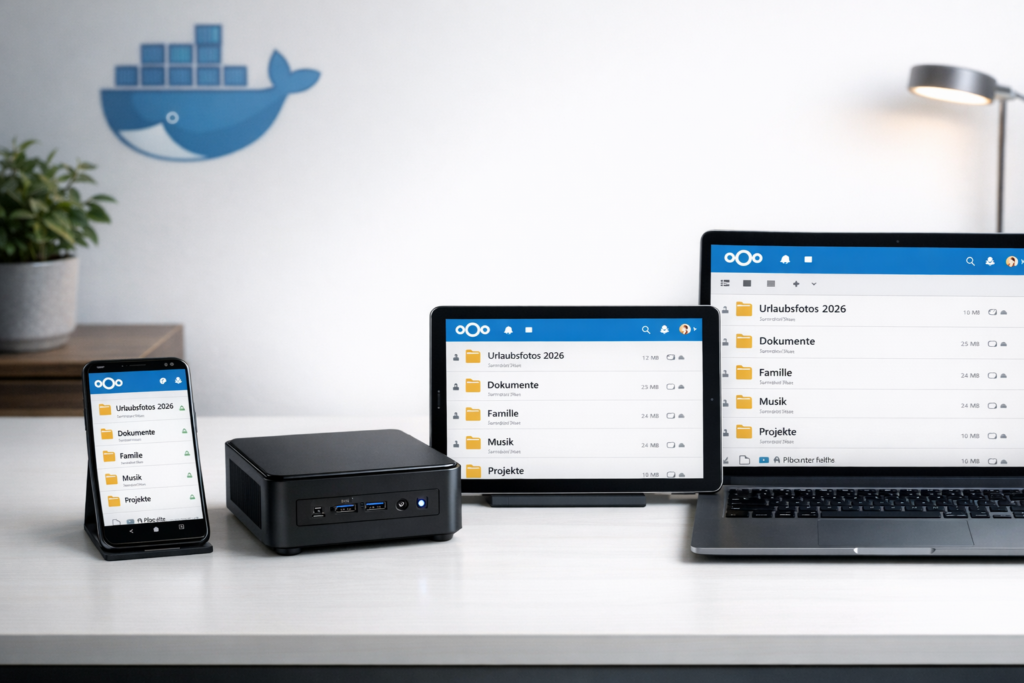
Wenn du eine private Cloud für Familie und Freunde brauchst, die nicht von Google oder Microsoft überwacht wird, ist Nextcloud mit Docker Compose die technisch sauberste Lösung, weil Container die Services isolieren, Updates risikolos sind und die Konfiguration reproduzierbar ist.
Die 5 häufigsten Fehler
- Falsche Trusted Domains: Nextcloud blockiert Zugriffe von nicht konfigurierten IPs/Domains
- Unzureichende PHP Memory Limits: Standard 128MB reichen nicht für File-Uploads über 100MB
- Fehlende Container-Dependencies: Nextcloud startet bevor MariaDB bereit ist
- Unsichere Volume-Permissions: www-data (UID 33) kann nicht in gemountete Verzeichnisse schreiben
- Keine Backup-Strategie: Docker Volumes gehen bei Container-Neuinstallation verloren
Entscheidungsmatrix: Welches Setup für welchen Anwendungsfall
| Nutzer | Hardware | Setup | Erwartete Performance |
|---|---|---|---|
| 1-3 Personen, gelegentliche Nutzung | Raspberry Pi 4 8GB, USB-SSD | Nextcloud + SQLite | File-Sync: 20MB/s, Web-UI: 2-3s Ladezeit |
| 3-10 Personen, tägliche Nutzung | Mini-PC 16GB RAM, NVMe SSD | Nextcloud + MariaDB + Redis | File-Sync: 80MB/s, Web-UI: 1s Ladezeit |
| 10-50 Personen, Business-Einsatz | Server 32GB RAM, RAID-SSD | Nextcloud + PostgreSQL + Redis + Nginx | File-Sync: 200MB/s, Web-UI: 0.5s Ladezeit |
| Nur Testing/Development | Beliebiger PC mit 4GB+ RAM | Nextcloud Standalone | Funktional, nicht für Produktion |
Szenario 1: Einsteiger-Setup (Familie, 1-5 Nutzer)
Hardware: Intel NUC oder Raspberry Pi 4 mit 8GB RAM, 500GB USB-SSD
Ziel: Automatische Handy-Backups, Dateien teilen, Kalender/Kontakte synchronisieren
Erwartetes Ergebnis: 20-30MB/s Upload-Speed, 2-3 gleichzeitige Nutzer ohne Performance-Probleme
Szenario 2: Fortgeschrittenen-Setup (Büro, 5-20 Nutzer)
Hardware: Mini-PC mit AMD Ryzen 5, 32GB RAM, 2TB NVMe SSD
Ziel: Kollaborative Dokumentenbearbeitung, externe SSL-Anbindung, automatische Backups
Erwartetes Ergebnis: 100MB/s+ Transfer-Rate, OnlyOffice-Integration, 10+ gleichzeitige Nutzer
Szenario 3: Enterprise-Setup (Unternehmen, 20+ Nutzer)
Hardware: Dedicated Server, 64GB RAM, RAID-10 SSD-Array, 10Gbit Netzwerk
Ziel: LDAP-Integration, High-Availability, Compliance-konforme Backups
Erwartetes Ergebnis: 500MB/s+ Transfer-Rate, 99.9% Uptime, Enterprise-Features
Setup: Nextcloud mit Docker Compose installieren
Schritt 1: Docker installieren
Falls Docker noch nicht installiert ist, nutze die Docker Installation Anleitung für dein System.
Prüfe die Installation:
docker --version && docker-compose --versionSchritt 2: Verzeichnisstruktur mit korrekten Permissions
mkdir -p ~/nextcloud/{data,db,config,redis}
cd ~/nextcloud

# Wichtig: Nextcloud Container läuft als www-data (UID 33)
sudo chown -R 33:33 ~/nextcloud/data
sudo chown -R 33:33 ~/nextcloud/config
Schritt 3: Produktions-taugliche Docker Compose Konfiguration
Erstelle die Datei docker-compose.yml mit Redis-Cache und Health-Checks:
version: '3.8'

services:
  nextcloud-db:
    image: mariadb:10.11
    container_name: nextcloud-db
    restart: unless-stopped
    environment:
      MYSQL_ROOT_PASSWORD: ${DB_ROOT_PASSWORD}
      MYSQL_DATABASE: nextcloud
      MYSQL_USER: nextcloud
      MYSQL_PASSWORD: ${DB_PASSWORD}
    volumes:
      - ./db:/var/lib/mysql
    networks:
      - nextcloud-network
    healthcheck:
      test: ["CMD", "mysqladmin", "ping", "-h", "localhost"]
      timeout: 20s
      retries: 10

  nextcloud-redis:
    image: redis:7-alpine
    container_name: nextcloud-redis
    restart: unless-stopped
    command: redis-server --requirepass ${REDIS_PASSWORD}
    networks:
      - nextcloud-network
    healthcheck:
      test: ["CMD", "redis-cli", "ping"]
      interval: 30s
      timeout: 10s
      retries: 3

  nextcloud-app:
    image: nextcloud:28-apache
    container_name: nextcloud-app
    restart: unless-stopped
    ports:
      - "8080:80"
    environment:
      MYSQL_HOST: nextcloud-db
      MYSQL_DATABASE: nextcloud
      MYSQL_USER: nextcloud
      MYSQL_PASSWORD: ${DB_PASSWORD}
      NEXTCLOUD_ADMIN_USER: ${ADMIN_USER}
      NEXTCLOUD_ADMIN_PASSWORD: ${ADMIN_PASSWORD}
      NEXTCLOUD_TRUSTED_DOMAINS: ${TRUSTED_DOMAINS}
      REDIS_HOST: nextcloud-redis
      REDIS_HOST_PASSWORD: ${REDIS_PASSWORD}
      PHP_MEMORY_LIMIT: 2G
      PHP_UPLOAD_LIMIT: 10G
    volumes:
      - ./data:/var/www/html
      - ./config:/var/www/html/config
      - ./custom.ini:/usr/local/etc/php/conf.d/custom.ini
    depends_on:
      nextcloud-db:
        condition: service_healthy
      nextcloud-redis:
        condition: service_healthy
    networks:
      - nextcloud-network
    healthcheck:
      test: ["CMD", "curl", "-f", "http://localhost/status.php"]
      interval: 30s
      timeout: 10s
      retries: 3

networks:
  nextcloud-network:
    driver: bridge
Schritt 4: Environment-Variablen konfigurieren
Erstelle eine .env Datei für sichere Passwort-Verwaltung:
# Starke Passwörter generieren mit: openssl rand -base64 32
DB_ROOT_PASSWORD=dein-sicheres-root-passwort-hier
DB_PASSWORD=dein-sicheres-db-passwort-hier
REDIS_PASSWORD=dein-sicheres-redis-passwort-hier
ADMIN_USER=admin
ADMIN_PASSWORD=dein-sicheres-admin-passwort-hier
TRUSTED_DOMAINS=localhost 192.168.1.100 deine-domain.de
Schritt 5: PHP-Optimierung für große Dateien
Erstelle custom.ini für PHP-Tuning:
memory_limit = 2G
upload_max_filesize = 10G
post_max_size = 10G
max_execution_time = 3600
max_input_time = 3600
max_input_vars = 10000
opcache.enable = 1
opcache.memory_consumption = 256
opcache.max_accelerated_files = 10000
opcache.revalidate_freq = 1
Schritt 6: Container starten und Status prüfen
# Container im Hintergrund starten
docker-compose up -d

# Health-Status aller Services prüfen
docker-compose ps
docker-compose logs -f nextcloud-app
Warte bis alle Health-Checks grün sind (ca. 2-3 Minuten).
Schritt 7: Web-Interface konfigurieren
Öffne http://deine-server-ip:8080. Die Datenbank-Verbindung ist bereits vorkonfiguriert.
Für optimale Nextcloud Performance aktiviere nach der Installation:
- APCu Cache in den Admin-Einstellungen
- Redis als Memory Cache
- Background Jobs via Cron
Häufige Fehler und technische Lösungen
| Problem | Ursache | Lösung |
|---|---|---|
| HTTP 500 nach Container-Start | PHP-FPM läuft nicht oder Memory-Limit erreicht | docker-compose logs nextcloud-app | grep -i error. Memory-Limit in custom.ini erhöhen |
| Database connection failed | MariaDB Health-Check noch nicht grün | docker-compose exec nextcloud-db mysqladmin ping -h localhost prüfen |
| Redis connection timeout | Redis-Container nicht erreichbar oder falsches Passwort | docker-compose exec nextcloud-redis redis-cli -a $REDIS_PASSWORD ping testen |
| File upload stuck at X% | Nginx/Apache Timeout oder PHP max_execution_time | max_execution_time = 3600 in custom.ini setzen, Container neu starten |
| Trusted domain error bei externer IP | NEXTCLOUD_TRUSTED_DOMAINS fehlt externe IP/Domain | In .env TRUSTED_DOMAINS erweitern, docker-compose up -d –force-recreate |
| Permission denied bei File-Operations | Volume-Mounts haben falsche UID/GID | sudo chown -R 33:33 ~/nextcloud/data && docker-compose restart |
Nextcloud vs. Alternativen: Technische Entscheidungshilfe
Nextcloud vs. Syncthing: Nextcloud bietet zentrale Verwaltung und Web-Interface, Syncthing synchronisiert direkt zwischen Geräten ohne Server. Wähle Nextcloud wenn du Benutzer-Management brauchst, Syncthing für reine P2P-Synchronisation.
Nextcloud vs. Seafile: Seafile ist performanter bei großen Dateien (Delta-Sync), Nextcloud bietet mehr Apps und bessere Integration. Wähle Seafile für reine File-Sync-Performance, Nextcloud für Kollaboration.
Nextcloud vs. ownCloud: ownCloud hat Enterprise-Support und bessere LDAP-Integration, Nextcloud ist Open Source und community-driven. Wähle ownCloud für Business-Umgebungen, Nextcloud für Selbst-Hosting.
SSL und externer Zugriff einrichten
Für sicheren externen Zugriff nutze einen Nextcloud Reverse Proxy mit SSL.
Schnelle Lösung mit Traefik:
# Ergänze in docker-compose.yml
  traefik:
    image: traefik:v3.0
    container_name: traefik
    restart: unless-stopped
    ports:
      - "80:80"
      - "443:443"
    volumes:
      - /var/run/docker.sock:/var/run/docker.sock:ro
      - ./traefik.yml:/etc/traefik/traefik.yml
      - ./acme.json:/acme.json
    networks:
      - nextcloud-network

# Und Labels für nextcloud-app:
    labels:
      - "traefik.enable=true"
      - "traefik.http.routers.nextcloud.rule=Host(`deine-domain.de`)"
      - "traefik.http.routers.nextcloud.tls.certresolver=letsencrypt"
Automatische Backups implementieren
Für produktive Umgebungen ist eine automatisierte Backup-Strategie essentiell.
Erstelle backup.sh mit Database-Dump und Volume-Sicherung:
#!/bin/bash
set -e

DATE=$(date +%Y%m%d_%H%M%S)
BACKUP_DIR="/backup/nextcloud_$DATE"
RETENTION_DAYS=30

echo "Starting Nextcloud backup at $(date)"

# Maintenance Mode aktivieren
docker-compose exec -T nextcloud-app php occ maintenance:mode --on

# Backup-Verzeichnis erstellen
mkdir -p "$BACKUP_DIR"

# Database Dump mit Kompression
docker-compose exec -T nextcloud-db mysqldump \
  -u nextcloud -p${DB_PASSWORD} nextcloud \
  | gzip > "$BACKUP_DIR/database.sql.gz"

# Data und Config sichern (mit rsync für Effizienz)
rsync -av --delete ~/nextcloud/data/ "$BACKUP_DIR/data/"
rsync -av --delete ~/nextcloud/config/ "$BACKUP_DIR/config/"

# Maintenance Mode deaktivieren
docker-compose exec -T nextcloud-app php occ maintenance:mode --off

# Alte Backups löschen
find /backup -name "nextcloud_*" -type d -mtime +$RETENTION_DAYS -exec rm -rf {} \;

echo "Backup completed: $BACKUP_DIR"
Performance-Tuning für Produktionsumgebungen
Memory und CPU Limits definieren
# Ergänze in docker-compose.yml für jeden Service:
    deploy:
      resources:
        limits:
          memory: 4G
          cpus: '2.0'
        reservations:
          memory: 2G
          cpus: '1.0'
MariaDB für Nextcloud optimieren
Erstelle mariadb.cnf:
[mysqld]
innodb_buffer_pool_size = 2G
innodb_log_file_size = 256M
innodb_flush_log_at_trx_commit = 2
innodb_flush_method = O_DIRECT
query_cache_type = 1
query_cache_size = 256M
tmp_table_size = 256M
max_heap_table_size = 256M
Mounte die Konfiguration:
    volumes:
      - ./db:/var/lib/mysql
      - ./mariadb.cnf:/etc/mysql/conf.d/nextcloud.cnf
Nextcloud Background Jobs optimieren
Stelle Cron-Jobs auf System-Cron um für bessere Performance:
# Crontab für root user
*/5 * * * * docker-compose -f /home/user/nextcloud/docker-compose.yml exec -T nextcloud-app php -f /var/www/html/cron.php
Monitoring und Wartung
Health-Check Script
#!/bin/bash
# health-check.sh

echo "=== Nextcloud Health Check ==="

# Container Status
echo "Container Status:"
docker-compose ps

# Disk Space
echo -e "\nDisk Usage:"
df -h ~/nextcloud/

# Database Status
echo -e "\nDatabase Status:"
docker-compose exec -T nextcloud-db mysqladmin status -u nextcloud -p${DB_PASSWORD}

# Nextcloud Status
echo -e "\nNextcloud Status:"
docker-compose exec -T nextcloud-app php occ status

# Redis Status
echo -e "\nRedis Status:"
docker-compose exec -T nextcloud-redis redis-cli -a ${REDIS_PASSWORD} info stats | grep keyspace
Log-Rotation einrichten
# /etc/logrotate.d/nextcloud-docker
/home/user/nextcloud/data/nextcloud.log {
    daily
    missingok
    rotate 14
    compress
    notifempty
    create 0640 33 33
    postrotate
        docker-compose -f /home/user/nextcloud/docker-compose.yml exec nextcloud-app php occ log:manage --rotate
    endscript
}
Troubleshooting: Systematische Fehlerdiagnose
Debug-Sequence für Container-Probleme
- Container-Status prüfen:
docker-compose ps– alle müssen Up (healthy)“ zeigen - Health-Checks analysieren:
docker inspect nextcloud-app | grep -A 10 Health - Logs nach Fehlern durchsuchen:
docker-compose logs nextcloud-app | grep -i error - Netzwerk-Konnektivität testen:
docker-compose exec nextcloud-app ping nextcloud-db - Volume-Permissions prüfen:
docker-compose exec nextcloud-app ls -la /var/www/html/
Performance-Debugging
# Memory Usage der Container
docker stats --no-stream

# Nextcloud Performance-Scan
docker-compose exec -T nextcloud-app php occ db:add-missing-indices
docker-compose exec -T nextcloud-app php occ db:convert-filecache-bigint

# Redis Cache-Hit-Rate prüfen
docker-compose exec -T nextcloud-redis redis-cli -a ${REDIS_PASSWORD} info stats | grep keyspace_hits
Integration in bestehende Home Server Infrastruktur
Wenn du bereits einen Home Server betreibst, integriere Nextcloud in dein bestehendes Setup:
- Mit Plex: Nutze das gleiche Storage-Volume für Plex Media Server und Nextcloud
- Mit NAS: Mounte NFS/SMB-Shares von deinem selbstgebauten NAS als Nextcloud External Storage
- Mit anderen Services: Nutze das gleiche Docker-Netzwerk für Service-übergreifende Kommunikation
Unsere Empfehlungen

* Affiliate-Links – beim Kauf erhalten wir ggf. eine Provision.
Preisvergleich
| Produkt | smartkram | Fachhandel | Amazon | eBay |
|---|---|---|---|---|
| Docker Compose | — | — | Amazon ↗ | eBay ↗ |
| Cloudflare Tunnel | — | — | Amazon ↗ | eBay ↗ |
| Raspberry Pi | smartkram ↗ | reichelt elektronik DE ↗ | Amazon ↗ | eBay ↗ |
* Affiliate-Links – beim Kauf erhalten wir ggf. eine Provision.
Das könnte dich auch interessieren