Statische IP-Adresse für NAS einrichten: Router-Anleitung für dauerhaft erreichbares NAS-System
Statische IP-Adresse für NAS einrichten: Router-Anleitung für dauerhaft erreichbares NAS-System
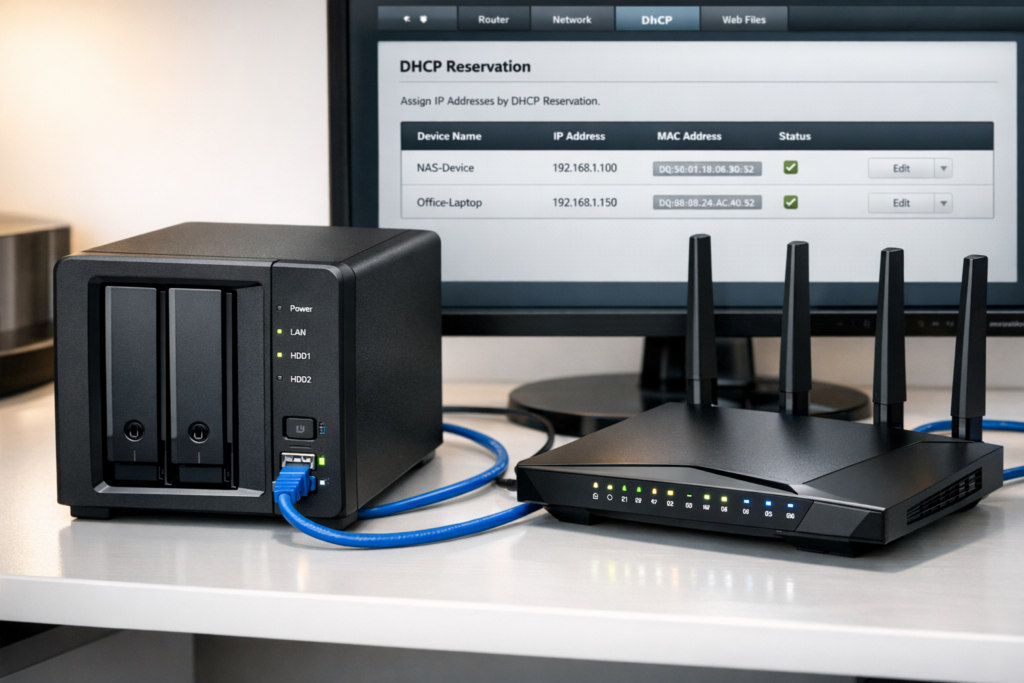
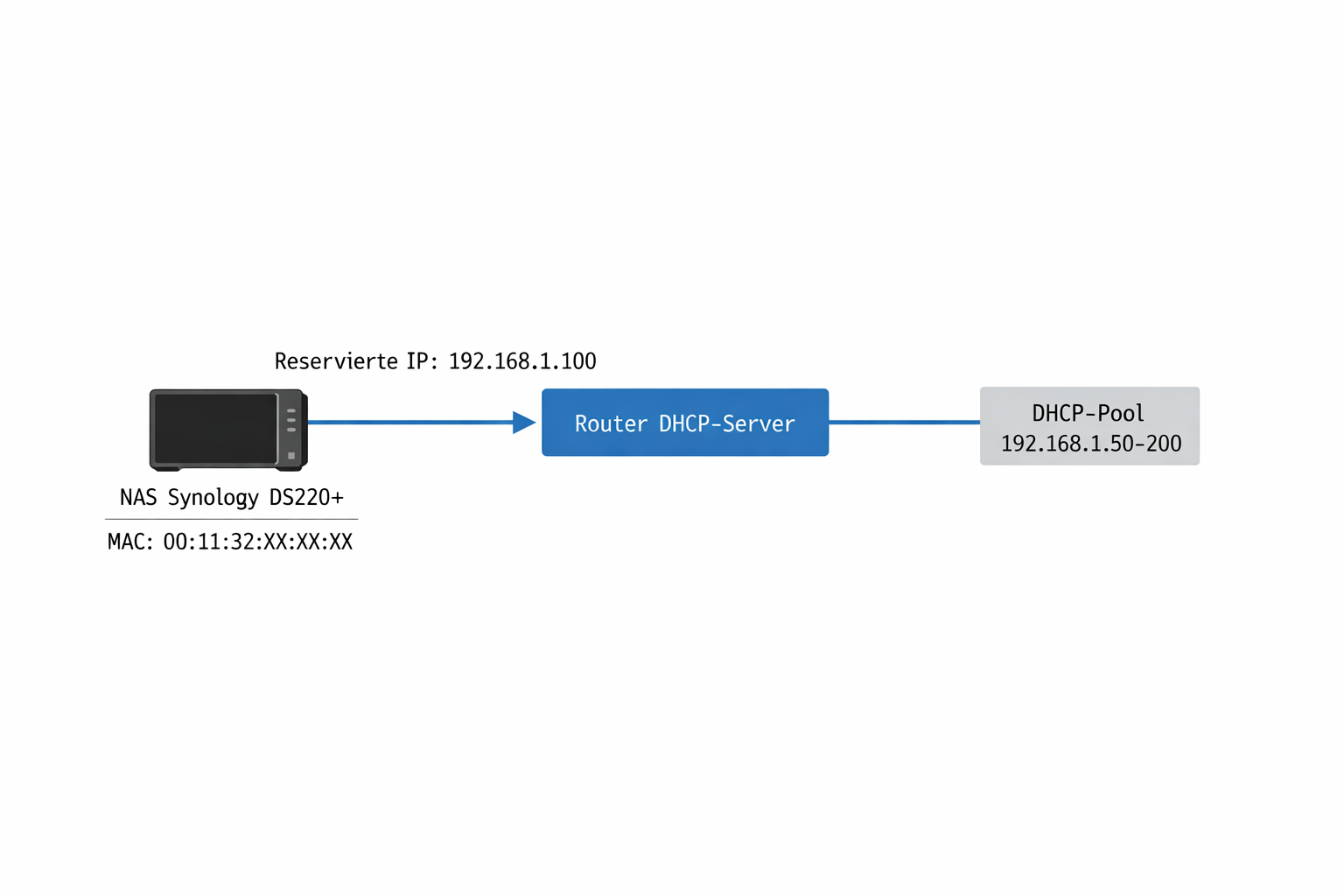
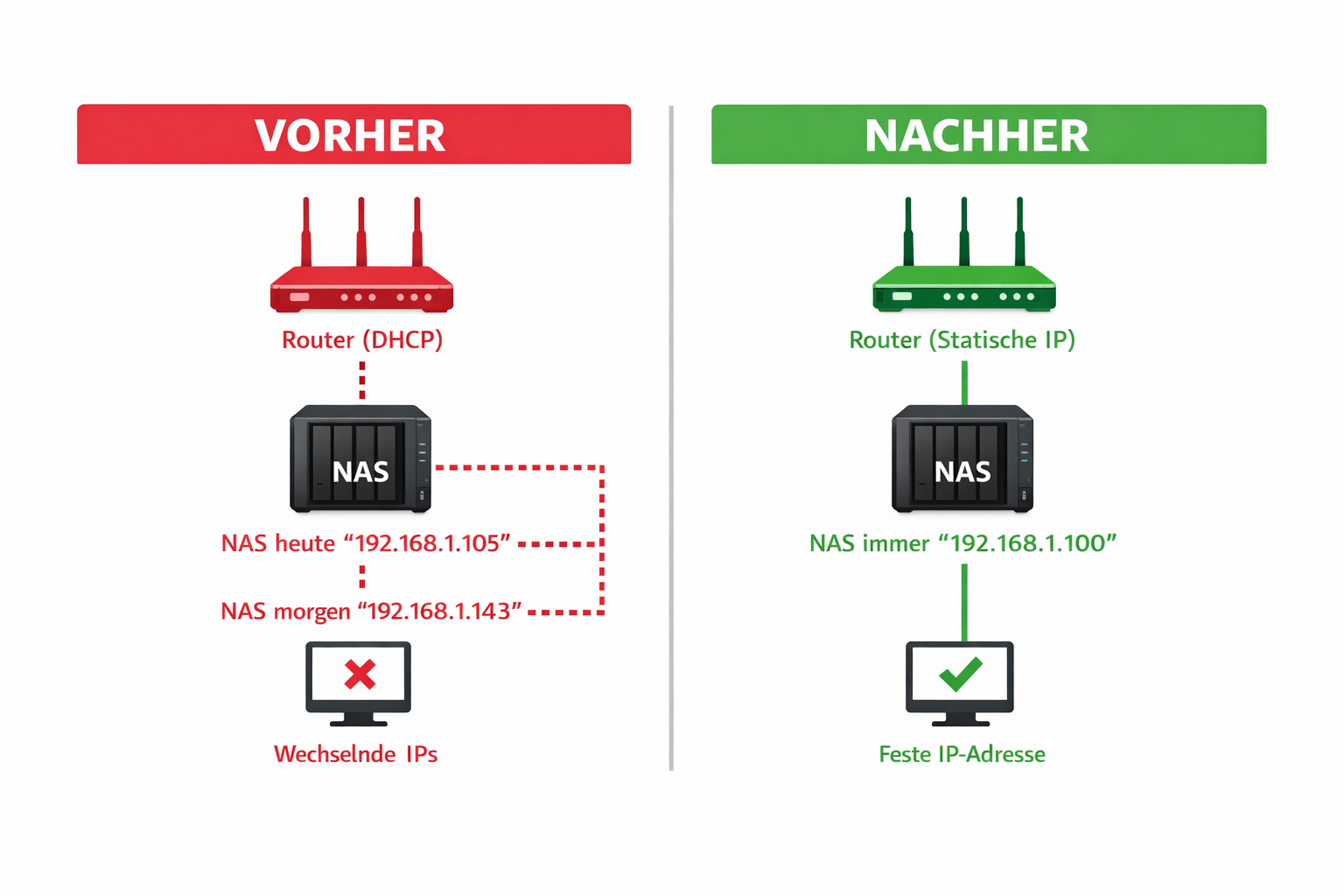
Wenn dein NAS nach einem Router-Neustart unter einer anderen IP-Adresse erreichbar ist und dadurch Netzlaufwerke, Backups oder Fernzugriff nicht mehr funktionieren, ist eine statische IP-Adresse die sinnvollste Lösung, weil sie das NAS dauerhaft unter derselben Adresse verfügbar macht. DHCP-Reservierung ist dabei der sicherste Weg, da sie IP-Konflikte verhindert und zentral am Router verwaltet wird.
Die 5 häufigsten Fehler
Fehler
Folge
Vermeidung
IP-Adresse im DHCP-Pool gewählt
IP-Konflikt mit anderen Geräten
IP außerhalb des DHCP-Bereichs wählen (z.B. .10 oder .250)
Ziel: NAS dauerhaft unter 192.168.178.100 erreichbar
Schritt 1: MAC-Adresse ermitteln
Öffne die Synology DSM-Oberfläche unter der aktuellen IP-Adresse. Gehe zu Systemsteuerung → Netzwerk → Netzwerk-Interface“ und notiere die MAC-Adresse von LAN 1 (Format: 00:11:32:AA:BB:CC).
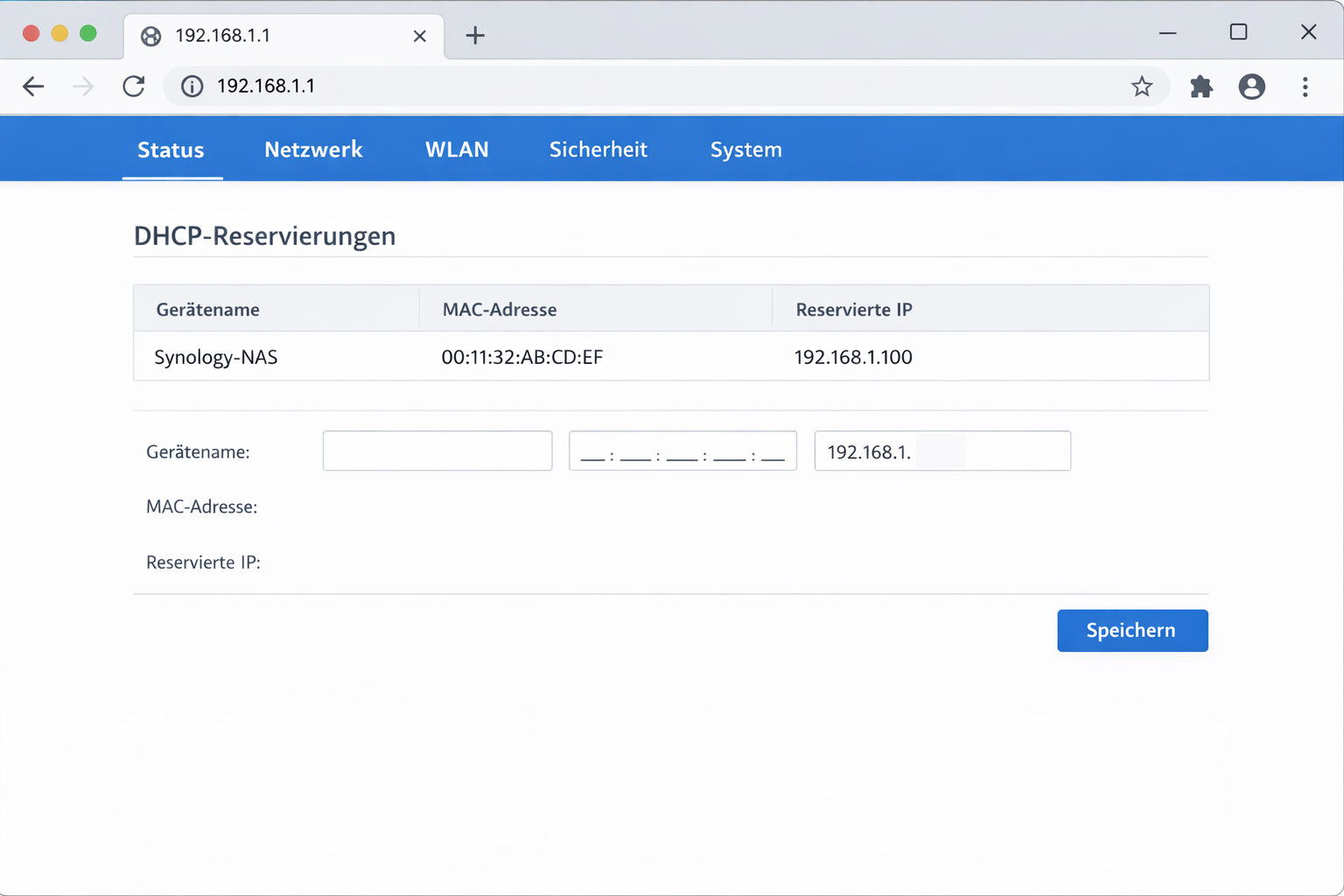
Schritt 2: FRITZ!Box DHCP-Reservierung
Öffne http://192.168.178.1 im Browser
Gehe zu Heimnetz → Netzwerk → Netzwerkverbindungen“
Suche dein NAS in der Geräteliste
Klicke Bearbeiten“ und aktiviere Diesem Netzwerkgerät immer die gleiche IPv4-Adresse zuweisen“
Trage 192.168.178.100 ein (außerhalb DHCP-Pool 178.20-178.200)
Klicke OK“
Ergebnis: NAS ist nach Neustart dauerhaft unter 192.168.178.100 erreichbar
Setup Fortgeschritten: ASUS Router mit QNAP in VLAN
Hardware: ASUS AX6000, QNAP TS-464, VLAN 100 für NAS-Traffic
Ziel: NAS in separatem VLAN mit statischer IP 192.168.100.10
Navigation: Advanced → Network → DHCP Server → Address Reservation“
Manuelle IP-Konfiguration am NAS
Synology DSM
Systemsteuerung → Netzwerk → Netzwerk-Interface
LAN 1 bearbeiten → Manuell konfigurieren“
IP-Adresse: 192.168.1.100
Subnetzmaske: 255.255.255.0
Gateway: 192.168.1.1 (Router-IP)
DNS-Server: 192.168.1.1, 8.8.8.8
QNAP QTS
Systemsteuerung → Netzwerk & Virtueller Switch
Adapter 1 → Statische IP verwenden“
Netzwerk-Parameter eingeben
MTU-Größe: 1500 (Standard)
Anwenden und Neustart
TrueNAS
Für TrueNAS auf Mini-PC gehst du zu Network → Interfaces → em0 → Edit“. Deaktiviere DHCP und trage die statischen Werte ein. Bei TrueNAS ist die Netzwerk-Konfiguration besonders wichtig, da sie auch die ZFS-Pool-Performance beeinflusst.
Netzlaufwerke und Services neu konfigurieren
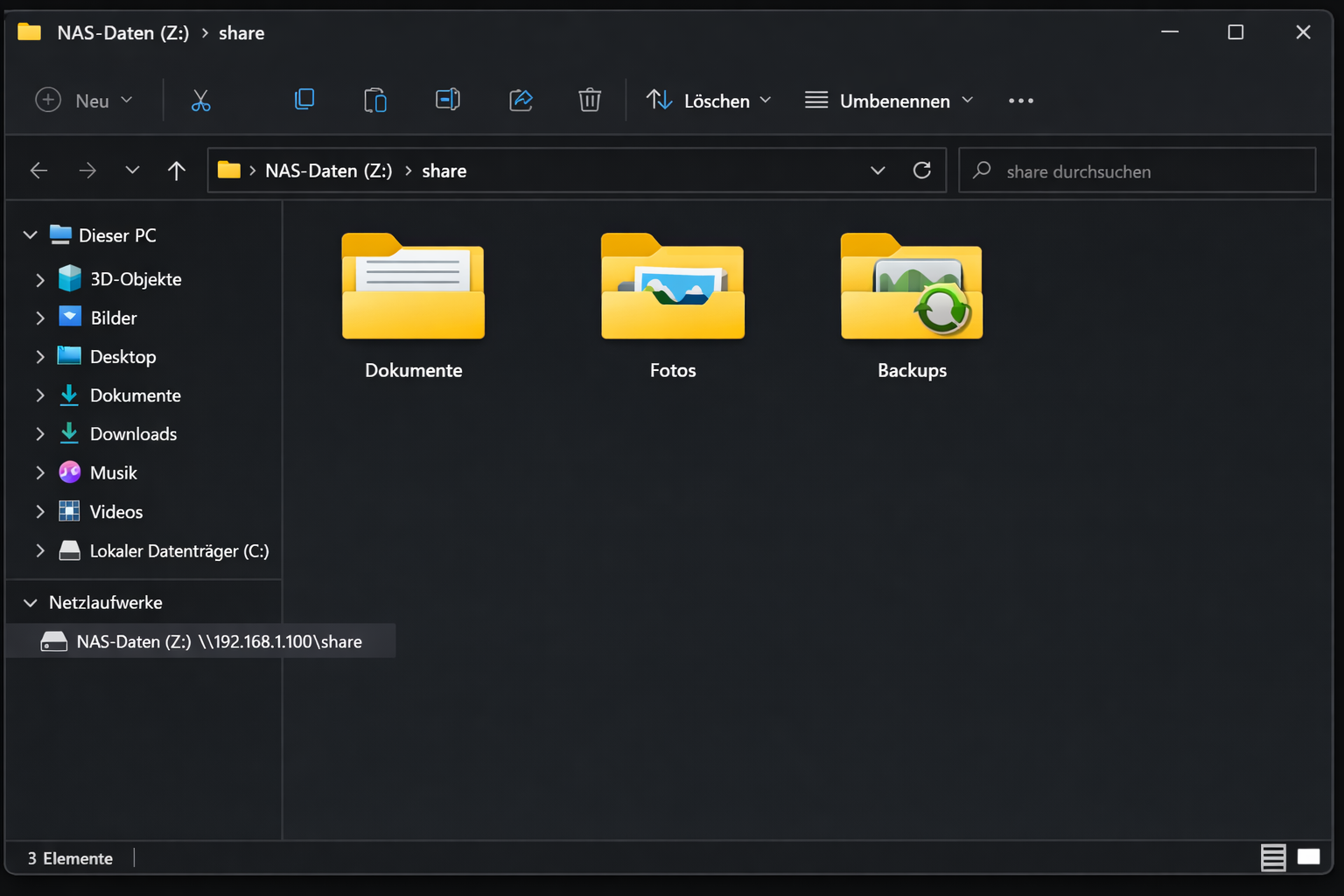
Windows-Netzlaufwerke
# Alte Verbindungen trennen
net use * /delete /y

# Neue Verbindung mit statischer IP
net use Z: \\192.168.1.100\share /persistent:yes

# Für Synology mit Benutzer
net use Z: \\192.168.1.100\share /user:username password /persistent:yes
macOS Netzlaufwerke
# Finder → Gehe zu → Mit Server verbinden
smb://192.168.1.100/share

# Terminal-Befehl
mount -t smbfs //username@192.168.1.100/share /Volumes/NAS
Port-Weiterleitungen anpassen
Wichtige Ports für NAS-Systeme:
# Synology DSM
5000/tcp  # HTTP-Zugriff
5001/tcp  # HTTPS-Zugriff
22/tcp    # SSH

# QNAP QTS
8080/tcp  # HTTP-Zugriff
443/tcp   # HTTPS-Zugriff
22/tcp    # SSH

# Alle Port-Forwarding-Regeln von alter auf neue IP umstellen
Erweiterte Problemdiagnose
Problem
Ursache
Lösung
NAS nach Konfiguration nicht mehr erreichbar
IP-Adresse außerhalb des Subnetz-Bereichs gewählt
Router zurücksetzen, NAS per DHCP verbinden, korrekte IP im gleichen Subnetz wählen
IP-Adresse bereits vergeben“ Fehlermeldung
Gewählte IP wird bereits von anderem Gerät verwendet
Router-Geräteliste prüfen, freie IP-Adresse wählen oder Konflikt-Gerät identifizieren
DHCP-Reservierung wird nicht übernommen
Router-Cache oder veraltete ARP-Tabelle
Router neu starten, NAS neu starten, ARP-Cache leeren: arp -d *
NAS bekommt trotz Reservierung andere IP
MAC-Adresse falsch eingegeben oder mehrere Netzwerk-Interfaces
MAC-Adresse erneut prüfen, richtige Netzwerkkarte auswählen (LAN, nicht WLAN)
Internetverbindung am NAS funktioniert nicht
Gateway-Adresse falsch oder DNS-Server nicht konfiguriert
Gateway auf Router-IP setzen (192.168.1.1), DNS auf Router-IP oder 8.8.8.8
Port-Weiterleitungen funktionieren nicht mehr
Router zeigt noch auf alte IP-Adresse
Port-Forwarding-Regeln auf neue statische IP anpassen
SMB-Shares nicht erreichbar
NetBIOS-Name-Resolution funktioniert nicht
Hosts-Datei editieren: 192.168.1.100 nas-hostname
Backup-Jobs schlagen fehl
Backup-Software nutzt noch alte IP
Backup-Ziele in Software auf neue IP umstellen
Debug-Sequence: Systematische Problemdiagnose
1. Netzwerk-Grundlagen prüfen
# Ping zum Router
ping 192.168.1.1

# Ping zum NAS
ping 192.168.1.100

# ARP-Tabelle anzeigen (zeigt MAC-zu-IP-Zuordnung)
arp -a | grep 192.168.1.100

# Netzwerk-Konfiguration anzeigen
ipconfig /all    # Windows
ifconfig         # Linux/Mac
2. DHCP-Pool und Subnetz analysieren
Kritische Parameter prüfen:
Router-IP: Meist 192.168.1.1 oder 192.168.178.1
DHCP-Bereich: z.B. 192.168.1.20 – 192.168.1.199
Subnetzmaske: Meist 255.255.255.0 (/24)
Deine gewählte NAS-IP: Muss im gleichen Subnetz, aber außerhalb des DHCP-Pools liegen
3. MAC-Adresse und DHCP-Reservierung verifizieren
MAC-Adress-Formate variieren je nach Router:
# NAS zeigt: 00:11:32:AA:BB:CC
# Router-Eingabeformate:
00:11:32:AA:BB:CC    # Mit Doppelpunkten (Standard)
00-11-32-AA-BB-CC    # Mit Bindestrichen (Windows-Style)
001132AABBCC         # Ohne Trennzeichen (Cisco-Style)

# MAC-Adresse vom NAS aus ermitteln:
ip link show eth0    # Linux
ifconfig en0         # macOS
4. DNS und Gateway-Konfiguration testen
# Vom NAS aus (SSH-Verbindung):
# Gateway erreichbar?
ping 192.168.1.1

# DNS-Auflösung funktioniert?
nslookup google.com 192.168.1.1

# Internet-Verbindung?
ping 8.8.8.8

# DNS-Server Response-Zeit
dig @192.168.1.1 google.com
5. Erweiterte Netzwerk-Diagnose
# Netzwerk-Scanner (zeigt alle aktiven IPs)
nmap -sn 192.168.1.0/24

# Port-Scanner für NAS-Services
nmap -p 22,80,443,5000,8080 192.168.1.100

# Traceroute zum NAS
tracert 192.168.1.100    # Windows
traceroute 192.168.1.100 # Linux/Mac

# TCP-Verbindung zu spezifischem Port testen
telnet 192.168.1.100 5000
Spezielle Randfälle und Lösungen
VLAN-Umgebungen
Bei Synology gehst du zu Systemsteuerung → Netzwerk → Netzwerk-Interface → Erstellen → VLAN“. Trage die VLAN-ID ein (z.B. 100) und konfiguriere dann die statische IP für dieses VLAN-Interface.
In Mesh-Netzwerken konfigurierst du die DHCP-Reservierung am Hauptrouter. Die Mesh-Knoten übernehmen automatisch die Konfiguration. Bei Ubiquiti UniFi gehst du zu Settings → Networks → LAN → DHCP → Fixed IP Addresses“.
Doppelte NAT-Situationen
Wenn dein NAS hinter mehreren Routern hängt:
# Situation: Internet → Provider-Router → Dein Router → NAS
# Provider-Router: 192.168.1.1 (DHCP: 192.168.1.100-199)
# Dein Router: 192.168.2.1 (DHCP: 192.168.2.100-199)
# NAS statische IP: 192.168.2.10

# Port-Forwarding auf beiden Routern nötig:
# Provider-Router: Port 5000 → 192.168.1.150 (dein Router)
# Dein Router: Port 5000 → 192.168.2.10 (NAS)
Integration mit Backup-Strategien
Eine statische IP ist besonders wichtig für NAS Backup-Strategien nach der 3-2-1 Regel. Externe Backup-Services wie Backblaze oder AWS S3 benötigen eine zuverlässige Verbindung zum NAS.
# Backup-Konfiguration mit statischer IP
# Synology Cloud Sync: Ziel-NAS über 192.168.1.100
# Veeam Backup: Repository auf \\192.168.1.100\backup
# rsync-Jobs: rsync -av /data/ user@192.168.1.100:/backup/
Hardware-Überlegungen
Bei der NAS-Hardware-Auswahl solltest du auf Gigabit-Ethernet achten. Günstige NAS-Systeme haben oft nur Fast-Ethernet (100 Mbit/s), was bei großen Datenmengen zum Flaschenhals wird.
Die Wahl der richtigen NAS-Festplatten beeinflusst auch die Netzwerk-Performance. WD Red Pro und Seagate IronWolf Pro haben bessere Caching-Algorithmen, die bei Netzwerk-Transfers spürbar sind.
Kosten-Nutzen-Analyse
Die Einrichtung einer statischen IP kostet keine zusätzlichen Gebühren, spart aber langfristig Zeit und Nerven. Nutze unseren NAS Kosten-Rechner, um die Gesamtkosten deines Systems zu kalkulieren.
https://homeserverlab.de/wp-content/uploads/2026/04/img_00_hero_436a638704ce4c75998fad7641252ab7.png10241536Janhttps://homeserverlab.de/wp-content/uploads/2026/04/homeserverlab-logo-trimmed.pngJan2026-04-10 15:12:252026-04-15 12:37:08Statische IP-Adresse für NAS einrichten: Router-Anleitung für dauerhaft erreichbares NAS-System