Gebrauchte Server Hardware: Worauf achten beim Kauf?


Wenn du Enterprise-Features wie ECC-RAM und redundante Netzteile unter 500€ brauchst, dann ist gebrauchte Server-Hardware der Generation 8-9 die sinnvollste Option, weil du 60-70% gegenüber Neuware sparst. Bei 24/7-Betrieb und Stromkosten über 0,25€/kWh übersteigen jedoch die Betriebskosten die Ersparnis binnen zwei Jahren.
Die 5 häufigsten Fehler
| Fehler | Folge | Vermeidung |
|---|---|---|
| Stromverbrauch nicht kalkuliert | Betriebskosten übersteigen Ersparnis nach 18 Monaten | Idle-Verbrauch x 8760h x Strompreis rechnen |
| Generation 6-7 Server gekauft | Keine moderne Virtualisierung, hoher Verbrauch | Nur Generation 8+ mit DDR4-Support |
| RAM-Kompatibilität ignoriert | Server startet nicht oder läuft instabil | Herstellerliste für unterstützte DIMMs prüfen |
| Ohne POST-Test gekauft | Defekte Hardware erst zuhause entdeckt | Vor Ort einschalten und BIOS-Start beobachten |
| RAID-Controller ohne Treiber | Linux erkennt Storage nicht | LSI/Broadcom-Controller bevorzugen (besserer Support) |
Entscheidung: Wann lohnt sich gebrauchte Hardware?
| Situation | Empfehlung | Grund |
|---|---|---|
| Budget unter 500€ | Gebrauchter Server (Gen 8-9) | Beste Leistung pro Euro |
| 24/7 Betrieb geplant | Neue energieeffiziente Hardware | Stromkosten übersteigen Ersparnis |
| Erste Schritte im Homelab | Gebrauchter Server + Upgrade-Plan | Lerneffekt ohne Risiko |
| Produktive Umgebung | Neue Hardware mit Garantie | Ausfallsicherheit wichtiger als Kosten |
| Virtualisierung (>10 VMs) | Gebrauchter Server mit viel RAM | RAM-Preis bei neuer Hardware zu hoch |
Setup Einsteiger: HPE ProLiant DL360 Gen9
Hardware-Basis
- CPU: 2x Intel Xeon E5-2620 v3 (6 Cores, 2.4 GHz)
- RAM: 32GB DDR4 ECC (erweiterbar auf 768GB)
- Storage: 4x 2.5″ SAS/SATA Bays mit Smart Array P440ar
- Netzwerk: 4x Gigabit Ethernet
- Kosten: ca. 300-400€ gebraucht
Ergebnis
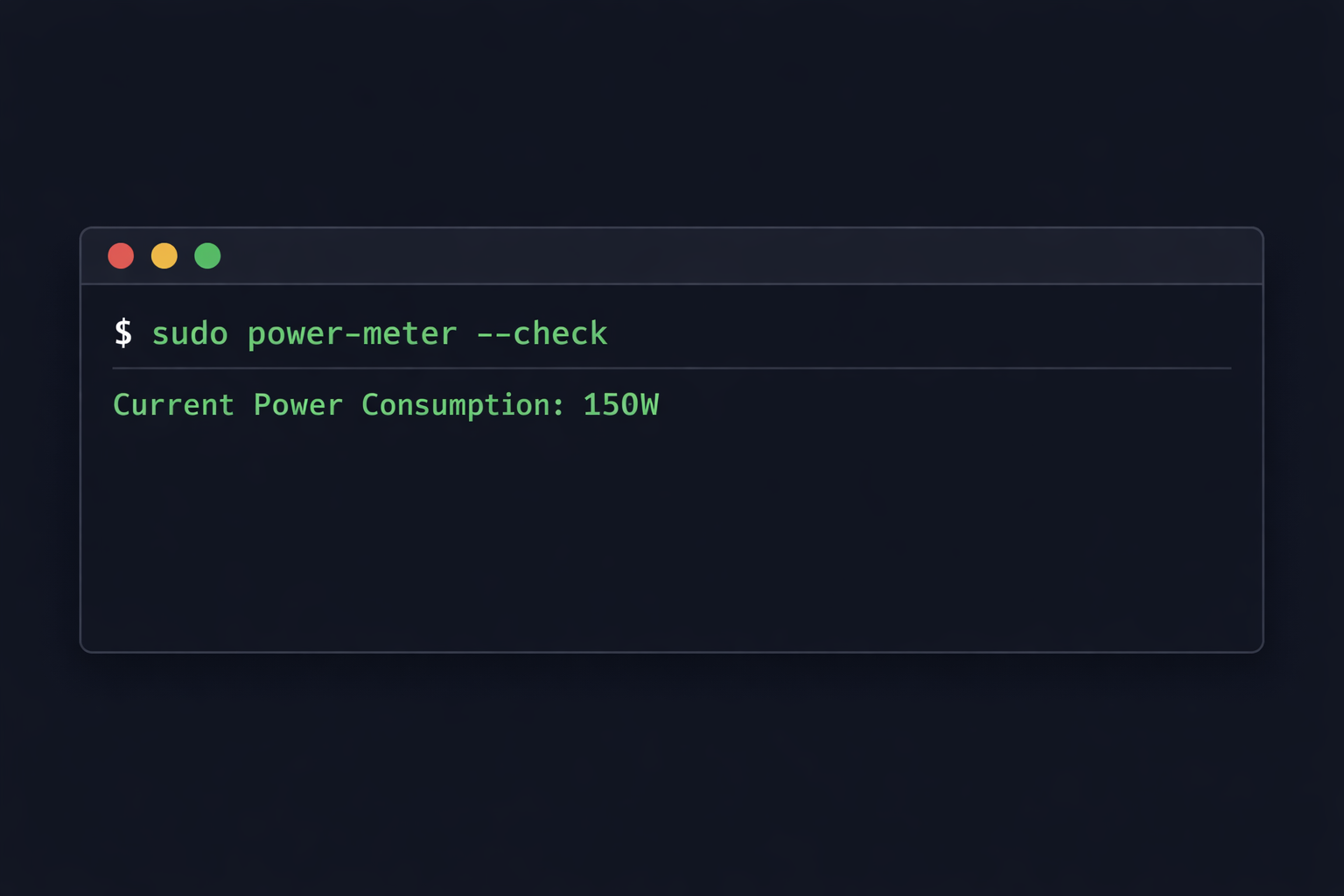
Stabile Basis für Nextcloud mit Docker Compose, Plex Media Server und bis zu 8 VMs parallel. Stromverbrauch: ca. 80W idle, 150W unter Last.
Setup Fortgeschritten: Dell PowerEdge R630 Dual-CPU
Hardware-Basis
- CPU: 2x Intel Xeon E5-2680 v4 (14 Cores, 2.4 GHz)
- RAM: 128GB DDR4 ECC (24 DIMM-Slots)
- Storage: 8x 2.5″ SAS/SATA + 2x NVMe für Cache
- Netzwerk: 4x Gigabit + 10GbE-Karte
- Kosten: ca. 800-1200€ gebraucht
Ergebnis
Enterprise-Setup für Kubernetes-Cluster, umfangreiche Virtualisierung und Storage-Server. Geeignet für NAS-Funktionen mit ZFS und gleichzeitige Container-Workloads.
Gebrauchte vs. neue Hardware: Entscheidungslogik
| Kriterium | Gebrauchte Enterprise-Hardware | Neue Consumer-Hardware | Entscheidung |
|---|---|---|---|
| Anschaffungskosten | 300-800€ für Server-Features | 800-1500€ für vergleichbare Leistung | Gebraucht bei Budget <1000€ |
| Stromverbrauch | 80-200W idle | 20-60W idle | Neu bei 24/7-Betrieb |
| ECC-RAM | Standard bei Server-Hardware | Nur bei Workstation-Boards | Gebraucht für Datensicherheit |
| Erweiterbarkeit | Bis zu 24 DIMM-Slots, PCIe-Slots | 2-4 DIMM-Slots begrenzt | Gebraucht für Skalierung |
| Garantie | Keine oder sehr kurz | 2-3 Jahre Herstellergarantie | Neu für Produktivumgebung |
Hardware-Auswahl und Prüfung
Für den Einstieg in Home Server Hardware konzentriere dich auf bewährte Enterprise-Modelle der Generation 8-9:
# Empfohlene Modelle prüfen
HPE ProLiant DL360 Gen9 kaufen (2014-2016)
Dell PowerEdge R630 kaufen (2014-2016)
IBM System x3650 M5 Angebot (2014-2016)
# Mindestspezifikationen
CPU: Intel Xeon E5-2600 v3/v4 Serie kaufen
RAM: DDR4 RAM 32GB Angebot DDR4 (erweiterbar auf 128GB+)
Storage: RAID-Controller mit SAS/SATA Support kaufen
Netzwerk: Dual Gigabit Ethernet
Vor-Ort-Inspektion durchführen
- POST-Test: BIOS/UEFI-Start beobachten, keine Fehlermeldungen
- Lüfter-Test: Server einschalten und auf ungewöhnliche Geräusche hören
- Temperatur-Check: Nach 10 Minuten Laufzeit Temperaturwerte prüfen
- Port-Test: Alle Netzwerk- und USB-Anschlüsse testen
Grundkonfiguration nach dem Kauf
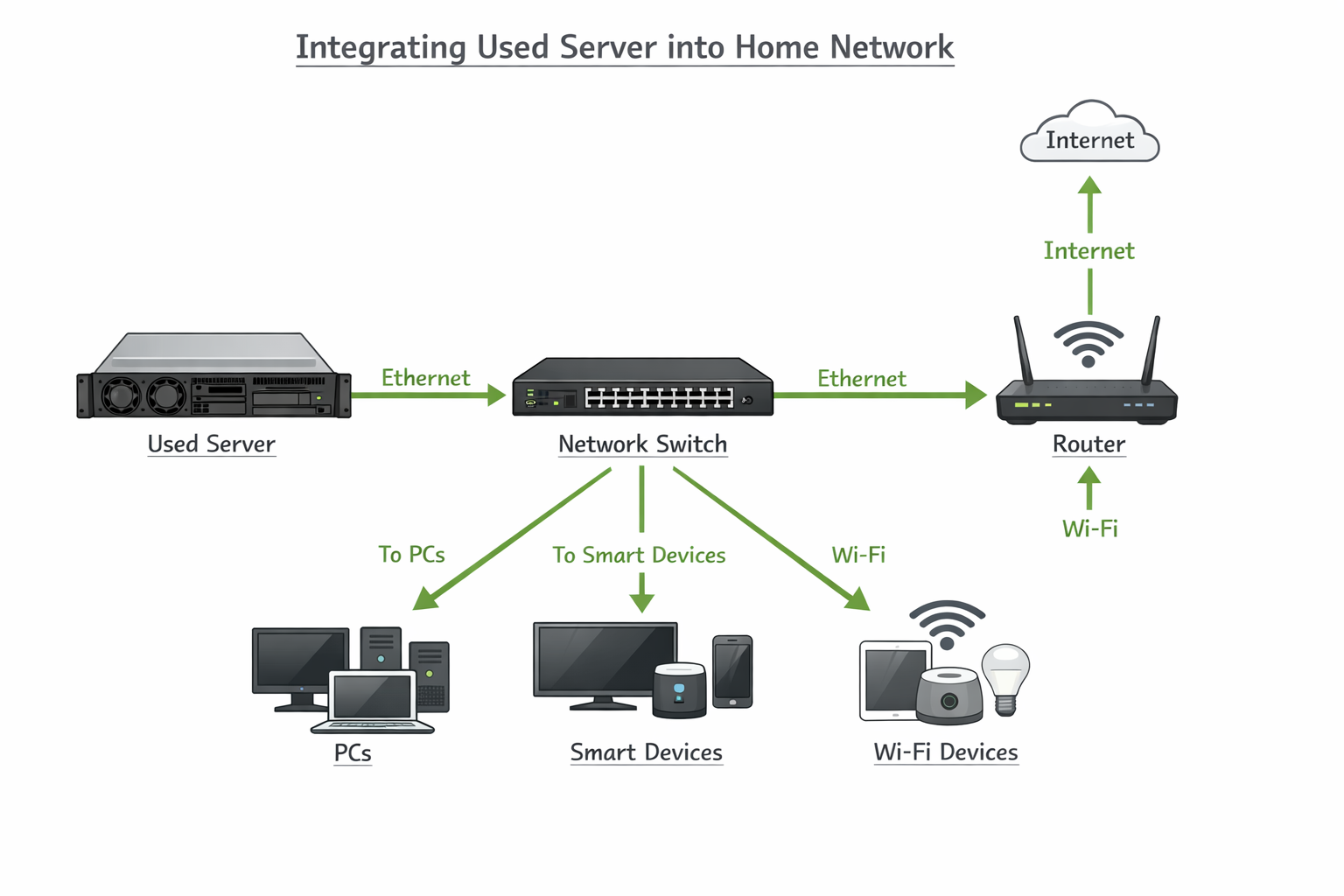
Nach dem Kauf ist die Integration in dein bestehendes Setup entscheidend. Beginne mit der Ubuntu Server Installation:
# BIOS/UEFI-Einstellungen optimieren
1. Boot-Reihenfolge: USB/Network/HDD
2. Virtualization Technology: Enabled
3. Hyper-Threading: Enabled
4. Power Management: Balanced
5. Fan Control: Automatic
# Hardware-Status überwachen
sudo smartctl -a /dev/sda # Festplatten-Gesundheit
sensors # Temperatur-Monitoring
Netzwerk-Integration
# Statische IP konfigurieren
sudo nano /etc/netplan/01-netcfg.yaml
network:
version: 2
ethernets:
ens160:
dhcp4: no
addresses: [192.168.1.100/24]
gateway4: 192.168.1.1
nameservers:
addresses: [8.8.8.8, 1.1.1.1]
sudo netplan apply

Stromverbrauch optimieren
Für dauerhaften Betrieb ist die Stromverbrauch-Optimierung entscheidend:
# Power-Management aktivieren
sudo apt install powertop -y
sudo powertop --auto-tune
# CPU-Frequenz-Scaling
echo 'powersave' | sudo tee /sys/devices/system/cpu/cpu*/cpufreq/scaling_governor
# Festplatten-Standby konfigurieren
sudo hdparm -S 120 /dev/sda # Standby nach 10 Minuten

Monitoring-Setup
Für Remote-Zugriff und Überwachung installiere Monitoring-Tools:
# Netdata für Hardware-Monitoring
bash <(curl -Ss https://my-netdata.io/kickstart.sh)
# SMART-Monitoring für Festplatten
sudo nano /etc/smartd.conf
# Zeile hinzufügen:
/dev/sda -a -o on -S on -s (S/../.././02|L/../../6/03) -m root
sudo systemctl enable smartd
sudo systemctl start smartd
Häufige Fehler und Lösungen
| Fehlerbild | Ursache | Lösung |
|---|---|---|
| Server startet, aber kein POST-Signal | Defekte RAM-Module oder falsch eingesetzte DIMMs | RAM einzeln testen, korrekte Slots verwenden (meist A1, B1 zuerst) |
| Extrem hohe Lüftergeschwindigkeit (>8000 RPM) | Überhitzung durch verstopfte Lüftungsschlitze oder defekte Sensoren | Gehäuse öffnen, Staub entfernen, Thermal Paste erneuern |
| RAID-Controller wird nicht erkannt | Fehlende Treiber oder inkompatible Linux-Kernel-Version | Herstellertreiber installieren oder auf unterstützte Kernel-Version downgraden |
| Netzwerkverbindung bricht regelmäßig ab | Defekte Netzwerkkarte oder überhitzte Switch-Ports | Andere Netzwerkkarte testen, Kabelverbindung prüfen, Port am Switch wechseln |
| Stromverbrauch über 200W im Idle | Alte CPU ohne moderne Power-Management-Features | CPU gegen energieeffizientere Variante tauschen oder Power-Capping aktivieren |
| System friert bei hoher Last ein | Instabile RAM-Module oder unzureichende Kühlung | Memtest86+ laufen lassen, Kühlung verbessern, RAM-Timing anpassen |
| Festplatten werden sporadisch nicht erkannt | Lockere SATA/SAS-Kabel oder defekte Backplane | Alle Verbindungen prüfen, Kabel austauschen, Backplane-Kontakte reinigen |
| BMC/iLO nicht erreichbar | Falsche Netzwerkkonfiguration oder defekte Management-Karte | Dedicated Management Port verwenden, IP-Adresse über BIOS setzen |
| Docker Container starten nicht | Virtualization Extensions nicht aktiviert | VT-x/AMD-V im BIOS aktivieren, nested virtualization prüfen |
| Hohe Latenz bei Storage-Zugriff | RAID-Controller im Write-Through Modus | Write-Back mit BBU aktivieren, Cache-Einstellungen optimieren |
Technische Tiefe: Enterprise-Features nutzen
ECC-RAM Konfiguration
# ECC-Status prüfen
sudo dmidecode -t memory | grep -i ecc
sudo edac-util -v
# Memory-Errors überwachen
sudo mcelog --daemon
tail -f /var/log/mcelog
RAID-Controller Optimierung
# LSI/Broadcom Controller Status
sudo storcli64 /c0 show all
sudo storcli64 /c0/v0 show all
# Write-Back Cache aktivieren (mit BBU)
sudo storcli64 /c0/v0 set wrcache=wb
# Read-Ahead Policy setzen
sudo storcli64 /c0/v0 set rdcache=ra
BMC/iLO Remote Management
# iLO IP über SSH setzen
ssh admin@ilo-ip
cd /map1/oemhp_power1
set oemhp_pwreg=2
# IPMI-Tools für Remote-Kontrolle
sudo ipmitool -I lanplus -H ilo-ip -U admin power status
sudo ipmitool -I lanplus -H ilo-ip -U admin chassis power cycle
Debug-Sequenz: Systematische Fehlerdiagnose
1. Hardware-POST prüfen
# BIOS-Logs auslesen
sudo dmidecode -t bios
sudo dmesg | grep -i "hardware error"
2. Netzwerk-Konnektivität
ping -c 4 192.168.1.1 # Gateway erreichbar?
ip route show # Routing-Tabelle prüfen
ethtool eth0 # Link-Status und Geschwindigkeit
3. Storage-Subsystem
# RAID-Status prüfen
cat /proc/mdstat
sudo smartctl -a /dev/sda # SMART-Werte
sudo hdparm -tT /dev/sda # Performance-Test
4. Virtualization-Support
# CPU-Features prüfen
grep -E "(vmx|svm)" /proc/cpuinfo
sudo kvm-ok
lscpu | grep Virtualization
5. Container-Runtime
Für Docker und Docker Compose Installation:
systemctl status docker
docker system info
docker run hello-world
Fazit
In der Praxis zeigt sich: Gebrauchte Server-Hardware der Generation 8-9 bietet Enterprise-Features zu Consumer-Preisen. Setup A (HPE DL360 Gen9) stabiler bei Standard-Workloads, Setup B (Dell R630) besser bei intensiver Virtualisierung. Bei systematischer Auswahl und realistischer Kostenrechnung sparst du 60-70% gegenüber neuer Hardware. Entscheidend ist die Stromkostenrechnung: Bei Dauerbetrieb und Stromkosten über 0,25€/kWh amortisiert sich die Ersparnis nicht.
Unsere Empfehlungen

* Affiliate-Links – beim Kauf erhalten wir ggf. eine Provision.
Preisvergleich
| Produkt | smartkram | Fachhandel | Amazon | eBay |
|---|---|---|---|---|
| HPE ProLiant DL360 Gen9 | — | — | Amazon ↗ | eBay ↗ |
| Dell PowerEdge R630 | — | — | Amazon ↗ | eBay ↗ |
| IBM System x3650 M5 | — | — | Amazon ↗ | eBay ↗ |
| Intel Xeon E5-2600 v3/v4 Serie | — | cyberport DE ↗ | Amazon ↗ | eBay ↗ |
| DDR4 RAM 32GB | smartkram ↗ | cyberport DE ↗ | Amazon ↗ | eBay ↗ |
| RAID-Controller mit SAS/SATA Support | — | cyberport DE ↗ | Amazon ↗ | eBay ↗ |
* Affiliate-Links – beim Kauf erhalten wir ggf. eine Provision.