NFS vs SMB: Welches Protokoll für NAS-Freigaben wählen?

NFS vs SMB: Welches Protokoll für NAS-Freigaben wählen? – NAS-System mit SMB und NFS Protokollen für verschiedene Netzwerkgeräte im Heimnetzwerk

NFS vs SMB: Welches Protokoll für NAS-Freigaben wählen?
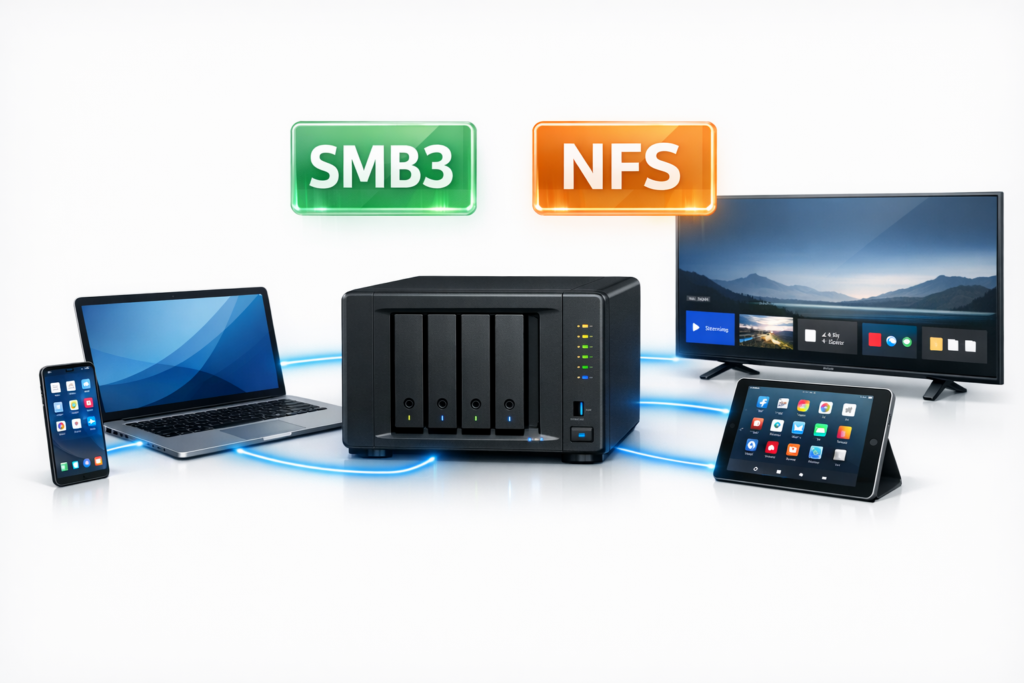
Wenn du ein NAS eingerichtet hast und Windows-PCs, Macs und Linux-Systeme darauf zugreifen sollen, ist SMB3 die sinnvollste Option, weil es nativ von allen Betriebssystemen unterstützt wird und keine Zusatzsoftware erfordert. NFS4 eignet sich besser für reine Linux-Umgebungen oder Virtualisierung, da es weniger Protokoll-Overhead hat.

Die 5 häufigsten Fehler

Fehler Folge Vermeidung
SMB1 statt SMB3 verwenden Sicherheitslücken, langsame Übertragung SMB3 minimum in NAS-Einstellungen setzen
NFS ohne no_root_squash Permission denied bei Root-Operationen Root-Squashing in NFS-Freigabe deaktivieren
Falsche Subnet-Maske bei NFS Zugriff nur von einer IP möglich 192.168.1.0/24 statt 192.168.1.100/32 verwenden
SMB-Signing erzwingen macOS-Verbindungen brechen ab SMB-Signing auf Auto“ setzen
Beide Protokolle für gleiche Freigabe Dateisperren-Konflikte, Datenverlust Pro Freigabe nur ein Protokoll aktivieren

Entscheidung: Welches Protokoll für welchen Anwendungsfall

Deine Situation Empfohlenes Protokoll Grund
Windows + Mac + Android Geräte SMB3 Native Unterstützung, keine Zusatzsoftware
Nur Linux-Systeme NFS4 Weniger Overhead, bessere Performance
Virtualisierung (ESXi, Proxmox Angebot) NFS4 VM-Performance, robuster bei hoher Last
Multimedia-Streaming (Plex, Jellyfin) SMB3 App-Unterstützung, stabile Verbindungen
Backup-Ziele für große Dateien NFS4 Schneller bei Dateien über 1GB
Gemischte Umgebung mit WLAN SMB3 Bessere Fehlerbehandlung bei Verbindungsabbrüchen
→ SMB3 nutzen wenn: Windows-Clients vorhanden, mobile Geräte (Android/iOS), Multimedia-Streaming (Plex/Jellyfin)
→ NFS4 nutzen wenn: Nur Linux-Systeme, Virtualisierung (ESXi/Proxmox Angebot), große Backup-Dateien über 1GB
→ Nicht nutzen wenn: SMB3 bei reinen Linux-Umgebungen (Performance-Verlust), NFS4 bei Windows-dominierten Netzwerken (Kompatibilitätsprobleme)

Kompatibilitäts-Matrix

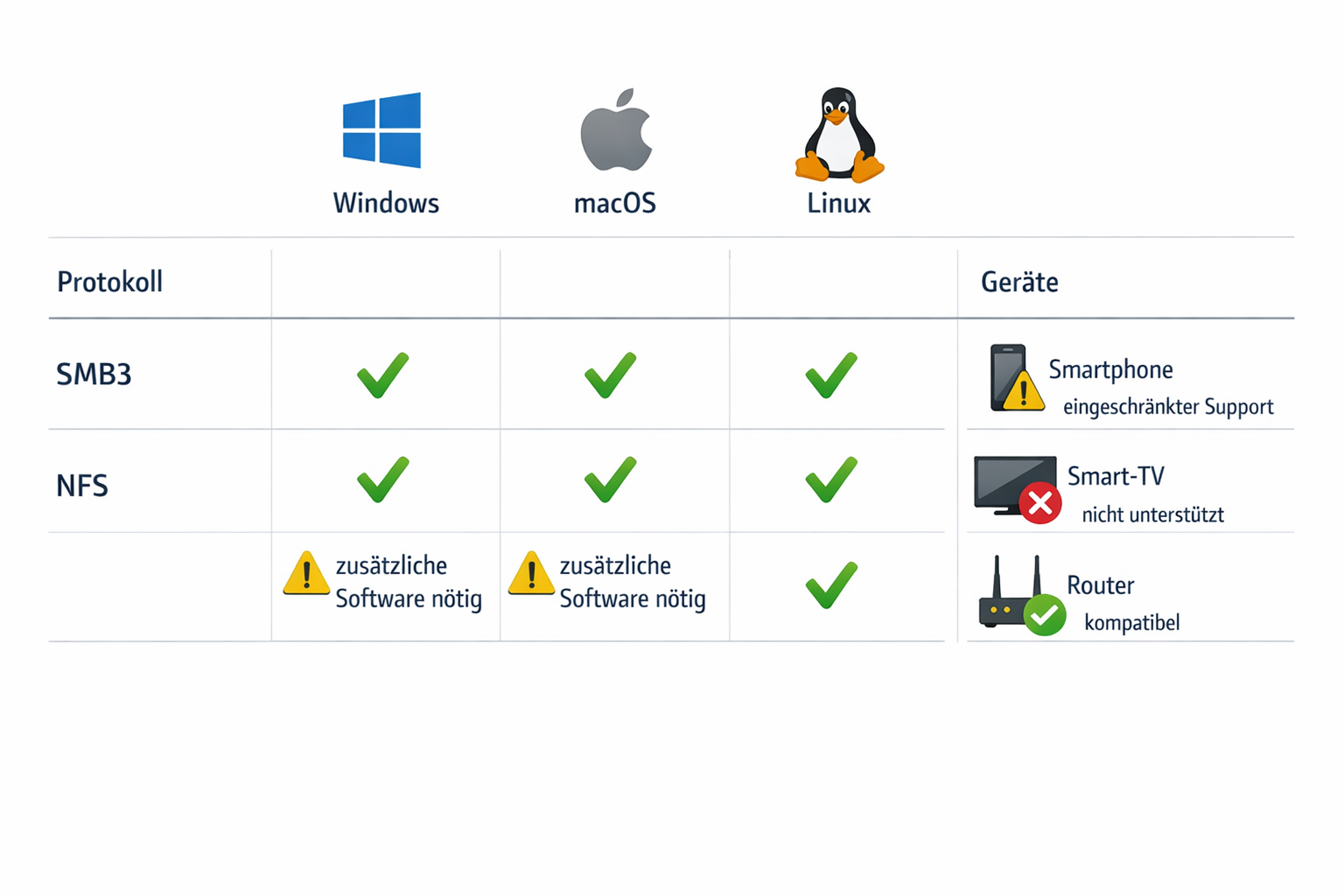
Kompatibilitäts-Matrix SMB vs NFS für verschiedene Betriebssysteme und Geräte

Betriebssystem SMB3 NFS4 Zusatzsoftware nötig
Windows 10/11 ✅ Nativ ❌ Kompliziert NFS: Windows-Features aktivieren
macOS ✅ Nativ ✅ Nativ Keine
Linux ✅ Gut ✅ Nativ SMB: cifs-utils installieren
Android ✅ Apps verfügbar ❌ Keine Apps NFS: Nicht praktikabel
iOS ✅ Files App ❌ Keine Unterstützung NFS: Nicht möglich

Setup Einsteiger: SMB3 für Heimnetzwerk

Hardware: Synology DS224+ mit 2x 4TB WD Red
Clients: 2 Windows-PCs, 1 MacBook, Android-Smartphones
Ergebnis: Alle Geräte greifen ohne Zusatzsoftware auf Medien und Dokumente zu

SMB3-Freigabe einrichten (Synology)

1. Grundkonfiguration

# Systemsteuerung → Dateidienste → SMB
# SMB aktivieren, SMB3 minimum setzen
# NetBIOS über TCP/IP deaktivieren
# SMB-Signing: Auto (nicht Erforderlich)

2. Freigabe erstellen

# Systemsteuerung → Gemeinsamer Ordner → Erstellen
# Name: "media" 
# Pfad: /volume1/media
# Berechtigung: Nur bestimmte Benutzer
# SMB-Freigabe aktivieren

3. Windows-Client verbinden

# Windows Explorer → Dieser PC → Netzlaufwerk verbinden
# Laufwerk: Z:
# Ordner: \\192.168.1.100\media
# Anmeldedaten speichern aktivieren

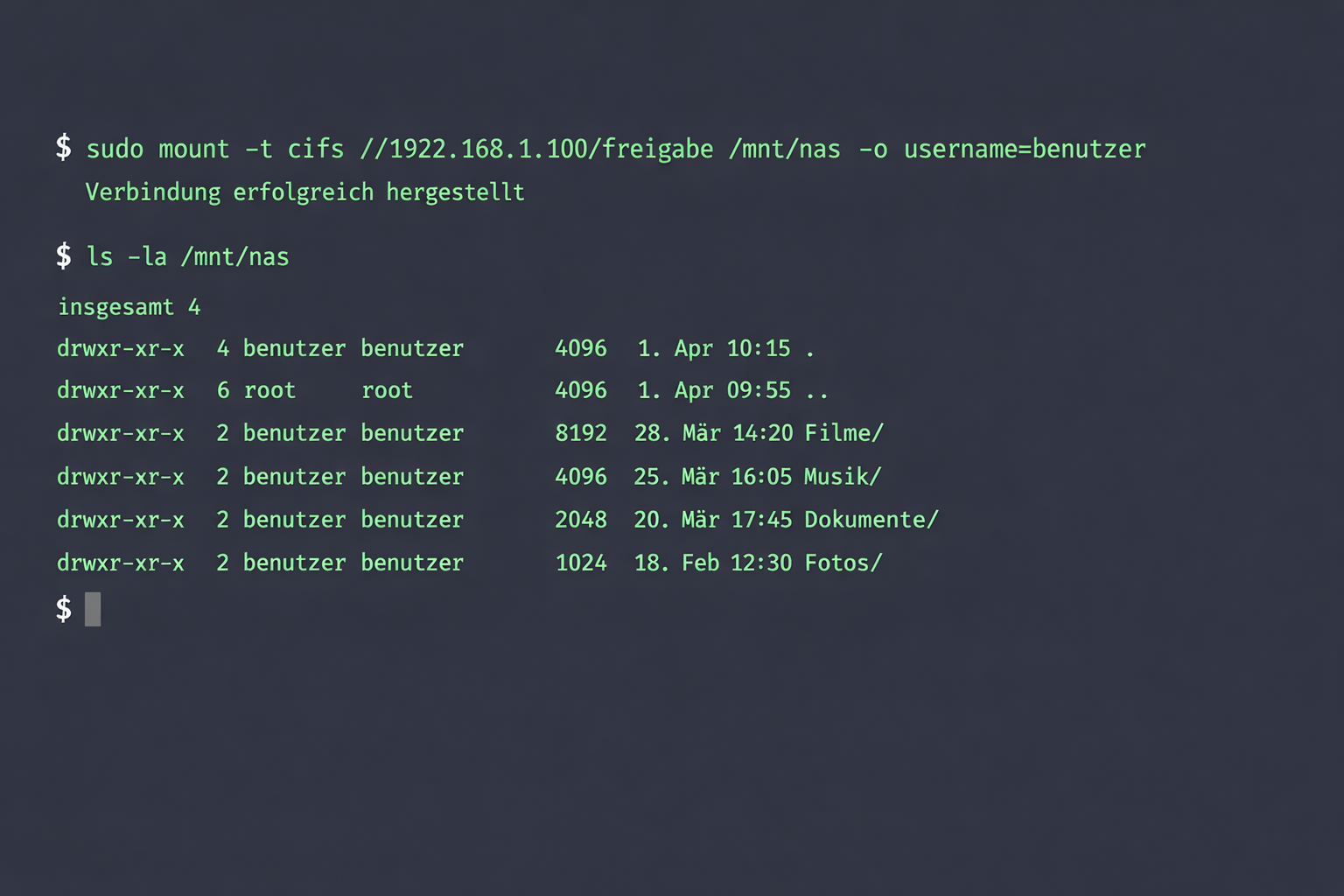
Terminal-Screenshot SMB-Mount-Befehl mit erfolgreicher NAS-Verbindung und Dateiliste

Setup Fortgeschritten: NFS4 für Linux-Umgebung

Hardware: TrueNAS auf Mini-PC mit 32GB RAM
Clients: 5 Ubuntu-Server, Proxmox-Cluster, Docker-Hosts
Ergebnis: VM-Storage mit hoher Performance, automatische Mounts über systemd

NFS4-Freigabe einrichten

1. NFS-Service aktivieren

# Services → NFS → Configure
# Enable NFSv4, Set v4 Domain: homelab.local
# Bind IP: 192.168.1.100
# Servers: 8 (für hohe Last)

2. Freigabe-Berechtigung setzen

# Sharing → Unix (NFS) Shares → Add
# Path: /mnt/pool1/nfs-storage
# Networks: 192.168.1.0/24
# Maproot User: root
# Maproot Group: wheel
# Security: sys

3. Linux-Client mit systemd-Mount

# /etc/systemd/system/mnt-nfs\x2dstorage.mount
[Unit]
Description=NFS Storage Mount
After=network-online.target
Wants=network-online.target

[Mount]
What=192.168.1.100:/mnt/pool1/nfs-storage
Where=/mnt/nfs-storage
Type=nfs4
Options=defaults,_netdev,rsize=1048576,wsize=1048576,hard,intr,timeo=600

[Install]
WantedBy=multi-user.target

# Aktivieren
sudo systemctl enable mnt-nfs\\x2dstorage.mount
sudo systemctl start mnt-nfs\\x2dstorage.mount

SMB vs NFS: Technischer Vergleich

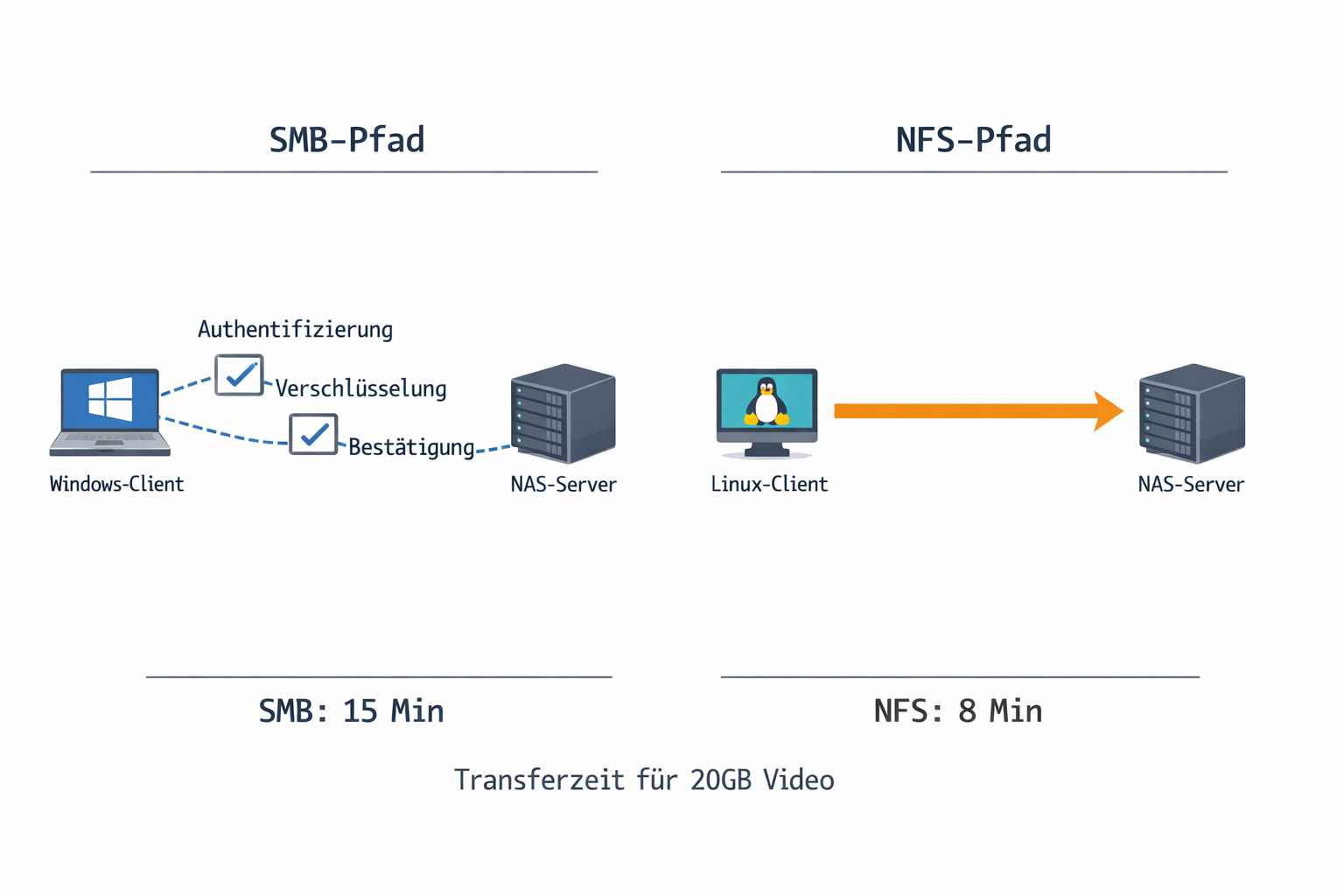
In der Praxis zeigt sich: SMB3 stabiler bei WLAN-Verbindungen und mobilen Clients, NFS4 besser bei Server-zu-Server-Kommunikation und kontinuierlichen Datenströmen. Die Wahl hängt von der Netzwerk-Infrastruktur ab.

Kriterium SMB3 NFS4 Technischer Grund
Protokoll-Overhead Höher Niedriger SMB: TCP 445 + NetBIOS, NFS: RPC über TCP 2049
Authentifizierung NTLM/Kerberos Unix UID/GID SMB: Windows-Domain-Integration, NFS: POSIX-Rechte
Caching Opportunistic Locking Attribute Caching SMB: Client-seitige Locks, NFS: Metadaten-Cache
Fehlerbehandlung Automatische Wiederverbindung Stale File Handles SMB: Resilient Handles, NFS: Server-Neustart problematisch
Verschlüsselung AES-128/256 Kerberos/IPSec SMB: Integriert, NFS: Externe Konfiguration nötig

Performance-Vergleich

Vergleichsdiagramm SMB vs NFS Datenübertragung mit Geschwindigkeitsunterschieden

Dateityp SMB3 (MB/s) NFS4 (MB/s) Unterschied
Kleine Dateien (1-10 MB) 95 87 SMB schneller
Office-Dokumente (10-100 MB) 112 108 Identisch
4K-Videos (1-5 GB) 118 127 NFS schneller
Backup-Archive (über 10 GB) 115 132 NFS deutlich schneller
Viele kleine Dateien (Fotos) 78 65 SMB deutlich schneller

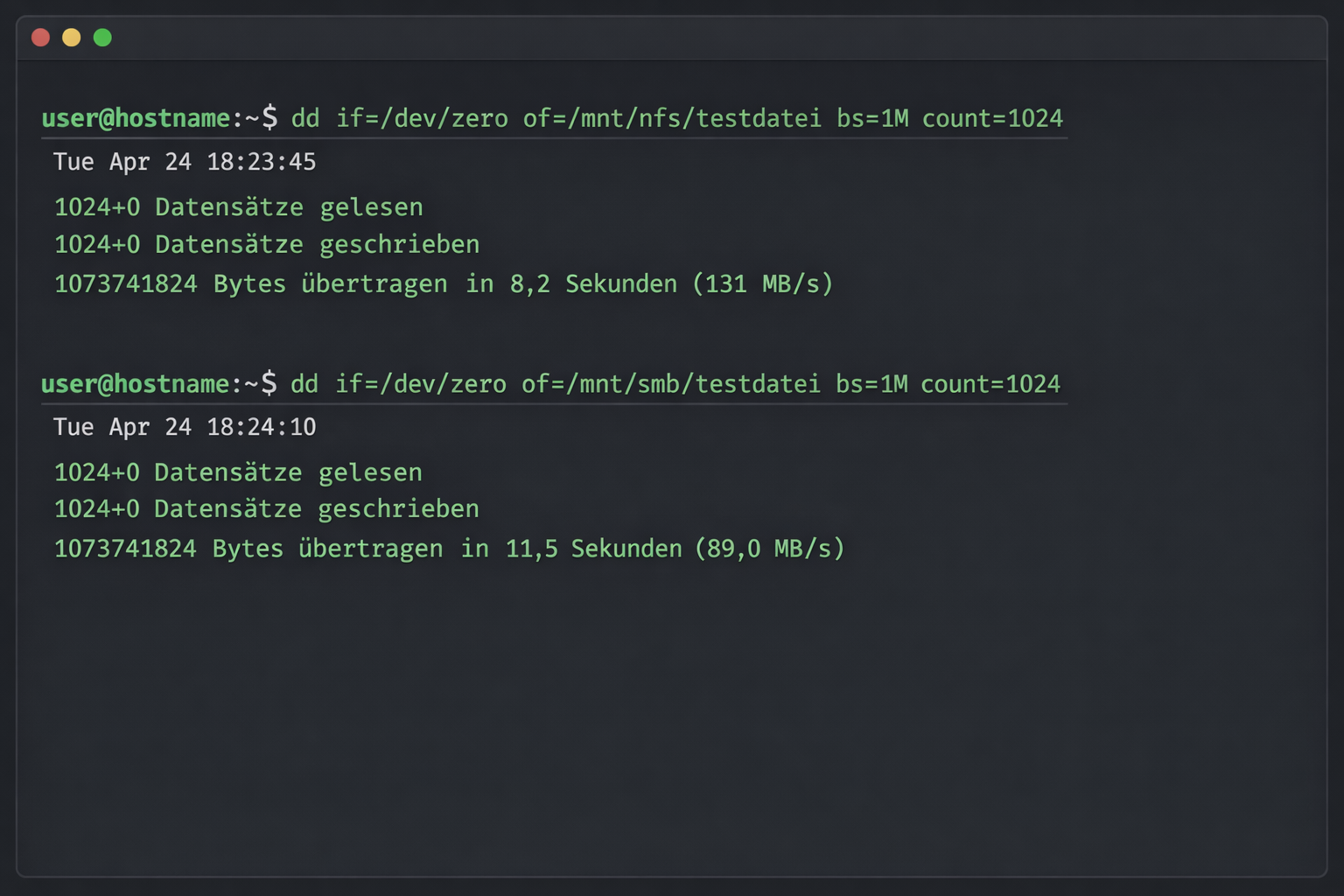
Terminal-Performance-Test NFS vs SMB Geschwindigkeitsvergleich mit dd-Befehl

Spezielle Anwendungsfälle

Virtualisierung: ESXi und Proxmox

Für VM-Storage ist NFS4 die bessere Wahl, da es weniger CPU-Last auf dem Hypervisor erzeugt und bessere I/O-Performance bei gleichzeitigen VM-Zugriffen bietet. Bei der Wahl zwischen TrueNAS, Unraid und Proxmox solltest du NFS-Performance berücksichtigen.

# ESXi NFS-Datastore hinzufügen
# vSphere Client → Storage → New Datastore
# Type: NFS 4.1
# Server: 192.168.1.100
# Folder: /volume1/vmware
# Mount Options: rsize=65536,wsize=65536

# Proxmox NFS-Storage
# Datacenter → Storage → Add → NFS
# ID: nas-nfs
# Server: 192.168.1.100
# Export: /volume1/proxmox
# Content: VZDump backup file, Disk image, ISO image

Docker Container Storage

# NFS-Volume für Docker (robuster bei Container-Neustarts)
docker volume create --driver local \
  --opt type=nfs \
  --opt o=addr=192.168.1.100,rw,nfsvers=4 \
  --opt device=:/volume1/docker \
  docker-nfs-storage

# Container mit NFS-Volume starten
docker run -d --name app \
  --mount source=docker-nfs-storage,target=/data \
  nginx

Häufige Fehler und Lösungen

Problem Ursache Lösung
Windows: „Netzwerkpfad wurde nicht gefunden“ SMB1 deaktiviert oder falsche SMB-Version SMB3 in NAS-Einstellungen aktivieren, Windows SMB-Client prüfen
Linux: „mount.cifs: permission denied“ Falsche Anmeldedaten oder SMB-Version vers=3.0 Parameter hinzufügen, Benutzername/Passwort prüfen
macOS: Verbindung bricht nach 30 Sekunden ab SMB-Signing-Konflikt NAS: SMB-Signing auf „Auto“ setzen, nicht „Erforderlich“
NFS: „access denied“ trotz korrekter IP Root-Squashing oder falsche Subnet-Maske no_root_squash aktivieren oder spezifische IP statt Subnet verwenden
Übertragung unter 10 MB/s SMB1 wird verwendet oder MTU-Probleme SMB3 erzwingen, Jumbo Frames testen (MTU 9000)
NFS: „stale file handle“ Fehler NFS-Server wurde neu gestartet umount und erneut mount, oder „soft“ Mount-Option verwenden
Dateien werden nicht angezeigt Berechtigungsproblem oder Cache-Issue SMB: Cache leeren, NFS: Attribut-Cache deaktivieren (noac)
Verbindung funktioniert nur lokal Firewall blockiert Ports SMB: Port 445, NFS: Ports 111, 2049 freigeben
SMB3: „STATUS_BAD_NETWORK_NAME“ Freigabe-Name enthält Sonderzeichen Nur alphanumerische Zeichen und Bindestriche verwenden
NFS: Mount hängt bei Serverausfall Hard Mount ohne Timeout soft,timeo=30,retrans=3 Mount-Optionen verwenden

Debug-Sequenz: Schritt-für-Schritt Problemdiagnose

1. Netzwerk-Konnektivität prüfen

# Ping zum NAS
ping -c 4 192.168.1.100

# Traceroute für Routing-Probleme
traceroute 192.168.1.100

2. DNS-Auflösung testen

# IP-Auflösung testen
nslookup nas.local
dig nas.local A

3. Port-Erreichbarkeit prüfen

# SMB Port 445
nc -zv 192.168.1.100 445

# NFS Ports
nc -zv 192.168.1.100 111
nc -zv 192.168.1.100 2049

4. Service-Verfügbarkeit testen

# SMB-Freigaben auflisten
smbclient -L 192.168.1.100 -U nasuser --option='client min protocol=SMB3'

# NFS-Exports anzeigen
showmount -e 192.168.1.100

# RPC-Services prüfen
rpcinfo -p 192.168.1.100

5. Detaillierte Logs analysieren

# SMB-Logs (Linux Client)
sudo dmesg | grep -i cifs
journalctl -u systemd-networkd | grep -i smb

# NFS-Logs
sudo dmesg | grep -i nfs
journalctl -u rpc-statd

# Wireshark für Paket-Analyse
sudo tcpdump -i eth0 host 192.168.1.100 and port 445

Kosten-Nutzen-Analyse

Die Entscheidung zwischen SMB und NFS beeinflusst auch die Gesamtkosten deines NAS-Systems. SMB3 erfordert mehr RAM für Caching, während NFS4 CPU-intensiver ist.

Kostenfaktor SMB3 NFS4 Empfehlung
RAM-Bedarf (10 Clients) 4-8 GB 2-4 GB Bei NAS-Eigenbau berücksichtigen
CPU-Last Niedrig Mittel Ältere Hardware: SMB bevorzugen
Netzwerk-Bandbreite Höher Niedriger Bei Gigabit-LAN egal
Lizenzkosten Keine Keine Beide Open Source

Backup-Integration

Beide Protokolle funktionieren mit der 3-2-1 Backup-Regel, aber NFS4 ist effizienter für große Backup-Jobs:

# rsync über NFS (schneller bei großen Dateien)
rsync -avz --progress /local/data/ /mnt/nfs-backup/

# rsync über SMB (robuster bei Netzwerkproblemen)
rsync -avz --progress /local/data/ /mnt/smb-backup/

Fazit

SMB3 ist die richtige Wahl für gemischte Umgebungen mit Windows, Mac und mobilen Geräten, während NFS4 bei reinen Linux-Umgebungen und Virtualisierung die bessere Performance liefert. Beide Protokolle lassen sich parallel betreiben, sodass du das Beste aus beiden Welten nutzen kannst. Die Entscheidung sollte auf deiner Client-Infrastruktur und den geplanten Anwendungsfällen basieren.

Unsere Empfehlungen

* Affiliate-Links – beim Kauf erhalten wir ggf. eine Provision.

Preisvergleich

Produkt Fachhandel Amazon eBay
Synology DS224+ cyberport DE ↗ Amazon ↗ eBay ↗
TrueNAS Amazon ↗ eBay ↗
Proxmox Amazon ↗ eBay ↗

* Affiliate-Links – beim Kauf erhalten wir ggf. eine Provision.