SMB-Freigaben einrichten: Windows-Zugriff auf NAS-Ordner
SMB-Freigaben einrichten: Windows-Zugriff auf NAS-Ordner
Wenn Windows-Computer nicht auf NAS-Ordner zugreifen können oder Anmeldungen mit „Benutzername oder Kennwort ist falsch“ fehlschlagen, dann ist eine systematische SMB-Konfiguration die sinnvollste Lösung, weil SMB nativ in Windows integriert ist und keine zusätzliche Software benötigt. Die meisten Verbindungsprobleme entstehen durch inkompatible SMB-Protokollversionen oder falsche Berechtigungen.
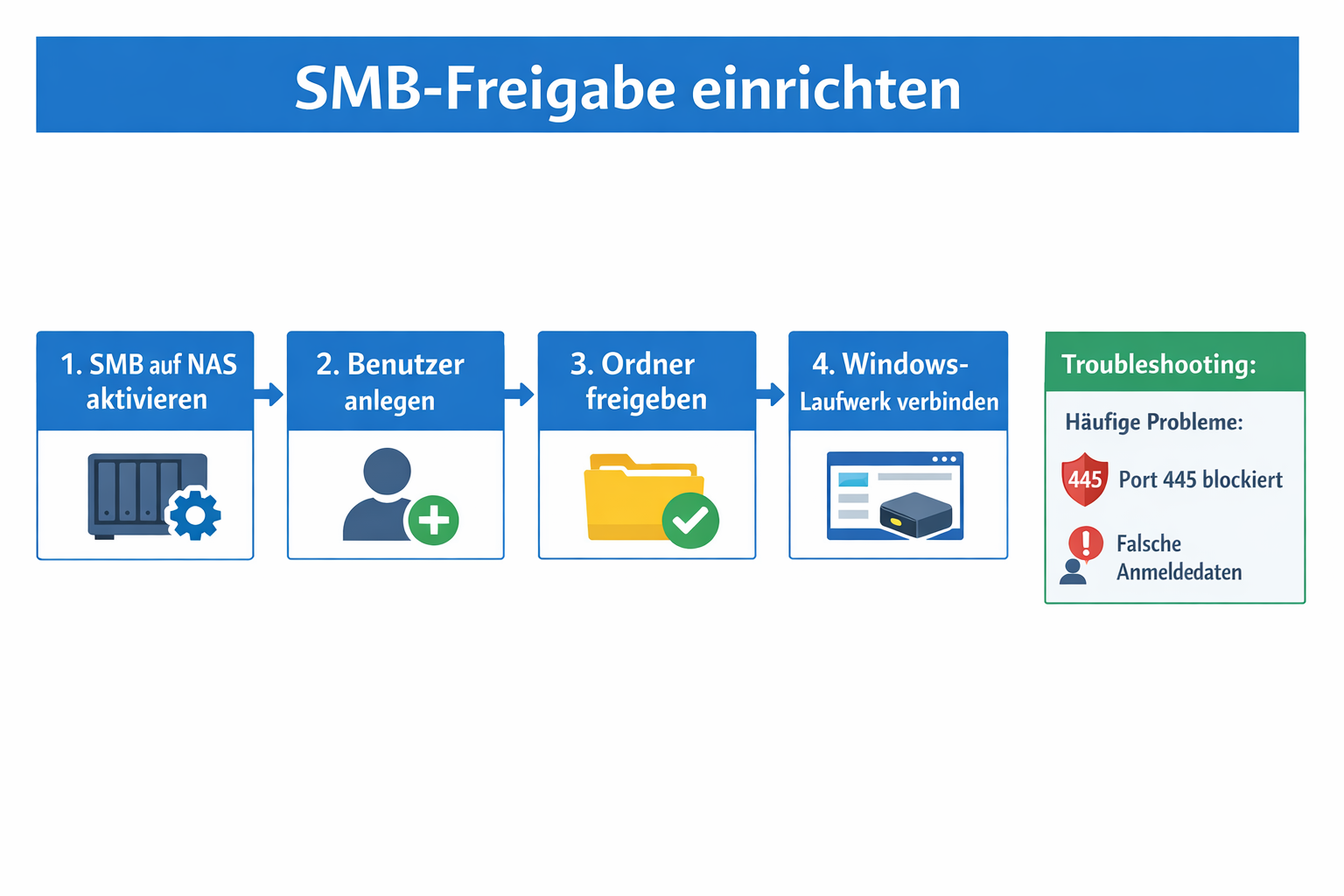
Die 5 häufigsten Fehler
- SMB1 noch aktiv: Windows 10/11 deaktiviert SMB1 standardmäßig, ältere NAS-Systeme benötigen es aber noch
- Falsche IP-Adresse: NAS-IP hat sich durch DHCP geändert, alte Verbindungen funktionieren nicht mehr
- Firewall blockiert Port 445: Windows-Firewall oder Router blockiert SMB-Traffic
- Unterschiedliche Anmeldedaten: NAS-Benutzername stimmt nicht mit Windows-Anmeldung überein
- NetBIOS-Namen nicht auflösbar: \\NAS-NAME funktioniert nicht, aber \\IP-Adresse schon
Entscheidung: Welche SMB-Konfiguration für dein Setup
| Wenn du hast | Dann nutze | SMB-Version | Sicherheit |
|---|---|---|---|
| Windows 10/11 + modernes NAS (Synology, QNAP) | SMB3 mit Verschlüsselung | 3.1.1 | Hoch |
| Windows 10/11 + älteres NAS (5+ Jahre) | SMB2 ohne Verschlüsselung | 2.1 | Mittel |
| Gemischte Umgebung (Windows 7 + 10) | SMB2 Kompatibilitätsmodus | 2.0 | Mittel |
| Nur alte Geräte (Windows XP, alte Drucker) | SMB1 (nur wenn nötig) | 1.0 | Niedrig |
Setup Einsteiger: Synology DS220+ mit 2 Windows-PCs
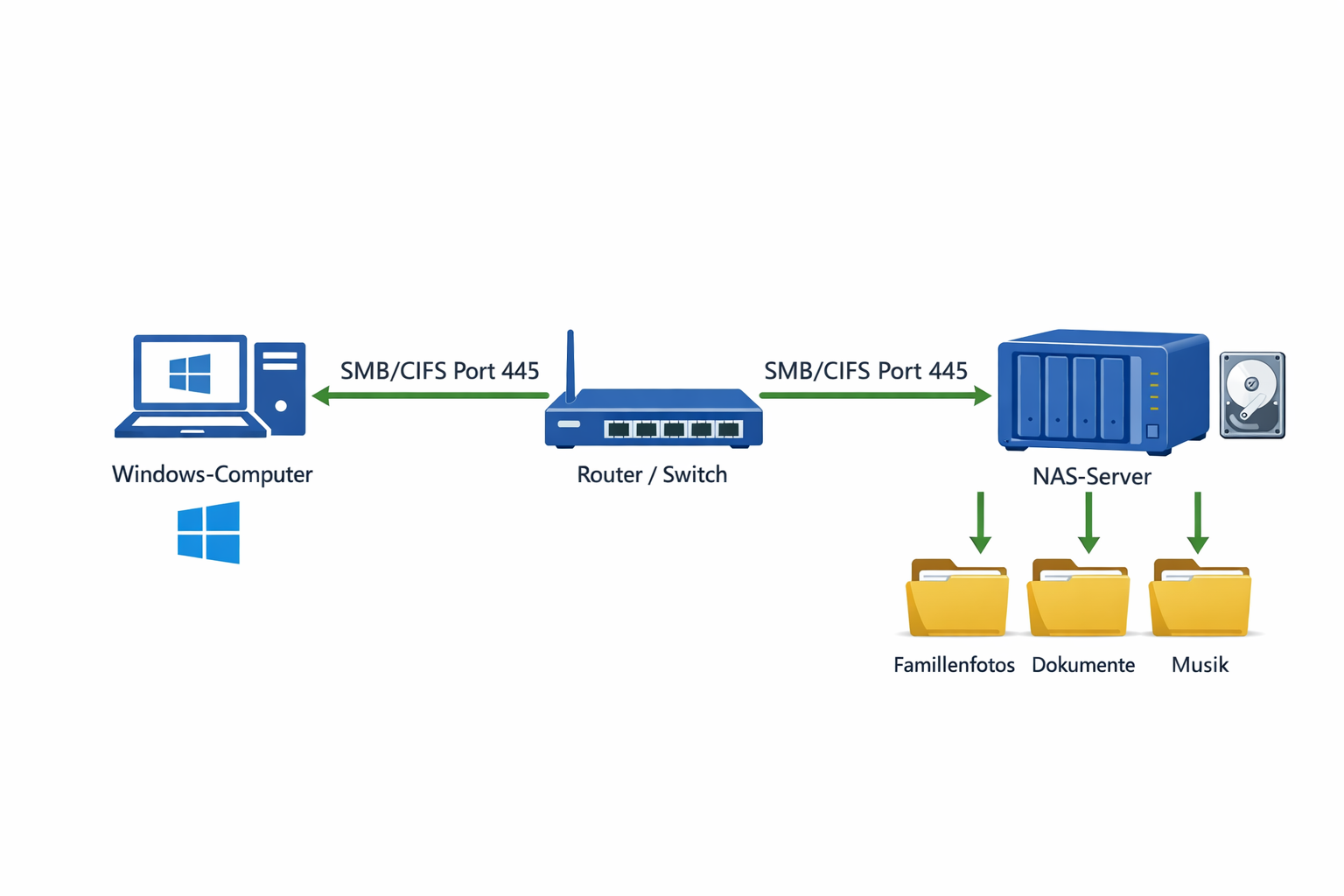
Hardware: Synology DS220+, 2x 4TB WD Red, Gigabit-Router
Konfiguration: SMB3 aktiviert, ein Benutzer familie“, drei Freigaben (Dokumente, Fotos, Videos)
Ergebnis: Automatische Verbindung beim Windows-Start, ca. 110 MB/s Übertragungsrate, verschlüsselte Verbindung
Setup Fortgeschritten: TrueNAS mit 5 Benutzern
Hardware: TrueNAS auf Mini-PC, 32GB RAM, 6x 8TB IronWolf, 10GbE-Netzwerk
Konfiguration: SMB3 Multichannel, individuelle Benutzerkonten, ACL-Berechtigungen, Quotas pro Benutzer
Ergebnis: Bis zu 800 MB/s bei parallelen Zugriffen, granulare Berechtigungen, Active Directory-Integration
SMB vs. NFS: Wann welches Protokoll nutzen
SMB nutzen wenn: Windows-dominierte Umgebung, gemischte Betriebssysteme, Benutzerauthentifizierung wichtig
NFS nutzen wenn: Reine Linux/macOS-Umgebung, maximale Performance bei großen Dateien, Server-zu-Server-Kommunikation
Entscheidung: Windows-Umgebung → SMB3. Linux-Server → NFS4. Gemischt → SMB3 (bessere Windows-Integration)
SMB-Freigaben methodisch einrichten
1. NAS-System für SMB vorbereiten
Erstelle zuerst ein Backup deiner aktuellen Netzwerkeinstellungen:
netsh int ip show config > C:\backup\netzwerk-config.txt
ipconfig /all > C:\backup\ip-config.txt
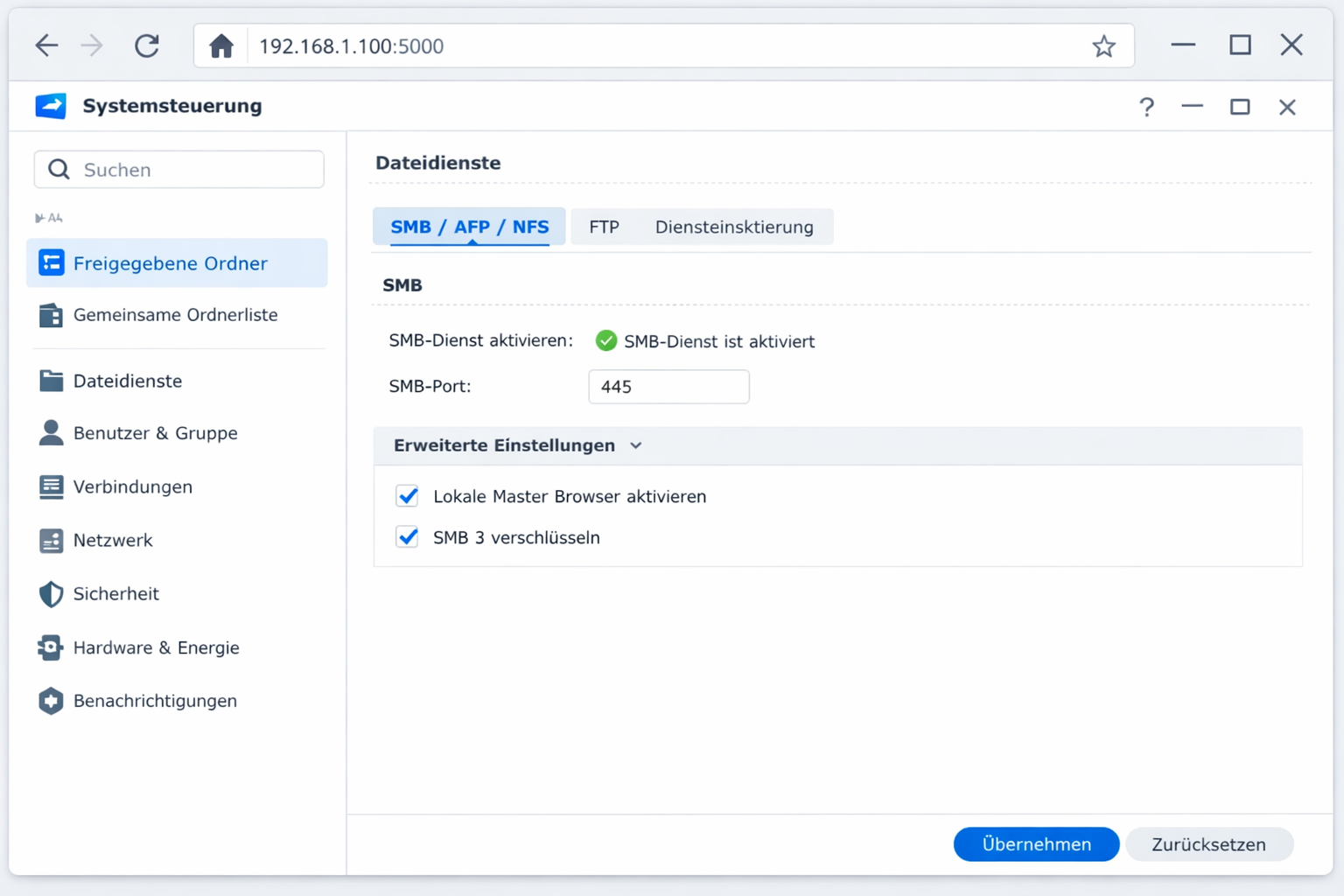
Synology DSM:
- Gehe zu Systemsteuerung → Dateidienste → SMB
- Aktiviere „SMB-Dienst aktivieren“
- Setze „Maximale SMB-Protokollversion“ auf SMB3
- Aktiviere „SMB-Verschlüsselung“ für bessere Sicherheit
- Deaktiviere „SMB1 aktivieren“ (außer bei alten Geräten)
- Setze „SMB-Transport-Verschlüsselung“ auf „Auto“ oder „Erforderlich“
QNAP QTS:
- Öffne Systemsteuerung → Netzwerk & Dateidienste → SMB/CIFS
- Aktiviere „SMB-Dienst aktivieren“
- Wähle „SMB 3.0″ als Protokollversion
- Setze Arbeitsgruppe auf „WORKGROUP“ (Standard)
- Aktiviere „SMB-Signing“ für erhöhte Sicherheit
2. Benutzer und Berechtigungen konfigurieren
Synology:
- Systemsteuerung → Benutzer & Gruppe → Benutzer
- Klicke „Erstellen“ → „Benutzer erstellen“
- Name: „windows-user“, Passwort: mindestens 12 Zeichen mit Sonderzeichen
- Gruppe: „users“ (Standard)
- Aktiviere „Benutzerkonto aktivieren“
- Setze Quota: 500GB pro Benutzer (empfohlen)
QNAP:
- Systemsteuerung → Berechtigungseinstellungen → Benutzer
- Klicke „Benutzer erstellen“
- Benutzername: „windows-user“
- Passwort: identisch mit Windows-Anmeldung (empfohlen)
- Gruppe: „everyone“ für einfachen Zugriff
- Aktiviere „SMB-Zugriff erlauben“
3. Freigabe-Ordner erstellen
Synology:
- Systemsteuerung → Gemeinsamer Ordner
- Klicke „Erstellen“ für jeden Ordner:
- Name: „Familie“, Pfad: /volume1/Familie
- Name: „Fotos“, Pfad: /volume1/Fotos
- Name: „Dokumente“, Pfad: /volume1/Dokumente
- Aktiviere „SMB aktivieren“ für jeden Ordner
- Setze Berechtigungen: „windows-user“ → Lesen/Schreiben
- Konfiguriere „Erweiterte Berechtigungen“ für granulare Kontrolle
QNAP:
- Systemsteuerung → Berechtigungseinstellungen → Gemeinsame Ordner
- Klicke „Gemeinsamen Ordner erstellen“
- Ordnername: „Familie“, Pfad: /share/Familie
- Zugriffsberechtigung: „windows-user“ → Vollzugriff
- SMB/CIFS: Aktiviert
- Setze „Oplocks“ auf „Aktiviert“ für bessere Performance
4. Windows SMB-Client konfigurieren
Prüfe die SMB-Konfiguration:
Get-SmbClientConfigurationAktiviere SMB2/3 falls deaktiviert:
Set-SmbClientConfiguration -EnableSMB2Protocol $true
Set-SmbClientConfiguration -EnableSMB1Protocol $false
Set-SmbClientConfiguration -RequireSecuritySignature $true
Teste die Verbindung zum NAS:
Test-NetConnection 192.168.1.100 -Port 445
Test-NetConnection 192.168.1.100 -Port 139
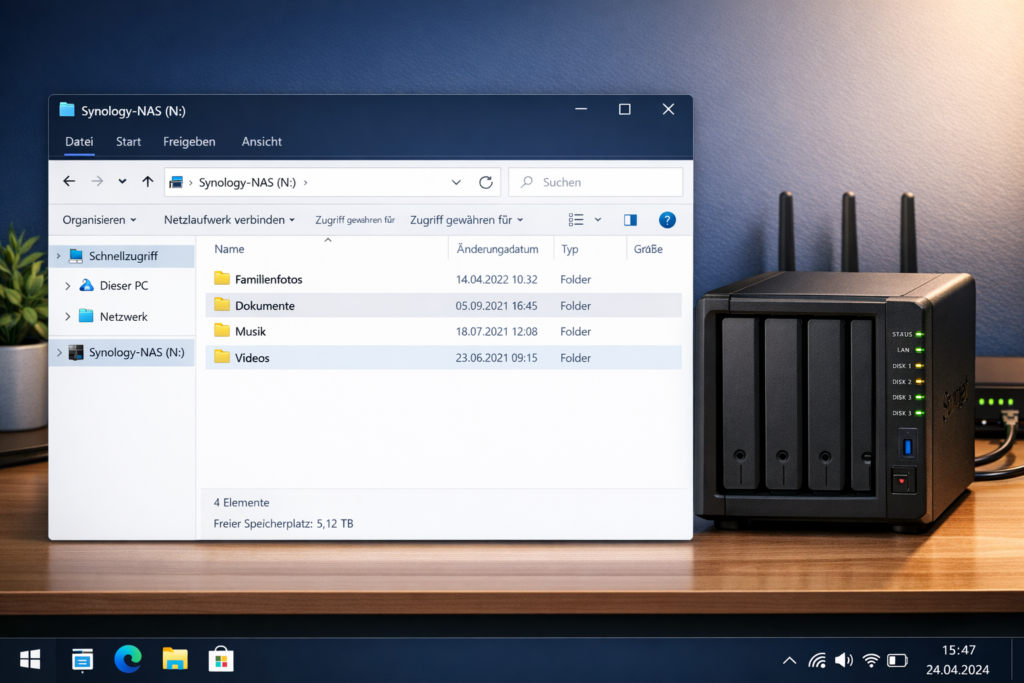
5. Netzlaufwerk in Windows einrichten
Verbinde das NAS als Netzlaufwerk:
net use N: \\192.168.1.100\Familie /user:windows-user /persistent:yesOder über den Windows Explorer:
- Öffne Windows Explorer (Win + E)
- Rechtsklick auf „Dieser PC“ → „Netzlaufwerk verbinden“
- Laufwerk: N: (oder anderen freien Buchstaben)
- Ordner: \\192.168.1.100\Familie
- Aktiviere „Verbindung bei Anmeldung wiederherstellen“
- Aktiviere „Verbindung mit anderen Anmeldeinformationen herstellen“
- Benutzername: windows-user
- Passwort: dein NAS-Passwort
6. Firewall-Regeln konfigurieren
Aktiviere die Windows-Firewall-Regel für SMB:
netsh advfirewall firewall set rule group="Datei- und Druckerfreigabe" new enable=YesOder erstelle eine spezifische Regel für dein NAS:
netsh advfirewall firewall add rule name="NAS SMB" dir=out action=allow protocol=TCP remoteport=445 remoteip=192.168.1.100
netsh advfirewall firewall add rule name="NAS NetBIOS" dir=out action=allow protocol=TCP remoteport=139 remoteip=192.168.1.100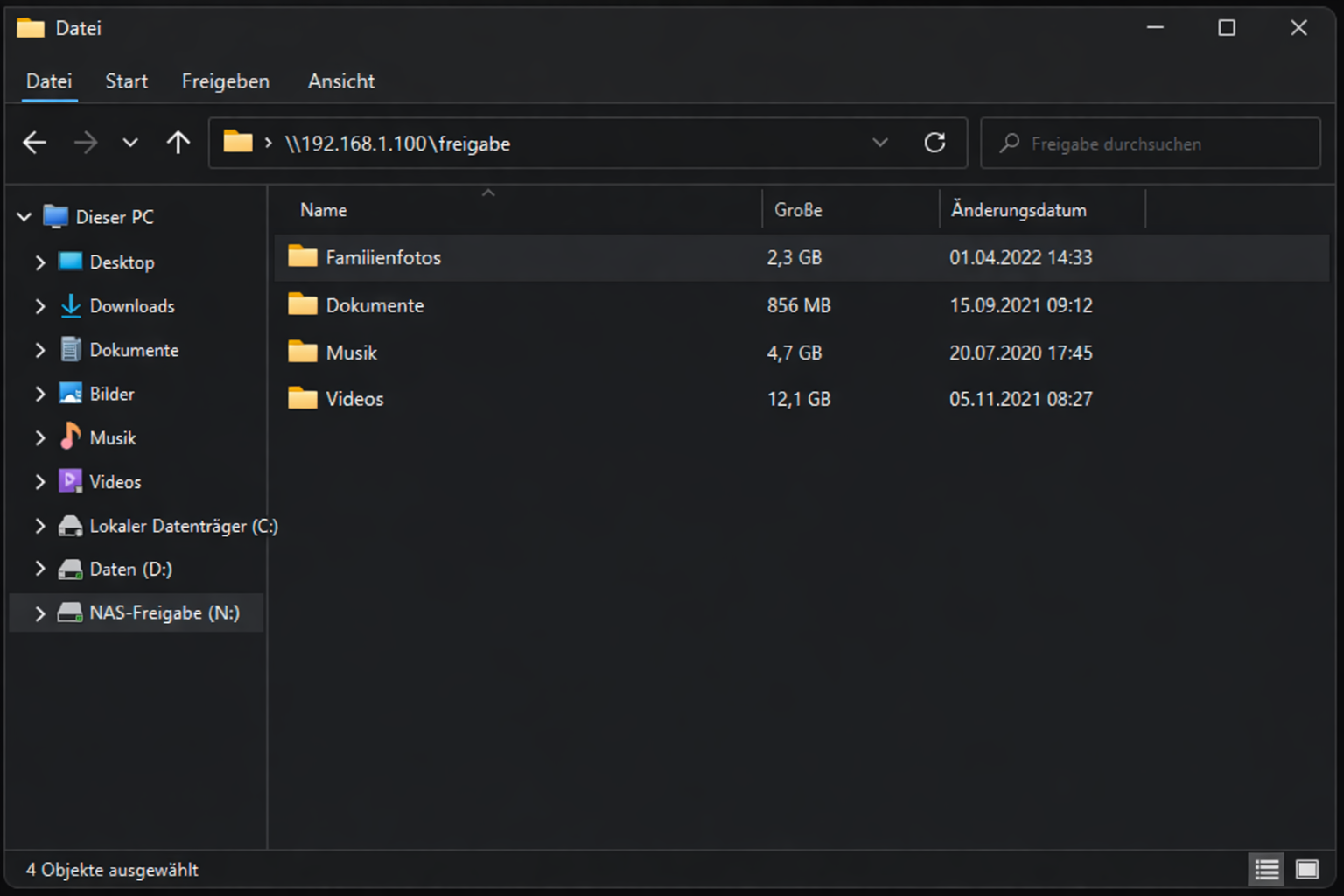
Häufige SMB-Fehler und Lösungen
| Fehlerbild | Ursache | Lösung |
|---|---|---|
| „Benutzername oder Kennwort ist falsch“ trotz korrekter Eingabe | SMB1 deaktiviert, NAS nutzt aber SMB1-Authentifizierung | Aktiviere SMB2/3 am NAS: Systemsteuerung → SMB → „SMB 2.0 minimal“ setzen |
| NAS nicht unter \\192.168.1.100 erreichbar | Windows-Firewall blockiert Port 445 oder falsche IP-Adresse | Prüfe IP mit arp -a, öffne Port 445: netsh advfirewall firewall add rule name="SMB" dir=out action=allow protocol=TCP remoteport=445 |
| „Netzwerkpfad wurde nicht gefunden“ bei \\NAS-NAME\ | NetBIOS-Namensauflösung funktioniert nicht | Nutze IP-Adresse statt Namen: net use N: \\192.168.1.100\Familie oder füge Eintrag in C:\Windows\System32\drivers\etc\hosts hinzu |
| Verbindung trennt sich nach 15 Minuten | SMB-Session-Timeout zu niedrig eingestellt | Erhöhe Timeout: Set-SmbClientConfiguration -SessionTimeout 300 (5 Minuten) |
| „Zugriff verweigert“ auf bestimmte Ordner | NTFS-Berechtigungen oder NAS-Berechtigungen falsch konfiguriert | Prüfe NAS-Berechtigungen: Systemsteuerung → Gemeinsamer Ordner → Berechtigungen → „windows-user“ Vollzugriff geben |
| Sehr langsame Übertragung (unter 10 MB/s) | SMB1 aktiv oder schlechte Netzwerkverbindung | Deaktiviere SMB1: Set-SmbClientConfiguration -EnableSMB1Protocol $false, prüfe Kabel und Switch |
| „System error 1219″ bei mehreren Verbindungen | Windows erlaubt nur eine Verbindung pro Server mit unterschiedlichen Anmeldedaten | Trenne alle Verbindungen: net use * /delete, dann neu verbinden mit einheitlichen Anmeldedaten |
| „The specified network name is no longer available“ | SMB-Verbindung wurde vom Server getrennt, meist nach Standby | Deaktiviere Energiesparmodus am NAS, setze Keep-Alive: Set-SmbClientConfiguration -KeepAlive 60 |
Debug-Sequence: SMB-Probleme systematisch lösen
1. Netzwerk-Konnektivität prüfen
Teste die grundlegende Verbindung zum NAS:
ping 192.168.1.100
Test-NetConnection 192.168.1.100 -Port 445
telnet 192.168.1.100 445
2. SMB-Protokollversion ermitteln
Prüfe welche SMB-Versionen dein Windows unterstützt:
Get-SmbClientConfiguration | Select EnableSMB1Protocol,EnableSMB2Protocol
Get-SmbConnection
Get-SmbClientNetworkInterface
3. Authentifizierung testen
Teste die Anmeldung mit verschiedenen Methoden:
# Mit expliziten Anmeldedaten
net use \\192.168.1.100\IPC$ /user:windows-user

# Mit aktuellen Windows-Anmeldedaten
net use \\192.168.1.100\IPC$

# Zeige alle aktiven Verbindungen
net use

# Prüfe SMB-Sessions
Get-SmbSession
4. Namensauflösung überprüfen
Teste ob der NAS-Name korrekt aufgelöst wird:
nslookup nas-familie
ping nas-familie
nbtstat -a 192.168.1.100
nbtstat -A 192.168.1.100
5. SMB-Logs analysieren
Aktiviere SMB-Client-Logging für detaillierte Fehleranalyse:
wevtutil sl Microsoft-Windows-SMBClient/Audit /e:true
wevtutil sl Microsoft-Windows-SMBClient/Connectivity /e:true
wevtutil sl Microsoft-Windows-SMBClient/Security /e:true
Zeige die letzten SMB-Fehler:
Get-WinEvent -LogName Microsoft-Windows-SMBClient/Audit -MaxEvents 10
Get-WinEvent -LogName Microsoft-Windows-SMBClient/Connectivity -MaxEvents 10
Get-WinEvent -FilterHashtable @{LogName='System'; ID=2004,2006} -MaxEvents 5
Performance-Optimierung für verschiedene Szenarien
SMB Multichannel aktivieren
Aktiviere SMB Multichannel für höhere Übertragungsgeschwindigkeiten bei mehreren Netzwerkverbindungen:
Set-SmbClientConfiguration -EnableMultiChannel $true
Get-SmbMultichannelConnection
Get-SmbClientNetworkInterface
SMB-Verschlüsselung konfigurieren
Erzwinge Verschlüsselung für sensible Daten:
Set-SmbClientConfiguration -RequireSecuritySignature $true
Set-SmbClientConfiguration -EnableSecuritySignature $true
Set-SmbClientConfiguration -EncryptionCiphers "AES_128_GCM,AES_128_CCM"
Cache-Optimierung
Optimiere SMB-Puffergrößen für bessere Performance:
Set-SmbClientConfiguration -FileInfoCacheLifetime 30
Set-SmbClientConfiguration -DirectoryCacheLifetime 30
Set-SmbClientConfiguration -FileNotFoundCacheLifetime 5
Set-SmbClientConfiguration -DormantFileLimit 1023
Erweiterte Konfiguration für Unternehmen
Active Directory-Integration
Für selbstgebaute NAS-Systeme mit Windows Server:
# Domain-Join am NAS (Linux-basiert)
realm join --user=administrator DOMAIN.LOCAL
systemctl enable smb nmb winbind
Monitoring und Logging
Aktiviere umfassendes SMB-Logging:
# Windows Event Log für SMB-Zugriffe
wevtutil sl Microsoft-Windows-SMBServer/Audit /e:true
wevtutil sl Microsoft-Windows-SMBServer/Connectivity /e:true

# Performance-Monitoring
Get-SmbServerConfiguration | Select EnableSMB1Protocol,EnableSMB2Protocol,MaxChannelPerSession
Troubleshooting spezifischer NAS-Systeme
Synology DSM SMB-Probleme
- DSM 7.0+ SMB-Änderungen: Aktiviere „SMB2 minimal“ unter Systemsteuerung → Dateidienste → SMB → Erweitert
- Berechtigungsprobleme: Setze Berechtigungen über Systemsteuerung → Gemeinsamer Ordner → [Ordner] → Bearbeiten → Berechtigungen
- Performance-Issues: Deaktiviere „SMB-Verschlüsselung“ für lokale Verbindungen
- DSM 7.1+ Besonderheit: „SMB-Verschlüsselung erforderlich“ kann zu Kompatibilitätsproblemen führen
QNAP QTS SMB-Konfiguration
- SMB-Dienst-Optimierung: Systemsteuerung → Netzwerk & Dateidienste → SMB/CIFS → „Große MTU für SMB“ aktivieren
- Benutzer-Mapping: Aktiviere „Windows-ACL-Unterstützung“ für bessere Windows-Integration
- Cache-Einstellungen: Erhöhe „SMB-Cache-Größe“ auf 512MB bei 8GB+ RAM
- QTS 5.0+ Feature: „SMB-Multichannel“ für 10GbE-Verbindungen aktivieren
TrueNAS SMB-Spezifika
Bei TrueNAS-Systemen sind zusätzliche Konfigurationen nötig:
# SMB-Freigabe über CLI erstellen
midclt call sharing.smb.create '{"path": "/mnt/pool1/familie", "name": "familie", "guestok": false, "abe": true}'

# SMB-Service neustarten
midclt call service.restart smb
OpenMediaVault SMB-Setup
Webinterface → Dienste → SMB/CIFS → Freigaben → Hinzufügen. Achte darauf, dass der Benutzer in der Gruppe „sambashare“ ist und die Berechtigung 755 (rwxr-xr-x) gesetzt ist.
Sicherheitsaspekte und Best Practices
SMB-Härtung
Deaktiviere unsichere Protokolle komplett:
# SMB1 systemweit deaktivieren
Disable-WindowsOptionalFeature -Online -FeatureName SMB1Protocol
Set-SmbServerConfiguration -EnableSMB1Protocol $false

# Gastkonten deaktivieren
net user guest /active:no
Set-SmbServerConfiguration -EnableSMB1Protocol $false
Netzwerk-Segmentierung
In der Praxis zeigt sich: VLAN-Trennung zwischen NAS und Gäste-WLAN erhöht die Sicherheit erheblich. Konfiguriere separate VLANs für NAS-Traffic (VLAN 10) und Gäste (VLAN 20).
Backup-Integration
Kombiniere SMB-Freigaben mit einer soliden Backup-Strategie:
- Lokale Snapshots alle 4 Stunden
- Tägliche Replikation auf zweites NAS
- Wöchentliche Cloud-Backups der kritischen Daten
Hardware-Empfehlungen für optimale SMB-Performance
Für die beste Home Server Hardware bei SMB-Nutzung:
Einsteiger-Setup (bis 3 Benutzer)
- CPU: Intel Celeron J4125 oder AMD Ryzen 3000G
- RAM: 8GB DDR4 (minimum für SMB3-Verschlüsselung)
- Festplatten: 2x WD Red oder IronWolf 4TB
- Netzwerk: Gigabit Ethernet (reicht für 110 MB/s)
Fortgeschrittenen-Setup (5+ Benutzer)
- CPU: Intel Core i5-12400 oder AMD Ryzen 5 5600G
- RAM: 32GB DDR4 (für SMB-Caching und Multichannel)
- Festplatten: 4x 8TB in RAID-Z2 Konfiguration
- Netzwerk: 10GbE für maximale Performance
Die Kosten für ein selbstgebautes NAS beginnen bei ca. 400€ für das Einsteiger-Setup.
Fazit
SMB-Freigaben funktionieren zuverlässig wenn du die richtige Protokollversion wählst und Berechtigungen korrekt konfigurierst. In der Praxis zeigt sich: SMB3 mit Verschlüsselung ist stabiler bei modernen Windows-Systemen, während SMB2 bessere Kompatibilität bei gemischten Umgebungen bietet. Die systematische Fehlerdiagnose über die Debug-Sequence löst die meisten Verbindungsprobleme innerhalb weniger Minuten.
Unsere Empfehlungen
* Affiliate-Links – beim Kauf erhalten wir ggf. eine Provision.
Preisvergleich
| Produkt | Amazon | eBay |
|---|---|---|
| TrueNAS | Amazon ↗ | eBay ↗ |
* Affiliate-Links – beim Kauf erhalten wir ggf. eine Provision.
Das könnte dich auch interessieren