NAS im Heimnetzwerk konfigurieren: Statische IP und Netzwerkfreigaben für alle Geräte
NAS im Heimnetzwerk konfigurieren: Statische IP und Netzwerkfreigaben für alle Geräte
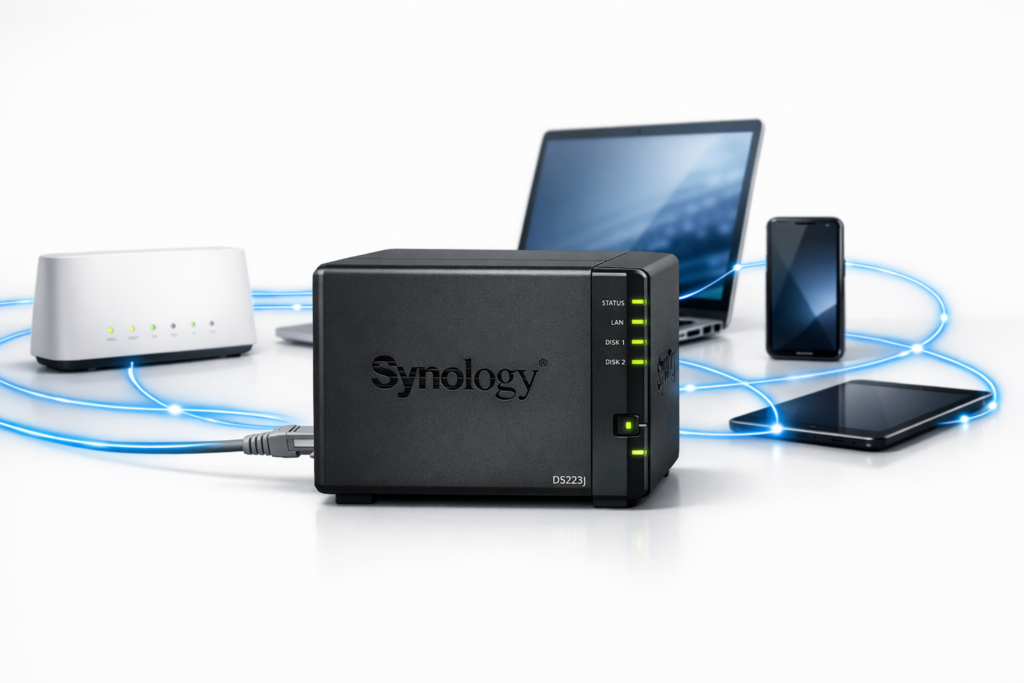
Wenn dein NAS täglich eine neue IP-Adresse vom Router bekommt und dadurch Streaming abbricht oder Backups fehlschlagen, ist eine statische IP-Konfiguration die sinnvollste Option, weil DHCP-Lease-Zeiten für Server-Dienste ungeeignet sind. Eine korrekte Netzwerkkonfiguration eliminiert 90% aller NAS-Verbindungsprobleme und sorgt für stabilen Zugriff von allen Geräten.
Die 5 häufigsten Fehler
Fehler
Folge
Vermeidung
IP-Adresse im DHCP-Bereich gewählt
Doppelte IP-Vergabe, Verbindungsabbrüche
IP außerhalb DHCP-Pool wählen (.200+)
SMB1-Protokoll verwendet
Windows 10/11 verweigert Verbindung
SMB2/3 in NAS-Einstellungen aktivieren
Gateway falsch konfiguriert
NAS kann Internet nicht erreichen
Router-IP als Gateway eintragen
Firewall blockiert Port 445
Dateifreigaben nicht erreichbar
Router-Firewall für LAN deaktivieren
Energiesparmodus aktiviert
NAS schaltet sich während Backups ab
Festplatten-Standby auf Nie“ setzen
Entscheidungsmatrix: Welche Lösung für welche Situation
Synology vs QNAP vs TrueNAS: Netzwerk-Konfiguration im Vergleich
Bei der Wahl zwischen verschiedenen NAS-Systemen spielt die Netzwerk-Konfiguration eine entscheidende Rolle. Synology bietet die einfachste Weboberfläche, während TrueNAS mehr Kontrolle über erweiterte Netzwerk-Features ermöglicht.
System
Statische IP
Link Aggregation
VLAN-Support
Synology DSM
Webinterface, 3 Klicks
Nur bei 2+ Ports
Ja, über Switch
QNAP QTS
Netzwerk-Assistent
LACP + Balance
Ja, nativ
TrueNAS Core
Shell + Webinterface
LACP + Failover
Ja, erweitert
Netzwerkfreigaben für alle Geräte einrichten
SMB-Freigaben für Windows/Mac
Aktiviere SMB in den Dateidiensten:
Systemsteuerung → Dateidienste → SMB/AFP/NFS
SMB-Dienst aktivieren
Protokoll: SMB2/SMB3 (SMB1 deaktivieren)
Arbeitsgruppe: WORKGROUP (Standard)
Gemeinsame Ordner erstellen
Systemsteuerung → Gemeinsamer Ordner → Erstellen:
Name: Familienfotos“ → Berechtigung: Alle Benutzer
Name: Dokumente“ → Berechtigung: Nur Besitzer
Name: Videos“ → Berechtigung: Alle Benutzer
Name: Backups“ → Berechtigung: Administratoren
Geräte-spezifische Verbindungen
Windows: Explorer → Netzwerk → \\192.168.1.200
Mac: Finder → Gehe zu → Mit Server verbinden → smb://192.168.1.200
Android: ES Datei Explorer → Netzwerk → LAN → 192.168.1.200
iPhone: Dateien-App → Durchsuchen → Mit Server verbinden
Erweiterte Netzwerk-Konfiguration
DHCP-Reservierung als Alternative
Wenn du die NAS-Einstellungen nicht ändern möchtest:
MAC-Adresse des NAS eingeben (findest du unter Systeminfo)
Gewünschte IP zuweisen: 192.168.1.200
Router neu starten
Port-Konfiguration für Fernzugriff
Für sicheren Zugriff von außen diese Ports freigeben:
Port 5000: HTTP-Webinterface
Port 5001: HTTPS-Webinterface
Port 22: SSH (nur bei Bedarf)
Port 445: SMB-Freigaben (nur im LAN)
Backup-Integration ins Netzwerk
Eine durchdachte NAS Backup-Strategie nach der 3-2-1 Regel erfordert stabile Netzwerkverbindungen. Konfiguriere automatische Backups auf externe USB-Festplatten und Cloud-Dienste.
Fertig-NAS (Synology/QNAP): Webinterface für alle Einstellungen, automatische Updates, Support
Selbstgebaut mit TrueNAS: Mehr Kontrolle, günstigere Hardware, komplexere Konfiguration
Für Einsteiger ist ein Fertig-NAS die bessere Wahl, da die Netzwerk-Konfiguration über grafische Oberflächen erfolgt. Fortgeschrittene Nutzer profitieren von der Flexibilität selbstgebauter Systeme.
Monitoring und Wartung
Netzwerk-Performance überwachen
Überwache diese Metriken regelmäßig:
Netzwerk-Durchsatz: Resource Monitor → Netzwerk
Paket-Verluste: ping -t 192.168.1.200
Verbindungsanzahl: netstat -an | find 445“
SMB-Sessions: NAS-Webinterface → Info-Center
Automatische Netzwerk-Tests
Richte wöchentliche Tests ein:
# Windows Batch-Script für automatische Tests
@echo off
ping -n 4 192.168.1.200 > netzwerk_test.log
echo %date% %time% >> netzwerk_test.log
net use Z: \\192.168.1.200\Familienfotos >> netzwerk_test.log
Häufige Fragen
Kann ich mehrere NAS-Systeme im gleichen Netzwerk betreiben?
Ja, gib jedem NAS eine eigene statische IP (.200, .201, .202). Richte Sync zwischen den Systemen für automatische Replikation ein. Das erste NAS für aktuelle Daten, das zweite als Backup-Ziel mit unterschiedlichen Freigabe-Namen.
Funktioniert statische IP auch mit älteren Routern?
Grundsätzlich ja, aber Router älter als 5 Jahre unterstützen oft nur Fast Ethernet (100 Mbit/s) statt Gigabit. Für 4K-Streaming und große Dateien ist ein Router-Upgrade (ca. 80€) notwendig. Prüfe die LAN-Ports: gelbe Buchsen = Gigabit-fähig.
Wie viele gleichzeitige Verbindungen sind möglich?
Einsteiger-NAS (ARM-CPU): 5-8 SMB-Sessions gleichzeitig. Mittelklasse-NAS (Intel-CPU): 15-25 Sessions. Begrenzung liegt meist am WLAN-Router (2.4 GHz: 10 Geräte, 5 GHz: 25 Geräte) oder der CPU-Leistung des NAS.
Was passiert bei IP-Adress-Konflikten?
Windows zeigt Doppelte IP-Adresse erkannt“. Lösung: Andere IP wählen oder DHCP-Bereich im Router anpassen. Moderne Router erkennen Konflikte automatisch und weisen alternative IPs zu. Prüfe mit arp -a“ alle verwendeten IPs im Netzwerk.
https://homeserverlab.de/wp-content/uploads/2026/04/img_00_hero_365d6ce75b5d40f7bd5dc23710be9ce9.png10241536Janhttps://homeserverlab.de/wp-content/uploads/2026/04/homeserverlab-logo-trimmed.pngJan2026-04-10 15:21:422026-04-15 12:37:00NAS im Heimnetzwerk konfigurieren: Statische IP und Netzwerkfreigaben für alle Geräte